

Supprimer votre compte
Supprimez définitivement votre compte Clevera : que faire en premier, les étapes à suivre, ce qui est supprimé immédiatement et au cours des heures suivantes (y compris les espaces de travail dont vous êtes propriétaire et leurs abonnements), ainsi que les messages que vous pourriez voir.
La suppression de votre compte Clevera vous déconnecte partout, supprime vos données personnelles et efface tous les espaces de travail dont vous êtes propriétaire, avec toutes leurs vidéos, enregistrements et fichiers. Les espaces de travail dont vous êtes simplement membre conservent leur contenu. Cette action est irréversible.
Avant de commencer
- Vous souhaitez conserver un espace de travail dont vous êtes propriétaire ? Transférez sa propriété à un coéquipier au préalable. Sinon, il sera supprimé avec votre compte, pour tous ses membres.
- Vous voulez garder des vidéos ? Exportez les vidéos et les articles dont vous avez besoin. Rien ne pourra être récupéré par la suite. Les téléchargements MP4 nécessitent un forfait payant ; les articles peuvent être téléchargés avec n'importe quel forfait.
- Vous voulez seulement arrêter de payer ? Il n'est pas nécessaire de supprimer votre compte : annulez votre abonnement à la place.
- Vous voulez seulement quitter un espace de travail ? Demandez à son propriétaire ou à un administrateur de vous retirer. Les administrateurs peuvent également le quitter eux-mêmes depuis Paramètres de l'équipe → Zone de danger → Quitter l'équipe.
Supprimer votre compte
Ouvrir la Zone de danger
Ouvrez le menu en haut de la barre latérale, choisissez Paramètres du compte, puis l'onglet Zone de danger. La section Supprimer le compte indique : "Vous déconnecte et supprime définitivement vos données personnelles ainsi que chaque équipe dont vous êtes propriétaire. Les équipes dont vous êtes simplement membre conservent leur contenu ; vous en êtes retiré."
Si vous êtes propriétaire d'espaces de travail, ils sont listés sous "Ces équipes dont vous êtes propriétaire seront également supprimées :".
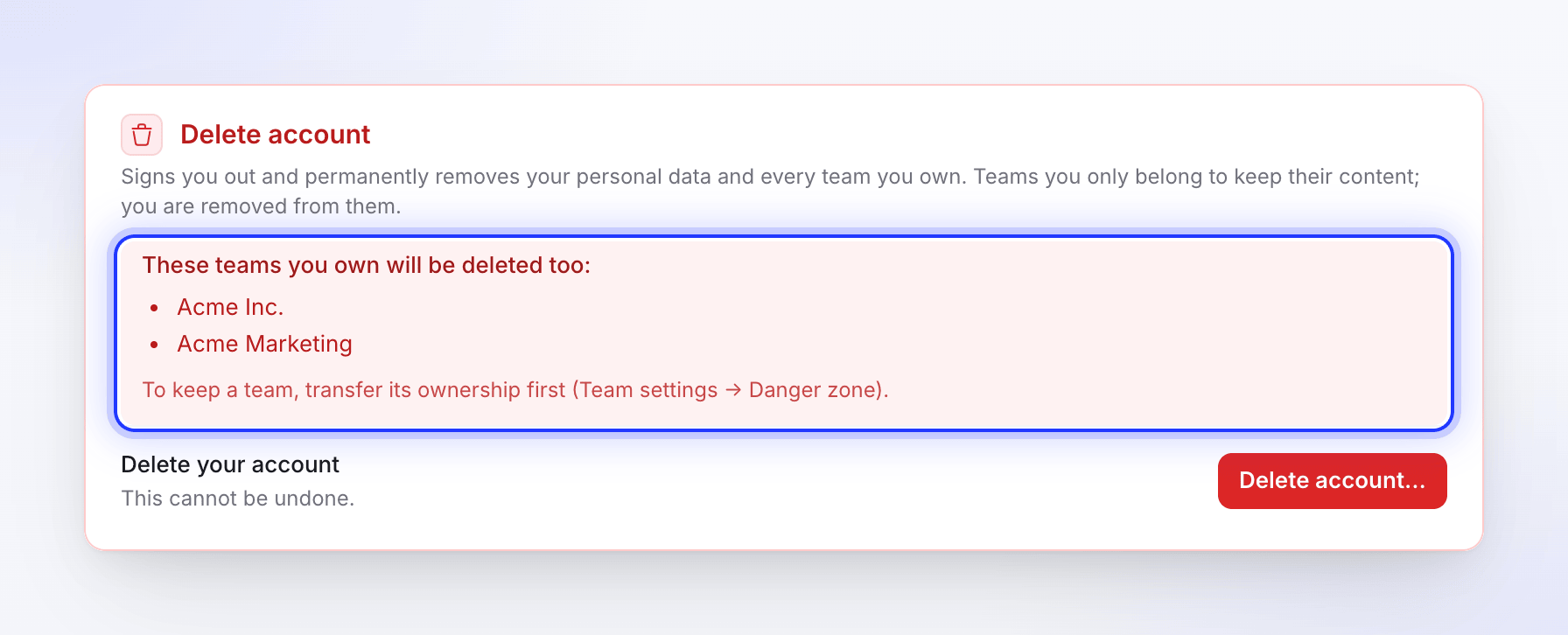
Transférez un espace de travail au préalable si vous souhaitez le conserver. Commencer
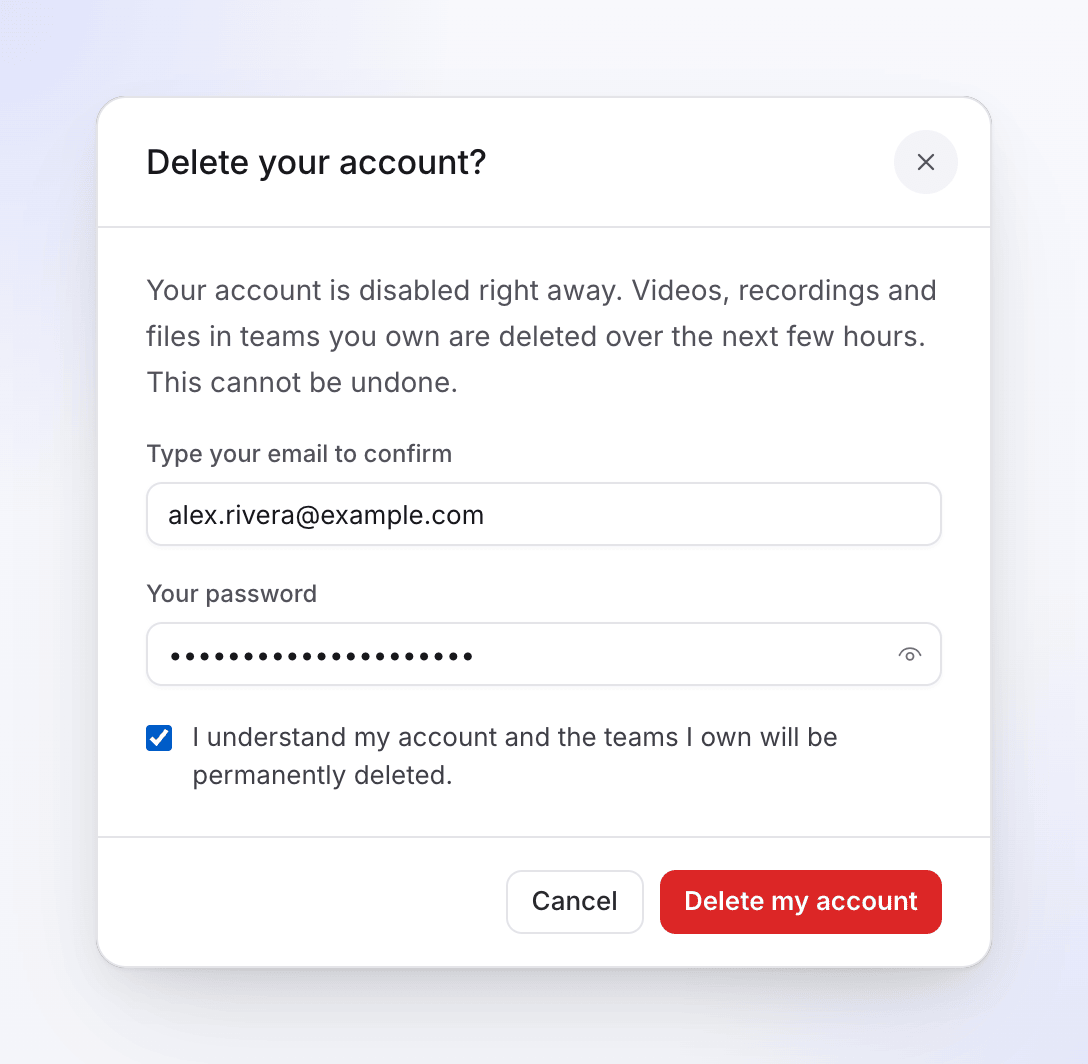
Cliquez sur Supprimer le compte…. La boîte de dialogue Supprimer votre compte ? explique : "Votre compte est désactivé immédiatement. Les vidéos, enregistrements et fichiers des équipes dont vous êtes propriétaire sont supprimés au cours des heures suivantes. Cette action est irréversible."
Confirmer
- Tapez votre adresse e-mail sous Tapez votre e-mail pour confirmer.
- Tapez Votre mot de passe. Si vous vous connectez avec Google ou via une authentification unique (SSO), la boîte de dialogue indique : "Vous vous connectez avec Google ou SSO, aucun mot de passe n'est donc nécessaire."
- Cochez "Je comprends que mon compte sera définitivement supprimé." (cela mentionne également vos équipes si vous en possédez).
Supprimer
Cliquez sur Supprimer mon compte. Vous êtes immédiatement déconnecté.
Ce qui se passe
Immédiatement
| Ce qui se passe | |
|---|---|
| Votre compte | Désactivé. La connexion affiche "Ce compte n'est plus disponible." |
| Vos sessions | Chaque navigateur et application de bureau est déconnecté. |
| Espaces de travail dont vous êtes membre | Vous êtes retiré et le propriétaire ainsi que les administrateurs de l'espace de travail reçoivent une notification. Les vidéos et articles que vous y avez créés restent dans l'espace de travail. |
| Espaces de travail dont vous êtes propriétaire | Verrouillés pour tout le monde, et leurs membres sont informés que l'espace de travail ferme. Les invitations en attente sont annulées. |
| Abonnements des espaces de travail dont vous êtes propriétaire | Annulés. |
| Votre photo de profil, notifications et invitations en attente vers votre e-mail | Supprimés. |
| Connexions que vous avez accepté d'enregistrer pour Enregistrer avec l'IA | Supprimées. |
| Vos conversations avec le support | Conservées sans votre nom ou e-mail ("Utilisateur supprimé"). |
Au cours des heures suivantes
Clevera supprime les espaces de travail dont vous êtes propriétaire et tout ce qu'ils contiennent : vidéos, enregistrements, articles, téléchargements, exportations et les fichiers stockés associés. Cette opération s'effectue par petits lots en arrière-plan.
Dépannage
| Vous voyez | Que faire |
|---|---|
| "L'adresse e-mail ne correspond pas à votre compte." | Tapez l'e-mail avec lequel vous vous connectez. |
| "Le mot de passe fourni est incorrect." | Retapez votre mot de passe. |
| "Veuillez confirmer que vous comprenez les conséquences de la suppression de votre compte." | Cochez la case. |
| "Trop de tentatives de suppression de compte. Veuillez réessayer plus tard." | Attendez 15 minutes et réessayez. |
| "Nous n'avons pas pu supprimer votre compte pour le moment. Veuillez réessayer plus tard." | Réessayez plus tard. Si le problème persiste, contactez le support. |