

Comprendre les espaces de travail, les rôles et les sièges de créateur
Comment fonctionnent les espaces de travail Clevera : les quatre rôles et ce que chacun peut faire, quels rôles occupent un siège de créateur payant et lesquels sont gratuits, combien de sièges chaque forfait propose, et qui dépense les crédits partagés de l'espace de travail.
Un espace de travail est l'endroit où sont regroupés les enregistrements, vidéos, articles et collections de votre équipe, avec un solde de crédits partagé et un seul forfait. Chaque membre y occupe un rôle. Trois rôles permettent de créer du nouveau contenu et utilisent un siège de créateur ; le quatrième, Éditeur, permet de peaufiner le contenu existant et est gratuit et illimité.
Les espaces de travail en bref
- Tout est partagé par espace de travail : contenu, collections, forfait, intégrations connectées et solde de crédits unique (« Un portefeuille pour toute l'équipe. »).
- Les crédits ne sont jamais transférés entre les espaces de travail. Une vidéo réalisée dans un espace de travail est payée avec les crédits de cet espace.
- Vous pouvez appartenir à plusieurs espaces de travail. Changez d'espace via le menu situé en haut de la barre latérale : Changer d'espace de travail. Pour en créer un nouveau, choisissez Créer un espace de travail. Un nom doit comporter entre 3 et 32 caractères.
- Les nouveaux espaces de travail commencent avec le forfait Gratuit. Les crédits mensuels gratuits sont attribués à un seul espace de travail par propriétaire ; vos autres espaces de travail gratuits ne reçoivent pas de crédits mensuels mais peuvent utiliser des crédits bonus.
- Les paramètres de l'espace de travail se trouvent sous le menu de l'espace de travail → Paramètres de l'équipe, avec les sections Général, Membres, Rôles et autorisations, Zone de danger et, pour les forfaits avec authentification unique, Sécurité.
Les quatre rôles
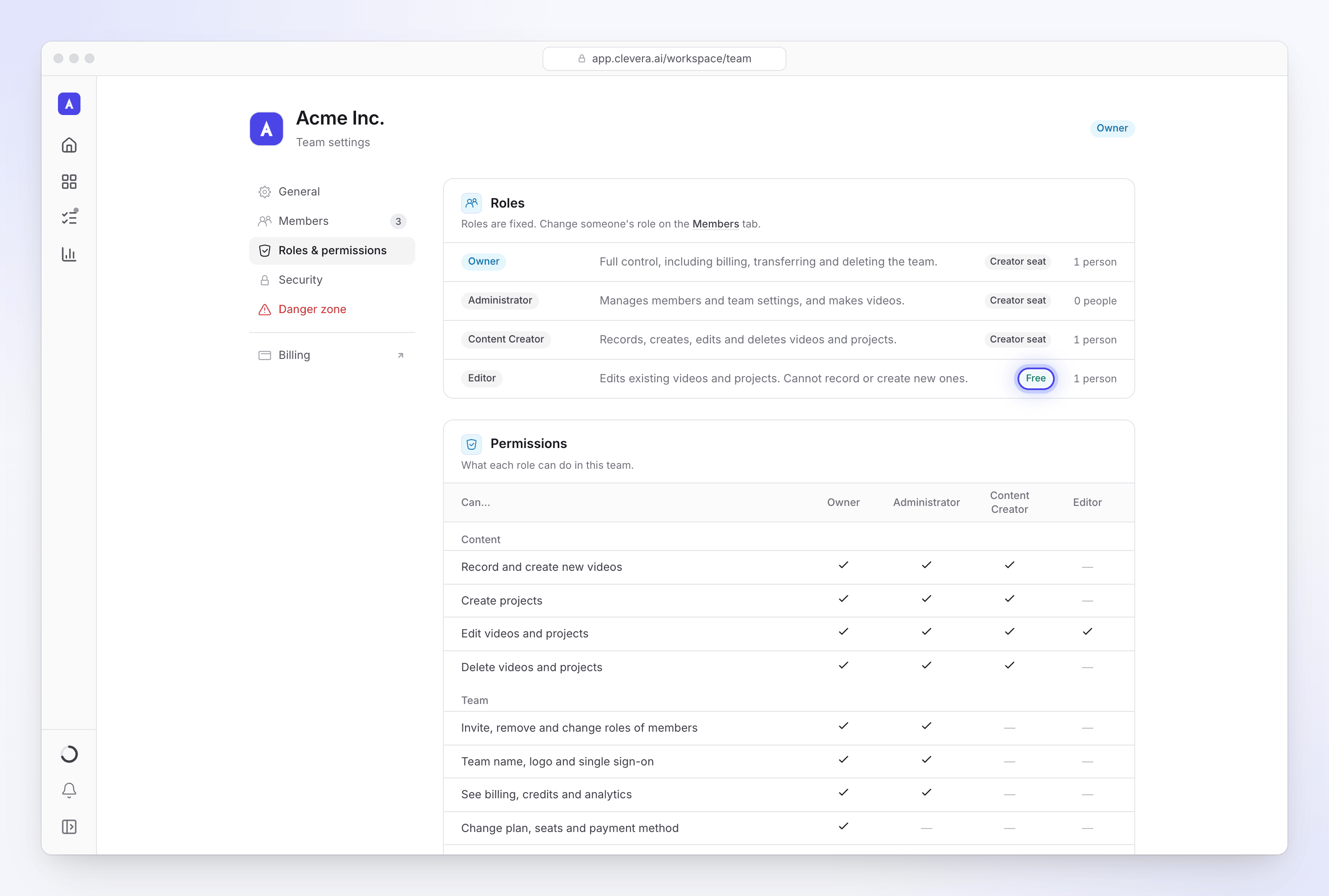
| Rôle | Utilité du rôle | Siège de créateur |
|---|---|---|
| Propriétaire | « Contrôle total, incluant la facturation, le transfert et la suppression de l'équipe. » | Oui |
| Administrateur | « Gère les membres et les paramètres de l'équipe, et crée des vidéos. » | Oui |
| Créateur de contenu | « Enregistre, crée, modifie et supprime des vidéos et des projets. » | Oui |
| Éditeur | « Modifie les vidéos et projets existants. Ne peut pas enregistrer ni en créer de nouveaux. » | Non, gratuit |
Chaque espace de travail possède exactement un propriétaire. Pour transférer ce rôle à quelqu'un d'autre, consultez Transférer la propriété d'un espace de travail. Après un transfert, l'ancien propriétaire devient généralement Administrateur ; si le nouveau propriétaire était Éditeur et qu'aucun siège de créateur n'est disponible, l'ancien propriétaire devient Éditeur, et la boîte de dialogue vous en informe avant confirmation.
Ce que chaque rôle peut faire
| Peut… | Propriétaire | Administrateur | Créateur de contenu | Éditeur |
|---|---|---|---|---|
| Enregistrer et créer de nouvelles vidéos | Oui | Oui | Oui | Non |
| Créer des projets (collections) | Oui | Oui | Oui | Non |
| Modifier des vidéos et des projets | Oui | Oui | Oui | Oui |
| Supprimer des vidéos et des projets | Oui | Oui | Oui | Non |
| Inviter, supprimer et changer les rôles des membres | Oui | Oui | Non | Non |
| Nom de l'équipe, logo et authentification unique | Oui | Oui | Non | Non |
| Voir la facturation, les crédits et les analyses | Oui | Oui | Non | Non |
| Changer de forfait, de sièges et de mode de paiement | Oui | Non | Non | Non |
| Transférer la propriété ou supprimer l'équipe | Oui | Non | Non | Non |
| Connecter ou déconnecter des intégrations | Oui | Oui | Non | Non |
Paramètres de l'équipe → Rôles et autorisations affiche les mêmes rôles et autorisations.
Ce que les Éditeurs ne peuvent pas faire
Les Éditeurs améliorent ce qui existe déjà. Ils ne peuvent rien créer de nouveau, ce qui signifie qu'ils ne lancent jamais de génération payante :
- Créer quoi que ce soit : Créer et Composer, le chat de configuration, un nouveau clip social, Enregistrer avec l'IA et la recherche sur site web, une vidéo à partir d'un enregistrement, un article à partir d'Insights, ou l'importation d'une vidéo.
- Réessayer une génération ayant échoué, ou lancer une nouvelle génération sur un enregistrement existant.
- Supprimer des vidéos et des projets.
Les boutons Créer apparaissent désactivés pour les Éditeurs, avec l'info-bulle « Votre rôle permet de modifier le contenu existant mais pas d'en créer de nouveau. » L'ouverture d'une page de création les renvoie vers Contenu.
Les Éditeurs peuvent toujours modifier, demander des changements à l'assistant IA et traduire les éléments qu'ils peuvent modifier.
Quelques autres limites s'appliquent à tous les rôles :
- La publication d'un article sur un outil connecté nécessite des droits de modification sur cet article ; les personnes ayant uniquement un accès en lecture ne peuvent donc pas le publier.
- La vue en direct d'une exécution de Enregistrer avec l'IA, la prise de contrôle de son navigateur et son annulation sont réservées à la personne qui l'a lancée, au propriétaire de l'espace de travail et aux Administrateurs.
Sièges de créateur
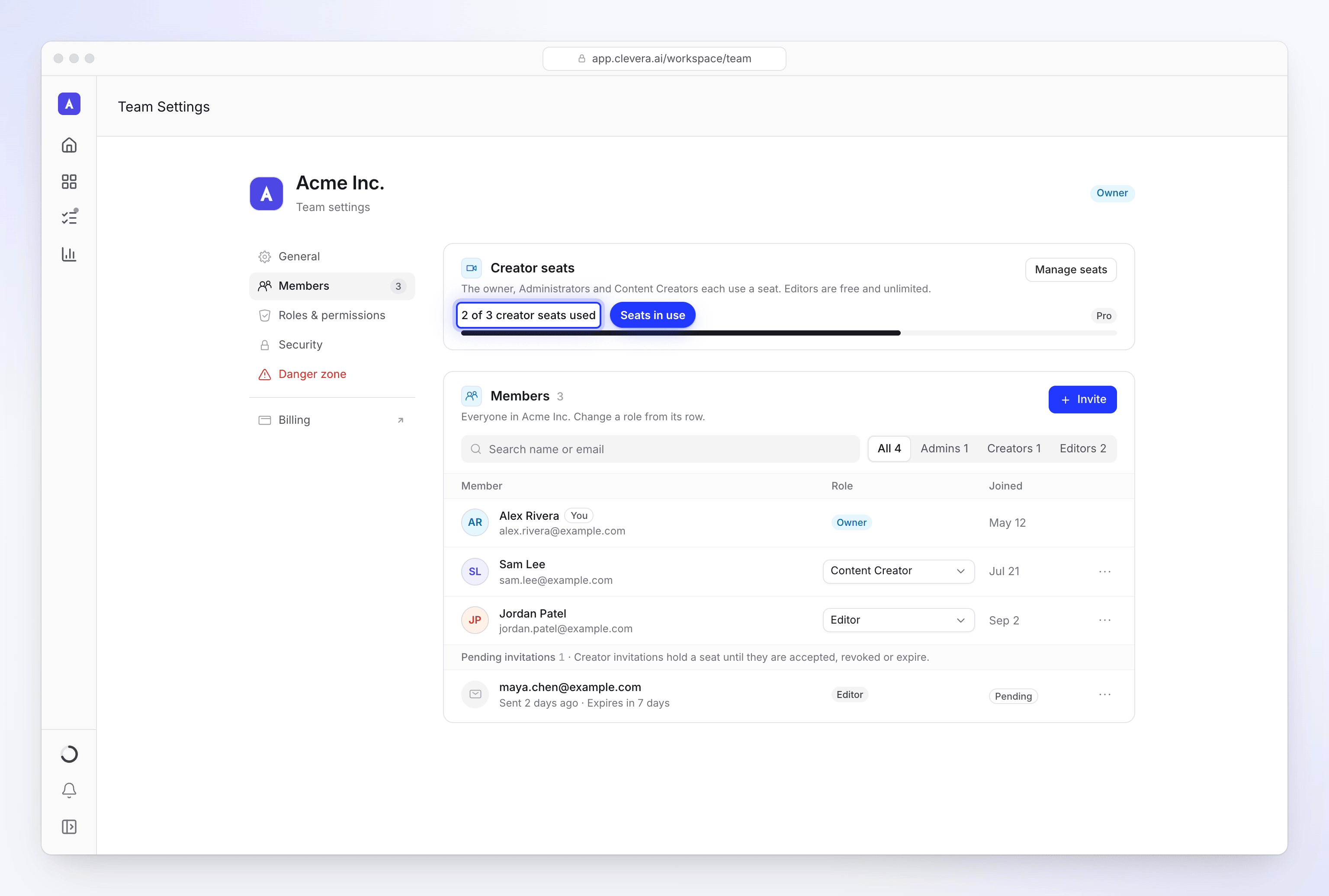
Le propriétaire, les Administrateurs et les Créateurs de contenu utilisent chacun un siège. Les Éditeurs sont gratuits et illimités, vous pouvez donc inviter autant de réviseurs et de correcteurs que vous le souhaitez.
| Forfait | Sièges de créateur |
|---|---|
| Gratuit | 1 |
| Starter | 1 |
| Pro | 2–10, achetés un par un |
| Personnalisé | Selon accord avec notre équipe |
Les sièges sont comptabilisés dans Paramètres de l'équipe → Membres → Sièges de créateur, qui indique, par exemple, « 2 sièges de créateur sur 3 utilisés ». Les invitations en attente comptent également ; la liste Invitations en attente précise : « Les invitations de créateur occupent un siège jusqu'à ce qu'elles soient acceptées, révoquées ou expirées. » Les invitations expirent après 7 jours, et une invitation expirée ne bloque plus de siège. Voir Inviter des membres de l'équipe.
Lorsque tous les sièges sont occupés
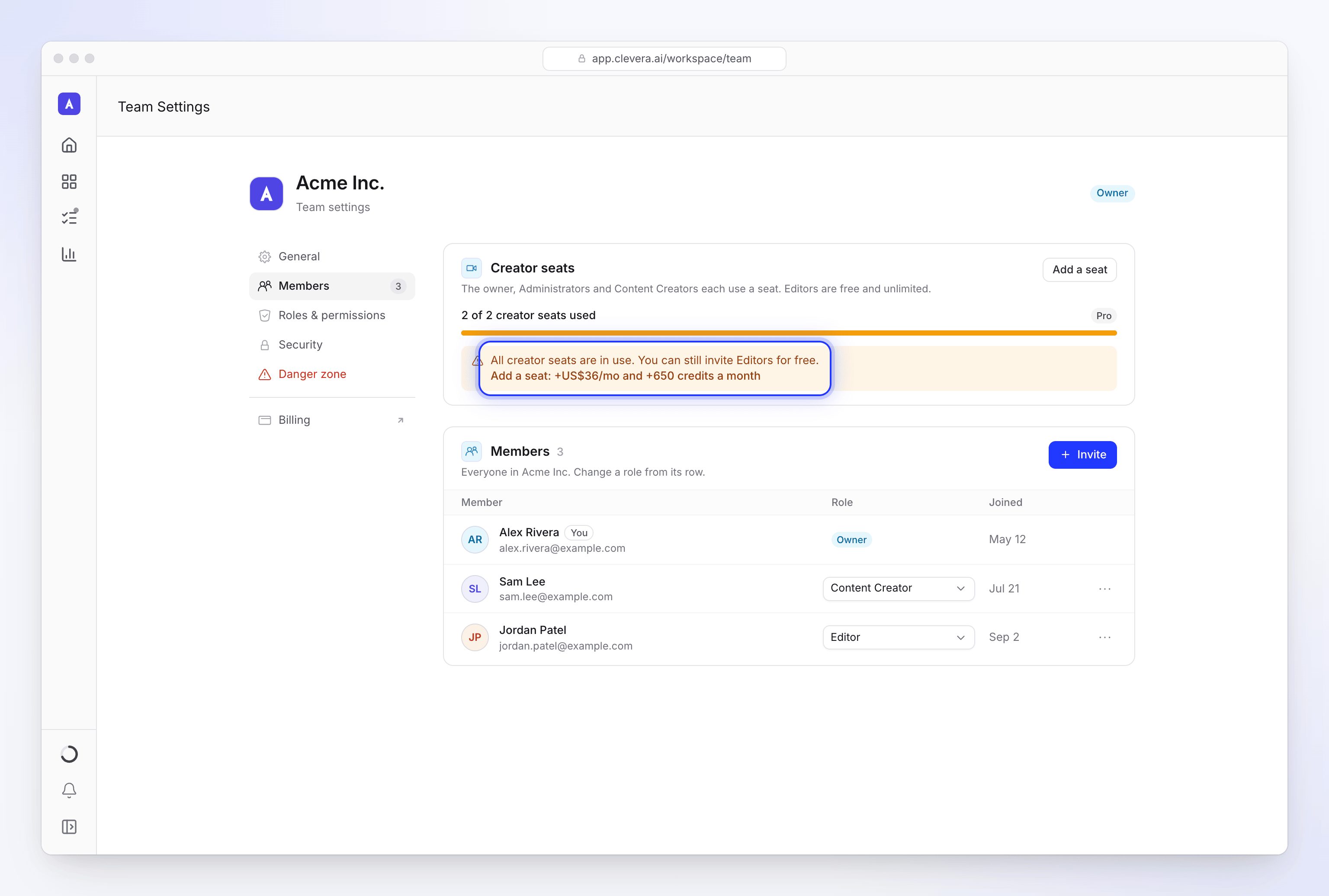
Les rôles de créateur sont grisés dans les menus d'invitation et de rôle : « Les 3 sièges de créateur sont utilisés. Ajoutez un siège ou choisissez Éditeur. » Le panneau indique « Tous les sièges de créateur sont utilisés. Vous pouvez toujours inviter des Éditeurs gratuitement. » L'offre qui vous est proposée dépend de votre forfait :
| Forfait | Offre | Ce qui se passe |
|---|---|---|
| Pro, moins de 10 sièges | Ajouter un siège (+36 $US/mois et +650 crédits/mois sur facturation mensuelle) | Avant confirmation, le montant à payer est affiché, à partir de votre renouvellement, ainsi que la carte débitée. Le siège est actif immédiatement. |
| Gratuit ou Starter | Découvrir Pro : « Passez à Pro pour 2 sièges de créateur » | Ouvre la mise à niveau |
| Pro à 10 sièges, ou Personnalisé | Contactez-nous : « Contactez-nous pour plus de sièges de créateur » | Ouvre un message pour notre équipe |
Seul le propriétaire peut ajouter des sièges ou effectuer une mise à niveau. Toute autre personne voit le message « Seul le propriétaire de l'équipe peut ajouter des sièges ou effectuer une mise à niveau. Demandez-lui de le faire depuis la Facturation. » La réduction du nombre de sièges prend effet au renouvellement. Voir Changer votre forfait ou vos sièges.
Qui dépense les crédits
Tous les membres utilisent le même solde d'espace de travail. Les crédits sont utilisés lorsque quelqu'un :
| Action | Qui peut le faire |
|---|---|
| Génère une vidéo, un clip social ou un article, ou réessaie une génération échouée | Propriétaire, Administrateur, Créateur de contenu |
| Utilise Enregistrer avec l'IA ou la recherche sur site web | Propriétaire, Administrateur, Créateur de contenu |
| Demande un changement à l'assistant | Toute personne pouvant modifier l'élément, Éditeurs inclus. Les petites modifications sont gratuites jusqu'à une limite d'utilisation équitable quotidienne. |
| Traduit une vidéo ou un article | Toute personne pouvant modifier l'élément, Éditeurs inclus |
Les exportations, téléchargements, liens et intégrations n'utilisent jamais de crédits.
Les propriétaires et Administrateurs voient les dépenses de tout l'espace de travail sur la Page d'utilisation, ventilées par membre, élément et collection. Les autres membres ne voient que leur propre utilisation. Seul le propriétaire peut acheter des crédits supplémentaires ; les autres voient « Demandez à votre propriétaire d'équipe d'ajouter des crédits. »
Changer le rôle d'un membre
Dans Paramètres de l'équipe → Membres, ouvrez le menu des rôles à côté d'un membre et choisissez un nouveau rôle. Passer quelqu'un à un rôle de créateur nécessite un siège libre. Vous ne pouvez pas changer votre propre rôle : « Vous ne pouvez pas changer votre propre rôle. Demandez à un autre administrateur de le mettre à jour. »
Supprimer un membre ou quitter l'équipe
- Supprimer : ouvrez les actions du membre et choisissez Supprimer de l'équipe. « Alex Rivera perd immédiatement l'accès à Acme Inc. Vous pourrez l'inviter à nouveau plus tard. » Supprimer un créateur libère un siège (« Cela libère un siège de créateur. »). Ses vidéos et articles restent dans l'espace de travail.
- Quitter : dans Zone de danger, cliquez sur Quitter l'équipe…. « Vous perdez immédiatement l'accès. Pour revenir, vous aurez besoin d'une nouvelle invitation. » Le propriétaire ne peut pas quitter ; transférez d'abord la propriété.
- Supprimer l'espace de travail (propriétaire uniquement) : Zone de danger → Supprimer l'équipe…. « Tout le contenu de cette équipe est supprimé pour chaque membre, et tout abonnement actif est annulé. Les données supprimées ne peuvent pas être récupérées. » Vous confirmez avec votre mot de passe, ou, si vous vous connectez avec Google ou SSO, en tapant le nom de l'espace de travail. Voir Supprimer un espace de travail.