

Définir un calendrier de répétition et un budget mensuel dans Autopilot
Exécutez Combler les lacunes selon un calendrier avec un budget mensuel : les paramètres de Répétition, le budget suggéré, qui peut l'augmenter, ce qui se passe à chaque exécution et au niveau du budget, et en quoi les tâches déclenchées diffèrent.
Une Répétition exécute à nouveau une tâche Autopilot selon un calendrier, dans le cadre d'un budget mensuel que vous définissez. Aujourd'hui, la recette qui se répète est Combler les lacunes de mon centre d'aide chaque semaine : chaque exécution lit à nouveau ce qui manque à votre centre d'aide et rédige jusqu'à un nombre défini d'articles. Les tâches qui démarrent lors d'une version, d'une page de journal des modifications ou d'une nouvelle vidéo n'utilisent pas de calendrier ; elles sont traitées à la fin de cet article.
Avant de commencer
- Autopilot est activé pour votre espace de travail et votre rôle permet de démarrer des tâches (propriétaire, administrateur ou Créateur de contenu). Voir Obtenir l'accès à Autopilot.
- Combler les lacunes fonctionne sur un centre d'aide, vous devez donc en avoir un. Sans cela, la carte de configuration propose uniquement Créer mon centre d'aide.
- Une Répétition a toujours un budget mensuel. Définir un budget supérieur à celui suggéré, ou l'augmenter plus tard, nécessite le propriétaire de l'espace de travail ou un administrateur.
Configurer une Répétition
Vous configurez une Répétition avec l'agent Autopilot, comme toute autre tâche. La procédure complète se trouve dans Configurer une tâche Autopilot.
Ouvrir la recette
Sur la page d'accueil d'Autopilot, cliquez sur la recette Combler les lacunes de mon centre d'aide chaque semaine, ou tapez quelque chose comme "chaque lundi, rédige ce qui manque à mon centre d'aide" dans Que doit faire Autopilot ?. Le panneau de l'agent s'ouvre avec la carte de configuration.
Remplir les détails
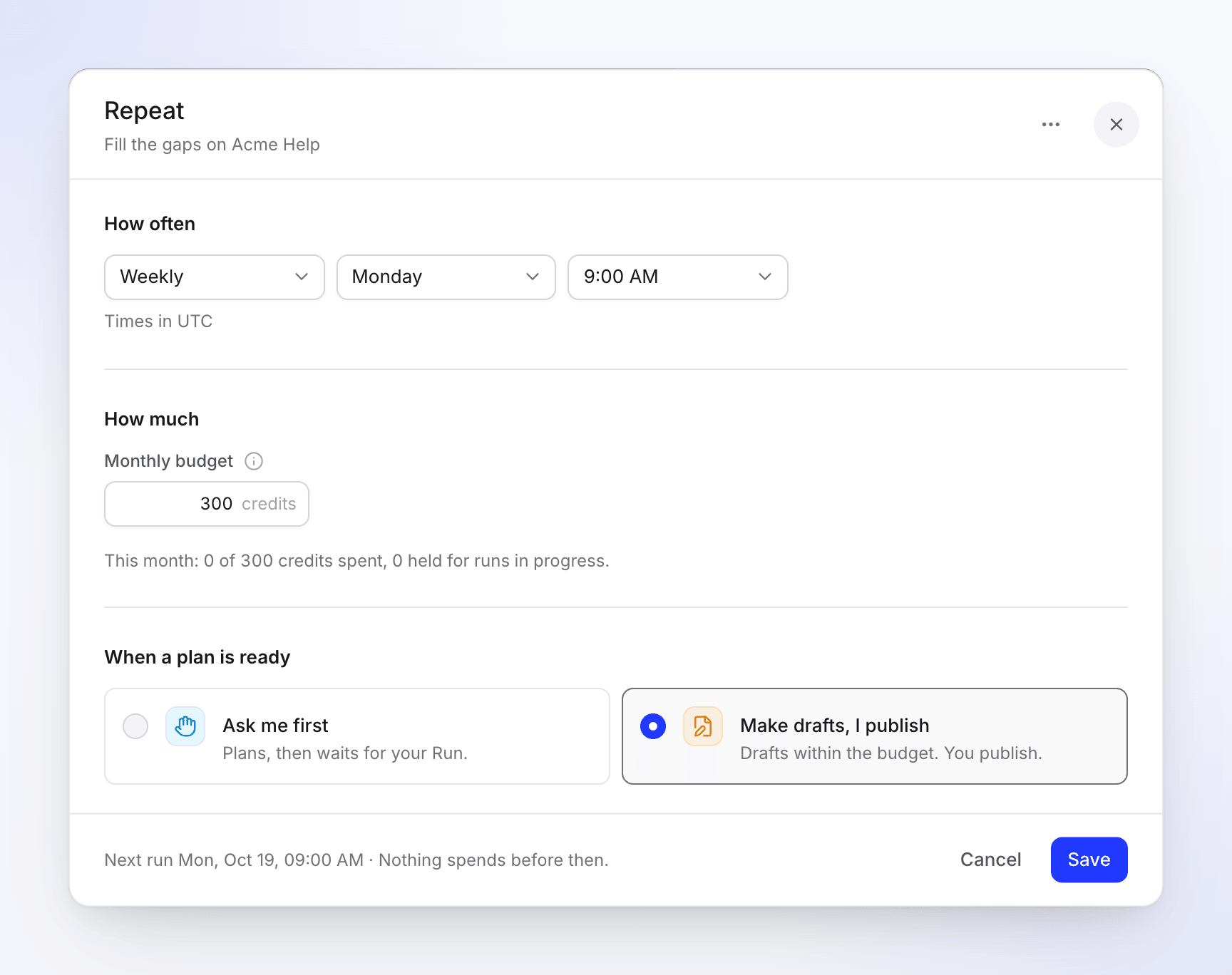
Cliquez sur Remplir les détails. Sous Quand, gardez Selon un calendrier (l'autre choix est Une fois, maintenant). Choisissez le centre d'aide, puis définissez le calendrier, Au maximum à chaque fois, le Plafond de crédits mensuel et Quand un plan est prêt. Voir Les paramètres de Répétition.
Continuer et créer
Cliquez sur Continuer. Clevera vérifie la configuration et affiche un récapitulatif : Quand (« Chaque lundi à 09:00 (Europe/Berlin) »), Budget mensuel, Approbation (« Chaque exécution attend votre examen », ou avec Créer des brouillons, je publie « Crée des brouillons ; les exécutions qui écrivent à partir de recherches de lecteurs attendent votre examen ») et le reste. Cliquez sur Créer la tâche. Rien n'est planifié avant la première heure programmée.
La Répétition apparaît ensuite sous Répétitions dans le menu Autopilot et sous Toujours activé sur la page d'accueil d'Autopilot avec un badge Répétitions.
Répéter une tâche terminée
Une tâche d'article d'aide terminée (par exemple issue de Transformer les questions des clients en articles d'aide) affiche Répéter ceci en haut. Cela ouvre l'agent avec la carte de configuration Combler les lacunes déjà réglée sur Selon un calendrier. Une Répétition relit toujours ce qui manque, elle ne répète donc pas votre liste originale de questions. Le bouton est masqué lorsque la tâche a déjà un calendrier, a été exécutée par étapes ou est une exécution d'une autre Répétition.
Les paramètres de répétition
| Paramètre | Options | Par défaut |
|---|---|---|
| Fréquence | Quotidien, Hebdomadaire, Toutes les 2 semaines, mensuel | Hebdomadaire, ou ce que vous avez indiqué à l'agent ("chaque lundi à 9h") |
| Jour | Un jour de semaine pour Hebdomadaire et Toutes les 2 semaines ; Jour 1 à Jour 28 pour mensuel | — |
| Heure | Tous les quarts d'heure, affiché comme "Heures dans" votre fuseau horaire | 09:00 |
| Au maximum à chaque fois | 1–12 articles par exécution | 5 |
| Plafond de crédits mensuel | 1–100 000 crédits | Le budget suggéré, ou celui par défaut de votre espace de travail |
| Quand un plan est prêt | Me demander d'abord ou Faire des brouillons, je publie | Me demander d'abord |
Le fuseau horaire est le vôtre (celui rapporté en dernier par votre navigateur), sinon celui de l'espace de travail. Il n'y a pas de date de fin : une Répétition s'exécute jusqu'à ce que vous la mettiez en pause ou la supprimiez. Les exécutions horaires et les exécutions à une date calendaire unique ne sont pas disponibles.
Pour ce que modifie Quand un plan est prêt, voir Choisir ce qu'Autopilot peut faire seul.
Plafond de crédits mensuel
Le budget est le montant maximum qu'une Répétition peut dépenser au cours d'un mois civil. Son info-bulle indique : "Une Répétition ne dépense jamais plus que cela en un mois. Au niveau du budget, elle se met en pause et vous le signale."
- Budget suggéré. Clevera remplit un mois d'exécutions à l'estimation haute de chaque article, arrondie à la dizaine supérieure (au moins 10). Il compte 30 exécutions par mois pour Quotidien, 4 pour Hebdomadaire, 2 pour Toutes les 2 semaines et 1 pour mensuel, à 15 crédits par article. Une Répétition hebdomadaire de 5 articles suggère 4 × 5 × 15 = 300 crédits. La ligne sous le champ indique "Couvre environ 20 articles par mois.", ou "Suggéré 300 pour environ 20 articles par mois." avec Utiliser 300 lorsque vous avez tapé un autre nombre.
- Par défaut de l'espace de travail. Un propriétaire ou un administrateur peut définir le Budget par défaut pour les tâches répétitives dans les Paramètres d'Autopilot. Les nouvelles Répétitions configurées par un propriétaire ou un administrateur commencent avec ce montant. S'il est laissé vide, Clevera en suggère un.
- Qui peut définir quoi. Toute personne pouvant démarrer la tâche peut définir un budget jusqu'au montant suggéré. Au-delà, Continuer indique "Seul le propriétaire de l'espace de travail ou un administrateur peut définir un budget supérieur à 300 crédits." (avec le montant suggéré). Plus tard, seul un propriétaire ou un administrateur peut l'augmenter ("Seul le propriétaire de l'espace de travail ou un administrateur peut augmenter ce budget.") ; toute personne pouvant modifier la tâche peut le diminuer.
- Le mois suit le fuseau horaire de la Répétition, donc le budget recommence le 1er à minuit dans ce fuseau.
- Un budget vide ou hors limites lors de la validation donne "Définissez un budget mensuel entre 1 et 100000 crédits."
Ce qui se passe à chaque échéance prévue
- Clevera planifie la prochaine exécution. La planification est gratuite et n'affecte pas le budget. Une exécution apparaît sous les Exécutions de la Répétition.
- Ce qui arrive au plan dépend de Quand un plan est prêt :
| Quand un plan est prêt | Ce qui se passe |
|---|---|
| Me demander d'abord | Le plan attend dans A besoin de vous et vous recevez un avis "plan est prêt". Rien n'est dépensé tant que vous ne cliquez pas sur Exécuter. |
| Faire des brouillons, je publie | L'exécution démarre d'elle-même dans le cadre du budget, et les articles arrivent dans votre centre d'aide sous forme de brouillons en attente de votre approbation. Une exécution dont le plan a utilisé les recherches ou les questions de vos lecteurs attend toujours votre Exécuter : voir Ce qui attend toujours une révision. |
- S'il n'y a rien à rédiger, l'exécution se termine Terminé avec "Rien de nécessaire cette fois." et vous ne recevez aucun avis.
- Si la planification échoue, Clevera réessaie une heure plus tard, puis attend la prochaine échéance prévue.
- Tant qu'une exécution est encore ouverte (planification, attente de votre part ou en cours), la prochaine échéance prévue n'en démarre pas une autre. La prochaine exécution couvre tout.
Rester dans le budget
- Réduction. Si une exécution qui démarre d'elle-même ne tient pas dans ce qu'il reste du mois, Clevera omet des lignes du plan jusqu'à ce qu'il tienne et écrit "Omis pour rester dans le budget de cette Répétition :" avec leurs titres dans l'activité de l'exécution.
- Lorsque vous exécutez un plan vous-même. Le plan d'une Répétition affiche Limite : s'arrête à … crédits (au maximum ce qu'il reste du budget) et, lorsque les lignes cochées pourraient coûter plus que cela, "Cette tâche dispose de 40 crédits de son budget mensuel restants. Décochez certaines lignes ou augmentez le budget." Un propriétaire ou un administrateur voit également Exécuter quand même, qui l'exécute une fois au-delà du budget.
- La limite de l'exécution. Une exécution s'arrête avant un élément qui dépasserait sa limite et indique, par exemple, "1 élément est en attente : il dépasserait la limite. Augmentez la limite pour l'exécuter." Cliquez sur Augmenter la limite, entrez une Nouvelle limite et cliquez sur Augmenter et continuer.
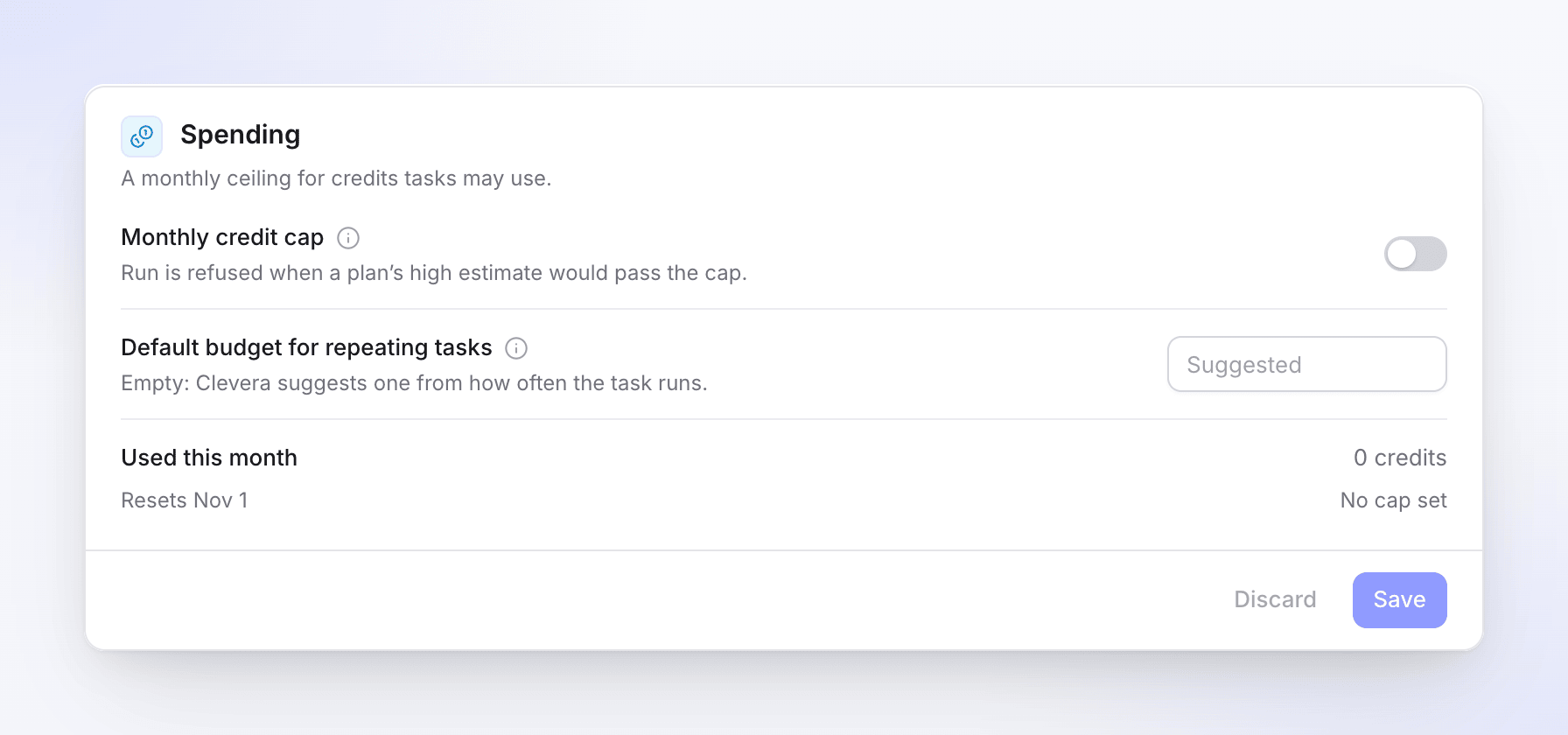
- Le plafond de l'espace de travail. Le Plafond de crédits mensuel dans les Paramètres d'Autopilot se situe au-dessus de chaque budget : "L'exécution est refusée lorsque l'estimation haute d'un plan dépasserait le plafond." Il compte chaque tâche dans le mois civil (UTC).
En pause au budget
Lorsque rien ne tient, la Répétition se met en pause et affiche En pause au budget ("Elle a utilisé le budget de ce mois-ci. Elle recommence le 1er, ou augmentez le budget."). L'activité de la Répétition indique "En pause à son budget pour ce mois-ci. Elle recommence le 1er nov., ou augmentez le budget pour continuer maintenant." La personne qui l'a configurée, le propriétaire et les administrateurs reçoivent l'avis "Répétition en pause à son budget : …" par e-mail et dans la boîte de réception, avec Ouvrir la Répétition.
Elle reprend d'elle-même lorsque le nouveau mois commence, sans rattraper les exécutions manquées. Pour continuer plus tôt, un propriétaire ou un administrateur augmente le budget dans Modifier ; elle reprend immédiatement si le nouveau budget laisse de la marge.
Gérer une Répétition
Ouvrez la Répétition (depuis Répétitions, Toujours activé sur la page d'accueil d'Autopilot, ou la liste des tâches). Sa page affiche la carte Répétition et ses Exécutions, de la plus récente à la plus ancienne.
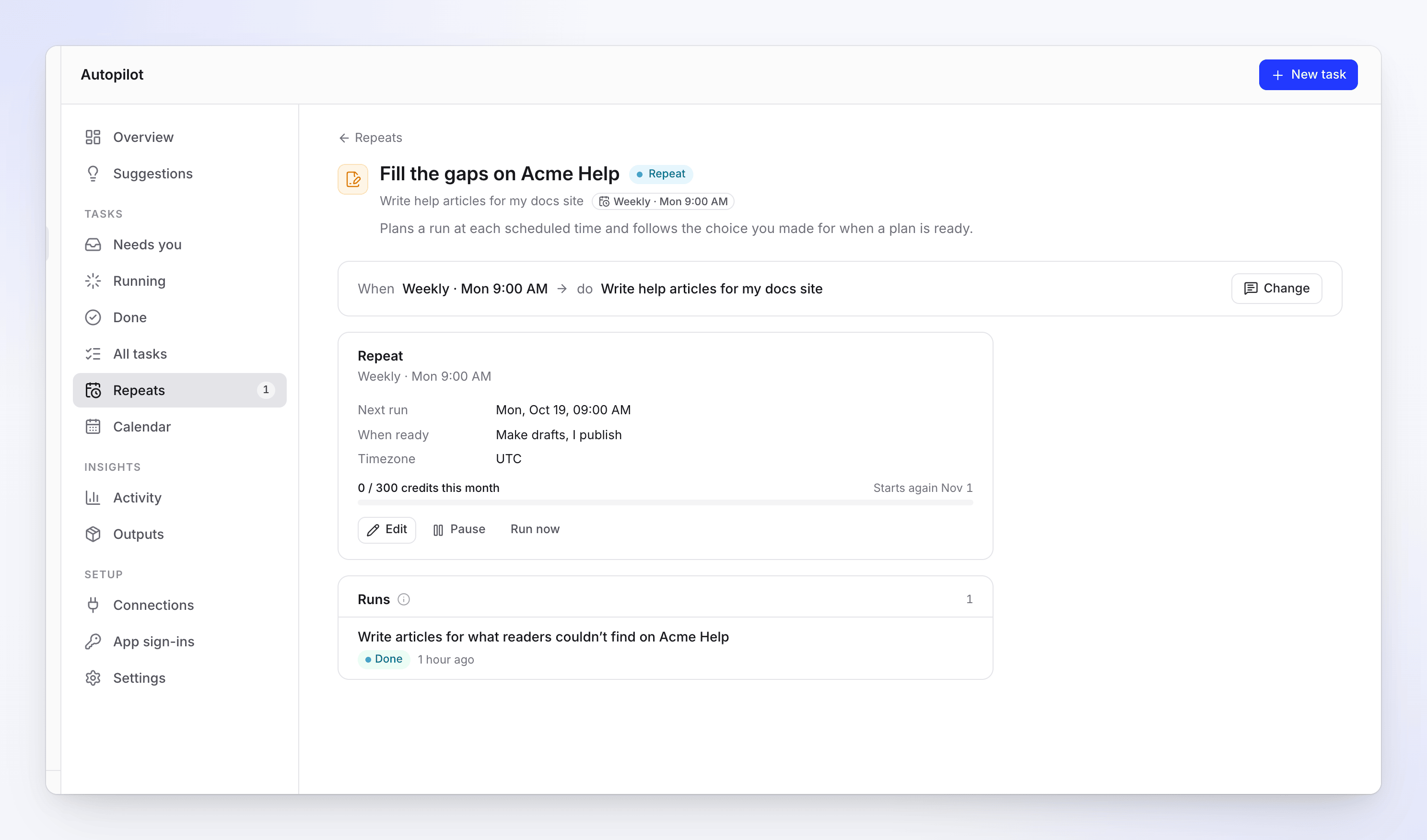
| Sur la carte Répétition | Ce qu'elle affiche ou fait |
|---|---|
| Prochaine exécution | La prochaine exécution prévue, ou la raison pour laquelle elle est en pause |
| Quand prêt | Me demander d'abord ou Créer des brouillons, je publie |
| Fuseau horaire | Le fuseau horaire suivi par le calendrier et le budget mensuel |
| Compteur de budget | "86 / 300 crédits ce mois-ci", "Redémarre le 1er nov." et ce qui est réservé pour les exécutions en cours |
| Modifier | Ouvre la boîte de dialogue Répétition : Fréquence, Budget mensuel, Quand un plan est prêt. ⋯ → Supprimer la répétition s'y trouve également. Cliquez sur Enregistrer ; vous verrez "Répétition enregistrée". |
| Mettre en pause / Reprendre | Arrête ou redémarre le calendrier. Les exécutions déjà ouvertes se poursuivent. |
| Exécuter maintenant | Planifie immédiatement la prochaine exécution ("Planification de la prochaine exécution en cours. Elle s'affiche sous En cours."). Masqué pendant la pause. Refusé avec "Cette tâche a déjà une exécution en cours." lorsqu'une exécution est ouverte. |
Pour modifier le nombre d'articles que chaque exécution rédige ou le sujet traité, cliquez sur Modifier sur la tâche et indiquez-le à l'agent. Une carte Modifier la tâche s'affiche ; cliquez sur Appliquer. Vous pouvez également lui demander de mettre en pause la répétition, de l'exécuter maintenant ou de modifier son budget. Dans le chat, la mise en pause est immédiate ; la reprise et l'exécution immédiate affichent une carte sur laquelle vous devez d'abord cliquer (Reprendre, Exécuter maintenant). Voir Modifier une tâche Autopilot.
Supprimer la répétition demande "Supprimer cette répétition ?" — "Aucune autre exécution n'est prévue. Ce que ses exécutions ont déjà créé reste conservé."
La page Répétitions
Répétitions dans le menu Autopilot répertorie chaque répétition et chaque tâche déclenchée, avec une ligne de comptage telle que "2 calendriers · 1 actif · 1 en pause". Une ligne de répétition affiche Exécutions (le calendrier), Suivant, Quand prêt, Dernière exécution et son compteur de budget. Son menu ⋯ contient Ouvrir, Mettre en pause ou Reprendre, Modifier, Exécuter maintenant et Supprimer.
| Statut | Ce que cela signifie |
|---|---|
| Répétition | Actif : s'exécute selon son calendrier. |
| En pause | Mis en pause manuellement. Reprenez-le à tout moment. |
| En pause au budget | Le budget de ce mois est épuisé. |
| En pause : connexion | Une connexion utilisée a perdu l'accès. Reconnectez-la dans Connexions. |
| En pause : accès perdu | La personne associée a quitté l'espace de travail ou a perdu l'accès. |
| En pause : créateur supprimé | La personne qui l'a créé a été supprimée. |
| En pause par Clevera | Le support Clevera l'a mis en pause. Contactez-nous pour reprendre. |
Tâches qui démarrent sur un déclencheur
Certaines recettes ne s'exécutent pas selon un calendrier mais lorsqu'un événement se produit : Chaque version (un dépôt), Une page de journal des modifications (vérifiée Quotidien ou Hebdomadaire), ou Chaque nouvelle vidéo. Celles-ci n'ont pas de champ de budget mensuel ni de choix d'approbation : chaque exécution crée un plan et attend votre examen avant que quoi que ce soit ne soit produit.
| Déclencheur | Fréquence de vérification par Clevera |
|---|---|
| Versions ou changements fusionnés d'un dépôt | Environ toutes les heures |
| Une page de journal des modifications | Quotidiennement ou hebdomadairement, selon votre choix. Plus tard, Modifier sur la carte Le maintenir à jour de la tâche propose Chaque jour, Chaque semaine, Toutes les 2 semaines ou Chaque mois. |
| Une nouvelle vidéo | Environ toutes les 15 minutes, donc une exécution est planifiée dans un délai d'environ 15 à 25 minutes |
Une tâche basée sur une page de journal des modifications affiche sa cadence sur la page de la tâche de la même manière, par exemple Chaque jour ou Chaque semaine.
Une nouvelle tâche déclenchée affiche Aucune exécution pour le moment — "Rien ne s'est produit depuis sa configuration. La première exécution est prévue lorsque cela arrivera." — et un badge Surveillance sur la page d'accueil d'Autopilot. Sur la page Répétitions, elle affiche Dernière vérification, Vérification suivante et Dernier suivi, ainsi que Connexion perdue lorsque sa connexion au dépôt A besoin de vous.
Ce qui déclenche une tâche ne peut pas être modifié par la suite : pour surveiller autre chose, configurez une nouvelle tâche. Vous pouvez toujours modifier ce qu'elle fait à chaque fois ainsi que son budget, la mettre en pause ou l'exécuter maintenant. Voir Modifier une tâche Autopilot.
Une tâche terminée de certains types affiche également une carte Le maintenir à jour ("Planifie un suivi lorsque quelque chose change. Vous approuvez toujours chaque plan."). Choisissez comment effectuer le suivi et cliquez sur Activer. Chaque suivi est un nouveau plan dans A besoin de vous.