

Installer l'extension Chrome Clevera
Ajoutez l'extension Chrome Clevera, épinglez-la à la barre d'outils et connectez-vous. Découvrez les prérequis (Chrome 116 ou version ultérieure), le guide de bienvenue qui s'ouvre lors de l'installation et comment le rouvrir, l'espace de travail vers lequel vous enregistrez, et comment supprimer l'extension.
Clevera pour Chrome enregistre un onglet, une fenêtre ou tout votre écran directement depuis Chrome et le télécharge vers votre espace de travail Clevera, sans aucune application de bureau à installer. Ajoutez-le à Chrome depuis le Chrome Web Store. Cet article couvre ce dont vous avez besoin, comment ajouter l'extension, l'épingler et vous connecter, ainsi que le guide de bienvenue qui s'ouvre la première fois.
Avant de commencer
- Google Chrome 116 ou version ultérieure, sur un Mac, un PC Windows ou Linux, ou un Chromebook. Pour vérifier, ouvrez
chrome://settings/help. - Un compte Clevera avec un espace de travail. Vous vous connectez via Clevera dans votre navigateur. Si votre compte ne fait pas encore partie d'un espace de travail, l'extension indique "Créez ou rejoignez un espace de travail sur Clevera pour continuer."
- Un rôle permettant d'enregistrer. Les propriétaires d'espace de travail, les Administrateurs et les Créateurs de contenu peuvent enregistrer. Voir Comprendre les espaces de travail, les rôles et les sièges de créateur.
Vous ne savez pas si vous préférez l'extension ou l'application de bureau ? Voir Choisir entre l'application de bureau et l'extension Chrome.
Ajouter l'extension à Chrome
Ouvrir la page du magasin
Dans Chrome, ouvrez Clevera — Screen Recorder sur le Chrome Web Store.
L'ajouter
Cliquez sur Ajouter à Chrome, puis sur Ajouter l'extension dans la boîte affichée par Chrome. Chrome liste ce que l'extension peut faire : elle lit et modifie les données uniquement sur
app.clevera.ai, l'application Clevera vers laquelle elle télécharge. Rien d'autre n'est demandé lors de l'installation. Voir Comprendre ce que l'extension Chrome collecte.Suivre le guide de bienvenue
Un onglet Bienvenue sur Clevera s'ouvre automatiquement. Laissez-le ouvert et suivez les quatre étapes ci-dessous.
Le guide de bienvenue
Le guide de bienvenue s'ouvre une seule fois, juste après l'ajout de l'extension. Chaque étape se transforme automatiquement en coche verte une fois terminée ; il n'y a rien à cliquer pour finaliser une étape.
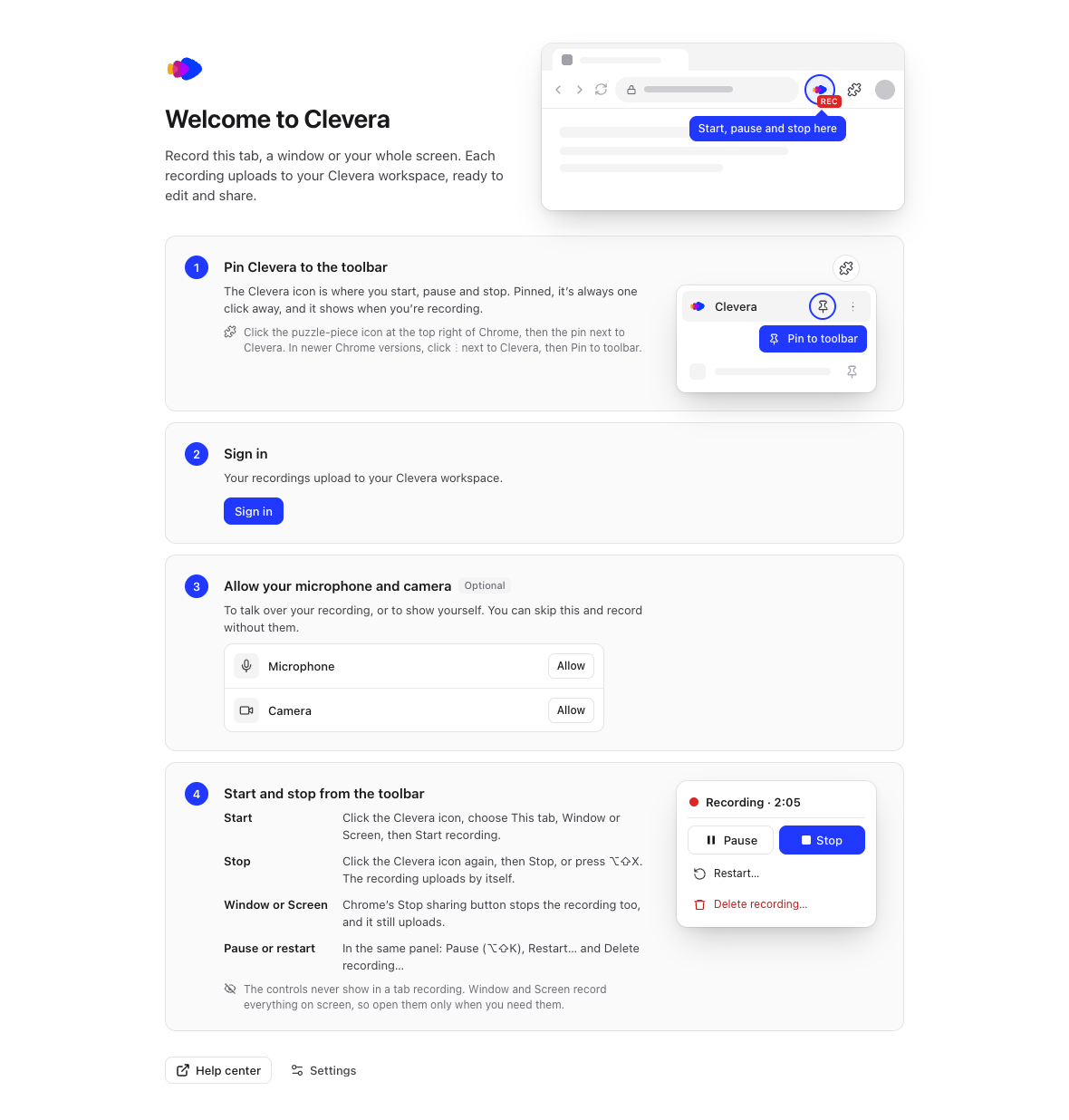
| Étape | Ce que vous faites |
|---|---|
| Épingler Clevera à la barre d'outils | Épinglez l'icône Clevera à côté de la barre d'adresse. Voir Épingler Clevera à la barre d'outils. |
| Se connecter | Cliquez sur Se connecter et terminez dans l'onglet Clevera qui s'ouvre. Voir Se connecter. |
| Autoriser votre microphone et votre caméra (Optionnel) | Cliquez sur Autoriser à côté de Microphone et Caméra si vous souhaitez parler pendant votre enregistrement ou vous montrer. Vous pouvez ignorer cette étape et enregistrer sans eux. |
| Démarrer et arrêter depuis la barre d'outils | Lisez comment démarrer, arrêter, mettre en pause et redémarrer. Cette étape est cochée après votre premier enregistrement. |
Pour ouvrir à nouveau le guide plus tard, cliquez sur l'icône Clevera, cliquez sur Paramètres, puis sur Aide → Afficher le guide de bienvenue → Ouvrir.
Épingler Clevera à la barre d'outils
L'icône Clevera est l'endroit où vous démarrez, mettez en pause et arrêtez un enregistrement, et elle affiche ENR pendant que vous enregistrez. Une fois épinglée, elle est toujours accessible en un clic.
- Cliquez sur l'icône en forme de pièce de puzzle (Extensions) en haut à droite de Chrome.
- Cliquez sur l'épingle à côté de Clevera. Dans les versions plus récentes de Chrome, il n'y a pas d'épingle sur cette ligne : cliquez sur ⋮ à côté de Clevera, puis sur Épingler à la barre d'outils.
L'icône Clevera se trouve désormais à côté de la barre d'adresse.
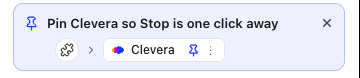
Tant que vous ne l'épinglez pas, la fenêtre contextuelle Clevera affiche la carte Épingler Clevera pour que l'arrêt soit à portée de clic, avec une petite image montrant où cliquer. Pointez dessus pour voir les étapes. Elle disparaît d'elle-même une fois que Clevera est épinglé. Cliquez sur × pour la masquer ; elle cesse également de s'afficher après votre troisième enregistrement.
Se connecter
Cliquez sur Se connecter
Cliquez sur Se connecter dans le guide de bienvenue, ou cliquez sur l'icône Clevera puis sur Se connecter sous Se connecter pour enregistrer.
Terminez dans l'onglet Clevera
Un nouvel onglet ouvre Clevera. Connectez-vous si ce n'est pas déjà fait. L'onglet transmet votre connexion à l'extension et se ferme automatiquement. Pendant ce temps, la fenêtre contextuelle indique Terminez la connexion dans votre navigateur ; si vous avez fermé cet onglet par erreur, cliquez sur Ouvrir à nouveau l'onglet de connexion.
Vérifiez l'espace de travail
Cliquez sur l'icône Clevera. Le haut de la fenêtre contextuelle affiche Enregistrer vers et le nom de l'espace de travail vers lequel vos enregistrements sont envoyés.
L'extension enregistre vers l'espace de travail que vous utilisez dans Clevera lorsque vous vous connectez. Pour enregistrer vers un autre espace de travail, basculez vers celui-ci dans Clevera dans votre navigateur, puis déconnectez-vous de l'extension (Paramètres → Compte → Déconnexion) et reconnectez-vous.
Ouvrir Clevera plus tard
- Cliquez sur l'icône Clevera dans la barre d'outils de Chrome.
- Appuyez sur ⌥⇧C (Option-Maj-C) sur un Mac, ou Alt+Shift+C sur Windows, Linux et ChromeOS.
La fenêtre contextuelle est l'endroit où vous choisissez ce que vous souhaitez enregistrer. Voir Enregistrer un onglet, une fenêtre ou votre écran dans Chrome.
Mises à jour et suppression de l'extension
Chrome maintient l'extension à jour automatiquement. La version est affichée dans Paramètres → À propos.
Pour la supprimer, ouvrez chrome://extensions, recherchez Clevera — Screen Recorder et cliquez sur Supprimer.
Dépannage
| Ce que vous voyez | Ce qu'il faut faire |
|---|---|
| Le Chrome Web Store ne veut pas ajouter l'extension | Vérifiez votre version de Chrome sur chrome://settings/help et mettez-la à jour vers la version 116 ou ultérieure, puis réessayez. |
| Vous ne trouvez pas l'icône Clevera | Cliquez sur l'icône en forme de pièce de puzzle en haut à droite de Chrome et épinglez Clevera. |
| L'onglet de connexion ne se ferme pas, ou la fenêtre contextuelle continue d'indiquer Terminez la connexion dans votre navigateur | Revenez à l'onglet Clevera et terminez la connexion. Voir Résoudre les problèmes avec l'extension Chrome. |
| "Créez ou rejoignez un espace de travail sur Clevera pour continuer." | Votre compte n'a pas encore d'espace de travail. Créez-en un dans Clevera, ou demandez à un coéquipier de vous inviter, puis reconnectez-vous. |