

Utiliser la synchronisation et le rythme pour adapter les images à la voix off
Choisissez quelles parties de votre enregistrement sont diffusées sous chaque étape narrée, et à quelle vitesse : ajoutez et coupez des extraits, réglez la vitesse de 0,5× à 8×, maintenez une image avec un gel, et vérifiez comment la vidéo et la voix off s'accordent.
Modifier la synchronisation et le rythme détermine quelles parties de votre enregistrement sont diffusées pendant qu'une étape est narrée, et à quelle vitesse. Utilisez cette fonction lorsque l'image et la voix sont décalées : la voix parle d'un bouton que le spectateur ne voit pas encore, un chargement de page est trop lent, ou la vidéo continue après la fin de la voix off.
Avant de commencer
- Modifier la synchronisation et le rythme est disponible dans les vidéos explicatives et les démonstrations de produits créées à partir d'un enregistrement réalisé avec l'application de bureau Clevera, ou à partir d'un fichier vidéo importé.
- Les enregistrements réalisés avec une ancienne version de l'application de bureau utilisent les Paramètres de l'événement à la place. Voir Modifier la vitesse et la visibilité de l'événement dans les anciens enregistrements.
- Les extraits pour les réseaux sociaux fonctionnent différemment : sélectionnez l'enregistrement d'écran dans l'extrait et utilisez les Segments dans ses options. Voir Modifier un extrait pour les réseaux sociaux.
- Vous devez disposer des droits de modification sur la vidéo. Modifier la synchronisation et le rythme est gratuit ; cela ne réenregistre pas la voix.
Comment une étape est structurée
Une vidéo explicative est une suite d'Étapes. Chaque étape associe une ligne de voix off aux parties de votre enregistrement diffusées pendant qu'elle est prononcée. Ces parties sont appelées Extraits ici.
Your recording (one long take)
0:00 ───────[ A ]──────────[ B ]────────[ C ]──────────── 4:12

Step 3 on the timeline
┌──────────────┬────────┬───────────┐
│ Clip A at 1× │ freeze │ Clip B 2× │      ← what viewers see
└──────────────┴────────┴───────────┘
"Click Invite, type Sam's email, then press Send."   ← narration
Trois règles expliquent tout ce que fait la fenêtre :
- Une étape dure aussi longtemps que la plus longue de ses deux moitiés : la voix off, ou les extraits plus les gels d'image. Rien n'est coupé.
- Les extraits sont lus dans l'ordre de l'enregistrement. Vous choisissez quels moments montrer et à quelle vitesse, pas leur ordre. Un extrait que vous ajoutez se place à sa position dans la chronologie de l'enregistrement.
- Chaque étape possède ses propres extraits. Modifier l'étape 3 ne change jamais les images de l'étape 2 ou de l'étape 4. Les étapes suivantes se déplacent plus tard ou plus tôt sur la chronologie si l'étape 3 s'allonge ou raccourcit, et leurs zooms et éléments se déplacent avec elles.
Lorsque les extraits sont plus courts que la voix off, la dernière image est maintenue jusqu'à ce que la voix se termine. Lorsque les extraits à vitesse Normale sont un peu trop longs, Clevera les accélère jusqu'à 1,25× maximum pour qu'ils s'ajustent. Au-delà, la vidéo dépasse la voix off dans le silence, et l'étape s'allonge.
Une étape muette n'a pas de voix off à faire correspondre, elle dure donc exactement aussi longtemps que ses extraits et ses gels d'image.
Comment l'IA ajuste les images
Lorsque l'IA crée la vidéo, elle choisit les extraits et les vitesses de chaque étape selon quelques règles, afin que l'image et la voix restent synchronisées :
- Environ 0,8 s d'images sont diffusées avant chaque clic, afin que le spectateur voie où le pointeur se dirige.
- Les mouvements et les clics qui surviennent après la fin d'une ligne peuvent être lus à 2× (jusqu'à 1,5× pendant que la ligne est encore prononcée).
- L'image ne reste jamais immobile plus d'une seconde environ sous la voix.
- Les très courts morceaux d'images sont évités, pour que l'image ne scintille pas.
Les mêmes règles s'appliquent à nouveau, uniquement pour cette étape, lorsque la durée de sa voix off change : lorsque vous réenregistrez une ligne, lorsque l'assistant la réécrit, lorsque vous changez la voix, et dans chaque traduction. Les zooms que vous n'avez pas touchés se déplacent avec les images.
Ouvrir la fenêtre
Utilisez l'une des méthodes suivantes :
- Dans l'onglet Script, survolez une étape (ou sélectionnez-la) et cliquez sur Modifier la synchronisation et le rythme (l'icône de chronomètre).
- Sur la chronologie, double-cliquez sur l'étape, ou faites un clic droit dessus et choisissez Modifier la synchronisation et le rythme.
- Pour une scène de type Extrait ou Clip vocal (y compris les extraits d'une vidéo polonaise), double-cliquez dessus sur la chronologie ou faites un clic droit dessus et choisissez Modifier la synchronisation et le rythme.
La première fois que vous l'ouvrez, une visite guidée en trois parties vous présente l'enregistrement, la scène et un extrait. Terminez ou fermez-la avant d'Enregistrer ("Terminez d'abord la visite").
Ce que contient la fenêtre
| Zone | Ce qu'elle affiche |
|---|---|
| Prévisualisation (en haut à gauche) | La vidéo. La prévisualisation montre permet de basculer entre Scène ("Lire la scène telle que les spectateurs la verront") et Enregistrement ("Lire l'enregistrement original"). Reculer d'une image et Avancer d'une image permettent de naviguer ; Espace lance la lecture. |
| Piste Enregistrement | Votre enregistrement complet, avec sa durée totale. Les parties déjà présentes dans cette étape sont éclairées et numérotées. Deux marqueurs indiquent La scène précédente se termine ici et La scène suivante commence ici, afin que vous puissiez voir les images des étapes voisines. |
| Piste Scène | L'étape telle que les spectateurs la voient, de gauche à droite, avec sa durée à l'écran. Les mêmes numéros relient chaque bloc à sa partie de l'enregistrement. La barre en dessous est la voix off. Un bloc Maintenir rayé représente le maintien automatique de la dernière image. |
| Panneau Chronologie (à droite) | Deux barres, Voix off et Vidéo, et une ligne qui vous indique comment elles s'accordent. |
| Panneau de sélection (à droite) | L'extrait ou le gel d'image sélectionné et ses paramètres. Si rien n'est sélectionné, une courte liste Modification explique comment éditer. |
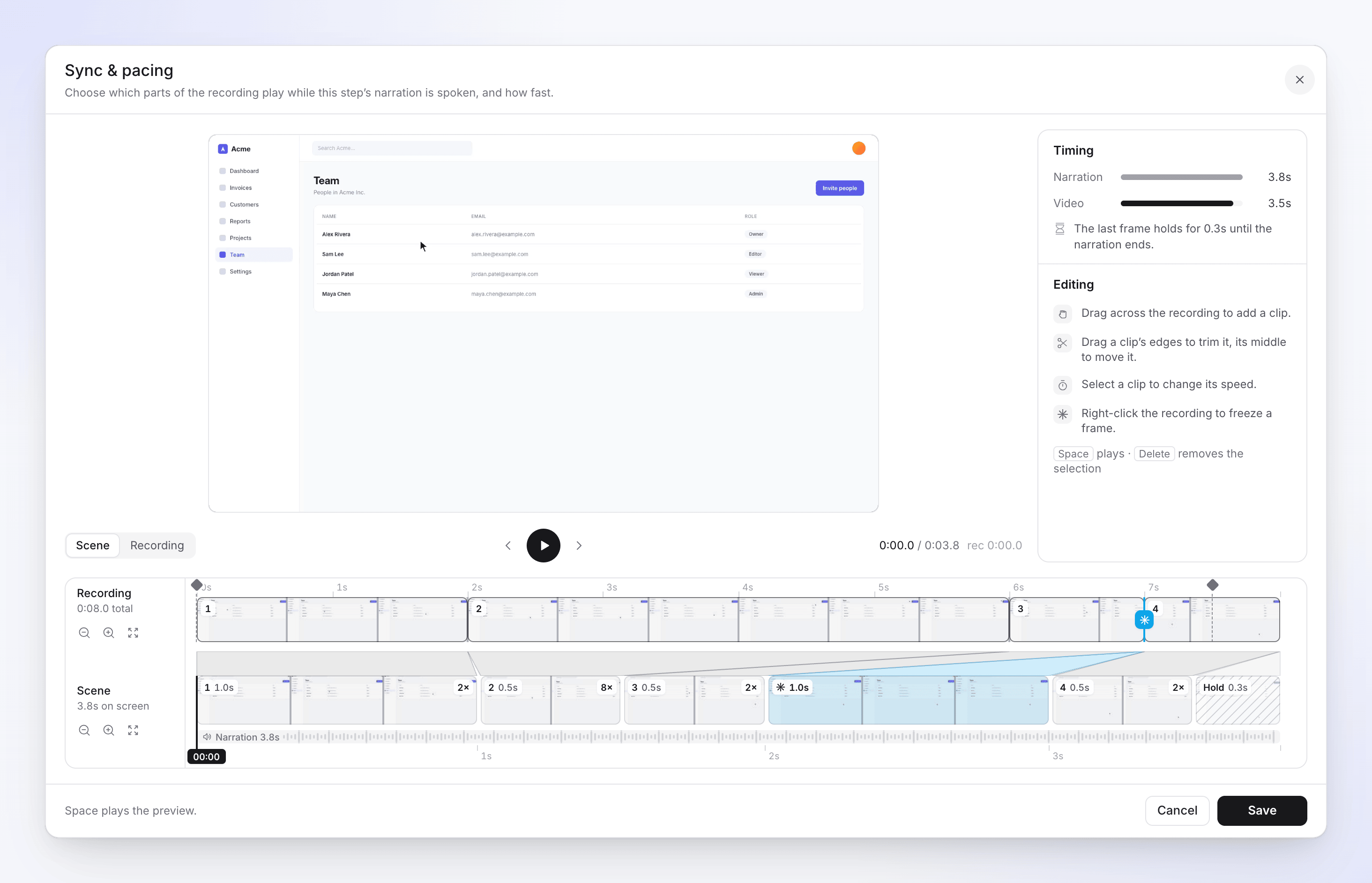
Chaque piste dispose de Zoom arrière, Zoom avant et d'un bouton d'ajustement (Afficher l'enregistrement complet sur la piste d'enregistrement, Ajuster à la largeur sur la piste de scène).
Lire le panneau de chronologie
| Message | Ce que cela signifie | Que faire |
|---|---|---|
| "La vidéo couvre la voix off." | L'image et la voix se terminent ensemble. | Rien. |
| "La dernière image est maintenue pendant 2,4s jusqu'à la fin de la voix off." | Les extraits se terminent trop tôt ; la dernière image reste immobile. | Convient pour un maintien court. Pour un maintien long, ajoutez un extrait ou ralentissez-en un. |
| "La vidéo dépasse la voix off de 3,0s. Coupez un extrait ou accélérez-en un." | L'image continue en silence après l'arrêt de la voix. | Coupez un extrait, choisissez une vitesse plus rapide ou supprimez un extrait. |
| "Les extraits réglés sur 1× sont lus à 1,12× pour s'adapter à la voix off." | Clevera a légèrement accéléré vos extraits Normaux pour les faire correspondre. | Rien, ou choisissez vous-même une vitesse. |
| "Aucun extrait pour le moment. Faites glisser sur l'enregistrement pour en ajouter un." | L'étape n'a pas d'images. | Ajoutez un extrait ; Enregistrer reste désactivé tant que vous ne l'avez pas fait ("Ajoutez d'abord un extrait à la chronologie de la scène"). |
| "Ceci dure aussi longtemps que ses extraits : 6,0s." | Une scène de type Extrait n'a pas de voix off, sa durée suit donc ses extraits. | Rien. |
Ajouter, couper et supprimer des extraits
| Pour | Faites ceci |
|---|---|
| Ajouter un extrait | Faites glisser sur les images grisées de la piste Enregistrement. Une carte demande "Ajouter cet extrait à la scène ?" avec la plage et la durée. Cliquez sur Ajouter un clip. |
| Couper un extrait | Sélectionnez-le, puis faites glisser son bord gauche ou droit (Faites glisser pour couper le début / Faites glisser pour couper la fin) sur l'une ou l'autre piste. |
| Déplacer un extrait vers d'autres images | Faites glisser la partie éclairée sur la piste Enregistrement. |
| Supprimer un extrait | Sélectionnez-le et appuyez sur Supprimer, ou ouvrez les Actions sur l'extrait (⋯) et choisissez Supprimer l'extrait. |
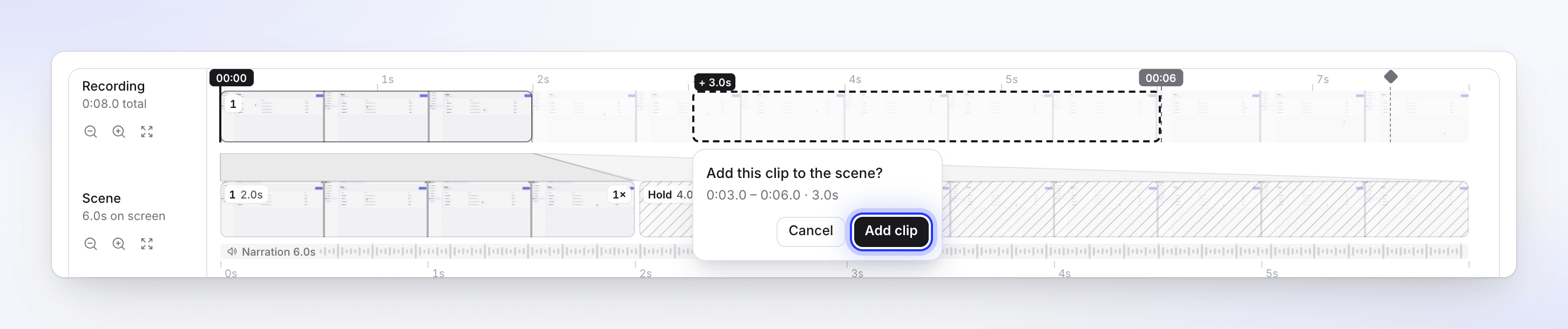
Un extrait ne peut pas chevaucher des images déjà présentes dans l'étape : "Cette plage est déjà couverte par des extraits ou des gels d'image." Une étape conserve toujours au moins un extrait, donc Supprimer l'extrait est désactivé pour le dernier. Les extraits durent au moins 0,1 seconde.
Modifier la vitesse d'un extrait
Sélectionnez un extrait. Le panneau affiche Extrait 2 sur 3, sa plage Depuis l'enregistrement (par exemple "0:41.2 – 0:58.0"), sa durée À l'écran, et huit vitesses :
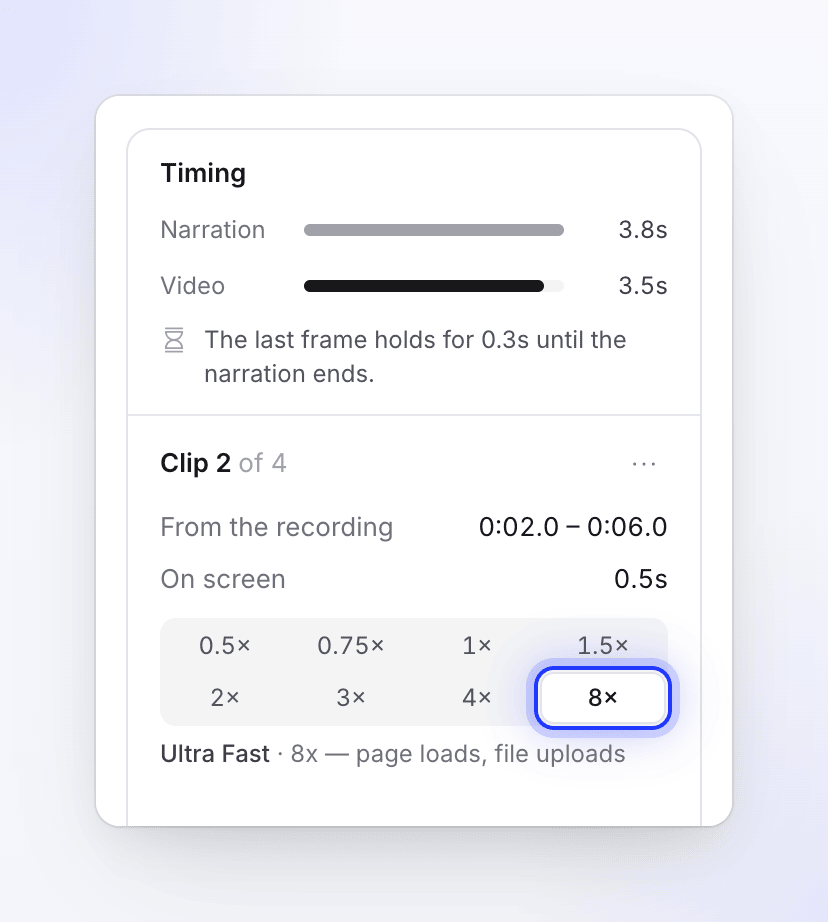
| Vitesse | Étiquette | Utile pour |
|---|---|---|
| 0,5× | Très Lent | "savourer un détail minuscule" |
| 0,75× | Lent | "attarder en douceur" |
| 1× | Normal (par défaut) | "vitesse réelle" |
| 1,5× | Modéré | "légèrement plus rapide que la normale" |
| 2× | Rapide | "interface utilisateur répétitive prévisible" |
| 3× | Vif | "navigation rapide" |
| 4× | Très Rapide | "longs défilements / remplissage de formulaires" |
| 8× | Ultra Rapide | "chargements de page, téléchargements de fichiers" |
Un extrait de 10 secondes dans l'enregistrement prend 5 secondes en Rapide et 1,25 seconde en Ultra Rapide. Les touches fléchées permettent de parcourir les vitesses une fois que le sélecteur a le focus.
Deux extraits placés côte à côte dans l'enregistrement et réglés à la même vitesse fusionnent en un seul extrait.
Seuls les extraits Normaux sont accélérés automatiquement pour s'adapter à la voix off. Un extrait que vous réglez sur une autre vitesse conserve exactement cette vitesse.
Maintenir une image avec un gel d'image
Un gel d'image arrête l'image sur une vue pendant la durée que vous définissez, par exemple pour laisser le spectateur lire une boîte de dialogue pendant que la voix l'explique.
Placer la tête de lecture sur l'image
Lisez ou avancez la prévisualisation jusqu'à l'image que vous souhaitez maintenir.
Ajouter le gel
Faites un clic droit sur la piste Enregistrement à cet endroit. Une carte demande "Ajouter un gel d'image ici ?" ("Maintient l'image à 0:47.3"). Cliquez sur Ajouter un gel d'image. Ou sélectionnez un extrait, ouvrez les Actions sur l'extrait (⋯) et choisissez Gel d'image à la tête de lecture ; cette option n'est activée que lorsque la tête de lecture se trouve à l'intérieur de l'extrait.
Régler la durée du maintien
Le gel d'image est sélectionné et l'aperçu bascule sur Scène. Modifiez Durée de maintien (0,2 à 60 secondes, 1 seconde par défaut), ou faites glisser les bords du bloc de gel d'image sur la piste de la scène (Faites glisser pour modifier la durée de maintien).
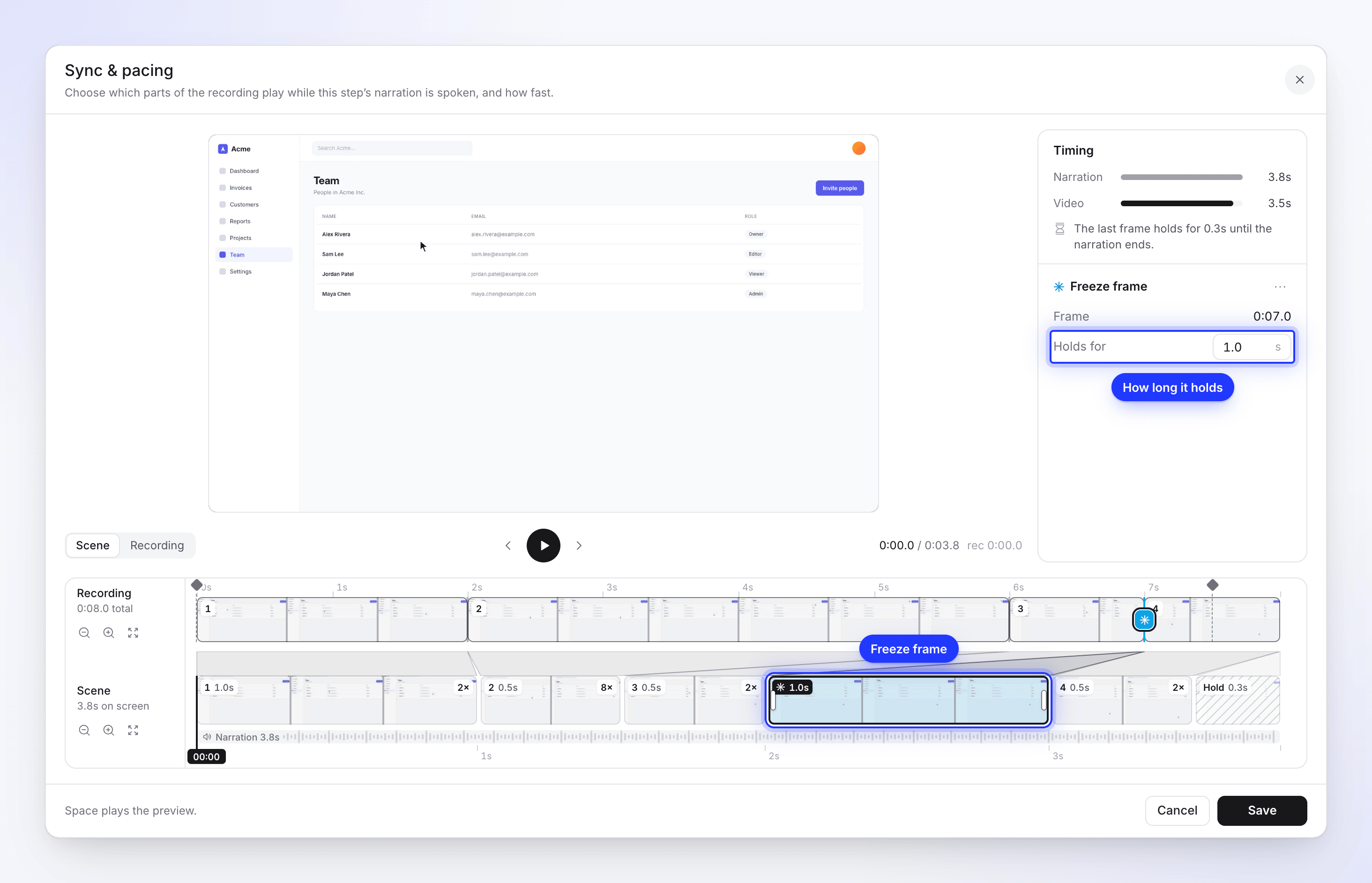
Un gel d'image au milieu d'un extrait le divise en deux autour de l'image figée. Supprimer le gel d'image (dans le menu ⋯ du gel d'image, ou Supprimer) réunit à nouveau les deux moitiés. Les images gelées suivent l'ordre de l'enregistrement comme les extraits : « Les extraits vidéo et les images gelées doivent rester dans l'ordre de l'enregistrement. »
Enregistrer ou annuler vos modifications
- Enregistrer écrit l'étape et recharge la chronologie : « Parties vidéo de la scène enregistrées. » L'audio de la narration reste exactement tel quel.
- Réinitialiser les modifications (en bas à gauche, après avoir effectué une modification) remet la fenêtre dans l'état où elle était lors de son ouverture.
- Annuler ferme sans enregistrer.
Le bouton Annuler de la barre supérieure ne permet pas d'annuler une modification enregistrée de la synchronisation et du rythme : Annuler couvre les zooms, les éléments et les autres pistes, mais pas les étapes elles-mêmes. Pour revenir en arrière, ouvrez l'Historique des révisions et restaurez la version précédente. Consultez Restaurer une version antérieure d'une vidéo.
La synchronisation et le rythme sont propres à la langue que vous modifiez. Une traduction effectuée ultérieurement partira de vos étapes modifiées ; une traduction effectuée plus tôt conservera les siennes. Consultez Comprendre les versions linguistiques.
Intros, outros et étapes avec gel d'image uniquement
Certaines étapes maintiennent une image pendant toute la durée de leur narration au lieu de lire des images : l'Introduction et la Conclusion, ainsi qu'une voix off que vous avez ajoutée avec Ajouter un gel d'image sous Ce que voient les spectateurs. Pour celles-ci, la fenêtre s'ouvre dans un mode plus simple : « Choisissez l'image de l'enregistrement qui reste à l'écran pendant que la narration est lue. » Cliquez ou faites glisser sur l'enregistrement pour choisir l'image, puis Enregistrer (« Gel d'image enregistré. »). La durée de l'étape suit toujours celle de sa narration.
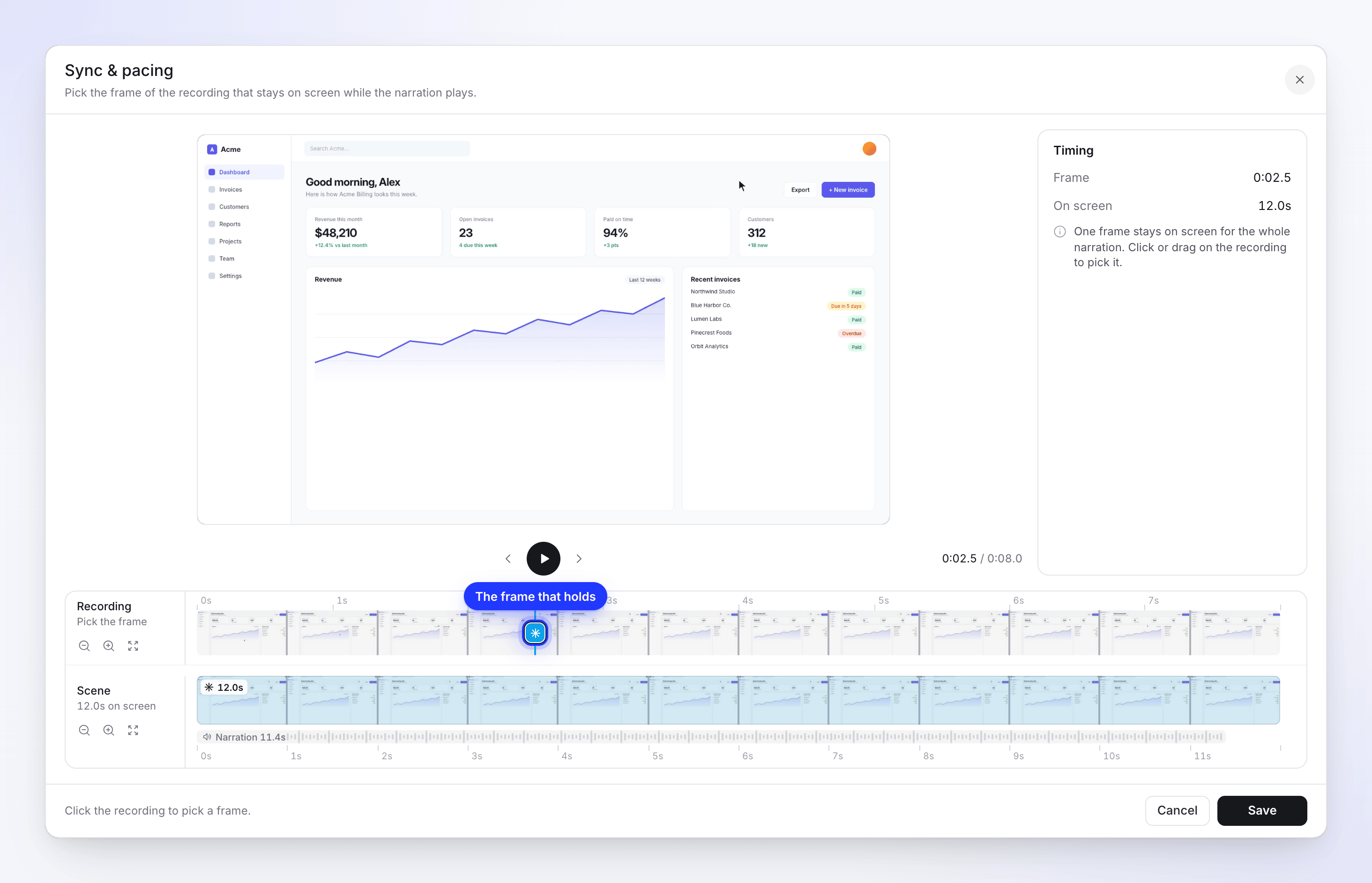
Une introduction créée comme un aperçu de moments issus de l'enregistrement lit plutôt des extraits et s'ouvre dans le mode normal.
Scènes de type Extrait et Clip vocal
Un Extrait (« Extrait silencieux de votre enregistrement d'écran. ») et un Clip vocal (avec votre propre voix enregistrée, dans les vidéos en polonais) n'ont pas de narration IA, leur durée est donc simplement celle de leurs extraits. La fenêtre indique « Choisissez quelles parties de l'enregistrement sont lues, dans quel ordre et à quelle vitesse. » et sa piste inférieure s'appelle Extrait. Dans un Clip vocal, votre voix enregistrée accélère ou ralentit avec l'image.
Une scène d'image (Image) n'a pas d'images à modifier : « Une scène d'image n'a pas de plage vidéo à modifier. Modifiez sa durée depuis la chronologie. »
Exemple pratique
L'étape 4 de « Inviter un coéquipier sur Acme » indique : « Ouvrez les Paramètres, puis Membres, et cliquez sur Inviter. » La narration dure 6,0 secondes. Son unique extrait lit 0:40–0:54 de l'enregistrement, soit 14 secondes, car la page Paramètres a mis 6 secondes à charger (0:44–0:50).
- Ouvrez Modifier la synchronisation et le rythme sur l'étape 4. Le panneau indique « La vidéo dépasse la narration de 8,0 s. Raccourcissez un extrait ou accélérez-en un. »
- Sélectionnez l'extrait 1 et faites glisser son bord droit jusqu'à 0:44, là où la page commence à charger.
- Faites glisser sur 0:44–0:50 sur l'enregistrement et cliquez sur Ajouter un clip. Faites ensuite glisser sur 0:50–0:54 et ajoutez-le également. L'étape comporte maintenant trois extraits.
- Sélectionnez l'extrait 2 (le chargement) et choisissez Ultra Rapide (8×). Six secondes de chargement prennent désormais 0,75 seconde.
- Le panneau indique « La vidéo dépasse la narration de 2,8 s. » Sélectionnez l'extrait 1 et choisissez Rapide (2×), puis faites de même pour l'extrait 3. Le panneau indique maintenant « La dernière image est maintenue pendant 1,3 s jusqu'à la fin de la narration. »
- Faites un clic droit sur la piste Enregistrement à 0:53, là où le bouton Inviter est visible, cliquez sur Ajouter un gel d'image, et laissez Durée de maintien à 1 seconde pour que le spectateur voie le bouton avant le clic. Le gel d'image divise l'extrait 3 en deux, l'étape affiche donc maintenant quatre extraits numérotés avec le gel d'image entre les deux derniers.
- Le panneau indique « La dernière image est maintenue pendant 0,3 s jusqu'à la fin de la narration. » C'est suffisant. Cliquez sur Enregistrer.
L'étape 4 dure maintenant 6 secondes au lieu de 14, et les étapes 5 à 8 sont avancées de 8 secondes, avec leurs zooms et éléments.
Dépannage
| Message | Que faire |
|---|---|
| « L'enregistrement n'est pas disponible » | Cliquez sur Recharger. Si le problème persiste, le fichier de l'enregistrement est introuvable ; contactez le support. |
| « Les vignettes n'ont pas pu être lues à partir de cette vidéo, mais le minutage et l'édition fonctionnent toujours. » | Modifiez normalement ; seule la bande d'images est manquante. |
| « Cet extrait est trop court pour être divisé. » | Déplacez la tête de lecture plus loin des bords de l'extrait avant d'ajouter un gel d'image. |
| « Le segment 2 est trop court. La durée minimale est de 100 ms. » | Allongez ou supprimez cet extrait. |
| « L'image gelée 1 est trop courte. La durée minimale est de 200 ms. » | Augmentez Durée de maintien à au moins 0,2 seconde. |
| Modifier la synchronisation et le rythme est manquant sur une étape | L'enregistrement provient d'une ancienne application de bureau (utilisez Paramètres de l'événement), l'étape est une carte ou une image, ou vous n'avez pas les droits de modification. |