

Créer une vidéo à partir d'images ou d'un PDF uniquement
Pas d'enregistrement ? Un guide pratique ou une démo produit peut être réalisé à partir de captures d'écran, de diapositives ou de pages PDF uniquement. L'IA commente chaque image et la maintient à l'écran pendant toute la durée de sa narration.
Vous n'avez pas besoin d'un enregistrement d'écran pour réaliser une vidéo de guide pratique ou une démo produit. Fournissez à Clevera des captures d'écran, des diapositives ou un PDF, et l'IA rédigera une voix off, affichera chaque image pendant qu'elle en parle, et ajoutera l'arrière-plan, la musique et les cartes de votre modèle.
Utilisez cette fonction pour un produit que vous ne pouvez pas encore enregistrer, une présentation que vous souhaitez faire narrer, ou un processus que vous avez déjà documenté via des captures d'écran.
Avant de commencer
- Cela fonctionne uniquement pour les vidéos de type Guide pratique et Démo produit. Les autres types nécessitent un enregistrement ou, pour les clips destinés aux réseaux sociaux, utilisent les images d'une autre manière.
- Ayez au moins une image ou une page PDF à afficher. Les images peuvent être au format JPG, PNG ou WebP jusqu'à 8 Mo chacune ; les PDF jusqu'à 40 Mo et 30 pages. Les fichiers SVG peuvent être importés mais pas affichés : exportez-les au format PNG.
- Placez les images dans l'ordre dans lequel vous souhaitez qu'elles soient présentées, ou nommez les fichiers pour que l'ordre soit clair. L'IA suit l'histoire, pas les noms de fichiers, mais un ordre clair aide. La narration ne lit jamais le nom d'un fichier.
Créer la vidéo
Choisir un guide pratique ou une démo
Cliquez sur Créer et choisissez une carte dans la famille Guide pratique ou Démo produit.
Ajouter vos images ou votre PDF
Cliquez sur + → Importer des images ou un PDF, ou déposez les fichiers dans la zone. Vous n'avez pas besoin d'ajouter de vidéo.
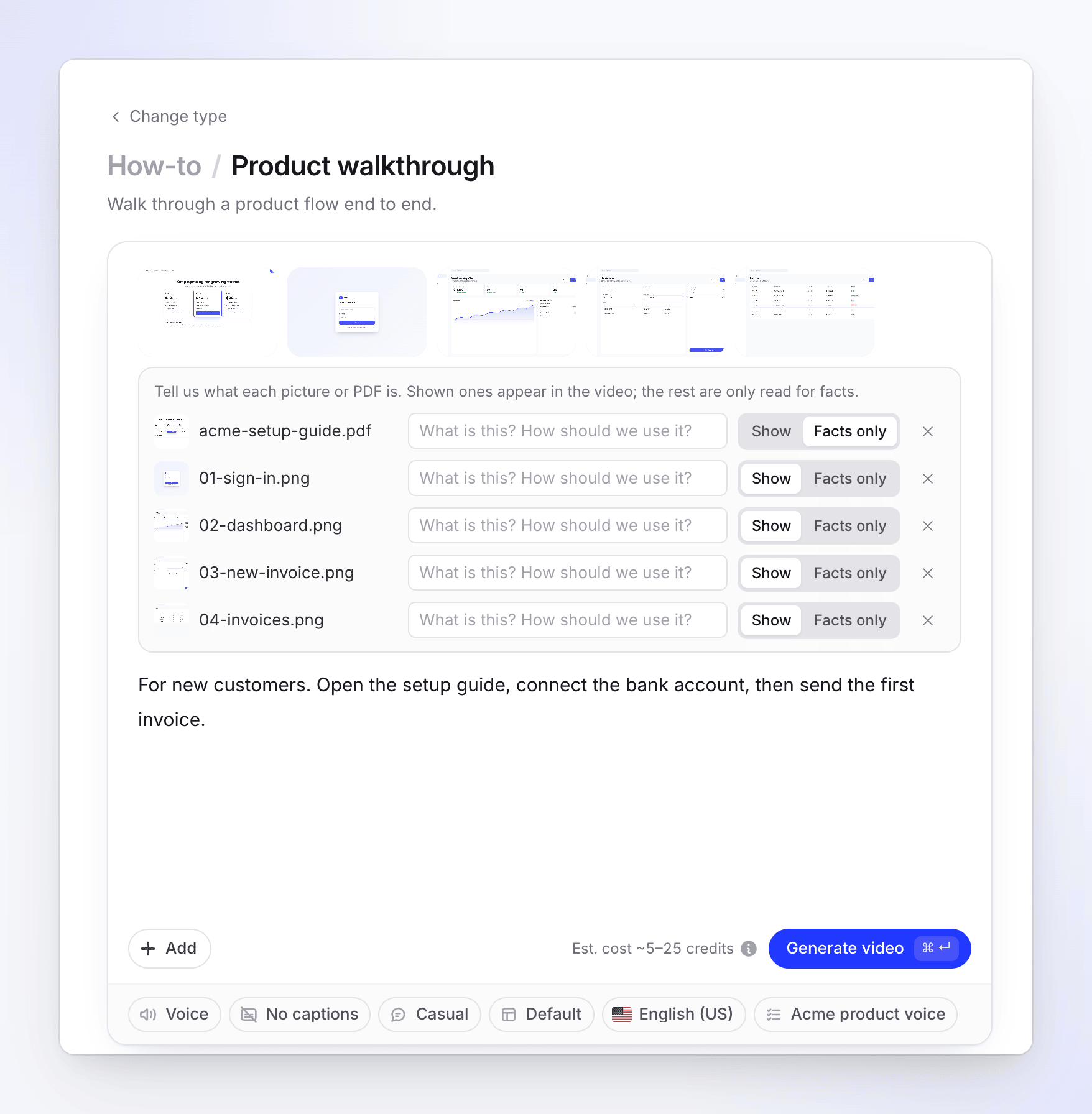
Choisir ce qui est affiché
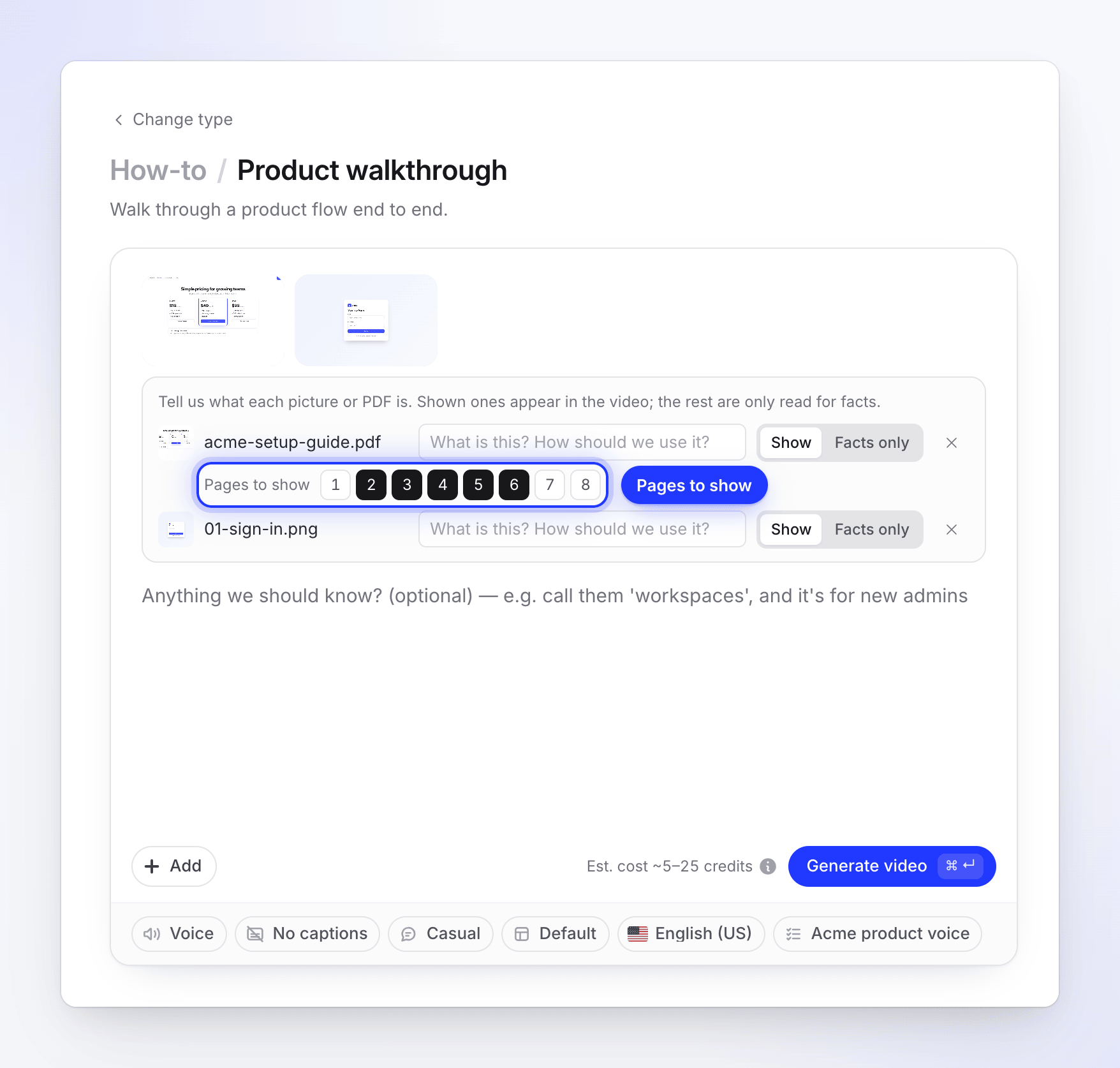
Chaque fichier dispose d'une ligne avec un commutateur Afficher / Faits uniquement. Les images commencent sur Afficher. Un PDF commence sur Afficher lorsque rien d'autre n'est affiché (pas de vidéo et aucune image réglée sur Afficher), ainsi un PDF seul devient la vidéo. Lorsqu'une image est déjà affichée, un PDF commence sur Faits uniquement : basculez-le sur Afficher si vous souhaitez que ses pages apparaissent dans la vidéo. Utilisez Pages à afficher pour sélectionner les pages. Ajoutez une note dans « Qu'est-ce que c'est ? Comment devons-nous l'utiliser ? » pour expliquer à l'IA ce qu'est une image.
Décrire le processus
Rédigez un brief. Sans enregistrement ni votre propre voix à écouter, le brief et vos notes permettent à l'IA de comprendre ce qui se passe entre les images. Indiquez ce que le spectateur doit faire sur chaque écran et pourquoi.
Générer
Cliquez sur Générer la vidéo. L'IA lit chaque image et chaque page, rédige le script, enregistre la voix off et construit la vidéo.
Comment la vidéo est construite
| Images affichées | Jusqu'à 20 au total, en comptant chaque image affichée et chaque page PDF affichée. |
| Temps d'écran | Chaque image reste à l'écran pendant toute la durée de sa narration. La vidéo dure aussi longtemps que sa voix off. |
| Pages PDF | Uniquement les pages que vous choisissez sous Pages à afficher. Si vous n'en choisissez aucune, les pages sont affichées à partir de la première, jusqu'à la limite. |
| Texte dans le PDF | Lu pour le script, que les pages soient affichées ou non. |
| Niveaux de zoom | Aucun. Les zooms suivent les clics dans un enregistrement, et les images n'en ont pas. |
| Apparence | L'arrière-plan, la musique, la carte d'introduction, les cartes de titre et l'animation du logo de votre modèle. |
| Forme | Paysage. |
Coût
L'estimation compte quelques secondes par image ou page affichée, et une vidéo type coûte entre 5 et 25 crédits. Vous êtes facturé selon ce que le travail utilise réellement. Avec le forfait gratuit, la vidéo peut durer jusqu'à 3 minutes.
Messages que vous pourriez voir
| Message | Que faire |
|---|---|
| "Ajoutez une image ou une page PDF à afficher dans la vidéo." | Vous avez réglé chaque fichier sur Faits uniquement. Réglez au moins une image ou une page sur Afficher. |
| "Seul un guide pratique ou une démo produit peut être réalisé à partir d'images et de PDF uniquement." | Choisissez une carte Guide pratique ou Démo produit, ou ajoutez un enregistrement. |
| "Affichez au maximum 20 images et pages PDF dans une seule vidéo. Réglez le reste sur "Faits uniquement"." | Affichez moins d'images, ou choisissez moins de Pages à afficher. |
| "Votre PDF est en cours de lecture — un instant." | Attendez que la vignette du PDF soit prête, puis appuyez à nouveau sur Générer la vidéo. |
| "Les images SVG ne peuvent pas encore être affichées dans la vidéo. Exportez-les au format PNG, ou réglez-les sur "Faits uniquement"." | Exportez le SVG au format PNG, ou réglez-le sur Faits uniquement. |