

Lire les analytiques de votre espace de travail
Utilisez la page Analytique pour voir ce que votre équipe a créé, qui elle a atteint et ce que cela a coûté : les onglets Vue d'ensemble, Contenu, Portée, Autopilot et crédits, les périodes, Tout le monde ou Les miens, Rechercher (⌘K), les tiroirs, les tableaux et l'exportation CSV.
Analytique montre ce que votre équipe crée, qui elle atteint et ce que cela coûte, pour l'ensemble de l'espace de travail. Chaque onglet commence par quelques réponses ; cliquez sur n'importe quel nombre pour voir d'où il provient. Pour les spectateurs d'une vidéo, consultez Lire les analytiques vidéo.
Avant de commencer
- Chaque membre de l'espace de travail peut ouvrir Analytique, quel que soit le forfait. Elle se trouve dans la barre latérale.
- Les membres ne voient que les éléments qu'ils peuvent ouvrir. Les éléments des collections dont vous ne faites pas partie sont exclus ou regroupés sous « Autres collections ».
- Certains onglets ne s'affichent que lorsqu'ils ont du contenu à montrer : le Centre d'aide nécessite un site de documentation et Autopilot nécessite qu'Autopilot soit activé pour l'espace de travail. Voir Comprendre Autopilot.
Se repérer
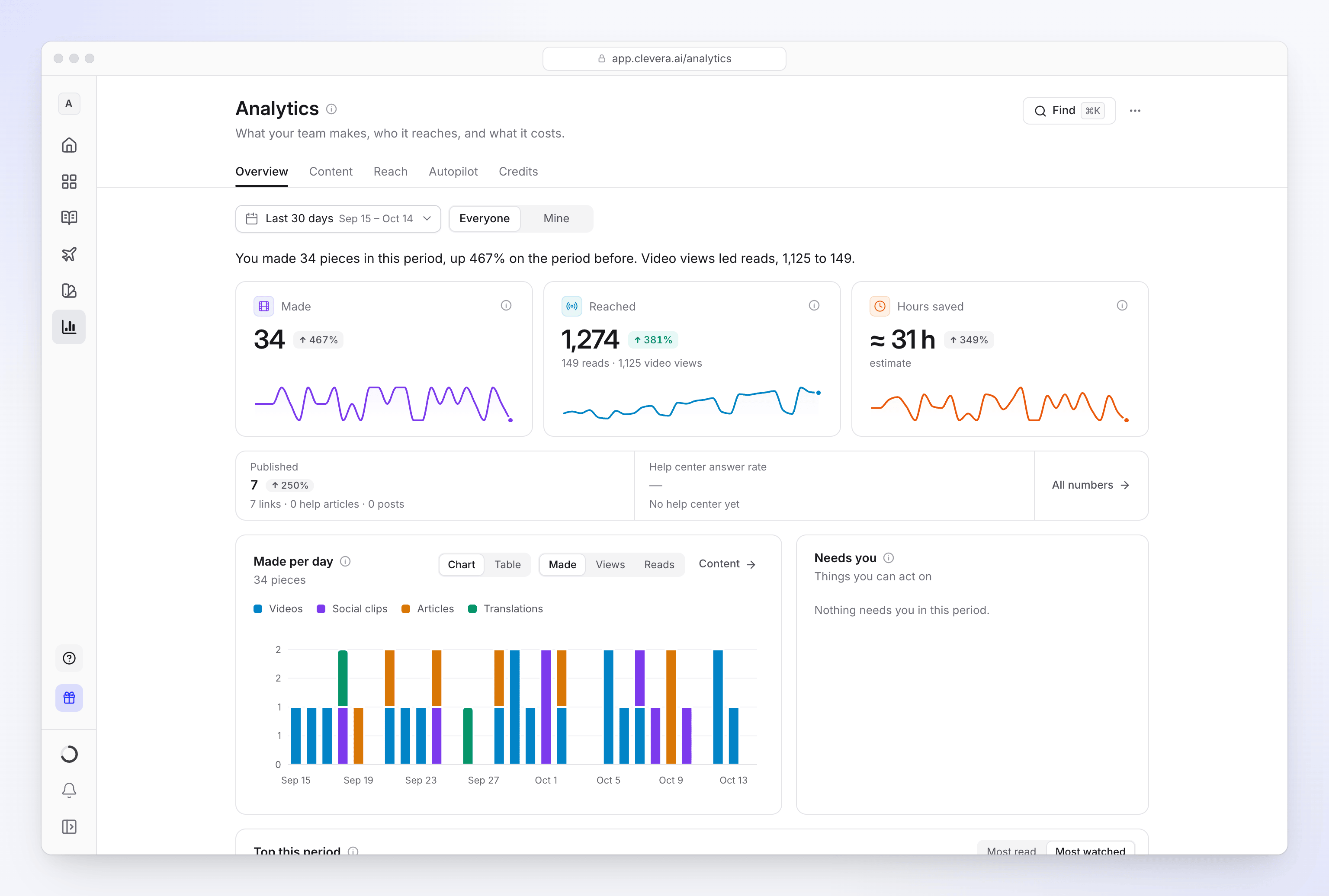
| Partie | Ce qu'elle fait |
|---|---|
| Onglets | Vue d'ensemble, Contenu, Portée, Autopilot et crédits |
| Période | aujourd'hui, hier, 7 derniers jours, 30 derniers jours, 90 derniers jours, ce mois-ci, le mois dernier, ce cycle, cycle précédent, cette année, 12 derniers mois ou une plage personnalisée. ce cycle et cycle précédent suivent votre cycle de facturation et apparaissent lorsque vous en avez un. Les changements comparent avec la période juste avant. |
| Tout le monde / Les miens | L'ensemble de l'espace de travail (ce que vous pouvez ouvrir), ou seulement ce que vous avez créé. Sur Vue d'ensemble, Contenu, Portée et Autopilot. |
| Filtre d'onglet | Contenu : un type. Portée : un emplacement (Partager la page, Intégrations, Centre d'aide, Plateformes). Centre d'aide : un site, lorsque vous en avez plus d'un. Autopilot : une tâche. |
| Rechercher (⌘K ou Ctrl K) | Recherchez chaque nombre et rapport sur la page. |
| ⋯ | Exporter en CSV de l'onglet pour la période et les filtres, et Copier le lien vers cette vue (onglet, période et filtres inclus). |
| Comment nous comptons (ⓘ à côté du titre) | Les règles de comptage en quatre lignes, et les jours du fuseau horaire suivis. |
Lire les nombres
Chaque onglet est construit en couches, de sorte que la page reste courte et que rien ne soit à plus d'un clic :
| Couche | Ce que vous voyez | Cliquez dessus pour |
|---|---|---|
| Grandes tuiles | Jusqu'à trois nombres principaux, avec le changement par rapport à la période précédente et une petite tendance | Ouvrir le tiroir du nombre |
| Bande | Nombres plus petits sur une ligne, avec Tout à la fin | Ouvrir le tiroir du nombre |
| Graphiques et listes | Les 5 premières lignes (3 premières dans les cartes latérales) | Voir tout ouvre un tableau avec chaque ligne et colonne, une zone de filtre et Télécharger le CSV |
| Lignes pliées | Rapports dont peu de gens ont besoin, fermés, avec un aperçu d'une ligne | Ouvrir le rapport sur place |
Le tiroir d'un nombre affiche sa valeur, le changement, la valeur de la période précédente, un graphique sur la période avec un commutateur Tableau, et des ventilations de ce dont il est composé, comme Par type ou Par personne. Lorsque le nombre appartient à un autre onglet, un bouton tel que Ouvrir le contenu vous y emmène.
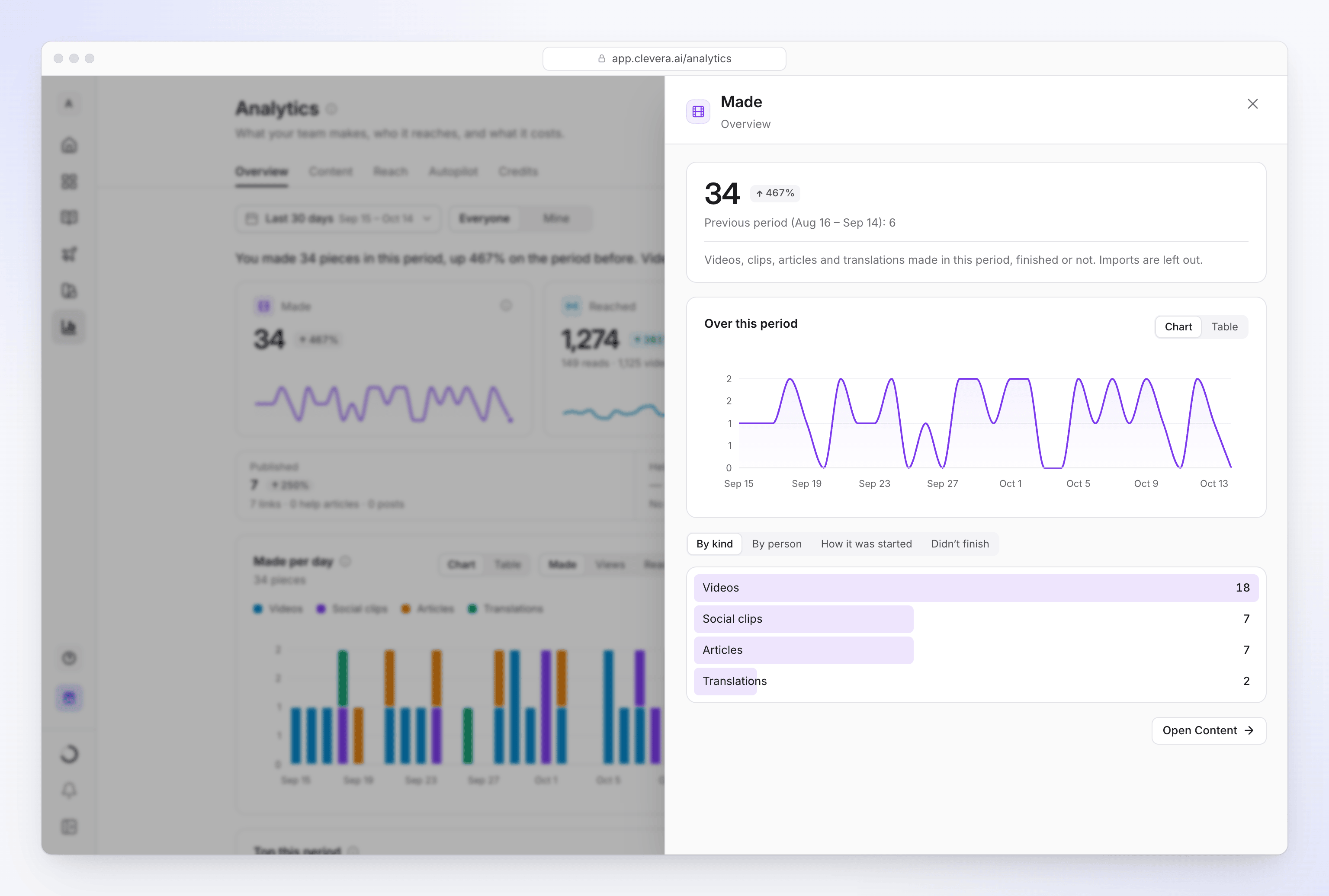
Les lignes dans les listes ouvrent leurs propres détails : une vidéo ou un article, une personne, une collection, une page de centre d'aide ou une tâche.
Trouver un nombre
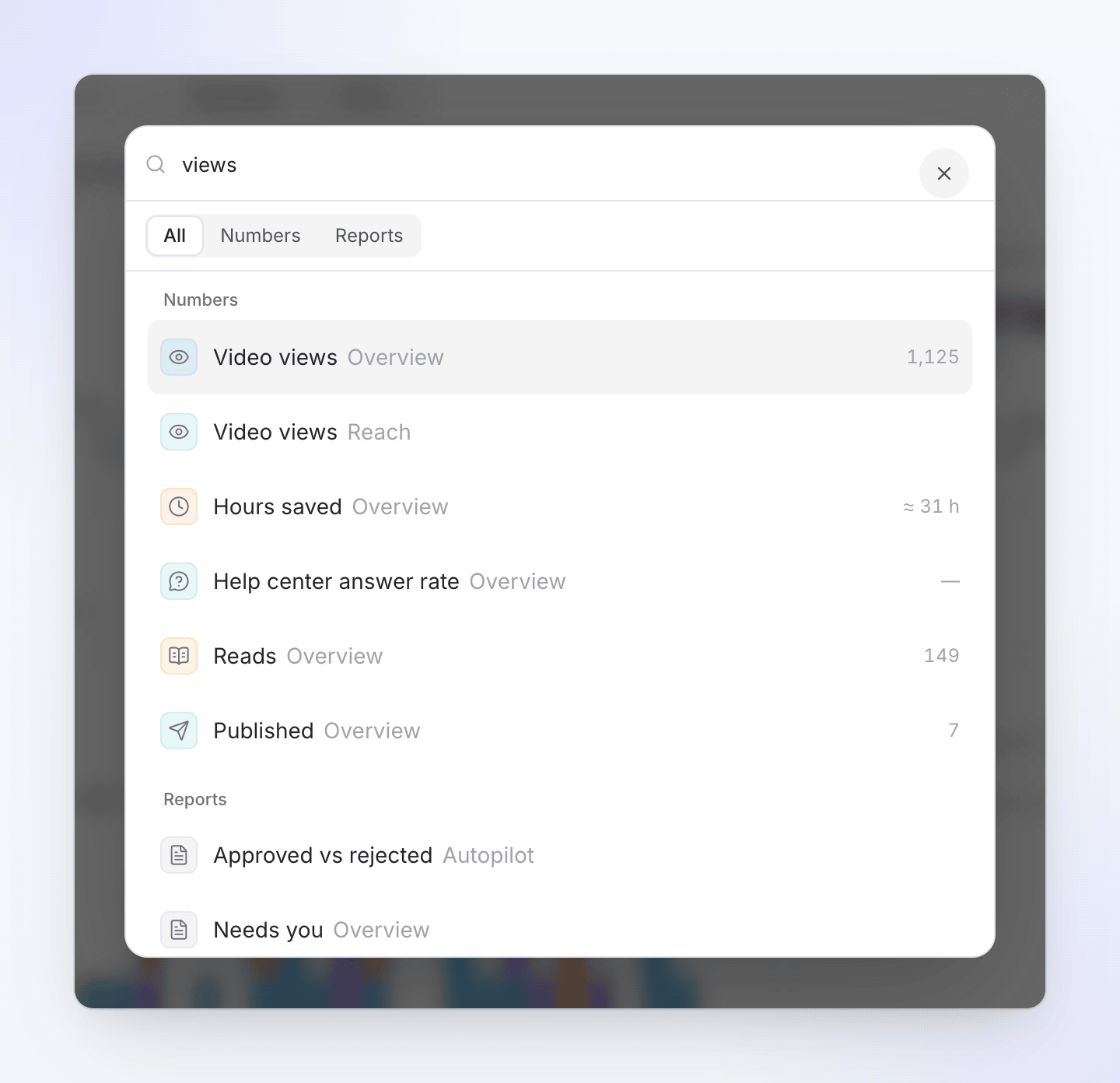
Cliquez sur Rechercher (ou appuyez sur ⌘K / Ctrl K) et tapez, par exemple "vues". Choisissez un nombre pour ouvrir son tiroir, ou un rapport pour y accéder. Basculez entre Tout, Nombres et Rapports pour affiner la liste.
Les onglets
Vue d'ensemble
Une phrase en haut résume la période, par exemple "Vous avez créé 16 pièces au cours de cette période, soit une augmentation de 167 % par rapport à la période précédente."
| Nombre | Ce qu'il compte |
|---|---|
| créé | "Vidéos, clips, articles et traductions créés au cours de cette période, terminés ou non. Les importations sont exclues." |
| Atteint | Vues de vidéo plus lectures. La ligne en dessous les sépare. |
| Heures économisées | Une estimation du travail manuel que les pièces terminées ont remplacé (voir Comment les Heures économisées sont estimées). |
| Publié | "Choses mises en ligne pour la première fois : liens de partage, pages de centre d'aide et publications sur les plateformes." |
| Taux de réponse du centre d'aide | "Part des recherches des lecteurs et des questions de l'assistant qui ont trouvé une réponse." Affiche "Pas encore de centre d'aide" sans site de documentation. |
En dessous : un graphique avec créé, vues et lectures ; A besoin de vous, au plus quatre choses sur lesquelles vous pouvez agir (masquez-en une avec Pas maintenant, Pas utile ou Déjà fait) ; et Top de cette période, avec Les plus lus et Les plus regardés.
Contenu
Ce qui a été créé et comment cela s'est passé.
| Nombre | Ce qu'il compte |
|---|---|
| créé | Pièces créées au cours de la période, terminées ou non, comptées une fois chacune. Les importations sont affichées mais non comptées. |
| Réussi | Exécutions qui se sont terminées, parmi celles qui se sont terminées ou ont échoué |
| Prêt en | Le temps typique (médian) entre le début et une pièce terminée |
| Minutes de vidéo | Minutes de vidéos et clips terminés |
| Exportations | Exportations terminées, sur votre appareil et sur nos serveurs |
| Noté bon | Part des pouces levés sur les évaluations des pièces créées au cours de la période, à partir de 5 évaluations |
Puis Créé par jour avec Comment cela a été démarré (Composer, Autopilot, Assistant, Importer), Par type avec un Tableau complet, Par personne ou Par tâche, et Non terminé : exécutions échouées par raison, avec la raison la plus courante.
Portée
Portée dispose d'un commutateur pour Vidéos, Articles et, avec un site de documentation, Centre d'aide.
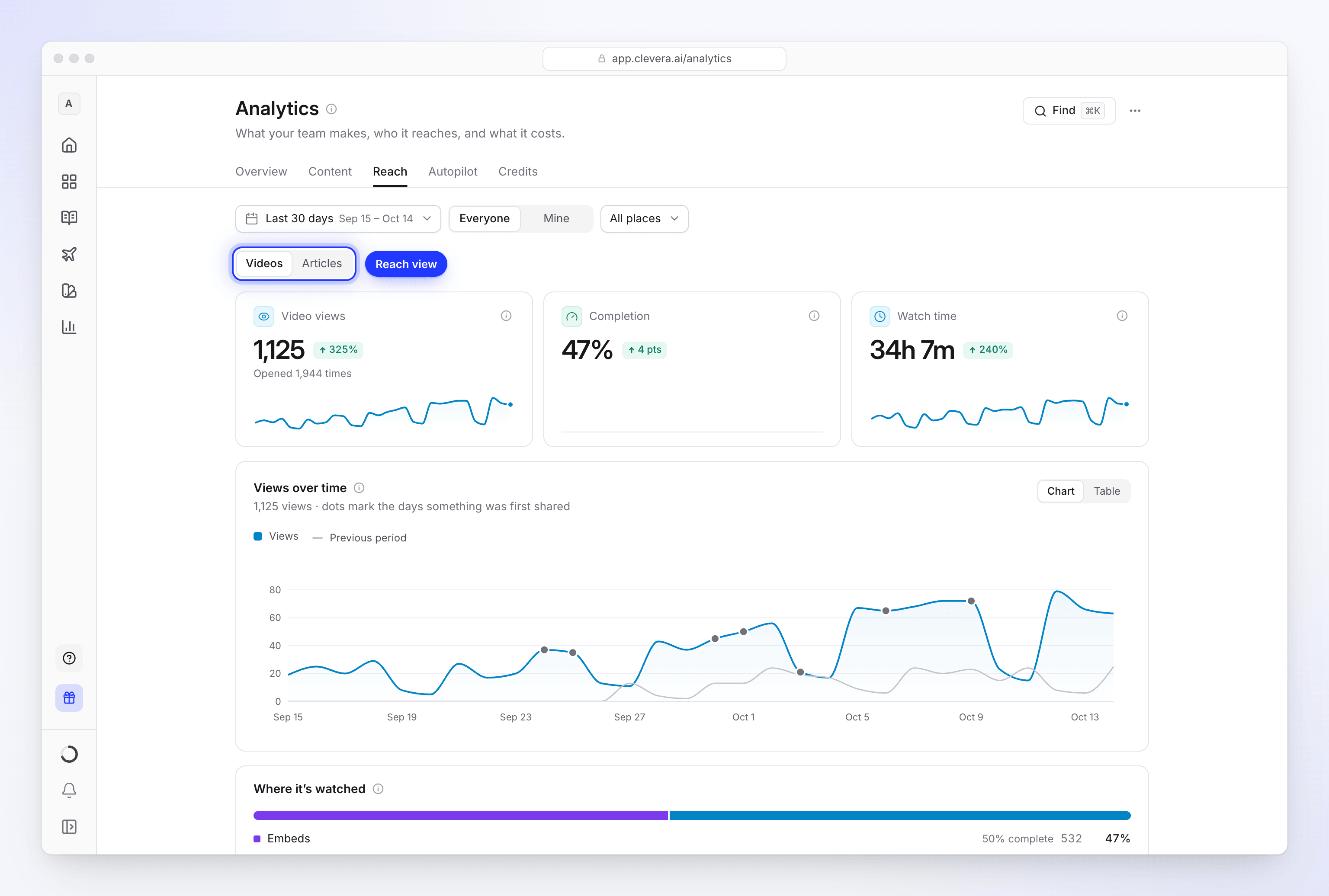
| Vue | Nombres | En dessous d'eux |
|---|---|---|
| Vidéos | Vues de vidéo, Achèvement (vues qui ont regardé jusqu'à la fin), Temps de visionnage | Vues au fil du temps (les points marquent les jours où quelque chose a été partagé pour la première fois), Où c'est regardé (page de partage, intégrations, centre d'aide), Les plus regardés, et le plié Plus sur les spectateurs (pays, et vues par jour de la semaine et heure à partir de 20 vues) et Publié sur les plateformes |
| Articles | lectures (vues de page de centre d'aide plus ouvertures d'article sur les pages de partage et intégrations), Lu jusqu'à la fin | lectures au fil du temps, Les plus lus |
| Centre d'aide | Vues de page, Taux de réponse, Utile, Recherches, Messages de contact | lecteurs au fil du temps, Aucune réponse trouvée (recherches et questions sans réponse, avec un moyen d'écrire l'article manquant), Pages populaires, et le plié D'où viennent les lecteurs et Sites |
La façon dont une vue de vidéo est comptée est expliquée dans Lire les analytiques vidéo. Chaque site de documentation a également ses propres perspectives ; consultez Lire les perspectives du site de documentation.
Autopilot
Affiché lorsque votre espace de travail utilise Autopilot.
| Nombre | Ce qu'il compte |
|---|---|
| Tâches exécutées | Tâches qui ont commencé à s'exécuter au cours de la période |
| Éléments livrés | Lignes de plan qui se sont terminées au cours de la période. Celles annulées plus tard sont exclues. |
| crédits dépensés | crédits que les éléments de vos tâches ont utilisés |
| Approuvé | Lignes et sorties que vous avez approuvées, sur chaque décision d'examen |
| Heures économisées | L'estimation pour ce que les tâches ont créé |
| Répétitions actives | Les planifications de Répéter et Garder à jour en cours d'exécution maintenant, quelle que soit la période |
En dessous : Livré par jour, Tâches (cliquez sur l'une d'elles pour voir son reçu ; voir Lire un reçu de tâche Autopilot), Répétitions et suivis, ainsi que les sections repliées Approuvé vs rejeté et Non terminé.
crédits
Combien de crédits ont été utilisés et où ils sont allés. Les personnes qui peuvent gérer la facturation voient les crédits de l'espace de travail ; tous les autres voient les leurs. Il montre les crédits utilisés et restants ce cycle, d'où ils ont été payés, la moyenne par jour, Utilisation au fil du temps, Où c'est allé (par élément, activité, type de contenu, membre ou collection) et l'Historique des crédits. Cliquez sur Filtrer pour l'affiner à une collection, une activité ou un membre. Consultez Vérifier où vos crédits sont allés.
Comment les Heures économisées sont estimées
Les Heures économisées sont affichées avec ≈ et étiquetées "estimation". Elles comptent uniquement les pièces terminées, jamais les importations, et excluent les pièces supprimées dans les 7 jours.
| Pièce | Compte comme |
|---|---|
| Une vidéo | 30 minutes par minute de vidéo terminée, au moins 30 minutes |
| Un clip social | 45 minutes |
| Un article | 60 minutes |
| Une vidéo traduite | 15 minutes par minute, au moins 15 minutes |
| Un article traduit | 20 minutes |
| Une publication sociale qu'une tâche Autopilot a livrée | 15 minutes |
Dépannage
| Ce que vous voyez | Pourquoi |
|---|---|
| Un onglet est manquant | Le Centre d'aide nécessite un site de documentation ; Autopilot nécessite qu'Autopilot soit activé pour l'espace de travail. |
| Un nombre affiche "—" | Il n'y a pas encore assez de données à afficher, par exemple Évalué comme bon avec moins de 5 évaluations, ou un taux de réponse sans site de documentation. |
| Vos propres tests de lecture ne s'affichent pas | Les vues excluent les bots et votre propre équipe. Voir Lire les analyses vidéo. |
| "Rien sur cette période." | Choisissez une période plus longue, ou passez de Les miens à Tout le monde. |
| "Nous n'avons pas pu charger ceci." | Cliquez sur Réessayer. "C'est généralement bref. Vos chiffres sont en sécurité." |