

Transformer un enregistrement d'écran en guide pratique
Transformez un enregistrement d'écran en un guide étape par étape commenté. Choisissez le type de guide, ajoutez votre enregistrement, vérifiez les options et générez. L'IA rédige la voix off, supprime les temps morts et zoome sur vos clics.
Une vidéo de type guide pratique transforme un enregistrement d'écran en un guide commenté : l'IA observe vos actions, rédige et enregistre une voix off, supprime les temps d'attente et les tentatives infructueuses, et zoome sur chaque clic. Utilisez cette fonction lorsque vous souhaitez qu'une personne puisse reproduire une tâche après l'avoir visionnée.
Avant de commencer
- Un enregistrement de la tâche. Enregistrez-la avec l'application de bureau Clevera, téléversez un fichier MP4 que vous possédez déjà, ou choisissez-en un dans votre bibliothèque. Vous pouvez également laisser l'IA enregistrer une application web pour vous avec Enregistrer avec l'IA. Nous recommandons des enregistrements de moins de 30 minutes.
- Parlez pendant que vous enregistrez, si possible. Vous n'avez pas besoin d'un bon microphone ou d'une prise parfaite. L'IA écoute ce que vous dites et utilise vos explications comme base pour le script, puis remplace votre voix par une voix off IA claire.
- Un rôle qui permet de créer. Les propriétaires d'espace de travail, les administrateurs et les créateurs de contenu peuvent réaliser des vidéos. Pour les éditeurs, les boutons Créer et Générer la vidéo sont désactivés, avec le message : « Votre rôle vous permet de modifier le contenu existant mais pas d'en créer de nouveau. »
- Crédits. Une vidéo de type guide pratique coûte généralement 5 à 25 crédits pour un enregistrement allant jusqu'à 5 minutes. Les enregistrements plus longs coûtent plus cher. Voir Consulter l'estimation des crédits.
Créer une vidéo de type guide pratique
Choisir le type de guide
Cliquez sur Créer, ouvrez la famille Guide pratique et choisissez la carte qui correspond à votre guide. Le type choisi détermine la manière dont l'IA ouvre, rythme et conclut la vidéo ; voir Les quatre types de guides pratiques.
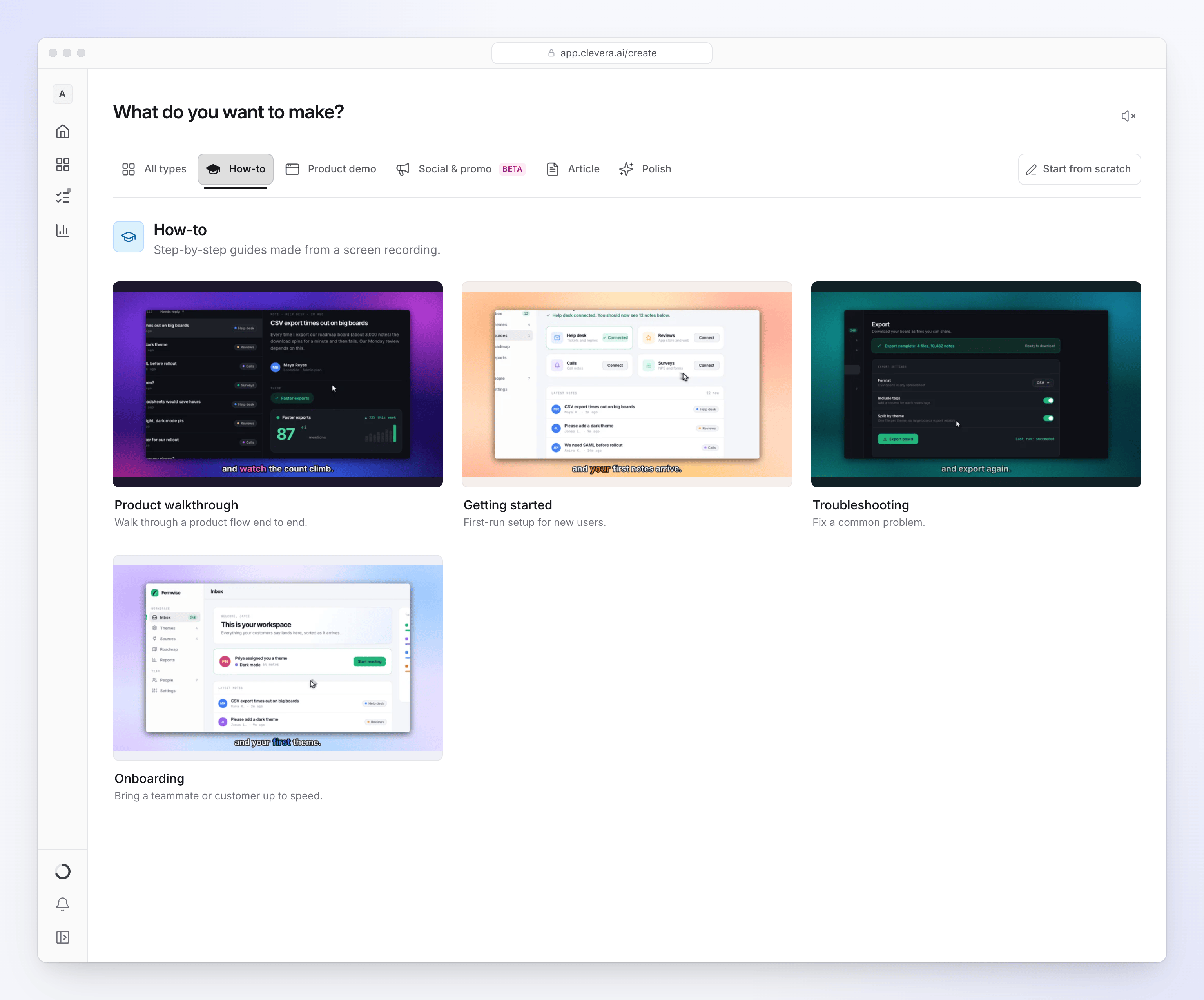
Chaque type modifie la façon dont l'IA ouvre et rythme le guide. Ajouter votre enregistrement
Cliquez sur + dans la zone prévue et choisissez l'une des lignes de Séquences :
- Enregistrer votre écran ouvre l'application de bureau Clevera. Une fenêtre, « Continuer depuis l'application de bureau Clevera », vous indique de basculer vers l'application et de cliquer sur Démarrer l'enregistrement. Lorsque vous arrêtez, l'enregistrement est téléversé et s'ouvre dans votre navigateur, prêt à être utilisé.
- Téléverser une vidéo accepte un fichier MP4 jusqu'à 250 Mo.
- Choisir depuis la bibliothèque liste les enregistrements que vous avez déjà réalisés ou téléversés. Les enregistrements qui ne sont utilisés par aucune vidéo pendant 15 jours sont automatiquement supprimés.
Vous pouvez ajouter jusqu'à 3 vidéos, ainsi que des images et des PDF. Voir Utiliser plusieurs enregistrements, images et PDF dans une seule vidéo.
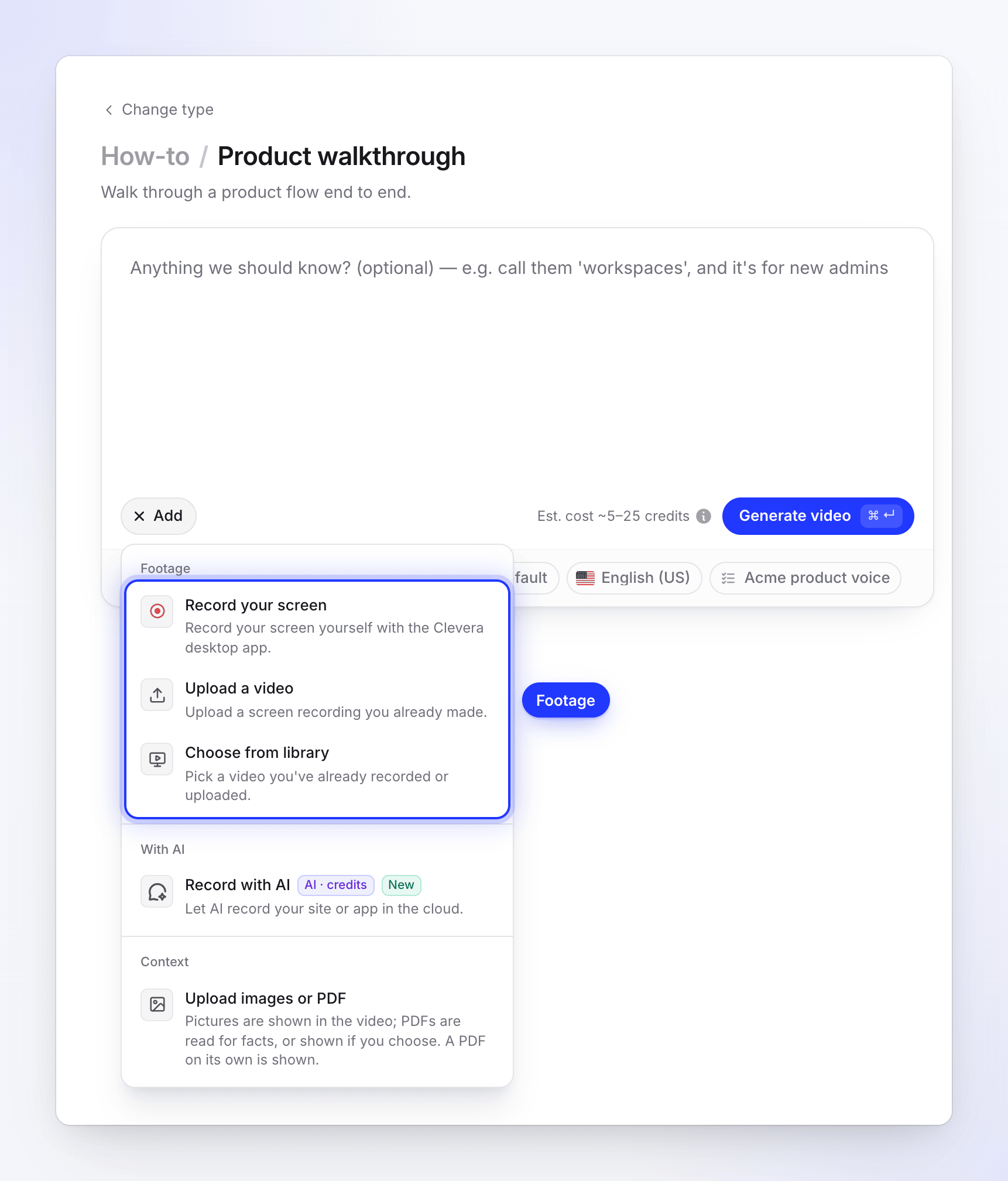
Ajoutez jusqu'à 3 vidéos, ainsi que des images et des PDF. Indiquer à l'IA tout ce qu'elle doit savoir
Le brief est facultatif pour un guide pratique. Utilisez-le pour ce que l'enregistrement ne peut pas montrer, par exemple « ignorer l'inscription, se concentrer sur le tableau de bord » ou « l'audience est composée de nouveaux administrateurs ». Il peut contenir jusqu'à 5 000 caractères. Voir Rédiger un brief pour obtenir une vidéo de qualité.
Vérifier les options
Les pastilles sous la zone affichent les paramètres actuels. Modifiez-les ou laissez-les tels quels. Voir Options pour les vidéos de type guide pratique.
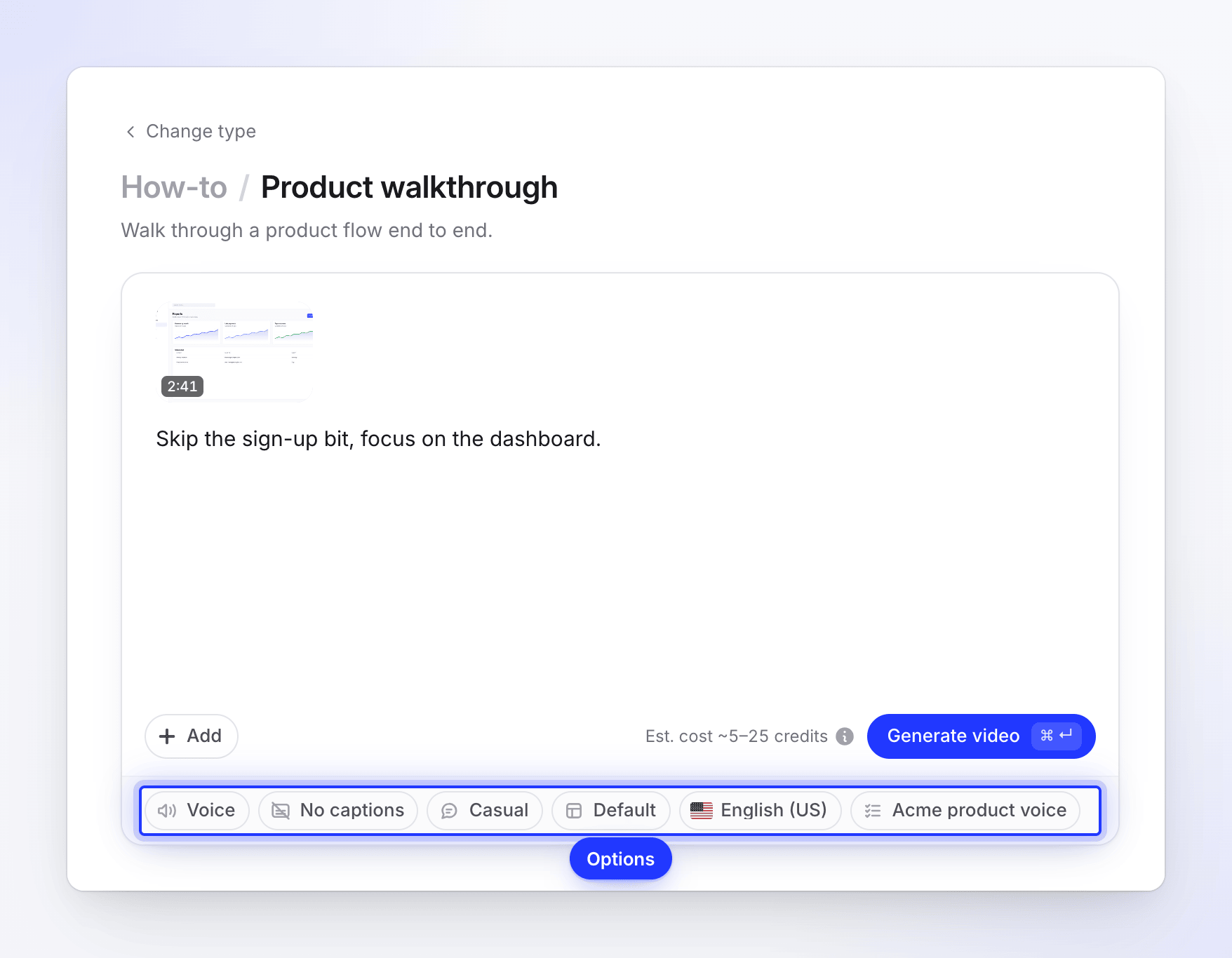
Laissez les pastilles telles quelles ou modifiez-en une. Générer
Vérifiez le coût à côté du bouton, puis cliquez sur Générer la vidéo (ou appuyez sur ⌘↵ sur Mac, Ctrl↵ sur Windows). La page de génération s'ouvre et affiche chaque étape au fur et à mesure. Vous pouvez fermer l'onglet ; la vidéo continuera d'être générée.
Si un élément manque lorsque vous appuyez sur Générer la vidéo, un court message vous l'indiquera, par exemple « Ajoutez d'abord une vidéo — enregistrez, téléversez ou choisissez depuis votre bibliothèque. » Voir Corriger ce qui manque lorsque vous appuyez sur Générer.
Les quatre types de guides pratiques
| Type | Utilisation | Comment l'IA façonne la vidéo |
|---|---|---|
| Parcours produit | Parcourir un flux de produit de bout en bout. | S'ouvre sur la fonction de la zone et ses bénéficiaires. Avance rapidement dans la navigation et s'attarde sur chaque capacité. |
| Démarrage | Configuration initiale pour les nouveaux utilisateurs. | S'ouvre sur le premier succès que l'utilisateur atteindra. Se limite aux étapes essentielles, définit les termes du produit lors de leur première apparition et ignore les paramètres optionnels non expliqués. |
| Dépannage | Résoudre un problème courant. | S'ouvre en nommant le symptôme ou l'erreur exacte. Suit le processus : diagnostic, correction, vérification ; explique pourquoi chaque étape résout le problème et avertit avant toute action irréversible. |
| Intégration | Mettre un collaborateur ou un client à niveau. | S'ouvre chaleureusement sur ce que l'utilisateur pourra accomplir. Oriente l'utilisateur sur chaque écran avant d'entrer dans les détails et évite le jargon non introduit par l'écran. |
Les quatre types conservent toutes les options, paramètres et conseils que vous expliquez pendant l'enregistrement. Ils diffèrent par l'introduction, le rythme et les éléments omis.
Options pour les vidéos de type guide pratique
| Pastille | Ce qu'elle définit | Par défaut |
|---|---|---|
| Voix | Qui lit le script. Appuyez sur lecture pour entendre un échantillon. Voix intégrées ou vos propres voix ElevenLabs. | Une voix intégrée |
| sous-titres | Afficher les sous-titres (les mots prononcés, à l'écran) ou Aucun sous-titre. | Aucun sous-titre |
| Ton | Le ton de la voix off : Décontracté, Expressif ou Formel. | Décontracté |
| Modèle | L'arrière-plan, la musique, l'introduction et les cartes de titre. Voir Utiliser un modèle de vidéo pour votre marque. | Le modèle par défaut de votre espace de travail |
| Langue | La langue du script, de la voix et du texte à l'écran. 74 langues. | Anglais (US), ou la dernière utilisée |
| Règles IA | Règles suivies par l'IA, comme les mots à éviter. Voir Créer et appliquer des règles IA. | Les règles par défaut de votre espace de travail |
Les options de ton signifient :
- Décontracté : conversationnel et accessible, comme un collègue expliquant une tâche.
- Expressif : énergique et engageant, avec des expressions naturelles comme le rire et l'enthousiasme.
- Formel : professionnel et autoritaire. Idéal pour les tutoriels d'entreprise et la documentation officielle.
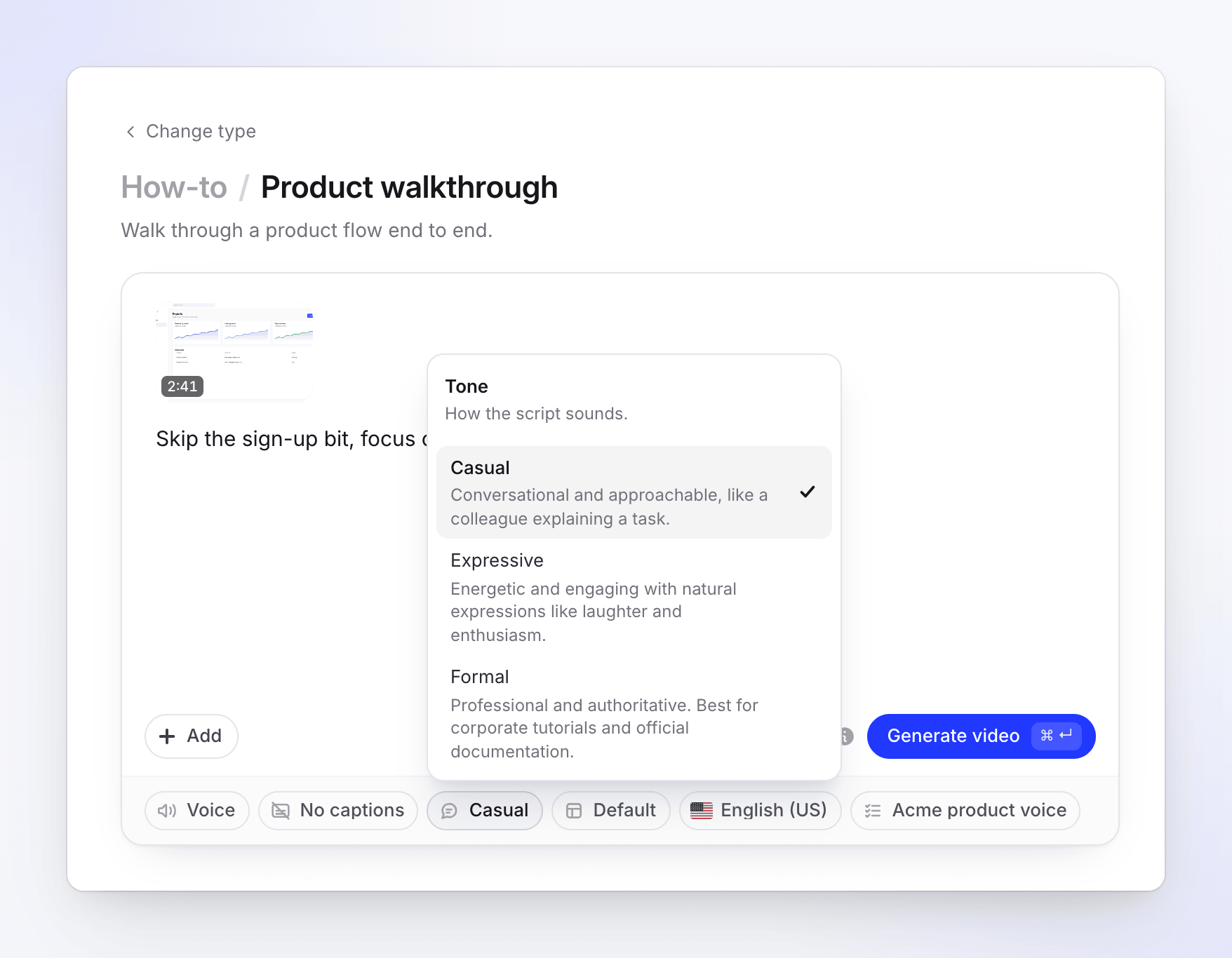
Les vidéos de type guide pratique suivent la forme de votre enregistrement, généralement en paysage. Il n'y a pas de pastille pour le format, la durée, l'apparence ou l'avatar : la durée dépend de votre enregistrement une fois que l'IA l'a découpé. Vous pouvez modifier le rapport hauteur/largeur dans l'éditeur une fois la vidéo créée. Votre dernière voix et langue sont mémorisées pour la vidéo suivante.
Ce que l'IA fait avec votre enregistrement
La page de génération affiche cinq étapes : Analyse de vos documents, Planification de l'histoire, Conception des scènes, Ajout de musique et finitions et Finalisation en cours. En arrière-plan :
- Elle regarde l'enregistrement et lit ce que vous avez dit. Si vous avez parlé, votre explication guide le script : quoi cliquer et pourquoi, les conseils et les avertissements, dans votre ordre. Sans piste vocale, elle rédige à partir de ce que l'écran montre et n'invente jamais de fonctionnalités, de chiffres ou de résultats.
- Elle coupe ce dont le spectateur n'a pas besoin. Les détours, les chargements, les tentatives, les moments d'inactivité et les hors-sujets sont coupés ou accélérés. La saisie au clavier est accélérée plutôt que supprimée, afin que le spectateur voie toujours ce qui a été saisi.
- Elle rédige un script continu, puis le divise en parties d'environ 8 à 14 secondes qui se jouent sur les séquences correspondantes (les parties plus longues sont divisées). Chaque ligne est prononcée pendant que son action est à l'écran : environ 0,8 s de séquence est jouée avant chaque clic, les clics et mouvements après une ligne peuvent être joués en 2×, et l'image ne reste jamais immobile plus d'une seconde sous la voix.
- Elle s'ouvre sur une courte introduction parlée sur quelques moments de prévisualisation de votre enregistrement, et se termine sur le résultat.
- Elle enregistre la voix off, ajoute un titre et des titres de chapitres, et applique votre modèle : arrière-plan, musique, carte d'introduction et, dans les vidéos plus longues, jusqu'à deux cartes de titre de chapitre.
- Elle ajoute des zooms sur vos clics et votre saisie. Les enregistrements de l'application de bureau offrent le résultat le plus fluide car Clevera redessine votre curseur. Voir Comprendre les zooms automatiques et les effets de curseur.
Une fois la vidéo créée
Cliquez sur Ouvrir votre vidéo sur la page de génération. Dans l'éditeur, vous pouvez réécrire n'importe quelle ligne et la réenregistrer avec la même voix, changer la voix, la musique, les sous-titres et l'arrière-plan, ajuster ou supprimer les zooms, et ajouter des éléments. Vous pouvez également demander à l'assistant de le faire pour vous : réécrire la narration, couper ou accélérer les séquences, ajouter ou supprimer des zooms, des cartes et des superpositions, changer la musique, les sous-titres, le rapport hauteur/largeur, l'arrière-plan ou la voix, ou traduire la vidéo. Les changements importants affichent d'abord un plan avec une estimation de crédits.
L'exportation d'un MP4 ne coûte jamais de crédits (les téléchargements MP4 sont réservés aux forfaits payants).
Dépannage
| Message ou problème | Que faire |
|---|---|
| "This recording is still processing. Please wait until it is ready." | Attendez que le traitement de l'enregistrement soit terminé, puis appuyez à nouveau sur Générer la vidéo. |
| "The Free plan makes videos up to 3 minutes. Trim the recording or upgrade to make longer videos." | Utilisez un enregistrement plus court ou mettez à niveau votre forfait. |
| "The Free plan runs one generation at a time." | Attendez que votre vidéo actuelle soit terminée ou mettez à niveau. |
| "Choose a template." / "Create a template to continue." | Ouvrez la pilule Modèle et choisissez ou créez un modèle. |
| L'avertissement "I could not watch your recording closely, so the video uses it as one long take" | La vidéo a été créée, mais sans les coupes habituelles. Ouvrez-la et vérifiez le rythme, ou réessayez avec le même enregistrement. |