

Modifier le style, l'arrière-plan et les sous-titres
Utilisez l'onglet Style pour modifier l'arrière-plan autour de votre enregistrement, la taille et le son de clic du curseur, les sous-titres et leur apparence, ainsi que la superposition caméra. Chaque paramètre, valeur par défaut et coût.
L'onglet Style de l'éditeur vidéo contrôle l'apparence d'une vidéo créée à partir de votre enregistrement : l'arrière-plan autour de l'enregistrement, le curseur, les sous-titres et, pour les vidéos Polish, la superposition caméra. Cet article couvre chaque paramètre, sa valeur par défaut et son coût.
Avant de commencer
- L'onglet Style se trouve dans l'éditeur vidéo pour les vidéos explicatives, les démonstrations de produits et les vidéos Polish. Les clips sociaux ne le possèdent pas ; consultez Modifier un clip social.
- Vous devez disposer des droits de modification. Sans eux, l'onglet est grisé avec la mention « Vous n'avez pas la permission de modifier ».
- L'onglet n'affiche que les sections que votre vidéo peut utiliser :
| Section | Affichée quand |
|---|---|
| Arrière-plan | Toujours |
| Curseur | L'enregistrement contient des données de curseur, par exemple un enregistrement effectué avec l'application de bureau Clevera. Les fichiers vidéo importés n'en contiennent pas. |
| Sous-titres | Vidéos explicatives, démonstrations de produits et vidéos Polish (Nettoyage et Stylisé pour le partage) |
| Superposition caméra | Vidéos Polish enregistrées avec votre caméra activée |
Chaque curseur affiche Réinitialiser une fois que vous l'avez modifié par rapport à sa valeur par défaut. Des paramètres supplémentaires se trouvent derrière Plus d'options.
Arrière-plan
L'arrière-plan est ce qui s'affiche autour de votre enregistrement : un fond d'écran, une couleur, un dégradé ou votre propre image. L'en-tête de la section affiche le remplissage actuel, par exemple « Rayonnant 12 ».
Choisir un remplissage
Ouvrir le sélecteur de remplissage
Dans Arrière-plan, cliquez sur la ligne Remplissage. Si rien n'est encore choisi, il est indiqué Non défini.
Choisir un fond d'écran ou une couleur
Dans l'onglet Fonds d'écran, filtrez par catégorie (Toutes les catégories, Énergie, Rayonnant, Coucher de soleil, Ressort, Minuit, Irridescent, Macos) et cliquez sur l'un d'eux. Dans l'onglet Couleurs, choisissez parmi 12 couleurs Plein ou 9 paires de Dégradé.
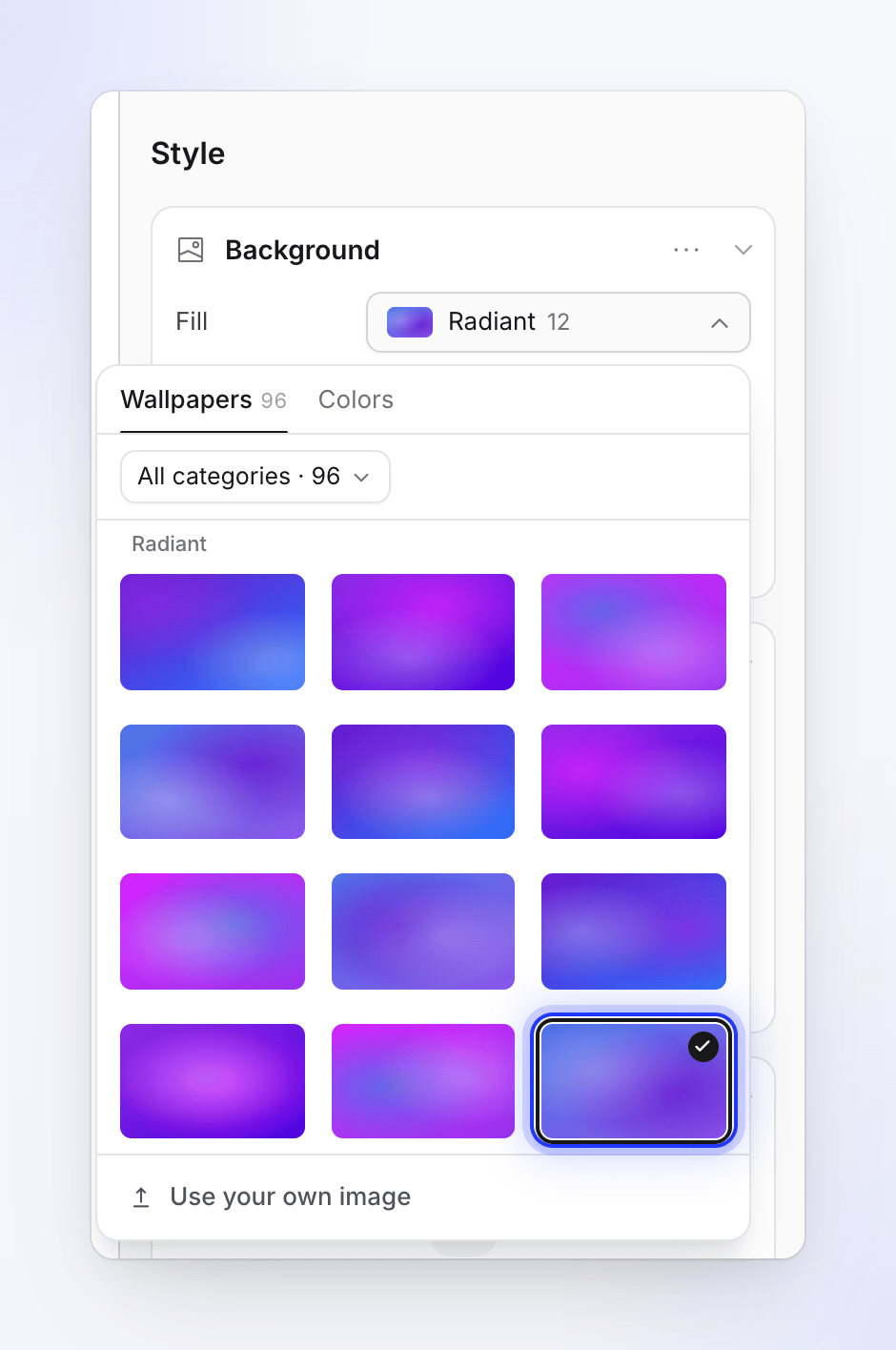
Fonds d'écran, couleurs pleines et dégradés, ou votre propre image. Ou utilisez votre propre image
Cliquez sur Utiliser votre propre image, puis choisissez une image dans la bibliothèque de votre équipe ou déposez un fichier pour l'importer. Une fois définie, le bouton indique Remplacer votre image.
Votre propre image peut être au format JPG, PNG, WebP ou SVG, jusqu'à 8 Mo. Les GIF ne sont pas acceptés.
Les fonds d'écran de Clevera sont libres de droits ou générés par IA, et sous licence pour une utilisation commerciale dans vos vidéos.
Après avoir choisi une couleur pleine, vous pouvez l'ajuster précisément dans la ligne Couleur (opacité incluse). Pour un dégradé, la ligne Couleurs propose une couleur de début et une couleur de fin ; l'angle est fixe.
Paramètres du cadre
| Paramètre | Action | Plage | Défaut |
|---|---|---|---|
| Marge intérieure | Espace entre l'enregistrement et le bord de la vidéo | 0–20% | 10% |
| Coins | Arrondi des coins de l'enregistrement | 0–100 px | 12 px |
| Ombre (Plus d'options) | Ombre sous l'enregistrement | 0–100% | 70% |
| Flou (Plus d'options) | « Adoucit le fond d'écran ou l'image derrière l'enregistrement. » Uniquement pour les fonds d'écran et votre propre image. | 0–100% | 0% |
Enregistrer un style comme préréglage
Les préréglages permettent à toute votre équipe de réutiliser un arrière-plan sur d'autres vidéos.
- Configurez l'arrière-plan comme vous le souhaitez.
- Ouvrez le menu ⋯ dans l'en-tête Arrière-plan et choisissez Enregistrer comme préréglage….
- Saisissez un Nom (jusqu'à 80 caractères) et cliquez sur Enregistrer le préréglage.
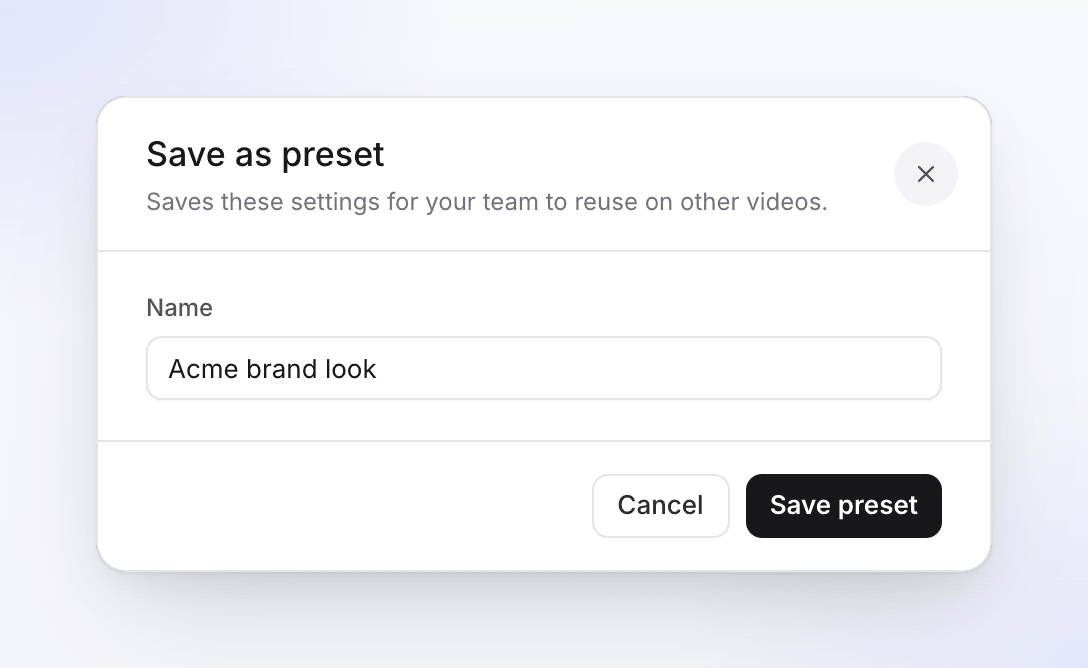
Vos préréglages sont listés en haut du même menu ⋯ ; cliquez sur l'un d'eux pour l'appliquer. Pour en supprimer un, choisissez Gérer les préréglages… et cliquez sur l'icône de corbeille. « Le préréglage est supprimé pour tous les membres de votre équipe. Les vidéos qui l'utilisaient conservent leurs paramètres. » Les préréglages ne peuvent pas être renommés.
Curseur
Clevera n'incruste pas le curseur dans votre enregistrement. Il le redessine à partir des données de curseur, vous permettant ainsi de redimensionner celui-ci et de modifier son son de clic après l'enregistrement.
| Paramètre | Options | Défaut |
|---|---|---|
| Taille | 50–300% | 100% |
| Son de clic | Clair, Fluide, Rétro (chacun avec un bouton de prévisualisation) | Clair |
| Volume | 0–100% (0 affiche Désactivé) | 100% |
| Rebond inactif | « Le curseur flotte doucement pendant qu'il attend entre deux mouvements. » | Activé |
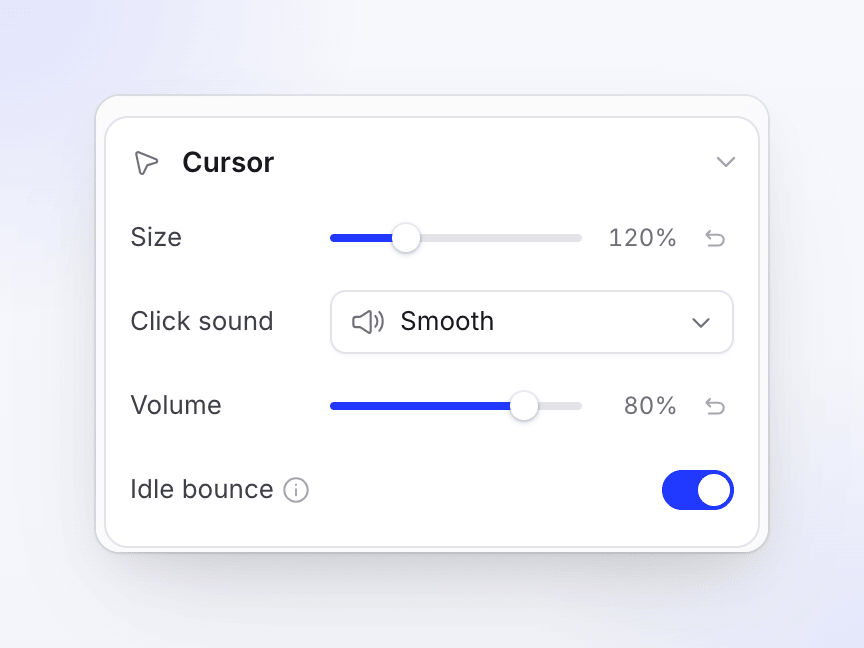
L'en-tête de la section résume le tout, par exemple « 120% · Fluide », ou « Silencieux » lorsque le volume est à 0.
Sous-titres
Les sous-titres sont les mots prononcés dans la vidéo, affichés à l'écran et mis en surbrillance mot par mot. Dans les vidéos explicatives et les démonstrations de produits, ils sont créés en transcrivant la voix off ; la vidéo doit donc avoir une voix off avant de pouvoir avoir des sous-titres. Dans les vidéos Polish, ils sous-titrent votre propre voix enregistrée, construite à partir de vos mots et reconstruite lorsqu'une coupe modifie le timing.
Activer les sous-titres
Ouvrir la section Sous-titres
La section indique l'état de votre vidéo : « Ajouter une voix off pour sous-titrer » (il n'y a pas encore de voix off), « Aucun sous-titre pour le moment », ou le style actuel.
Cliquer sur Générer les sous-titres
Clevera transcrit chaque ligne de voix off. Le bouton affiche « Génération… N% ». Cela peut prendre quelques minutes, et vous pouvez continuer à modifier.
Vérifier le résultat
Les sous-titres s'activent lorsqu'ils sont prêts. Utilisez l'interrupteur dans l'en-tête de la section (Afficher les sous-titres) pour les masquer ou les afficher à tout moment. Les sous-titres masqués conservent leur style.
Si vous avez choisi les sous-titres sur la page Créer, ils sont créés automatiquement à la fin de la génération. Les vidéos Polish ont leur propre pastille Sous-titres à cet endroit : Nettoyage commence désactivé, Stylisé pour le partage commence activé.
Vous pouvez également demander à l'assistant d'activer ou de désactiver les sous-titres, de changer leur apparence ou de les refaire (vidéos explicatives et démonstrations de produits).
Modifier le texte
Il n'est pas possible de taper directement sur les mots des sous-titres. Les sous-titres suivent le script : lorsque vous modifiez une ligne de voix off, son nouvel enregistrement est automatiquement sous-titré à nouveau.
Régénérer les sous-titres
Ouvrez le menu ⋯ dans l'en-tête Sous-titres et choisissez Régénérer les sous-titres…. « Cela remplace les sous-titres actuels en transcrivant à nouveau les voix off. Leur style reste le même. Cela peut prendre quelques minutes. » Cliquez sur Régénérer.
Si seules certaines lignes manquent de sous-titres, une bannière orange indique « Certaines voix off n'ont pas encore de sous-titres. » avec un lien Générer qui sous-titre uniquement celles-ci.
Style des sous-titres
| Paramètre | Options | Défaut |
|---|---|---|
| Style | Échelle, Couleur, Lueur, Jaune Pop, Élévation, Révéler. Survolez-en un pour le voir jouer. Affiche Personnalisé une fois que vous modifiez les détails. | Échelle |
| Position | Haut, Bas | Bas |
| Police | Polices système et catalogue Google Fonts | Inter, gras |
| Taille | 12–160 px | 48 px |
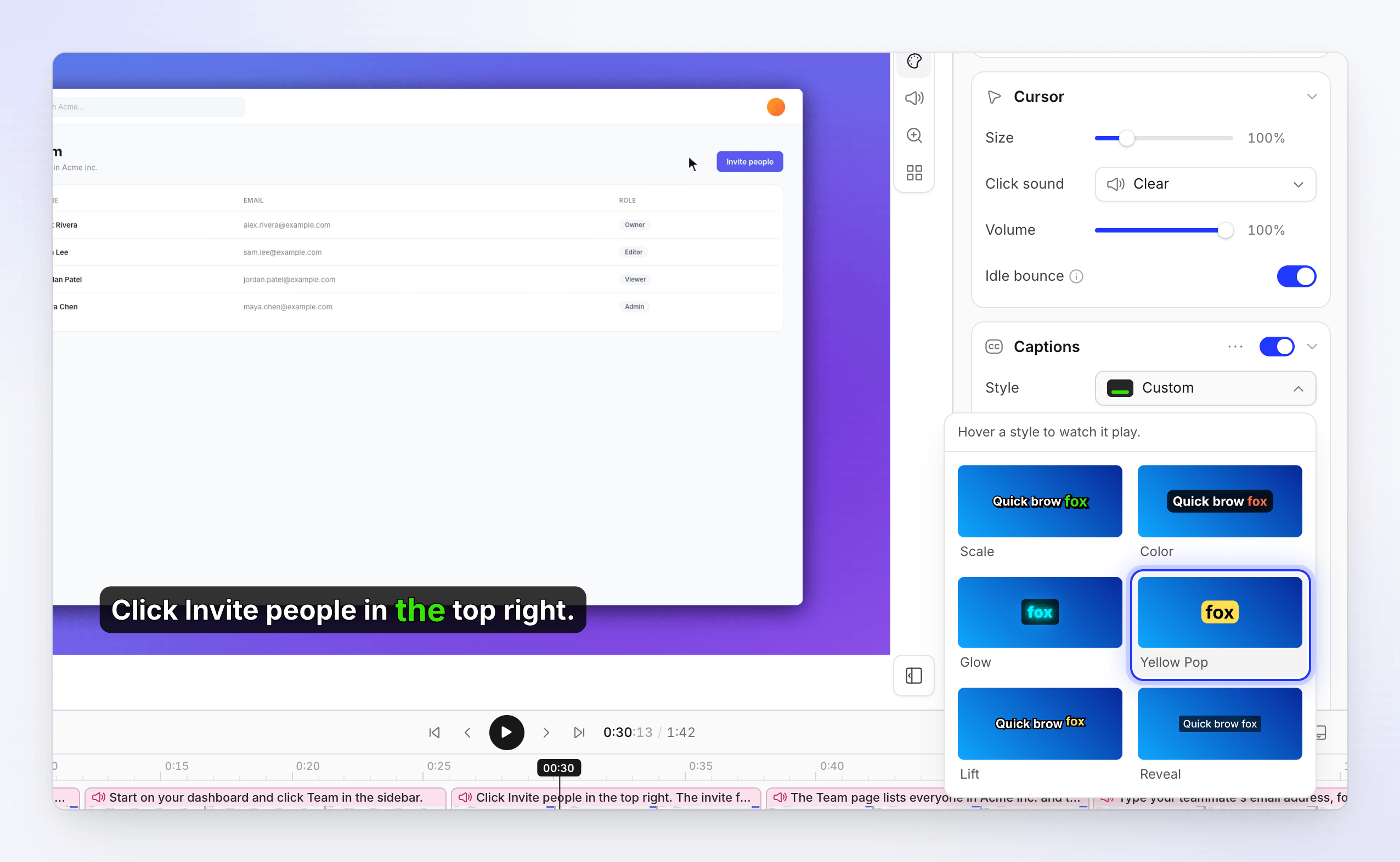
Ouvrez les groupes ci-dessous pour les détails :
| Groupe | Paramètres et valeurs par défaut |
|---|---|
| Surbrillance | Effet (Couleur, Échelle, Élévation, Rebond, Lueur, Révéler ; défaut Échelle), couleur de surbrillance du Mot (défaut vert #39E508), couleur du Texte (défaut choisi pour le contraste) |
| Mise en page | Largeur 10–100% (85%), Marge bord 2% : « Distance depuis le bord supérieur ou inférieur. » |
| Texte | Graisse, Italique, Souligné, hauteur de ligne 0,8–3 (1,2), espacement des lettres −5 à 10 px (0) |
| Boîte | Boîte de sous-titres activée : noir à 80%, coins 20 px, marge intérieure 20 × 12 |
| Contour | Contour du texte activé : 3 px, noir |
| Ombre | Ombre du texte désactivée : flou 8 px, décalage 0 / 2 |
Choisir un préréglage de style conserve votre position, largeur et marge de bord. Les sous-titres sont toujours centrés.
Sous-titres dans d'autres langues
Chaque langue d'une vidéo possède ses propres sous-titres et son propre style de sous-titres. Passez à la langue dans la barre supérieure pour les voir. Si une traduction n'a pas encore de sous-titres, cliquez sur Générer les sous-titres pendant que cette langue est ouverte.
Superposition caméra
Pour les vidéos Polish enregistrées avec votre caméra activée, la caméra s'affiche sous forme de bulle au-dessus de l'enregistrement.
| Paramètre | Action | Défaut |
|---|---|---|
| Interrupteur d'en-tête (Afficher la superposition caméra) | Affiche ou masque la caméra | Activé |
| Position | Faites glisser le point pour placer la caméra n'importe où. La valeur est nommée d'après le plus proche des 9 emplacements, tel que Bas droite. | Bas droite |
| Forme | Carré, Large, Haut | Carré |
| Taille | 5–45% de la vidéo | 9% |
| Arrondi | 0–100% | 50% |
| Dans les zooms (Plus d'options) | « La taille de la bulle pendant que la vidéo est zoomée. » Suit Taille jusqu'à ce que vous la modifiiez. | Moitié de la taille |
| Recadrage (Plus d'options) | Ajuster le recadrage… ouvre une boîte de dialogue pour faire glisser le point de focus et zoomer sur votre flux caméra, 1–3×. | Aucun recadrage |
Coûts
Modifier l'arrière-plan, le curseur, le style des sous-titres, la superposition caméra et les préréglages est gratuit.
Générer ou régénérer des sous-titres utilise une très petite quantité de crédits pour la transcription. Cela apparaît sur la page Utilisation sous Sous-titres. Voir Comprendre les crédits.
Dépannage
| Message | Que faire |
|---|---|
| « Add a voiceover to caption » | Ajoutez d'abord une narration dans l'onglet Script. Voir Modifier le script et la voix off. |
| « Failed to generate captions. » | Réessayez de Générer. Si une bannière orange indique « N voiceovers could not be captioned. », cliquez sur Générer à l'intérieur. |
| « Captions are not supported for this video type. » | Ce type de vidéo ne peut pas comporter de sous-titres. Les vidéos explicatives, les démonstrations de produits et les vidéos en polonais le peuvent. |
| Message de crédits tel que « You have used all your credits for this billing period… » | La génération de sous-titres nécessite des crédits pour démarrer, elle attend donc que votre espace de travail en dispose à nouveau. Achetez des crédits ou attendez leur renouvellement. |
| « No wallpapers to show » / Load wallpapers again | Les fonds d'écran ne se sont pas chargés. Cliquez sur Load wallpapers again. |
| « … isn't a supported image. Use JPG, PNG, WebP or SVG. » | Convertissez l'image, puis téléchargez-la à nouveau. |
| « … is X MB. The limit is 8 MB. » | Compressez ou redimensionnez l'image. |