

Maintenir une référence d'API à jour
Gardez la référence d'API de votre site de documentation en phase avec votre API : importez un nouveau fichier, synchronisez-le à partir d'un lien selon un calendrier ou envoyez-le depuis votre CI, puis examinez les modifications avant la mise en ligne. Les notes, adresses et redirections sont conservées.
Lorsque votre API change, votre référence d'API suit le mouvement : importez le nouveau fichier, laissez Clevera vérifier un lien selon un calendrier, ou envoyez le fichier depuis votre CI. Clevera compare le nouveau fichier avec celui en ligne, et vous examinez ce qui a été ajouté, modifié et supprimé avant que quoi que ce soit ne change sur votre site.
Avant de commencer
- Ceci concerne une référence Synchronisée, créée à partir d'un fichier ou d'un lien. Pour en créer une, consultez Ajouter une référence d'API à un site de documentation.
- Votre rôle : toute personne pouvant modifier les pages du site peut importer un nouveau fichier, cliquer sur Synchroniser maintenant et examiner les modifications. Seuls les propriétaires et les administrateurs peuvent modifier le lien, le calendrier, les paramètres d'examen et effectuer un envoi depuis la CI.
- Votre forfait définit la fréquence de vérification d'un lien : pas automatiquement avec le forfait Gratuit, Une fois par jour avec le forfait Starter, Toutes les heures avec les forfaits Pro, Business et Custom. L'envoi depuis la CI est disponible à partir du forfait Pro.
Méthodes pour intégrer une nouvelle version
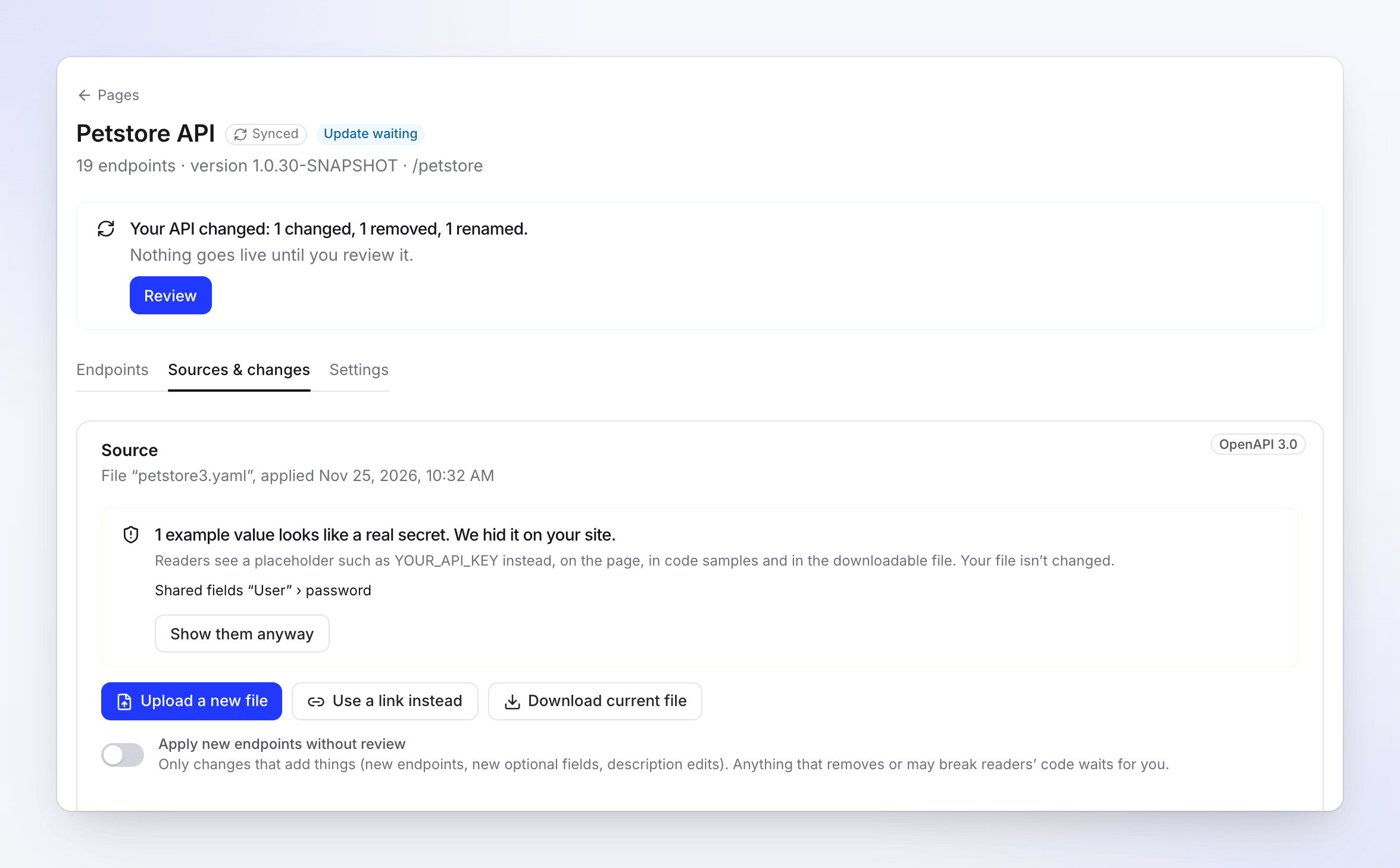
Ouvrez la référence depuis Pages et accédez à Sources et modifications. La carte de la source indique l'origine de la référence (un fichier importé, un lien ou Envoyé depuis la CI), la date de sa dernière vérification et modification, ainsi que la date de la prochaine vérification.
| Méthode | Comment |
|---|---|
| Importer un nouveau fichier | Choisissez la nouvelle version de votre fichier. Tous les forfaits. |
| Synchroniser maintenant | Relit le lien immédiatement. Tous les forfaits. |
| Un calendrier | Pour un lien : Maintenir la synchronisation avec Une fois par jour ou Toutes les heures, selon votre forfait. Clevera ignore le fichier s'il n'a pas changé depuis la dernière vérification. |
| Envoyer depuis la CI | Votre CI envoie chaque nouvelle version du fichier à Clevera (voir Envoyer depuis la CI). |
Modifier le lien permet de pointer la référence vers un autre lien, et Utiliser un lien à la place transforme une référence importée en lien. Télécharger le fichier actuel télécharge la version actuellement en ligne.
Examiner les modifications
Lorsqu'une nouvelle version diffère de celle en ligne, la référence affiche "Votre API a changé :" avec ce qui a été ajouté, modifié et supprimé, et "Rien n'est mis en ligne tant que vous ne l'avez pas examiné." Cliquez sur Examiner.
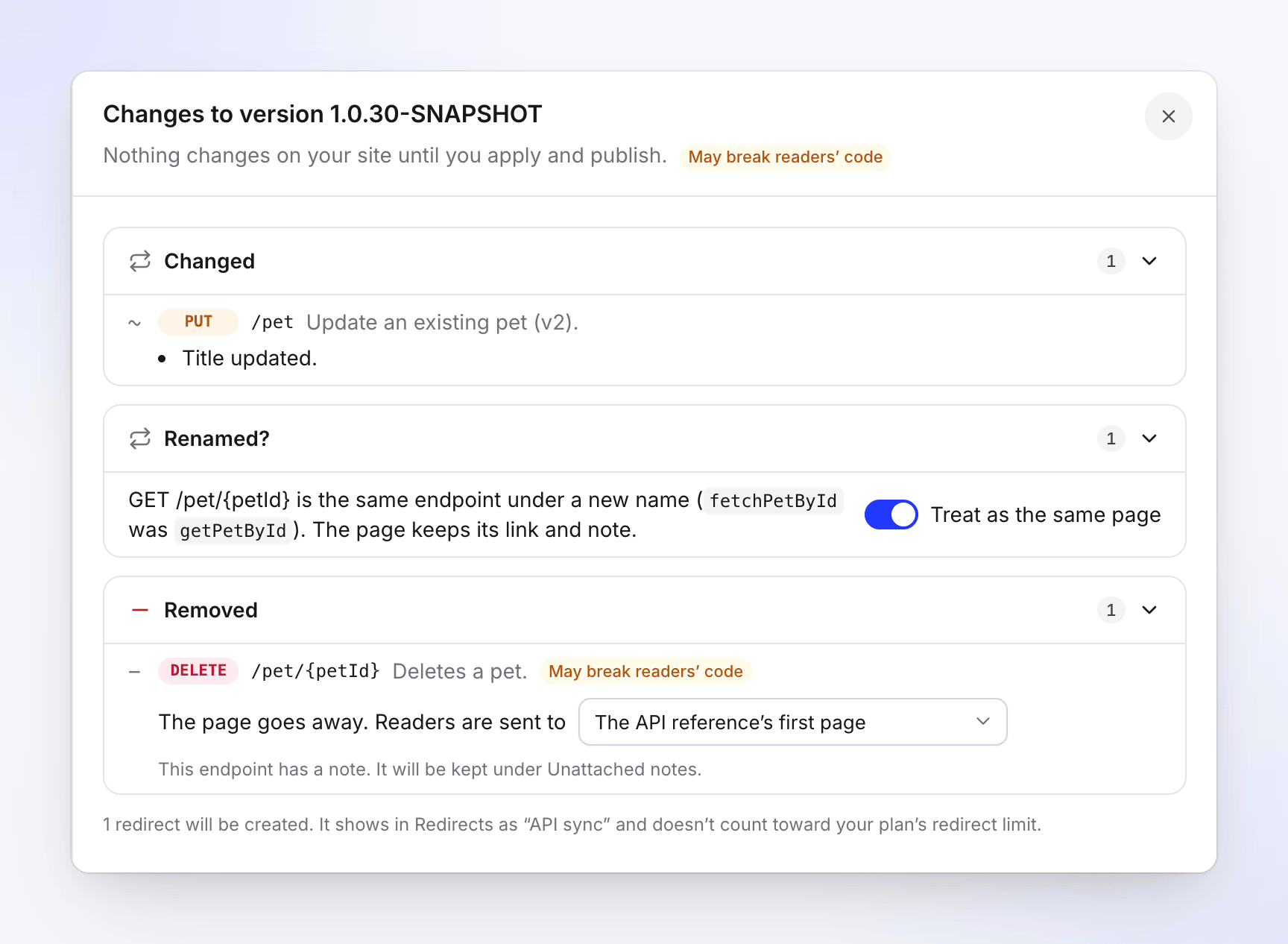
L'examen regroupe les modifications :
- Ajouté : nouveaux points de terminaison et leur destination.
- Modifié : chaque modification en termes simples, comme un nouveau paramètre ou un champ désormais obligatoire. Afficher chaque modification les liste toutes.
- Supprimé : "La page disparaît. Les lecteurs sont envoyés vers" La première page de la référence d'API par défaut. Choisissez une autre page sous Rediriger vers, ou Ne pas rediriger. Un point de terminaison qui n'a jamais été publié est simplement supprimé.
- Renommé ? : Clevera associe un point de terminaison supprimé et un ajouté qui semblent être le même. Traiter comme la même page conserve son adresse, sa note et son historique.
Les modifications susceptibles de casser le code écrit pour votre API sont marquées Peut casser le code des lecteurs : un point de terminaison, paramètre ou champ supprimé, un champ nouvellement obligatoire, un type modifié, un choix ou une réponse supprimé, ou une méthode de connexion différente.
Choisissez ensuite :
| Bouton | Ce qui se passe |
|---|---|
| Appliquer les modifications / Appliquer et rédiger une entrée de journal des modifications | La nouvelle version devient les pages de votre référence. Avec Rédiger une entrée de journal des modifications coché, Clevera rédige également une entrée dans le journal des modifications de votre site. |
| Pas maintenant | La mise à jour reste en attente. La référence affiche Mise à jour en attente. |
| Ignorer cette mise à jour | La nouvelle version est mise de côté et votre référence reste telle quelle. |
Les modifications appliquées sont mises en ligne lors de votre prochaine publication, ou d'elles-mêmes si votre site publie les modifications automatiquement. Voir Publier un site de documentation.
Appliquer les nouveaux points de terminaison sans examen
Appliquer les nouveaux points de terminaison sans examen (propriétaires et administrateurs, sur Sources et modifications) applique "Uniquement les modifications qui ajoutent des éléments (nouveaux points de terminaison, nouveaux champs optionnels, modifications de description). Tout ce qui supprime ou peut casser le code des lecteurs attend votre examen." Cette option est activée par défaut ; désactivez-la pour examiner chaque modification.
Ce qui reste identique
- Adresses. Une fois qu'un point de terminaison est publié, son adresse reste la même même si son ID d'opération ou son titre change dans votre fichier. Un point de terminaison qui est déplacé vers un autre groupe reçoit une redirection depuis son ancienne adresse.
- Redirections. Chaque redirection effectuée par une synchronisation apparaît dans Redirections en tant que Synchronisation API, où vous pouvez la modifier ou la supprimer. Elles ne sont pas comptabilisées dans la limite de redirection de votre forfait, et l'examen indique combien seront créées.
- Vos notes. Une note reste associée à son point de terminaison au fil des synchronisations et le suit lorsque vous acceptez un renommage.
- Vos choix. Les points de terminaison masqués, la fonction Essayer par point de terminaison et votre ordre d'Organisation sont conservés.
Notes non rattachées
Lorsqu'un point de terminaison quitte votre fichier, sa note est déplacée vers Notes non rattachées dans Sources et modifications : "Notes dont le point de terminaison a quitté votre fichier API. Elles ne sont jamais supprimées d'elles-mêmes : rattachez chacune à un point de terminaison, ou supprimez-la." Si le point de terminaison revient plus tard, sa note lui est automatiquement réassociée.
Le brouillon du journal des modifications
Avec Rédiger une entrée de journal des modifications lors de l'application des modifications activé (Paramètres → Journal des modifications, activé par défaut), chaque mise à jour appliquée, à l'exception de la première, rédige une entrée dans le journal des modifications de votre site de documentation. Elle est intitulée avec la version de l'API, telle que "API 2.4.0", ou "Mise à jour API" avec la date lorsque la version n'a pas changé. Elle liste ce qui est Nouveau, Modifié et Supprimé, lie la page de chaque point de terminaison et marque les modifications cassantes. Les modifications apportées uniquement aux descriptions ne génèrent aucun brouillon.
Le brouillon n'est jamais publié seul : modifiez-le et publiez-le comme n'importe quelle entrée de journal des modifications. Voir Publier un journal des modifications de site de documentation.
Envoyer depuis la CI
À partir du forfait Pro, votre CI peut envoyer le fichier à chaque fois qu'il change, par exemple lorsque vous fusionnez vers main. La référence doit provenir d'un fichier importé : une référence qui suit un lien vérifie le lien à la place.
Configurer l'adresse d'envoi
Sur Sources et modifications, sous Envoyer depuis la CI, cliquez sur Configurer l'envoi depuis la CI.
Créer un jeton
Cliquez sur Créer le jeton. Cela ouvre Agents IA et API avec le préréglage Envoi de référence d'API. Dans les paramètres de votre dépôt, enregistrez le jeton en tant que secret nommé
CLEVERA_TOKEN.Ajouter le flux de travail
Copiez le flux de travail affiché sur la carte dans
.github/workflows/api-reference.ymlet remplacezopenapi.yamlpar le chemin de votre fichier. D'autres outils de CI envoient le fichier avec un HTTPPUTvers l'adresse d'envoi, avec le jeton comme jeton Bearer : utilisez Copier l'adresse.
Chaque envoi est traité comme n'importe quelle autre mise à jour : les modifications qui ajoutent uniquement des éléments s'appliquent d'elles-mêmes lorsque Appliquer les nouveaux points de terminaison sans examen est activé, et les autres attendent dans l'examen. Voir Créer un jeton d'API.
Historique de synchronisation
Historique de synchronisation liste chaque mise à jour avec la date, la méthode d'entrée (Importer, Synchroniser maintenant, Vérification planifiée, Envoyer depuis la CI…), ce qui a changé et son résultat : Appliqué, En attente d'examen, Au-delà de votre forfait, Échec, Ignoré ou Aucun changement. Voir les modifications ouvre son examen.
Lorsqu'une synchronisation échoue
Votre site conserve toujours la dernière version fonctionnelle.
- Le lien ne peut pas être lu : la carte affiche Dernière vérification en échec avec "Nous n'avons pas pu utiliser votre lien le…" et la raison, ainsi que "Nous réessayerons" avec la date. Clevera attend plus longtemps entre les tentatives après chaque échec. Après 10 échecs consécutifs, "Les vérifications automatiques sont suspendues après des échecs répétés. Synchroniser maintenant les relance."
- Le fichier ne peut pas être lu : le rapport indique pourquoi, comme lorsque vous avez ajouté la référence.
- Le nouveau fichier contient plus de points de terminaison que ce que votre forfait inclut : la mise à jour affiche Au-delà de votre forfait. Mettez à niveau ou choisissez les points de terminaison à afficher.
Rédiger les points de terminaison dans Clevera à la place
Pour arrêter la synchronisation et modifier les points de terminaison manuellement, ouvrez Paramètres → Modifier ici à la place et cliquez sur Prendre le contrôle de l'édition. "Votre fichier cesse de se synchroniser. Les points de terminaison deviennent modifiables ici. Les notes sont conservées. Cette action est irréversible, mais vous pouvez télécharger le fichier actuel au préalable." Une référence modifiée peut toujours importer un fichier avec Importer depuis un fichier sur Importer et exporter.