

Modifier les paramètres de l'application de bureau
Chaque paramètre de l'application de bureau Clevera et sa valeur par défaut sur Mac et Windows : Général, Enregistrement, Raccourcis, Compte, Mises à jour et Avancé, ainsi que la façon d'ouvrir les Paramètres, de changer la langue de l'application, de regarder à nouveau la visite guidée et de relancer la configuration.
Les paramètres de Clevera déterminent comment les enregistrements démarrent, ce qu'ils excluent, quelles touches les contrôlent et comment l'application se comporte sur votre ordinateur. Les modifications sont enregistrées dès que vous les effectuez.
Ouvrir les Paramètres
Ouvrez les Paramètres de l'une des manières suivantes :
- Cliquez sur l'icône Clevera dans la barre des menus pour ouvrir l'enregistreur, puis cliquez sur Paramètres en bas, ou appuyez sur ⌘,.
- Cliquez sur l'icône Clevera (clic droit lorsqu'elle est inactive) et choisissez Paramètres….
- Lorsqu'une fenêtre Clevera est ouverte, choisissez Clevera → Paramètres… dans la barre des menus.
@tab Windows Ouvrez les Paramètres de l'une des manières suivantes :
- Cliquez sur l'icône Clevera dans la zone de notification pour ouvrir l'enregistreur, puis cliquez sur Paramètres en bas, ou appuyez sur Ctrl+,.
- Faites un clic droit sur l'icône Clevera et choisissez Paramètres….
- Faites un clic droit sur le bouton de la barre des tâches de Clevera et choisissez Paramètres dans la liste de raccourcis.
Dans les Paramètres, Ctrl+1 à Ctrl+6 permettent de changer de section, et Esc ou Ctrl+W ferment la fenêtre.
Les Paramètres comportent six sections dans leur barre latérale : Général, Enregistrement, Raccourcis, Compte, Mises à jour et Avancé. Ils s'ouvrent toujours sur Général.
Général
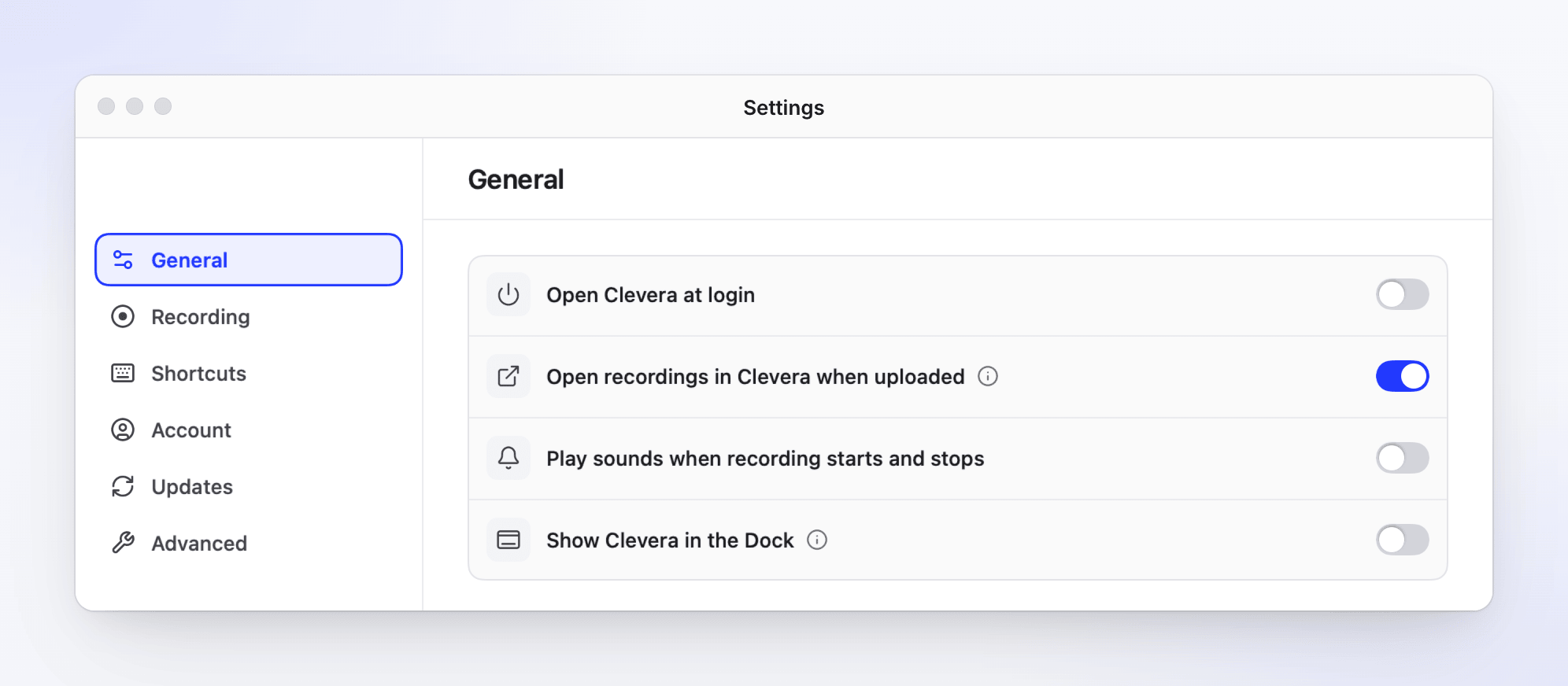
| Paramètre | Par défaut | Action |
|---|---|---|
| Ouvrir Clevera à la connexion | Désactivé | Ouvre Clevera lorsque vous vous connectez à votre Mac. Non affiché sur macOS 12. |
| Ouvrir les enregistrements dans Clevera une fois téléchargés | Activé | Une fois le téléchargement terminé, l'enregistrement s'ouvre dans Clevera dans votre navigateur, prêt à être modifié et partagé. Désactivez cette option pour rester là où vous êtes ; vos derniers enregistrements se trouvent toujours sous Récent dans le menu Clevera. |
| Jouer des sons au début et à la fin de l'enregistrement | Désactivé | Joue un son court au début et à la fin d'un enregistrement. |
| Afficher Clevera dans le Dock | Désactivé | Clevera est toujours dans la barre des menus. Activez cette option pour le conserver également dans le Dock. |
| Paramètre | Par défaut | Action |
|---|---|---|
| Ouvrir Clevera à la connexion | Désactivé | Ouvre Clevera lorsque vous vous connectez à Windows. |
| Ouvrir les enregistrements dans Clevera une fois téléchargés | Activé | Une fois le téléchargement terminé, l'enregistrement s'ouvre dans Clevera dans votre navigateur, prêt à être modifié et partagé. Désactivez cette option pour rester là où vous êtes ; vos derniers enregistrements se trouvent toujours sous Récent dans le menu Clevera. |
| Jouer un son au début de l'enregistrement | Activé | Joue un son court au début d'un enregistrement. |
| Afficher Clevera dans la barre des tâches | Activé | Donne à Clevera un bouton dans la barre des tâches avec une liste de raccourcis. Lorsqu'elle est désactivée, Clevera se trouve dans la zone de notification, à côté de l'horloge ; ses fenêtres s'affichent toujours dans la barre des tâches lorsqu'elles sont ouvertes. |
| Langue | Langue d'affichage de votre Windows | "Clevera utilise la langue d'affichage de votre Windows." Ouvrir les paramètres Windows ouvre la page de langue. |
Changer la langue de l'application
Clevera ne possède pas son propre sélecteur de langue. Il suit la langue de votre ordinateur et est disponible en 19 langues ; toute autre langue affiche l'anglais.
- Mac : ouvrez Réglages Système → Général → Langue et région. Vous pouvez également définir une langue pour Clevera seul sous Applications sur cette page.
- Windows : cliquez sur Ouvrir les paramètres Windows à côté de Langue et modifiez la langue d'affichage de votre Windows.
Les pages de connexion de Clevera dans votre navigateur utilisent la même langue.
Enregistrement
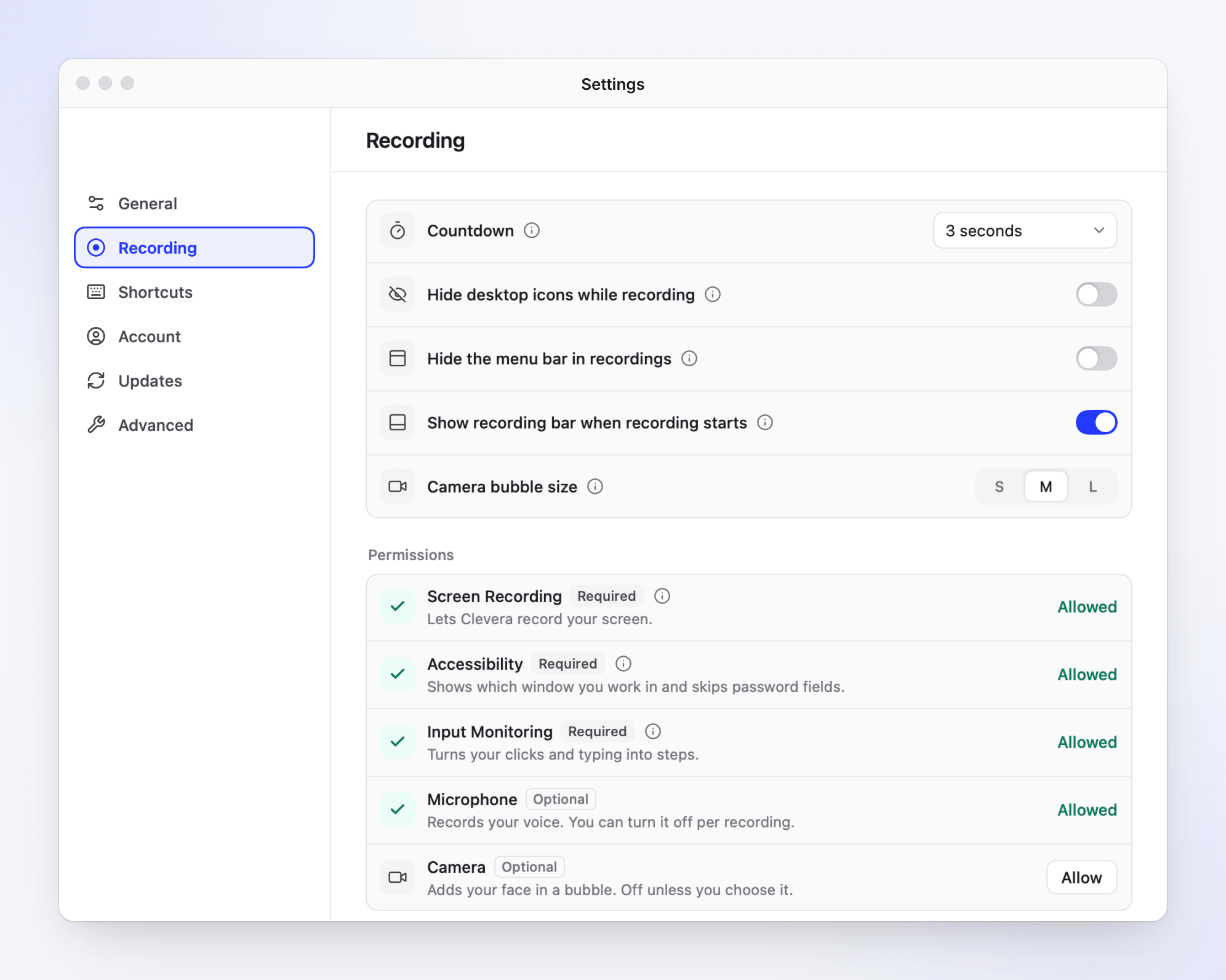
| Paramètre | Par défaut | Action |
|---|---|---|
| Compte à rebours | 3 secondes | Temps d'attente de Clevera après avoir appuyé sur Démarrer, pour vous laisser le temps de vous préparer. Choisissez Désactivé, 3 secondes, 5 secondes ou 10 secondes. |
| Masquer les icônes du bureau pendant l'enregistrement | Désactivé | Exclut les fichiers et dossiers de votre bureau de la vidéo. Vous les voyez toujours sur votre écran. |
| Masquer la barre des menus dans les enregistrements | Désactivé | Exclut la barre des menus, avec son horloge et ses icônes, de la vidéo. Nécessite macOS 14.2 ou version ultérieure. |
| Afficher la barre d'enregistrement au début de l'enregistrement | Activé | Affiche la barre avec le minuteur et les boutons de pause et d'arrêt. Elle n'est jamais dans la vidéo. Lorsqu'elle est désactivée, mettez en pause et arrêtez depuis le menu Clevera ou avec vos raccourcis. |
| Taille de la bulle caméra | M | S, M ou L. La taille de votre bulle caméra sur votre écran. La bulle n'est pas dans la vidéo de l'écran : votre caméra est enregistrée séparément. |
Autorisations ci-dessous liste l'Enregistrement de l'écran, l'Accessibilité et la Surveillance de l'entrée (requis) ainsi que le Microphone et la Caméra (optionnel), chacun avec son état et un bouton pour le corriger. Voir Accorder les autorisations dont Clevera a besoin pour enregistrer.
| Paramètre | Par défaut | Action |
|---|---|---|
| Compte à rebours | Désactivé | Temps d'attente de Clevera après avoir appuyé sur Démarrer, pour vous laisser le temps de vous préparer. Choisissez Désactivé, 3 secondes, 5 secondes ou 10 secondes. |
| Masquer les icônes du bureau pendant l'enregistrement | Désactivé | Masque les fichiers et dossiers de votre bureau pendant que vous enregistrez, afin qu'ils ne soient pas dans la vidéo. Ils réapparaissent à la fin de l'enregistrement. |
| Masquer la barre des tâches dans les enregistrements | Désactivé | Lorsque vous enregistrez un écran, exclut la barre des tâches de la vidéo. Vous la voyez toujours pendant que vous enregistrez. |
Autorisations ci-dessous liste le Microphone et la Caméra avec leur état. Si l'un d'eux indique "Désactivé dans les paramètres Windows.", cliquez sur Ouvrir les paramètres Windows pour l'autoriser. Voir Accorder les autorisations dont Clevera a besoin pour enregistrer.
Si vous utilisiez un compte à rebours de 7 secondes dans une version précédente de Clevera, il est maintenant de 10 secondes. Le microphone, la caméra et l'audio système ne sont pas dans les Paramètres : choisissez-les dans l'enregistreur à chaque fois. Plus d'informations sur la façon de masquer les éléments inutiles dans Garder les icônes du bureau, la barre des menus et la barre des tâches hors d'un enregistrement.
Raccourcis
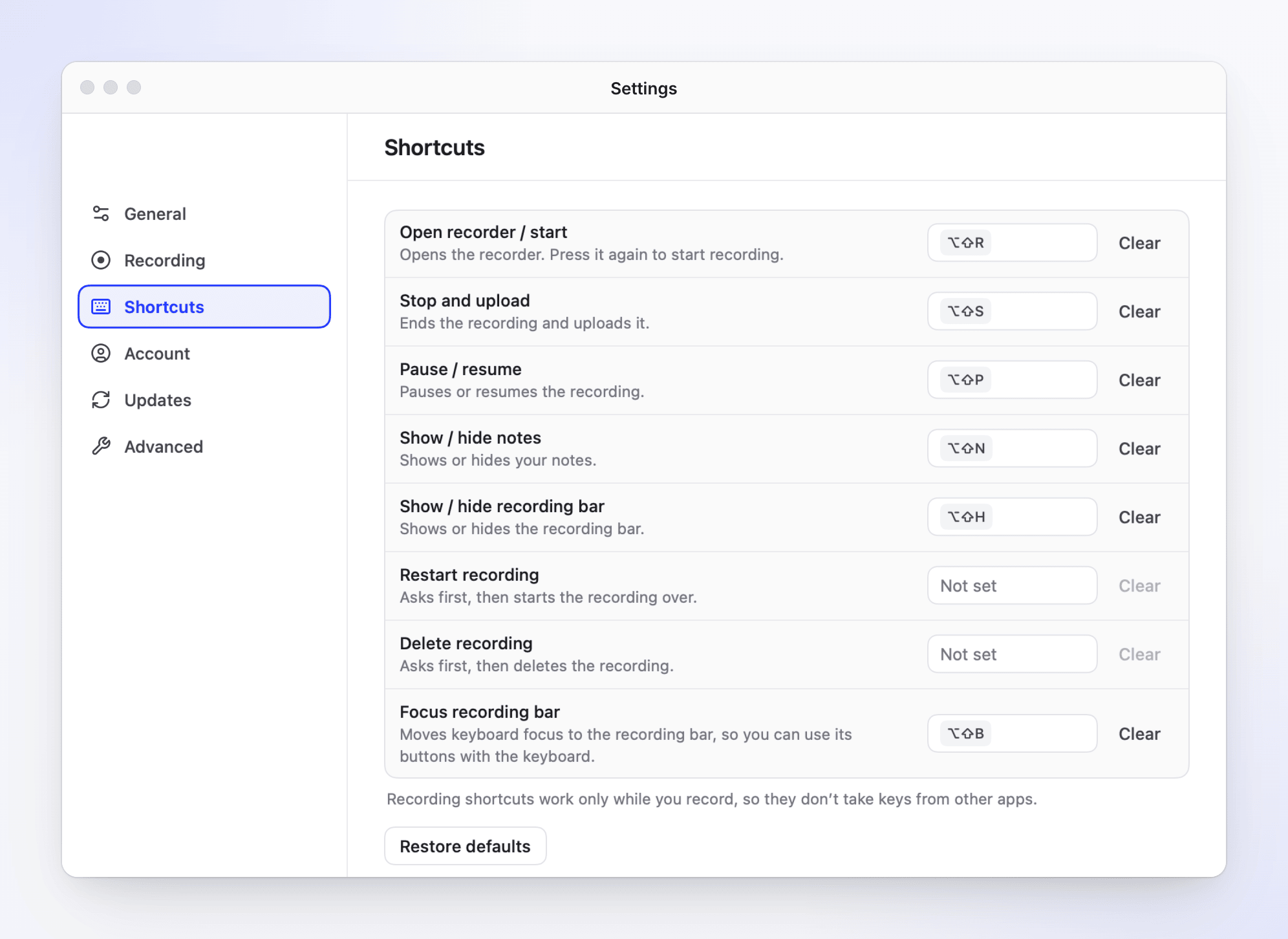
Cliquez sur le champ d'un raccourci ("Saisir un raccourci…") et appuyez sur les touches souhaitées. Esc annule, Effacer supprime un raccourci et Restaurer les paramètres par défaut réinitialise tous les raccourcis.
| Action | macOS | Windows |
|---|---|---|
| Ouvrir l'enregistreur / démarrer | ⌥⇧R | — |
| Arrêter et télécharger | ⌥⇧S | Ctrl+Alt+Shift+Enter |
| Pause / reprendre | ⌥⇧P | Ctrl+Alt+Shift+P |
| Afficher / masquer les notes | ⌥⇧N | Ctrl+Alt+Shift+N |
| Afficher / masquer la barre d'enregistrement | ⌥⇧H | Ctrl+Alt+Shift+C |
| Mettre au point la barre d'enregistrement | ⌥⇧B | — |
| Redémarrer l'enregistrement | Non défini | Ctrl+Alt+Shift+R |
| Supprimer l'enregistrement | Non défini | Ctrl+Alt+Shift+X |
Les règles, les messages d'erreur et les raccourcis à l'intérieur des fenêtres de Clevera se trouvent dans Utiliser les raccourcis clavier pendant l'enregistrement.
Compte
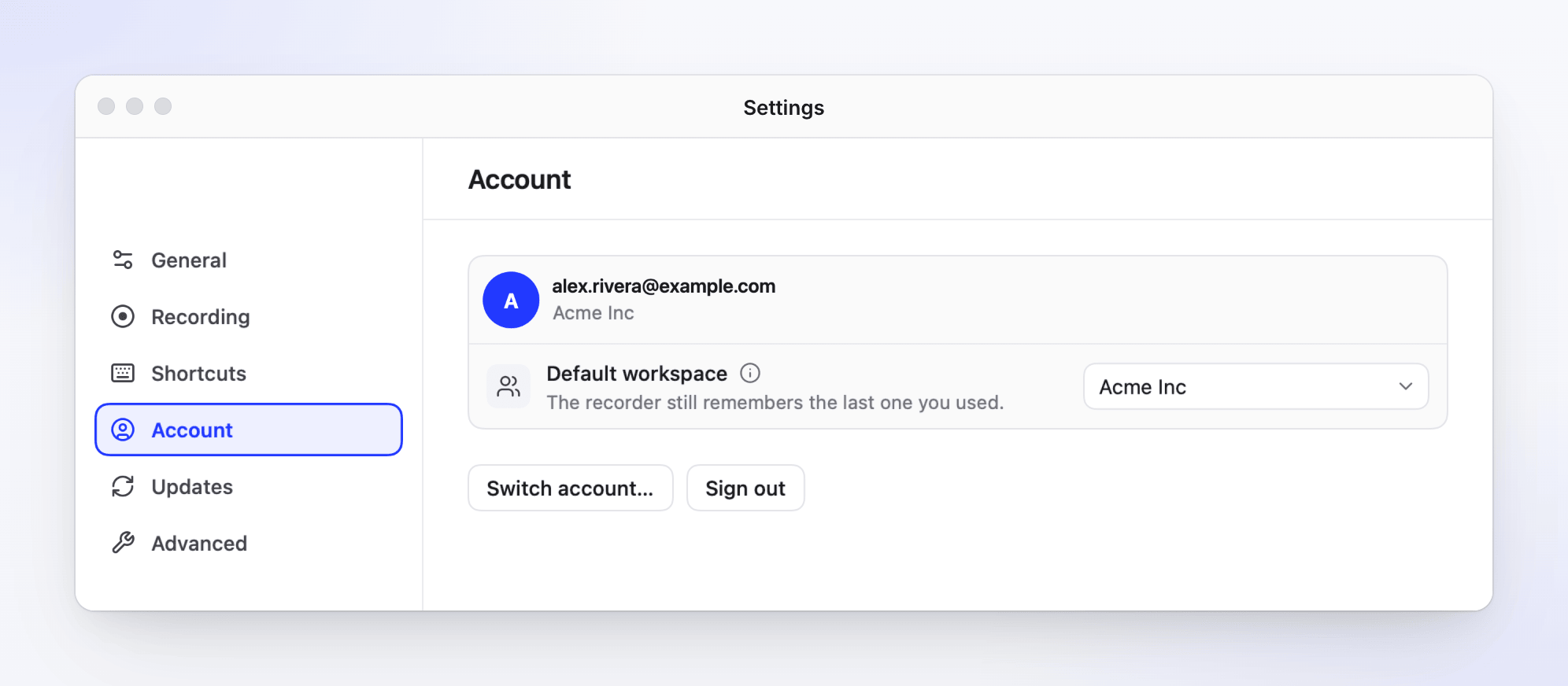
| Contrôle | Action |
|---|---|
| Votre e-mail et espace de travail | Le compte sur lequel Clevera est connecté. |
| Espace de travail par défaut | L'espace de travail vers lequel vos enregistrements sont téléchargés, afin que votre équipe puisse les y trouver. L'enregistreur se souvient toujours du dernier que vous avez utilisé, et vous pouvez en choisir un autre sous Enregistrer vers avant d'enregistrer. |
| Changer de compte… | Se connecte avec un autre compte Clevera dans votre navigateur. |
| Déconnexion | Vous déconnecte de Clevera sur cet ordinateur et efface Récent. |
Changer de compte… et Déconnexion sont indisponibles pendant que vous enregistrez ou téléchargez ("Disponible une fois le téléchargement terminé."), et Changer de compte… nécessite une connexion Internet. Si des enregistrements sont encore en attente de téléchargement, Clevera vous demandera d'abord : ils restent sur votre ordinateur et seront téléchargés la prochaine fois que vous vous connecterez avec le compte qui les a créés. Voir Se connecter à l'application de bureau.
Mises à jour
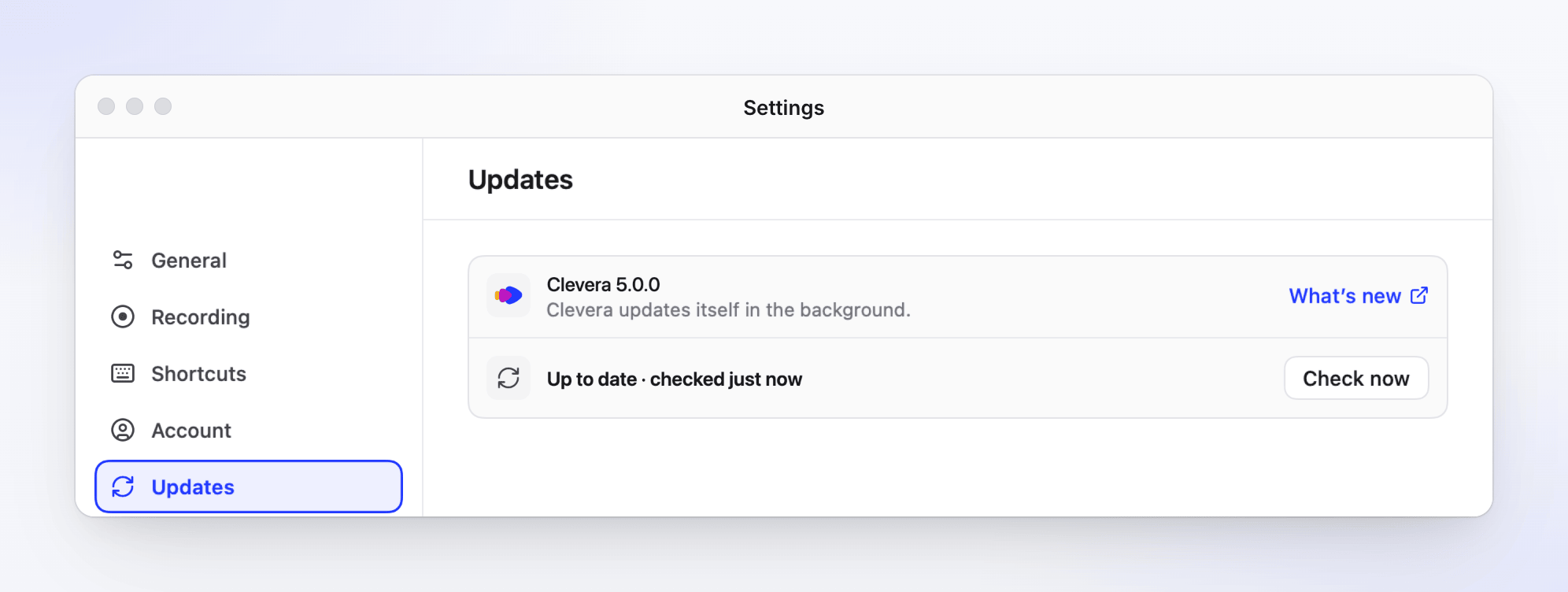
Clevera se met à jour automatiquement en arrière-plan, il n'y a donc pas d'interrupteur marche/arrêt. Cette section affiche votre version, un lien Nouveautés vers le journal des modifications, l'état de la mise à jour (par exemple "À jour · vérifié à l'instant" ou "Mise à jour prête. Elle s'installera la prochaine fois que Clevera sera inactif.") et Vérifier maintenant. Sur un Mac, Redémarrer pour mettre à jour apparaît lorsqu'une mise à jour est prête. Voir Mettre à jour l'application de bureau.
Avancé
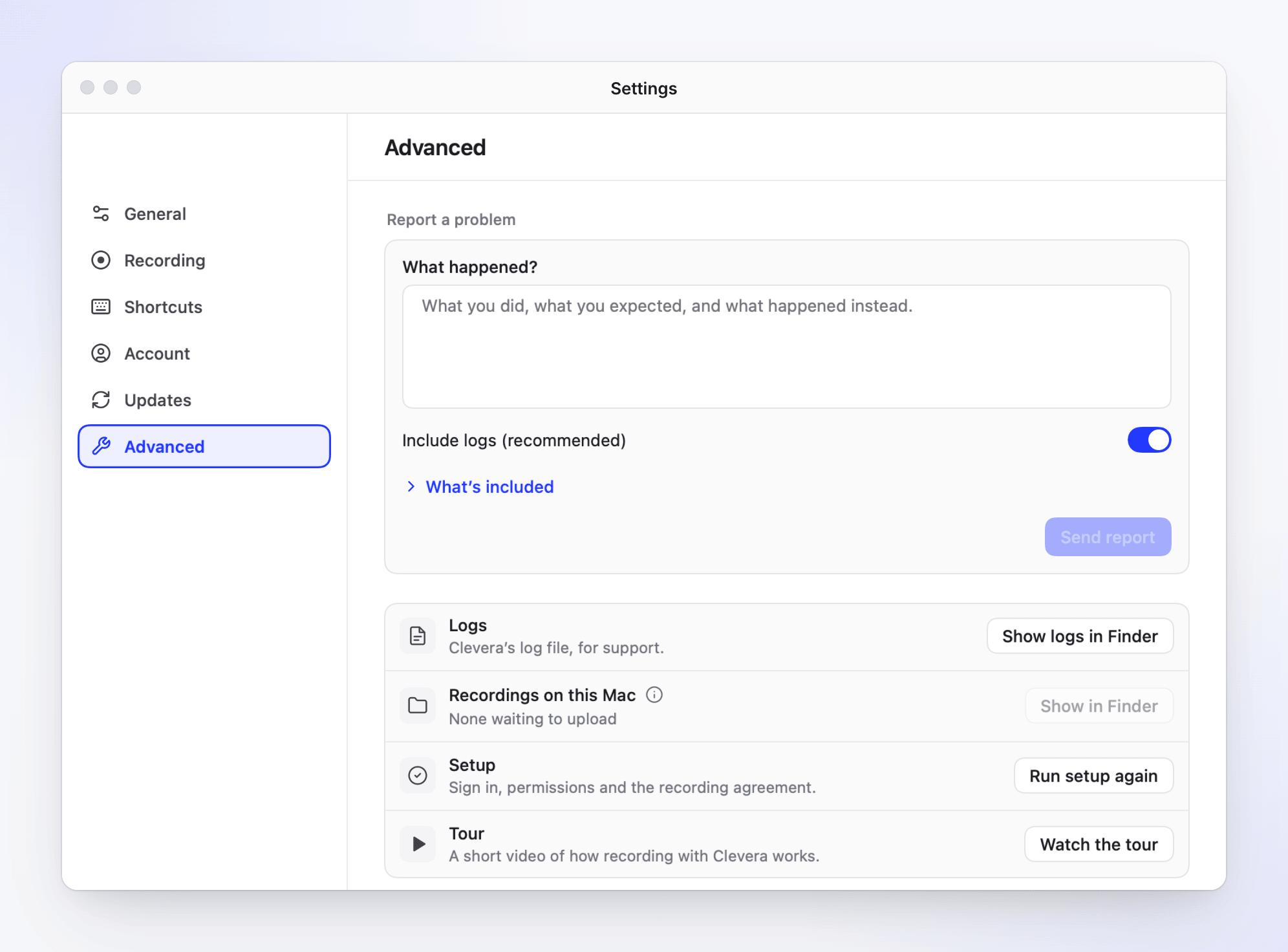
| Élément | Action |
|---|---|
| Signaler un problème | Décrivez ce qui s'est passé et envoyez-le au support Clevera, avec vos journaux si vous le souhaitez. Vous recevrez une référence telle que "CLV-8F2K". Voir Signaler un problème depuis l'application de bureau. |
| Journaux | Afficher les journaux dans le Finder ou Afficher les journaux dans l'Explorateur de fichiers ouvre le dossier contenant le fichier journal de Clevera. |
| Enregistrements sur ce Mac / Enregistrements sur ce PC | Combien d'enregistrements sont en attente de téléchargement et combien d'espace ils occupent, par exemple "2 enregistrements · 1,2 Go" ou "Aucun en attente de téléchargement". Voir Récupérer un enregistrement dont le téléchargement n'a pas abouti. |
| Configuration → Relancer la configuration | Ouvre la fenêtre Configurer Clevera : connexion, autorisations et accord d'enregistrement. |
| Visite guidée → Regarder la visite guidée | Lit la courte vidéo narrée sur le fonctionnement de l'enregistrement avec Clevera. |
Regarder la visite guidée à nouveau
La visite guidée se lance une fois, après la fin de la configuration initiale. Lorsqu'une nouvelle version de Clevera propose une nouvelle visite, celle-ci s'ouvre en pause pour ne jamais commencer à parler sans y être invité. Pour la regarder à tout moment, ouvrez Paramètres → Avancé et cliquez sur Regarder la visite guidée. Activez les Sous-titres dans la fenêtre de la visite pour afficher les légendes dans votre langue.
Relancer la configuration
Cliquez sur Relancer la configuration pour rouvrir Configurer Clevera, par exemple si vous avez désactivé une autorisation ou si vous souhaitez relire l'accord d'enregistrement. Les étapes déjà effectuées apparaissent comme terminées. Voir Installer l'application de bureau Clevera.
Où sont stockés les paramètres
Les paramètres, les raccourcis et vos notes de présentation sont enregistrés pour votre compte utilisateur sur cet ordinateur. Ils ne suivent pas votre compte Clevera sur un autre ordinateur, et la déconnexion ne les réinitialise pas.
Dépannage
| Ce que vous voyez | Ce que cela signifie |
|---|---|
| "Nécessite macOS 14.2 ou version ultérieure" sous Masquer la barre des menus dans les enregistrements | Votre Mac utilise une version plus ancienne de macOS. Mettez à jour macOS pour l'utiliser. |
| Ouvrir Clevera à la connexion est absent (Mac) | Votre Mac utilise macOS 12. Ajoutez Clevera sous Préférences Système → Utilisateurs et groupes → Ouverture à la place. |
| "Disponible une fois le téléchargement terminé." | Attendez que le téléchargement se termine avant de changer de compte ou de vous déconnecter. |
| "Nous n'avons pas pu changer l'espace de travail." | Vérifiez votre connexion et choisissez à nouveau l'espace de travail par défaut. |
| "Nous n'avons pas pu vérifier les mises à jour. Nous réessayerons plus tard." | Clevera n'a pas pu atteindre le serveur de mise à jour. Il réessaiera automatiquement. |
| "Connectez-vous pour envoyer un rapport." | Connectez-vous, puis envoyez le rapport. |