

Traduire les pages d'un site de documentation, une ou plusieurs à la fois
Traduisez les pages de votre site de documentation dans les langues de votre site depuis l'écran **Pages** : une page sur n'importe quel forfait, ou plusieurs à la fois sur Pro et supérieur.
Traduisez les pages d'un site de documentation depuis l'écran Pages : une page à la fois sur n'importe quel forfait avec plus d'une langue, ou plusieurs pages à la fois sur Pro et supérieur. Utilisez cette fonction lorsque vous avez ajouté une langue et que vous souhaitez y convertir vos pages existantes.
Avant de commencer
- Le site doit comporter au moins deux langues. Avec une seule, Traduire affiche "Ajoutez d'abord une langue" et un lien vers les Paramètres. Voir Ajouter des langues à un site de documentation.
- La traduction consomme des crédits, vous devez donc disposer d'un rôle autorisé à les utiliser. Chaque page et chaque langue coûte le prix d'une seule opération Traduire.
- Les pages vidéo sont traduites depuis l'éditeur vidéo, pas ici.
| Gratuit, Starter | Pro et supérieur | |
|---|---|---|
| Une page à la fois | Oui | Oui |
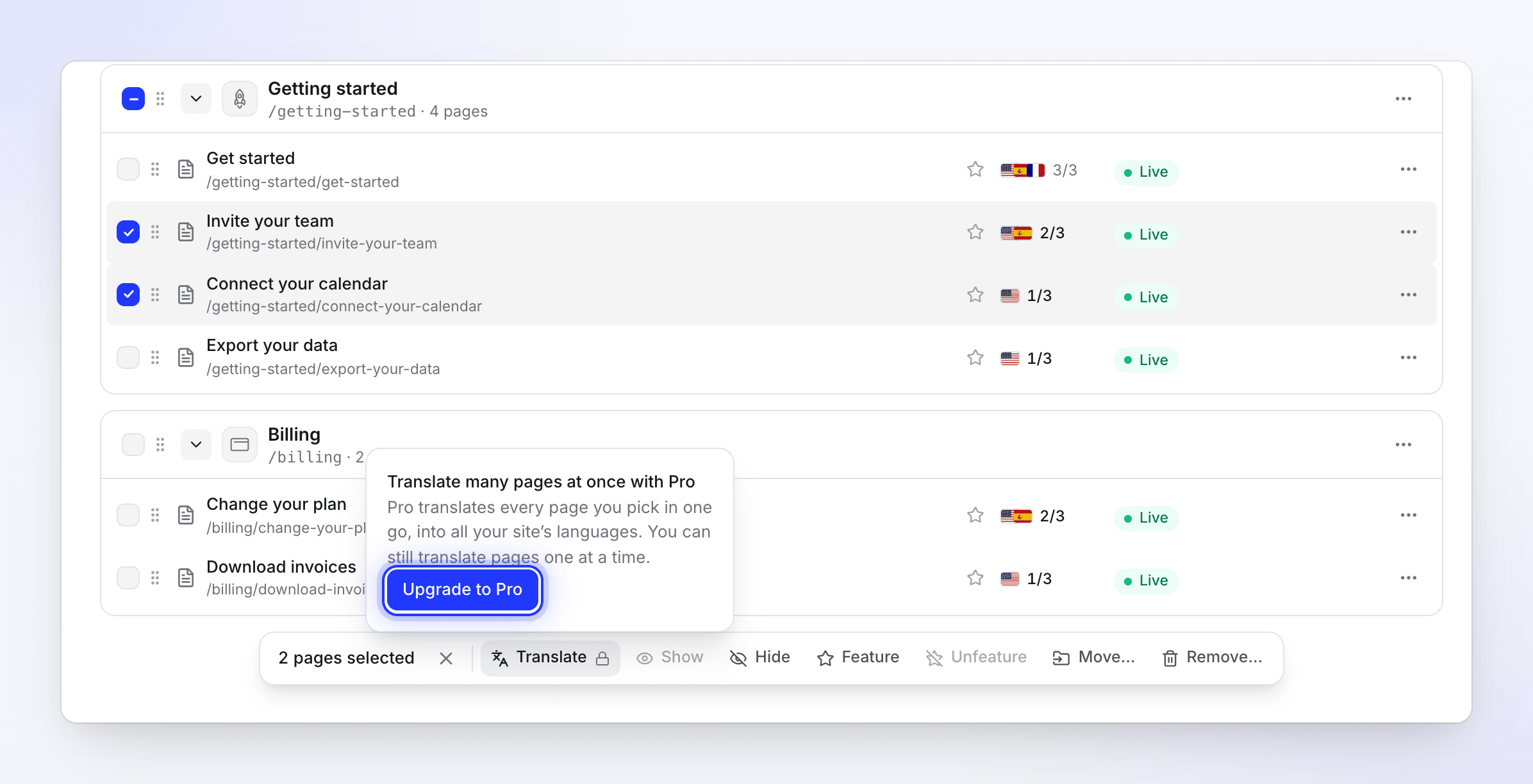
| Deux pages ou plus à la fois | Verrouillé | Oui, jusqu'à 100 pages par exécution |
Traduire une page
Sélectionner la page
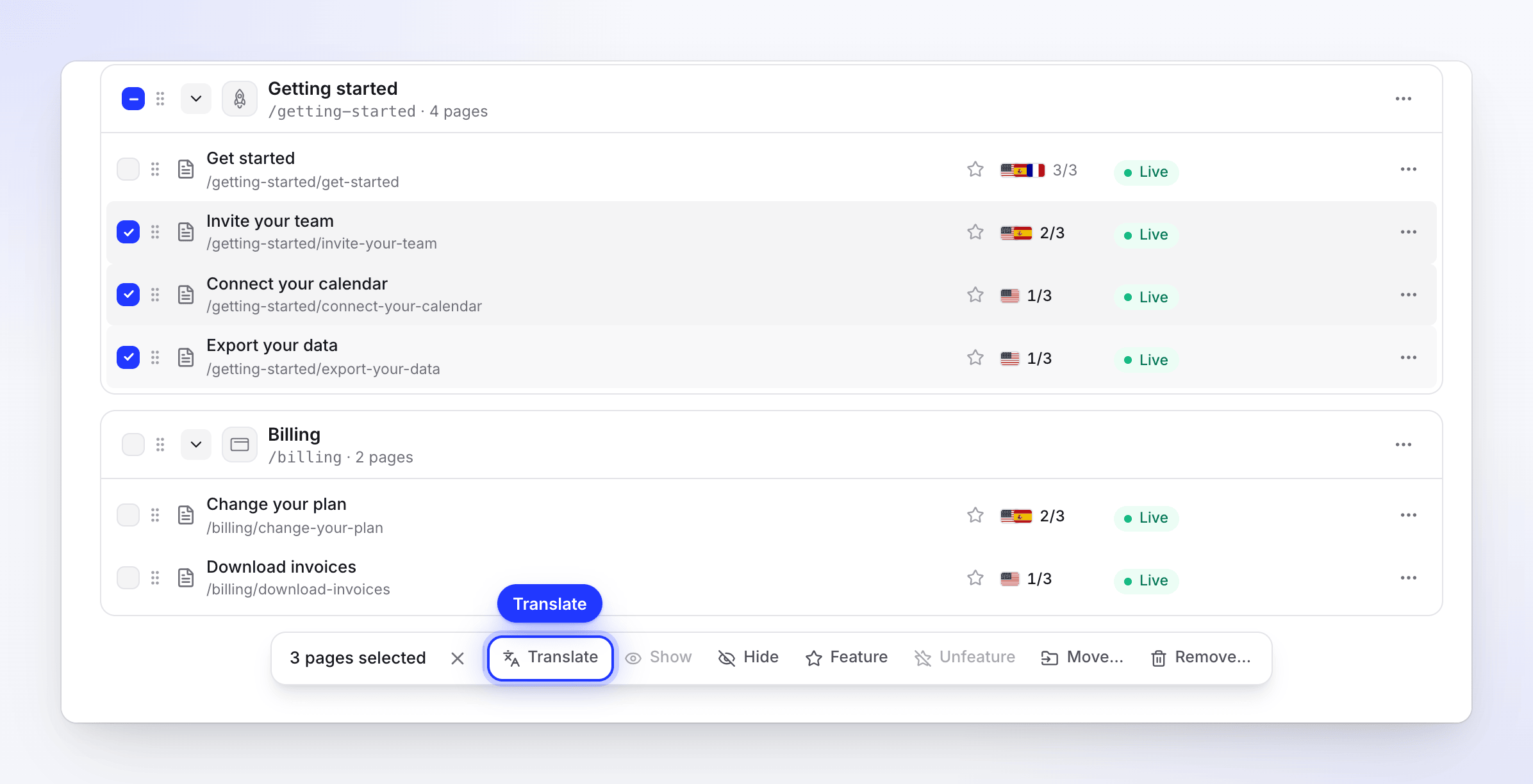
Sur votre site de documentation, ouvrez Pages et cochez la case à côté de la page. La barre d'actions groupées apparaît.
Cliquer sur Traduire
Traduire se trouve à côté de afficher, masquer et Fonctionnalité. Cela ouvre la même boîte de dialogue que celle utilisée par l'éditeur de la page : la boîte de dialogue Traduire pour un article, Traduire tout pour une page de site personnalisée.
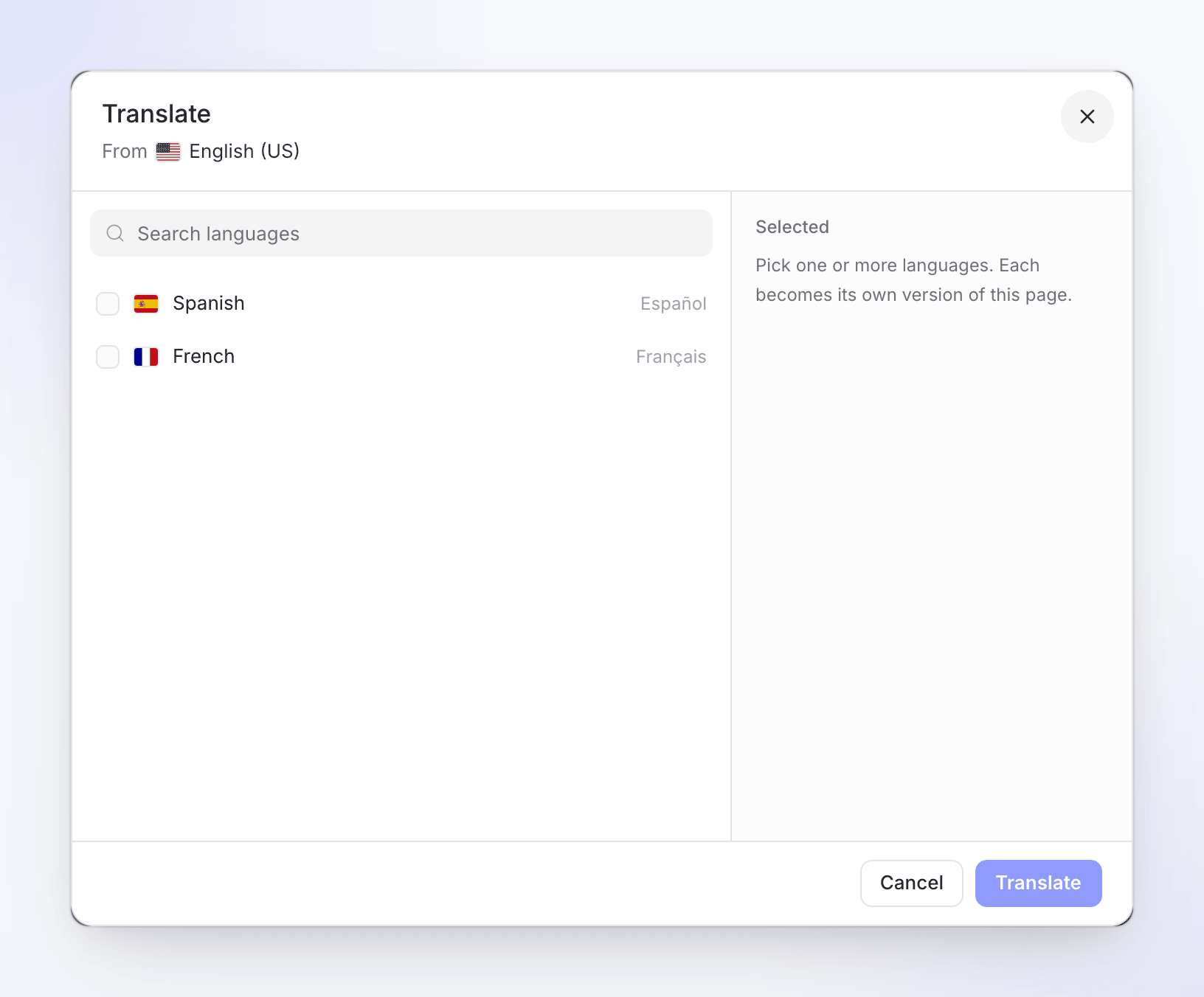
Choisir les langues
La boîte de dialogue liste les langues de votre site. Choisissez celles que vous souhaitez et lancez l'opération. Lorsque la page est déjà disponible dans toutes les langues du site, vous verrez "Cette page est déjà disponible dans toutes les langues de votre site."
Traduire plusieurs pages à la fois
Sélectionner deux pages ou plus
Cochez les pages dans Pages, puis cliquez sur Traduire dans la barre d'actions groupées.
Vérifier la carte
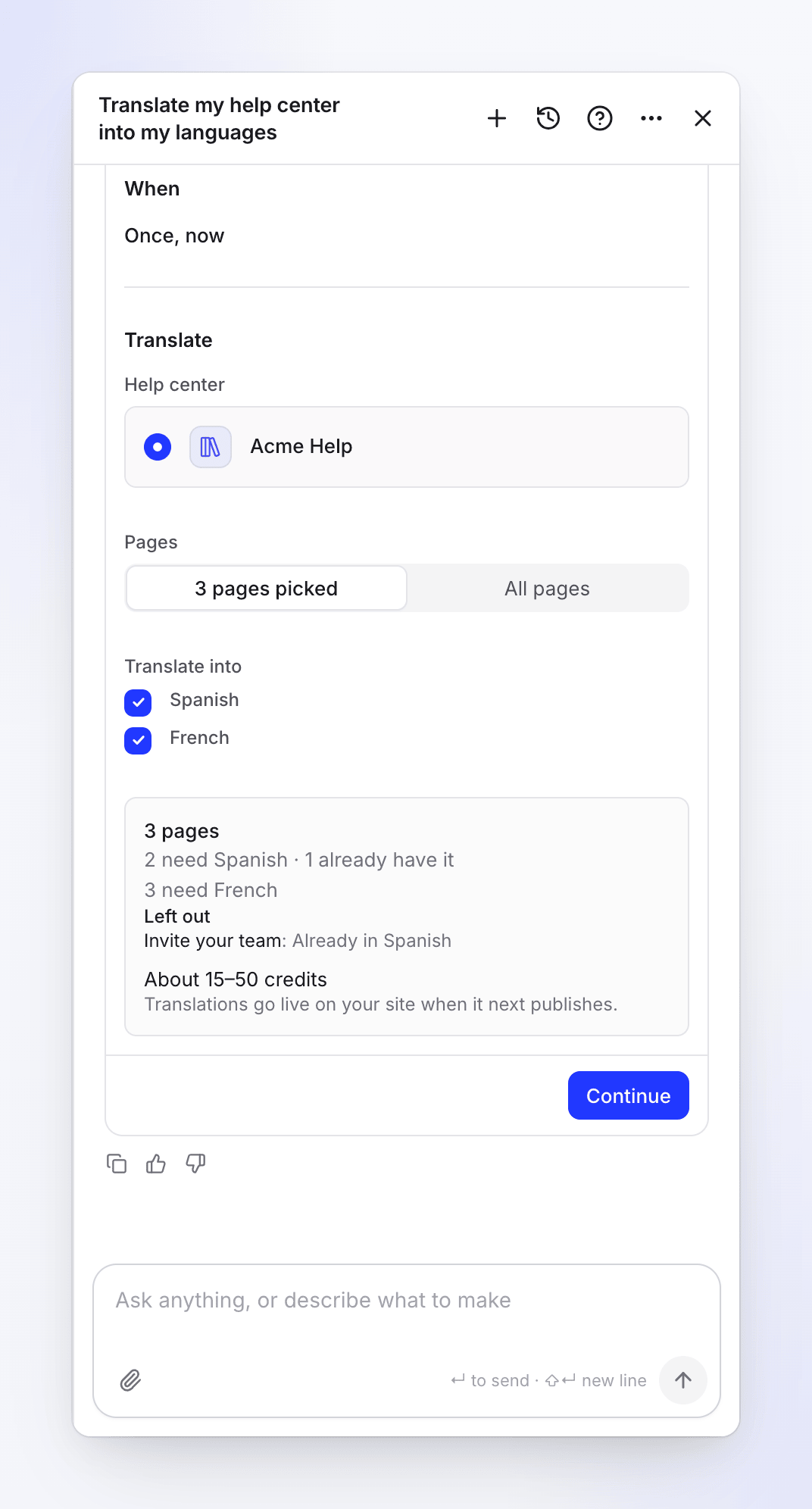
L'assistant ouvre la carte Traduire mon centre d'aide dans mes langues. Elle est pré-remplie avec le site, les pages sélectionnées et toutes les langues du site à l'exception de la langue principale. L'aperçu indique, pour chaque langue, combien de pages en ont besoin et combien les possèdent déjà (celles-ci sont ignorées). Il affiche également les pages qui ont été Laissé de côté, avec une raison, ainsi que l'estimation des crédits.
Continuer, examiner et créer
Cliquez sur Continuer, vérifiez le résumé sous Examiner, puis créez la tâche. Il n'y a pas de plan à approuver : la tâche démarre immédiatement et s'affiche dans Autopilot. Pendant qu'elle s'exécute, chaque page reçoit une marque Traduction en cours dans l'arborescence des pages.
Les pages qui possèdent déjà une langue sont ignorées, vous pouvez donc relancer l'opération en toute sécurité.
Plus de 100 pages
Une exécution traduit jusqu'à 100 pages. Seules les pages qui ont encore besoin d'une langue sont comptabilisées, donc les pages déjà traduites n'utilisent pas la limite.
- Pages sélectionnées : sélectionnez jusqu'à 100 pages. Si vous en sélectionnez davantage, vous verrez "Une tâche traduit jusqu'à 100 pages. Sélectionnez-en moins."
- Toutes les pages ou Une section : la carte affiche, par exemple, "100 sur 250 pages pour cette exécution". Les autres sont listées sous Laissé de côté comme "Au-delà de la limite de 100 pages de cette exécution : relancez l'opération pour le reste". Lorsque la tâche est terminée, relancez-la : ce qui est déjà fait est ignoré, donc la prochaine exécution traitera le reste.
Autres façons de commencer
- Demandez à l'assistant, par exemple "traduis mon centre d'aide en arabe".
- Lancez Traduire mon centre d'aide dans mes langues depuis Autopilot et choisissez Pages, Une section ou Toutes les pages.
- Via l'API ou une application IA connectée. Une tâche lancée de cette manière ne s'exécute pas immédiatement : elle attend dans son plan jusqu'à ce qu'elle soit lancée, et l'exécution est vérifiée par rapport aux autorisations de crédit et aux limites de cette application.
Quand les traductions sont-elles mises en ligne
Les traductions sont mises en ligne comme les traductions uniques. La carte indique "Les traductions seront mises en ligne sur votre site lors de la prochaine publication", ou, si la publication automatique est désactivée, qu'elles seront mises en ligne lorsque vous cliquerez sur Publier. Avec la publication automatique activée, attendez quelques minutes après la fin de l'opération. Il n'y a pas d'étape d'approbation pour les pages existantes. Voir Publier un site de documentation.
Les titres de section et de groupe manquants dans une langue sont également traduits.
Dépannage
| Vous voyez | Que faire |
|---|---|
| "Ajoutez d'abord une langue" | Ajoutez une langue dans les Paramètres, puis traduisez. |
| "Traduisez une page vidéo depuis l'éditeur vidéo." | Ouvrez la vidéo et traduisez-la à cet endroit. |
| "Un lien ne peut pas être traduit." | Les liens ne contiennent pas de texte à traduire. |
| "Rien à traduire", et Continuer est grisé | Chaque page sélectionnée possède déjà toutes les langues choisies. Sélectionnez d'autres pages ou une autre langue. |
| "Au-delà de la limite de 100 pages de cette exécution : relancez l'opération pour le reste" | Laissez la tâche se terminer, puis relancez-la pour les pages restantes. |