

Publier des vidéos sur Wistia
Connectez Wistia avec un jeton API et envoyez les vidéos Clevera terminées dans un dossier Wistia sous forme de brouillons non intégrés, avec un titre et une description rédigés par l'IA.
Envoyez une vidéo Clevera terminée directement dans un dossier de votre bibliothèque Wistia, avec un nom et une description rédigés par l'IA. La vidéo arrive sous forme de brouillon non intégré : rien n'apparaît sur votre site tant que vous ne l'intégrez pas depuis Wistia.
Pour savoir comment fonctionne la publication sur chaque plateforme, consultez Publier des vidéos sur vos plateformes.
Ce qui arrive et où
| Destination | Le Dossier Wistia que vous choisissez. |
| Mode d'arrivée | En tant que nouvel élément multimédia dans ce dossier, sans être intégré nulle part. |
| Ce que remplit Clevera | titre et Description, rédigés par l'IA. Vous choisissez le Dossier. |
| Coût | Aucun frais par envoi. |
| Après l'envoi | Wistia traite la vidéo. Lorsqu'elle est prête, le statut devient vert et indique "Dans un dossier sur Wistia. Partagez ou intégrez-la à partir de là." |
Avant de commencer
- Forfait. La publication sur les plateformes vidéo fait partie du forfait Pro et supérieur. Sur un forfait inférieur, l'onglet Publier indique "La publication fait partie du forfait Pro."
- Rôle. Seuls les propriétaires et les administrateurs de l'espace de travail peuvent connecter ou déconnecter un compte. Toute personne pouvant modifier une vidéo peut l'envoyer vers un compte déjà connecté.
- Un jeton API Wistia. Wistia se connecte avec un jeton, et non une connexion classique, car Wistia n'active la connexion par application que pour certains comptes. Le propriétaire du compte crée le jeton dans Wistia sous Paramètres du compte → API. Il nécessite deux autorisations :
- Lire toutes les données des dossiers et des médias, afin que Clevera puisse lister vos dossiers.
- Téléverser des vidéos, afin que Clevera puisse ajouter la vidéo.
Connecter Wistia
Ouvrir les Intégrations
Dans Clevera, ouvrez Intégrations depuis la barre latérale. Wistia se trouve sous Plateformes vidéo.
Cliquer sur Connecter
Cliquez sur Connecter sur la carte Wistia. Si un compte est déjà connecté, le bouton indique Ajouter un compte.
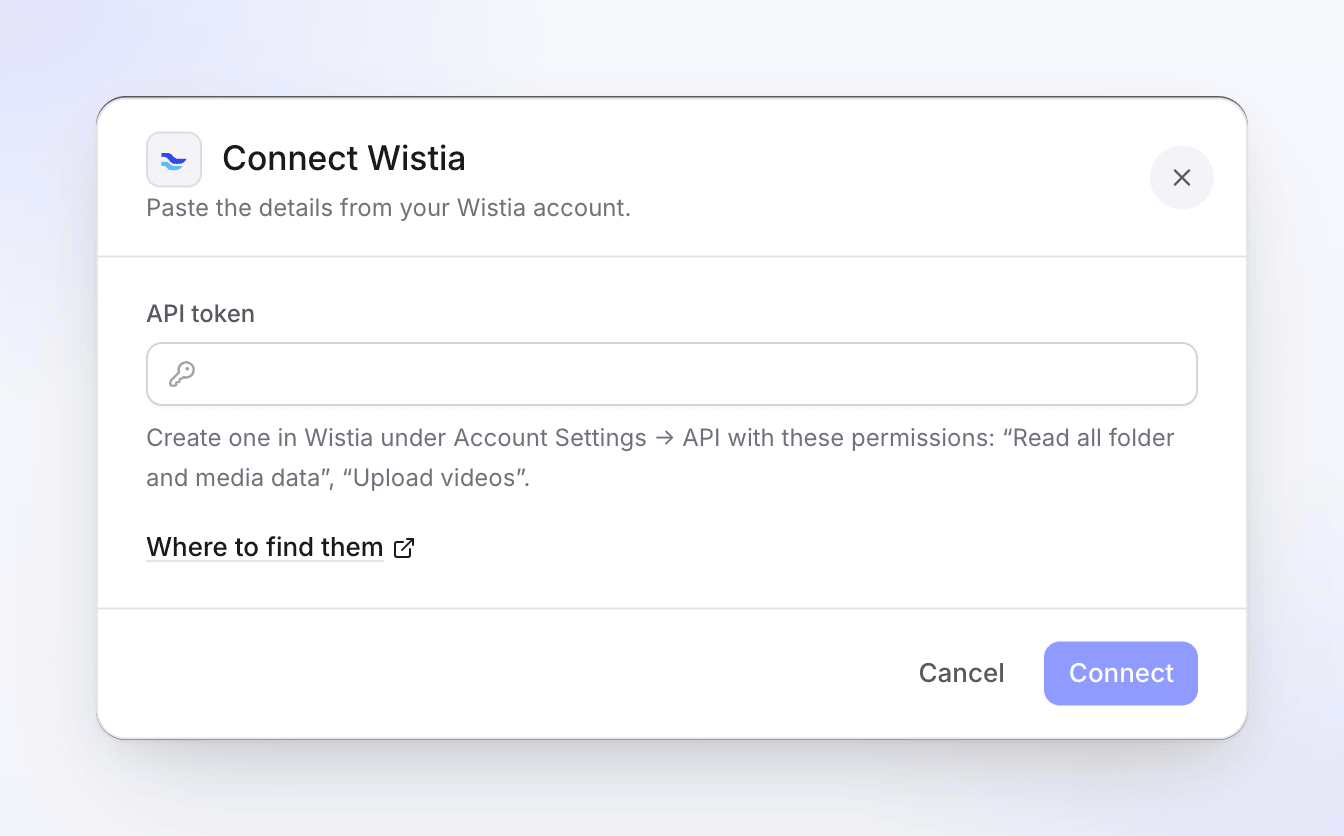
Collez le jeton. Le texte d'aide liste les deux autorisations nécessaires. Coller le jeton API
Collez le jeton dans Jeton API et cliquez sur Connecter. Où les trouver ouvre la page des paramètres API de Wistia.
Clevera vérifie le jeton avant de l'enregistrer. Il doit appartenir à un compte Wistia, disposer de l'autorisation de téléversement, et Clevera doit pouvoir lire vos dossiers. Un jeton qui peut lire mais pas téléverser est refusé immédiatement, afin que vous ne le découvriez pas lors de votre premier envoi.
Vérifier la carte
Le compte apparaît sur la carte Wistia, nommé d'après votre compte Wistia. "Rien n'a encore été envoyé" change une fois que vous envoyez une vidéo.
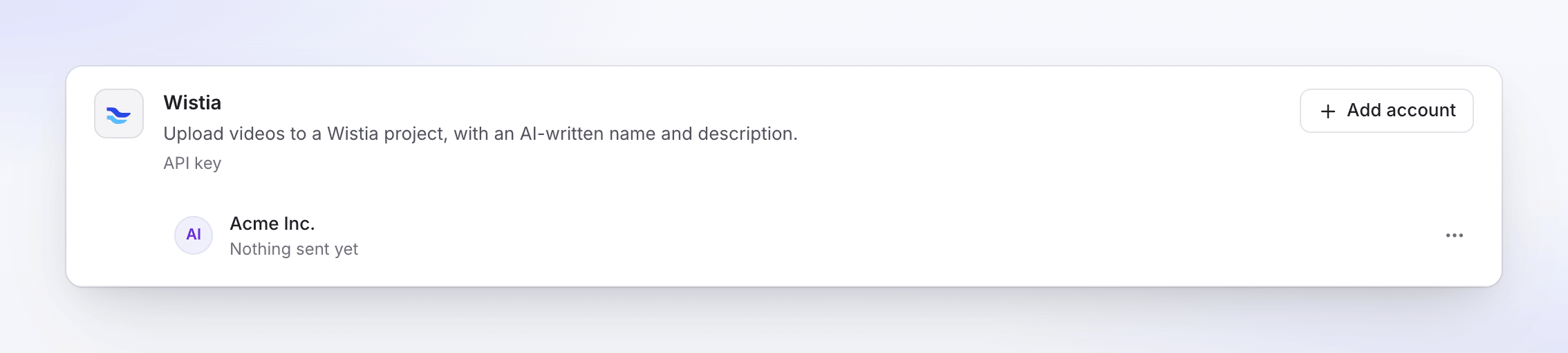
Vous pouvez connecter plusieurs comptes Wistia. Chacun constitue une ligne distincte, et Clevera conserve une connexion par compte Wistia.
Envoyer une vidéo sur Wistia
Ouvrir l'onglet Publier
Ouvrez la vidéo, cliquez sur Partager, puis sur l'onglet Publier. Cliquez sur Publier… (ou Publier à nouveau si vous avez déjà envoyé cette vidéo).
Cocher le compte Wistia
Sous Envoyer vers, cochez le compte Wistia dans Plateformes vidéo. Vous pouvez également cocher d'autres comptes et tout envoyer en une seule fois.
Vérifier les détails
L'IA rédige le titre et la description dans la langue du rendu sélectionné, affichée en haut à droite. Modifiez tout ce que vous souhaitez ; les changements sont enregistrés au fur et à mesure que vous tapez. Choisissez le dossier sous Dossier.
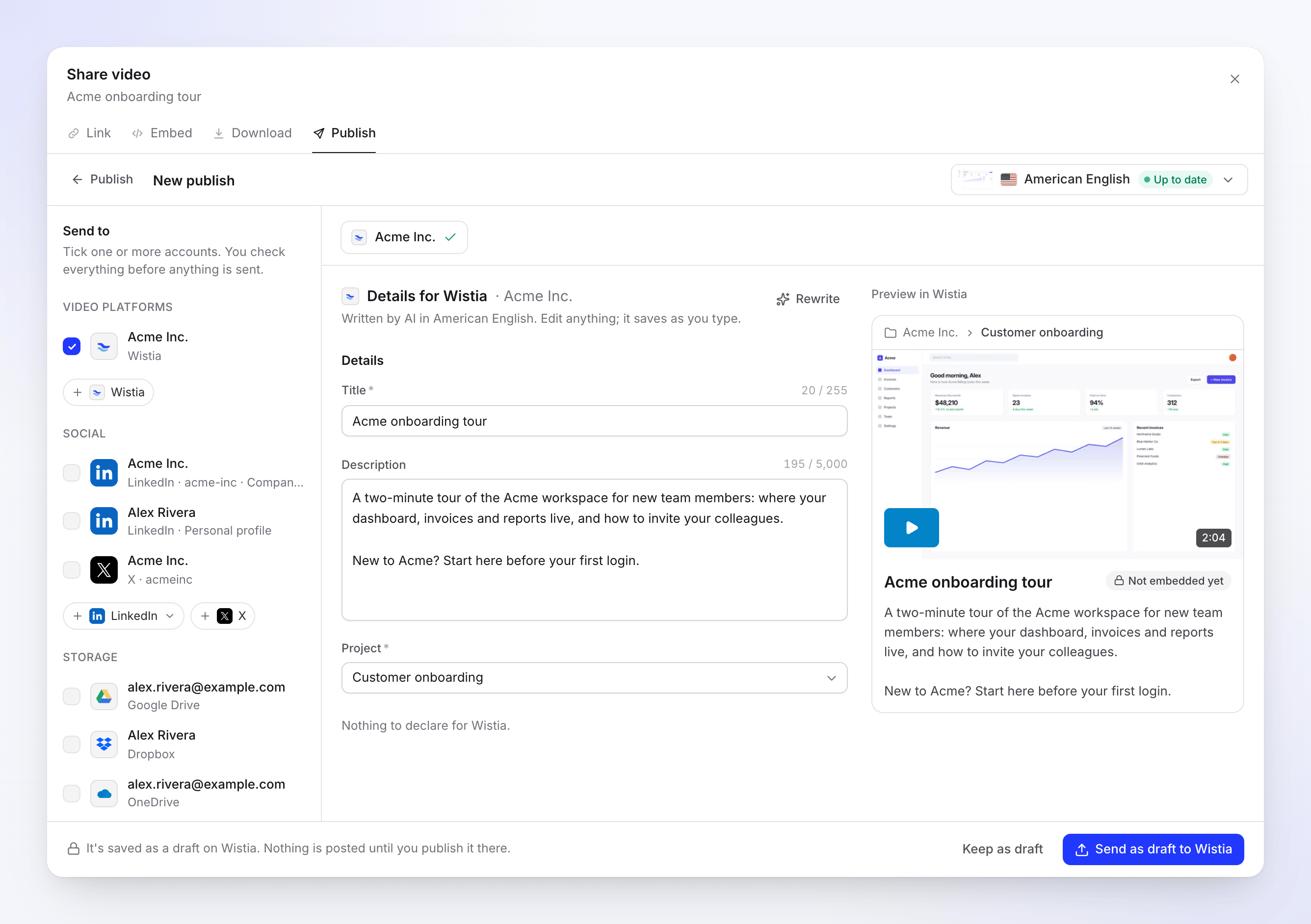
L'aperçu affiche le chemin du dossier, le titre et la description tels que Wistia les listera. Envoyer
Cliquez sur Envoyer comme brouillon sur Wistia (ou Envoyer vers N si plusieurs comptes sont cochés). Pour terminer plus tard, cliquez sur Garder comme brouillon.
Choisir le dossier
La liste Dossier affiche tous les dossiers que votre jeton peut lire, triés par nom. Les dossiers de votre Bibliothèque vidéo apparaissent en premier. Les dossiers système de Wistia, tels que Bumpers et Sample live event, sont placés à la fin, car ils n'apparaissent jamais dans votre bibliothèque.
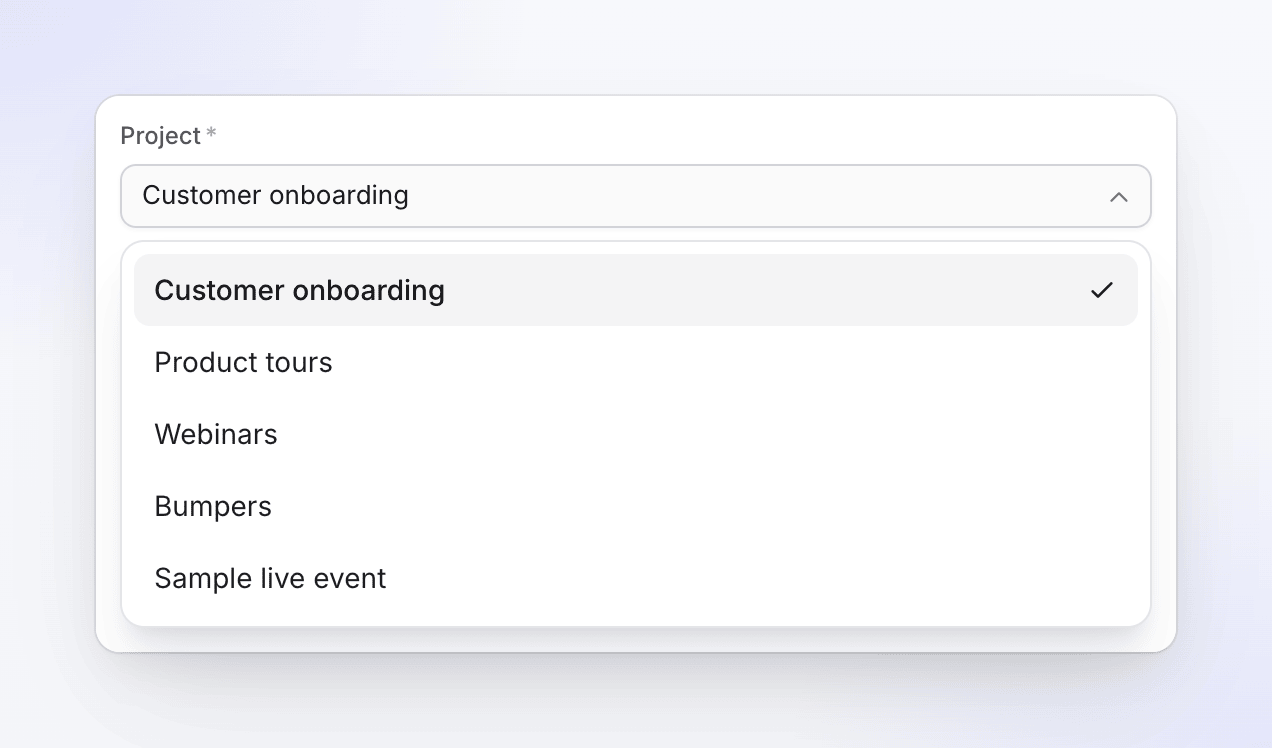
- Par défaut : le dossier que vous avez utilisé la dernière fois pour ce compte, s'il existe toujours. Sinon, le premier dossier de la liste.
- Requis : vous ne pouvez pas envoyer sans dossier. Si la liste ne peut pas se charger, le formulaire s'ouvre quand même, mais l'envoi attend qu'un dossier soit choisi.
- Les nouveaux dossiers apparaissent dans l'heure, car Clevera conserve la liste pendant une heure. Reconnecter le compte l'actualise immédiatement.
Champs et limites
| Champ | Rempli par | Limite | Notes |
|---|---|---|---|
| titre | IA | 255 caractères, requis | < et > ne sont pas autorisés. |
| Description | IA | 5 000 caractères | Texte brut. < et > ne sont pas autorisés. |
| Dossier | Vous | L'un de vos dossiers, requis | Mémorisé par compte pour la prochaine fois. |
Wistia n'a pas de paramètre de visibilité dans Clevera : la vidéo est privée pour votre compte Wistia jusqu'à ce que vous l'intégriez ou la partagiez depuis Wistia. L'aperçu indique Pas encore intégré. Il n'y a pas de miniature, de chapitres, de tags ou de planification pour Wistia.
Si vous tapez < ou >, le champ les nomme : "Supprimer < > : la plateforme ne les autorise pas."
Réécrire demande à l'IA un nouveau titre et une nouvelle description. Vous pouvez réécrire un brouillon jusqu'à 10 fois par jour.
Exigences vidéo
| Limite | |
|---|---|
| Taille du fichier | Jusqu'à 8 Go |
| Durée | Au moins 1 seconde, pas de maximum |
| Format | Tout fichier vidéo que Clevera rend (MP4) |
Statuts que vous verrez
| Statut | Signification |
|---|---|
| En attente de rendu | Aucun rendu pour le moment. L'envoi se fera dès que le rendu sera terminé. |
| En file d'attente | "Démarrage du téléversement vers Wistia." |
| Téléversement N% | Le fichier est en cours d'envoi vers Wistia. |
| Traitement sur Wistia | "Wistia traite la vidéo. Cela peut prendre quelques minutes." |
| Livré (vert) | Prêt dans votre dossier : "Dans un dossier sur Wistia. Partagez ou intégrez-la à partir de là." Ouvrir sur Wistia ouvre la page média. |
| échec | Rien n'est arrivé sur Wistia, ou Wistia l'a rejeté. Le message indique pourquoi. |
| Supprimé | La vidéo a été archivée ou supprimée dans Wistia. |
Vous pouvez fermer la fenêtre Partager pendant qu'un envoi est en cours. Cliquez sur Annuler l'envoi pour arrêter un envoi qui n'est pas terminé.
Sur Wistia après l'envoi
La vidéo est un élément multimédia normal dans le dossier que vous avez choisi. Intégrez-la, partagez-la ou déplacez-la depuis Wistia comme n'importe quel téléversement. Clevera ne la modifie plus après son arrivée. Si vous l'archivez ou la supprimez dans Wistia, la ligne dans Clevera devient Supprimé.
Dépannage
Réessayer ne s'affiche que lorsque la plateforme indique qu'une nouvelle tentative peut aider.
| Message | Que faire |
|---|---|
| "Wistia n'a pas accepté ces identifiants. Vérifiez-les et réessayez." | Le jeton est erroné, supprimé ou contient un espace superflu. Copiez-le à nouveau depuis Paramètres du compte → API. |
| "La connexion Wistia n'est pas autorisée à effectuer cette action. Reconnectez-la avec l'autorisation de téléversement." | Le jeton manque de Téléverser des vidéos. Créez un jeton avec les deux autorisations et reconnectez-vous. |
| "Entrez le jeton API." / "Le jeton API est trop long (255 caractères maximum)." | Collez uniquement le jeton lui-même. |
| "Trop de tentatives de connexion. Veuillez réessayer dans une minute." | Attendez une minute, puis réessayez. |
| "Reconnectez votre compte Wistia pour envoyer ceci." | Le jeton a été supprimé ou a expiré. Cliquez sur Reconnecter et collez un nouveau jeton, puis Réessayer. |
| "Wistia n'a pas accepté certains détails. Vérifiez-les et envoyez à nouveau." | Le plus souvent, le dossier a été supprimé ou le jeton ne peut pas le voir. Choisissez un autre Dossier et envoyez à nouveau. |
| "Wistia a refusé le téléversement : …" | La raison propre à Wistia suit, par exemple la limite de vidéo de votre forfait. Corrigez cela dans Wistia, puis Réessayer. |
| "Wistia a rejeté la vidéo : le fichier est plus volumineux que la limite autorisée." | Le rendu dépasse 8 Go. Effectuez le rendu à une résolution inférieure. |
| "Wistia a rejeté la vidéo : elle n'a pas passé les contrôles de la plateforme." | Wistia n'a pas pu traiter le fichier. Cliquez sur Réessayer : un nouveau téléversement du même rendu fonctionne souvent. |
| "Une erreur est survenue lors de l'envoi vers Wistia. Veuillez réessayer. Référence : …" | Cliquez sur Réessayer. Si l'échec persiste, contactez le support avec la référence. |
Déconnecter Wistia
- Ouvrez Intégrations, trouvez le compte sur la carte Wistia et cliquez sur ⋯ → Déconnecter.
- Confirmez. Les envois en cours s'arrêtent, les brouillons restent dans l'onglet Publier et les vidéos déjà présentes dans Wistia y restent.
- Supprimez également le jeton dans Wistia. Wistia ne permet pas à une application de révoquer un jeton, il reste donc valide jusqu'à ce que vous le supprimiez dans Paramètres du compte → API. La confirmation vous le rappelle : "Supprimez également le jeton API que vous avez donné à Clevera dans vos paramètres Wistia."
FAQ
Clevera intègre-t-il la vidéo sur mon site ? Non. Elle arrive dans votre bibliothèque Wistia, sans être intégrée. Intégrez-la depuis Wistia.
Puis-je choisir une miniature ? Pas depuis Clevera. Wistia en choisit une ; modifiez-la dans Wistia.
J'ai créé un dossier dans Wistia et il ne figure pas dans la liste. La liste des dossiers s'actualise environ une fois par heure. Patientez ou reconnectez le compte pour l'actualiser immédiatement.
Qui paie pour le téléchargement ? Il n'y a pas de frais par envoi. La vidéo est comptabilisée dans les limites de votre forfait Wistia, comme n'importe quel téléchargement.
Puis-je envoyer la même vidéo deux fois ? Oui. Chaque envoi crée un nouvel élément multimédia dans Wistia. Utilisez Envoyer à nouveau vers ce compte sur une ligne envoyée.