

Créez votre première vidéo
Décrivez votre vidéo dans la zone sur l'Accueil et l'agent Clevera la configure avec vous, puis démarre lorsque vous appuyez sur Démarrer. Ou choisissez un format et appuyez sur Générer dans Composer. Les deux méthodes, étape par étape, avec le coût de chacune.
Le moyen le plus rapide de créer votre première vidéo est de la décrire dans la zone sur l'Accueil. L'agent Clevera s'ouvre à côté de la page, demande ce qui manque, vous montre ce qu'il va créer et combien cela coûte, et ne démarre que lorsque vous appuyez sur Démarrer. Si vous préférez tout configurer vous-même, choisissez plutôt une carte de format et appuyez sur Générer dans Composer. Cet article détaille les deux méthodes, de la première phrase à la vidéo terminée que vous pouvez modifier et partager.
Avant de commencer
- Vérifiez votre e-mail. Avec le forfait Gratuit, Clevera vous demande de confirmer votre adresse e-mail avant votre première génération. Recherchez le lien de vérification dans votre boîte de réception.
- Vérifiez votre rôle. Les propriétaires d'espace de travail, les administrateurs et les Créateurs de contenu peuvent créer de nouvelles vidéos. Les Éditeurs modifient le contenu existant mais ne peuvent pas créer : leur page d'accueil demande Que souhaitez-vous modifier ?, et ils voient Ouvrir le contenu là où les autres voient Créer. Consultez Découvrir Clevera.
- Préparez votre matériel, si vous en avez. Les vidéos explicatives, les démonstrations de produits, les enregistrements peaufinés et les articles sont réalisés à partir d'un enregistrement d'écran. Les clips pour réseaux sociaux peuvent partir d'un site web, d'images, d'un PDF, d'une vidéo ou simplement d'une description. Si vous n'avez pas encore d'enregistrement, l'agent vous oriente vers Enregistrer avec l'IA ou l'application de bureau.
- Connaissez votre forfait. Avec le forfait Gratuit, vous pouvez réaliser des vidéos explicatives, des démonstrations de produits, des enregistrements peaufinés et des articles, avec des vidéos allant jusqu'à 3 minutes, et les partager par lien ou intégration. Les vidéos sociales et promotionnelles sont disponibles à partir du forfait Starter, et les téléchargements MP4 ainsi que l'avatar IA font partie des forfaits payants. Consultez Savoir ce que comprend le forfait Gratuit.
Créer votre première vidéo depuis l'Accueil
Décrivez ce que vous voulez
Ouvrez l' Accueil. Sous Que voulez-vous créer ?, cliquez sur la zone qui indique Demandez-moi n'importe quoi, ou décrivez ce qu'il faut créer et tapez une ou deux phrases. Appuyez sur Entrée ou cliquez sur le bouton fléché rond pour envoyer. Maj+Entrée ajoute une nouvelle ligne.
Dites à quoi sert la vidéo et qui la regardera. Par exemple : "Une vidéo pratique pour les nouveaux clients sur la création de leur première facture dans Acme Billing" ou "Un Reel de 30 secondes annonçant notre nouveau mode sombre".
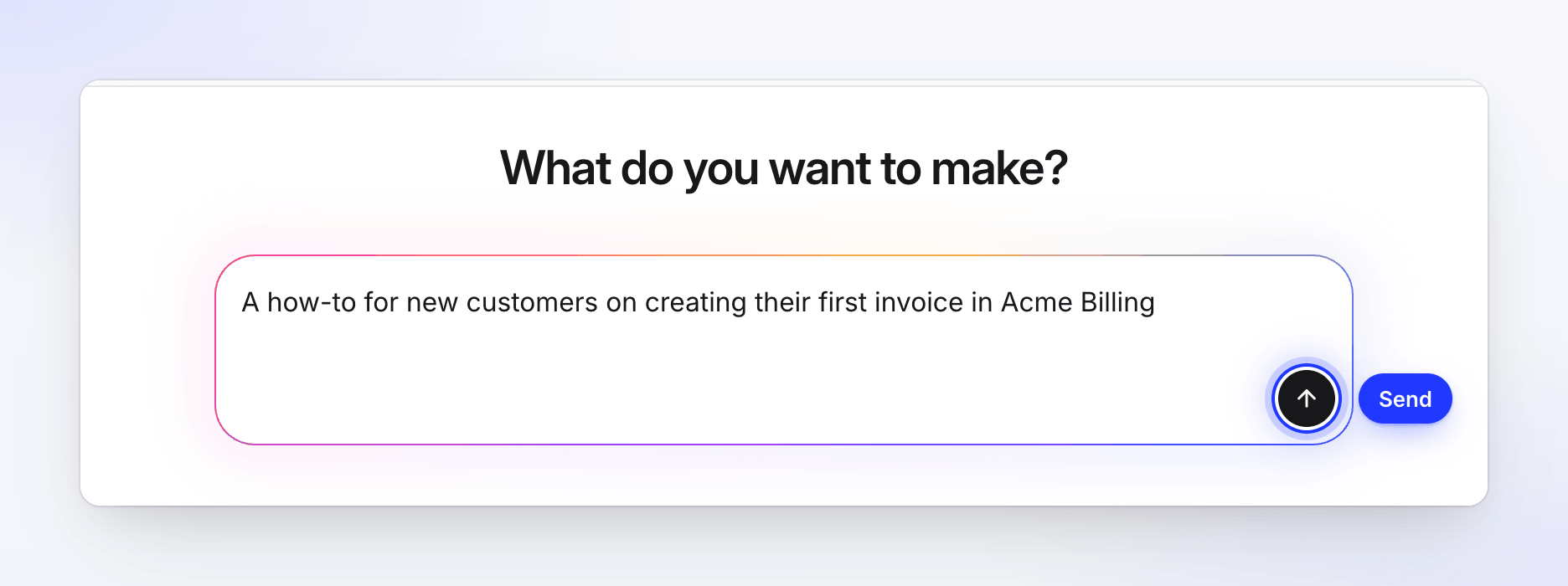
Décrivez la vidéo en une phrase ou deux, puis appuyez sur Entrée. Répondez aux questions de l'agent
L'agent Clevera s'ouvre ancré sur la droite, avec votre texte comme premier message d'une nouvelle conversation. Il détermine le type de vidéo le plus probable à partir de ce que vous avez écrit et ne demande que ce qu'il ne peut pas déterminer, une question à la fois, sous forme de carte sur laquelle vous cliquez :
- La prémisse, lorsque la vidéo repose sur un fait que vous seul connaissez : les conditions d'une offre, la date d'un événement, la citation d'un client.
- La source : quel enregistrement utiliser (il liste vos enregistrements récents), ou pour un clip social, un site web, vos téléchargements ou simplement votre description.
- Le type exact, uniquement lorsque deux conviennent tout aussi bien, comme une démo narrée calme ou un clip promotionnel rapide.
Il ne pose pas de questions sur l'apparence, la voix, la durée ou le format : il utilise vos choix habituels, les paramètres par défaut de votre espace de travail ou ceux recommandés par Clevera, et les liste sur la carte qu'il affiche ensuite. Vous pouvez écrire dans n'importe quelle langue. Voir Planifier une vidéo en la décrivant.
Ajoutez un enregistrement si vous en avez besoin
Les vidéos pratiques, les démos produit, les enregistrements peaufinés et les articles nécessitent un enregistrement déjà présent dans Clevera. Si vous n'en avez pas, l'agent vous donne un lien pour le créer ou le télécharger, comme Créer pour Enregistrer avec l'IA, ou vos enregistrements. Ajoutez-le, puis revenez à la conversation et continuez.
Vérifiez ce qu'il va créer
Lorsqu'il a ce dont il a besoin, l'agent affiche une carte Démarrer : le titre, un résumé en une ligne, les faits qui façonnent la vidéo (type, enregistrement, langue, apparence, format, etc.), Afficher le prompt complet avec le brief complet qu'il a rédigé, et les crédits qu'il prévoit d'utiliser avec ce qu'il reste après.
Pour changer quoi que ce soit, cliquez sur Changer quelque chose ou tapez simplement la modification ("fais-la en 16:9", "utilise l'enregistrement Onboarding"). L'agent affiche une nouvelle carte.
Appuyez sur Démarrer
Cliquez sur Démarrer. Rien n'est créé et aucun crédit n'est utilisé avant ce clic. Une carte de progression suit la vidéo pendant sa création. Vous pouvez continuer à discuter, fermer le panneau ou quitter la page : la vidéo continue, et elle est listée sous En cours sur l'Accueil, dans la barre latérale et dans Contenu → En cours.
Ouvrez votre vidéo
Une fois terminée, cliquez sur Ouvrir sur la carte. La vidéo s'ouvre dans l'éditeur, où vous pouvez modifier le script, la voix, la musique et plus encore, puis partager un lien ou l'intégrer. Sur un forfait payant, vous pouvez également exporter un MP4.
Les cartes de l'agent, ses limites et ce qu'il peut faire d'autre sont dans Obtenir de l'aide et créer des choses avec l'agent Clevera.
Commencer plutôt à partir d'un format
Choisissez vous-même un format lorsque vous voulez voir et définir chaque option, ou lorsque vous voulez utiliser des images ou des pages PDF au lieu d'un enregistrement.
Choisissez un format
Sur l'Accueil, sous Ou commencez à partir d'un format, cliquez sur Vidéo pratique, Démo produit, Promo & social, Article d'aide ou Parcourir tous les formats. Vidéo pratique, Démo produit et Article d'aide ouvrent immédiatement Composer pour cette famille. Promo & social ouvre le tableau des styles sociaux, et Parcourir tous les formats ouvre la galerie Créer avec chaque famille. Créer en haut de l'Accueil ouvre également la galerie. Voir Choisir un type de vidéo dans la galerie Créer.
Ajoutez votre matériel et votre brief
Dans Composer, ajoutez vos sources sous À partir de quoi devons-nous la créer ? et rédigez un bref brief. Les vidéos pratiques et les démos produit peuvent combiner jusqu'à 3 vidéos, 20 images et 3 PDF. Voir Ajouter des documents et Rédiger un brief qui permet d'obtenir une bonne vidéo.
Vérifiez les paramètres et l'estimation
Les pastilles sous le brief contiennent les options : langue, voix, sous-titres, et pour les clips sociaux également le format, la durée, l'apparence, la musique et l'effort. À côté du bouton, vous voyez Coût estimé ~X–Y crédits. C'est une estimation, pas une limite : vous êtes facturé selon ce que le travail utilise réellement. Voir Définir les options de la vidéo avec les pastilles.
Appuyez sur Générer
Cliquez sur Générer la vidéo (ou Générer l'article), ou appuyez sur ⌘↵ sur un Mac ou Ctrl↵ sur Windows. Si quelque chose manque, un court message le signale à la place. Voir Corriger ce qui manque lorsque vous appuyez sur Générer.
Suivez la création pendant qu'elle se fait
La page Nous créons votre vidéo affiche cinq étapes, de Analyse de vos documents à Finalisation en cours, avec un flux en direct de ce que fait l'IA. Vous pouvez fermer l'onglet : la vidéo continue.
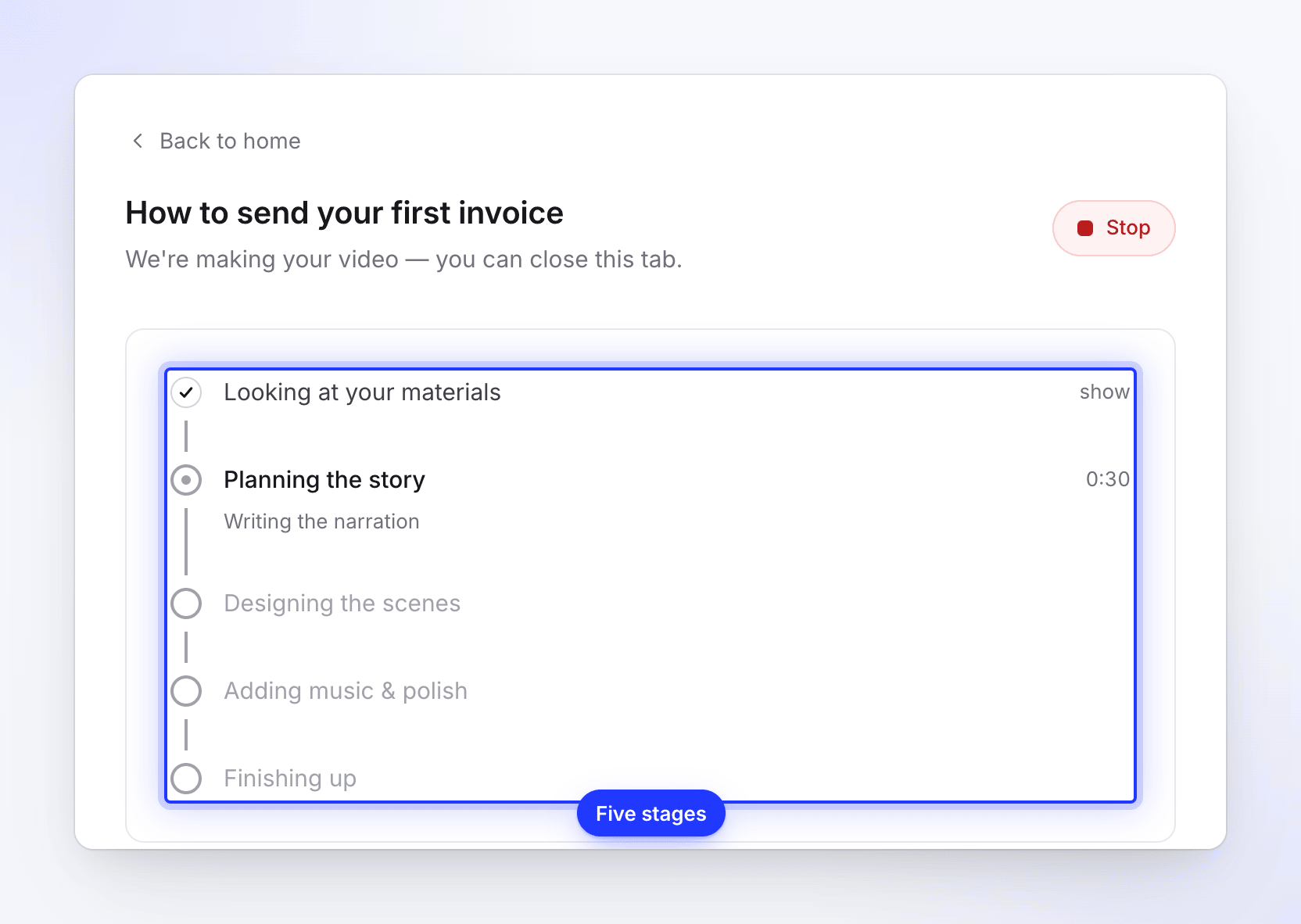
Vous pouvez fermer l'onglet ; la vidéo continue de se créer. Si l'IA a besoin d'une réponse de votre part, une carte de question apparaît et un carillon retentit. Lorsqu'elle est prête, cliquez sur Ouvrir votre vidéo. Voir Suivre votre vidéo pendant qu'elle est générée.
Autres façons de commencer
| Où | Ce que cela fait |
|---|---|
| Laissez l'IA enregistrer pour vous sous Faites-en plus avec Clevera sur l'Accueil | Ouvre Composer pour une vidéo pratique avec la boîte de dialogue Enregistrer avec l'IA ouverte. Voir Laissez l'IA enregistrer votre produit avec Enregistrer avec l'IA. |
| Le bouton Clevera dans le coin inférieur droit de n'importe quelle page | Ouvre l'agent sur votre dernière conversation. Demandez-lui de créer quelque chose à partir de là aussi. Sur un enregistrement ou une vidéo, il sait déjà de laquelle vous parlez. |
| À partir d'un enregistrement | Dans Contenu → Enregistrements, ouvrez le menu ⋯ d'un enregistrement et choisissez Créer à partir de ceci…. La galerie épingle cet enregistrement en haut. |
Ce que cela coûte
Discuter avec l'agent et remplir Composer sont gratuits. Les crédits ne sont utilisés qu'après avoir appuyé sur Démarrer ou Générer, et uniquement pour le travail que la tâche effectue réellement.
| Première vidéo | Crédits typiques |
|---|---|
| Vidéo explicative ou démo de produit (enregistrement jusqu'à 5 minutes ; les enregistrements plus longs coûtent plus cher) | 20–50 |
| Article | 5–15 |
| Clip social avec un effort Moyen (Starter et plus) | 30–60 |
| Clip social avec l'effort par défaut Élevé (Starter et plus) | 50–120 |
Enregistrer avec l'IA et la recherche sur site web ajoutent des crédits en plus. L'exportation de la vidéo terminée n'utilise jamais de crédits (les téléchargements MP4 sont sur les forfaits payants). Le forfait Gratuit comprend 100 crédits par mois. Voir Lire l'estimation des crédits avant de générer.
Conseils pour un bon premier résultat
- Dites pour qui c'est. "Pour les nouveaux administrateurs" ou "pour les prospects lors d'un appel de vente" modifie la narration plus que n'importe quel paramètre.
- Nommez la seule chose à montrer. Une vidéo pratique qui couvre une seule tâche est plus claire qu'une visite de tout.
- Pour une vidéo pratique ou une démo, enregistrez proprement. Déplacez-vous à un rythme régulier et faites une brève pause après chaque clic. L'IA écrit la narration pour correspondre à ce qui se passe à l'écran. L' application de bureau Clevera capture les clics et les mouvements du curseur, ce qui donne les meilleurs zooms.
- Pour un clip social, donnez-lui des faits. Joignez votre site web ou quelques captures d'écran, ou écrivez quelques phrases sur le produit et l'audience. Sans matériel, le brief nécessite au moins 100 caractères.
Plus d'informations dans Rédiger un brief qui permet d'obtenir une bonne vidéo.
Dépannage
| Message | Que faire |
|---|---|
| "Dites-nous en un peu plus sur ce que vous voulez créer." | Votre texte est trop court. Ajoutez quelques mots. |
| "Ajoutez quelques mots sur ce que vous voulez créer." | La zone ne contient ni lettres ni chiffres, seulement des symboles. Décrivez la vidéo avec des mots. |
| "Gardez-le sous 1 000 caractères — vous pouvez ajouter plus de détails à l'étape suivante." | Raccourcissez le premier message ; dites le reste à l'agent dans le chat. |
| "Veuillez vérifier votre adresse e-mail avant votre première génération. Vérifiez votre boîte de réception pour le lien de vérification." | Cliquez sur le lien dans l'e-mail de vérification, puis réessayez. |
| "Votre rôle peut modifier le contenu existant mais ne peut pas créer de nouveau contenu." | Vous êtes Éditeur dans cet espace de travail. Demandez à un propriétaire ou à un administrateur de changer votre rôle, ou de créer la vidéo. |
| "Les liens YouTube ne peuvent pas être utilisés. Si la vidéo est la vôtre, téléchargez plutôt le fichier." | Téléchargez le fichier vidéo ou utilisez un lien différent. |
| La carte Démarrer affiche "Impossible de démarrer." | Lisez la raison en dessous (par exemple, pas assez de crédits), corrigez-la, puis cliquez sur Réessayer. |