

Utilisez des notes de présentation invisibles pour vos spectateurs
Gardez vos points clés, URL et rappels dans un pense-bête qui reste au premier plan de votre écran pendant l'enregistrement, sans jamais apparaître dans la vidéo.
Les notes de présentation sont une petite fenêtre de type pense-bête pour vos points clés, URL et suivis. Elle reste au-dessus de toutes les autres fenêtres pendant que vous enregistrez, mais Clevera l'exclut de l'enregistrement afin que les spectateurs ne la voient jamais.
Ouvrez vos notes
Utilisez au choix :
- le bouton Notes en bas de la fenêtre d'enregistrement, ou
- le raccourci ⌘ ⌥ ⇧ N sur Mac (Ctrl Alt Shift N sur Windows). Cela fonctionne à tout moment, avant ou pendant un enregistrement.
Appuyez à nouveau sur le raccourci, ou cliquez sur le bouton de fermeture (Fermer les notes), pour masquer les notes. Les masquer ne supprime pas ce que vous avez écrit.
Rédigez et organisez vos notes
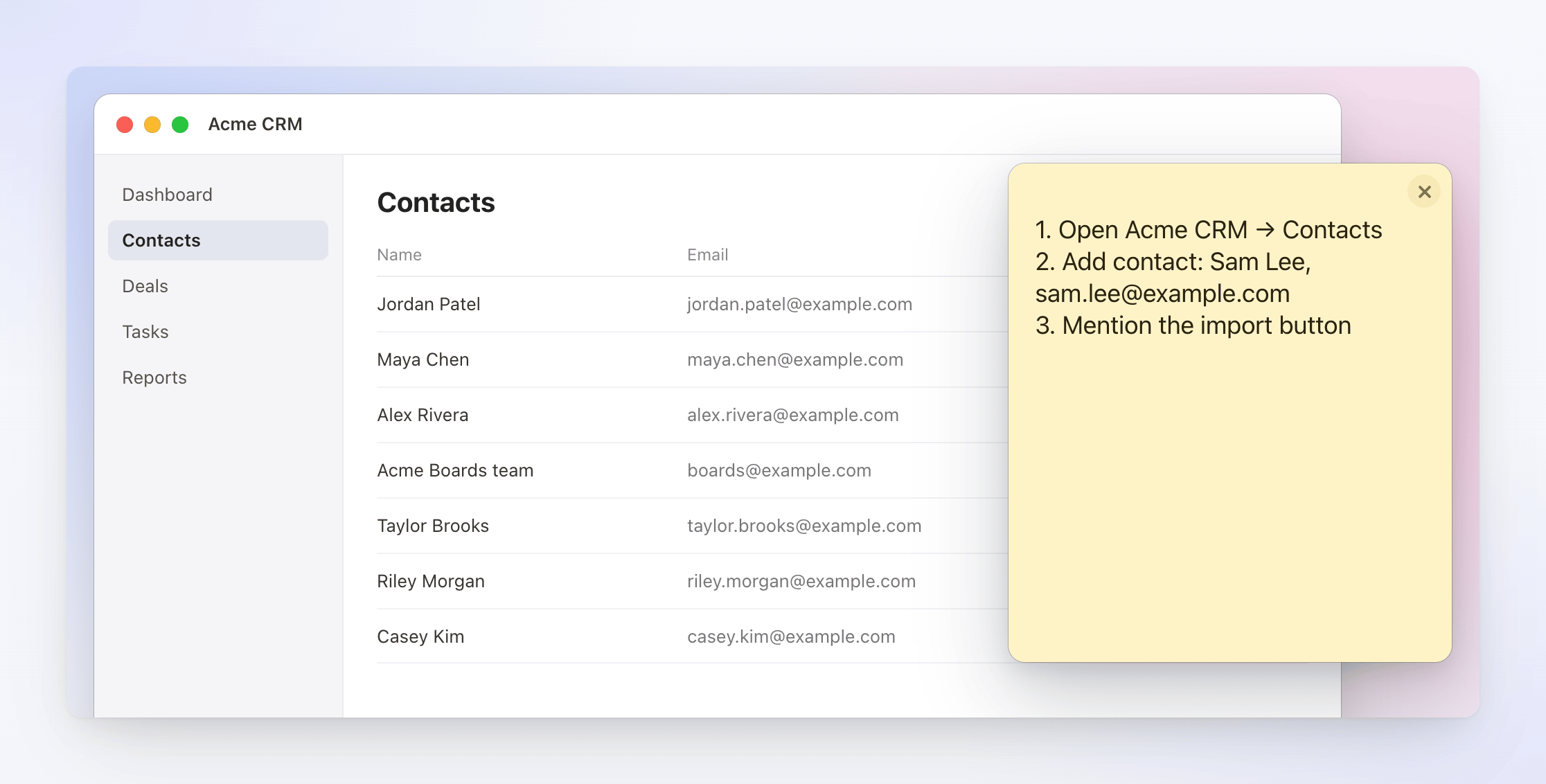
- Tapez ce que vous voulez : un plan de script, l'ordre des clics, une URL à coller, un nom de compte de test. La note vide vous rappelle : "Notez tout ce dont vous voulez vous souvenir pendant l'enregistrement : points clés, URL, suivis. Cette fenêtre reste au premier plan, mais elle est exclue de votre capture d'écran, donc les spectateurs ne la verront jamais."
- Faites glisser la fenêtre n'importe où. Placez-la à côté de la partie de l'écran que vous enregistrez, ou sur un deuxième écran.
- Faites glisser un bord ou un coin pour la redimensionner. Elle s'ouvre à 320 × 360 la première fois et peut être réduite jusqu'à 220 × 200.
- Sur Mac, la note reste visible sur chaque bureau ou Espace et au-dessus des applications en plein écran.
Votre texte, la taille de la fenêtre et sa position sont enregistrés au fur et à mesure et réapparaissent la prochaine fois que vous ouvrez Clevera. Il existe une note par utilisateur d'ordinateur ; elle n'est pas synchronisée avec votre compte Clevera ni partagée avec votre équipe.
Comment les notes restent absentes de la vidéo
Clevera indique à votre système d'exploitation d'exclure la fenêtre des notes de chaque capture d'écran, afin qu'elle ne soit pas dans la vidéo, même lorsque vous enregistrez tout l'écran et que la note est au premier plan. Les clics et la saisie dans les propres fenêtres de Clevera ne sont pas non plus capturés comme entrée d'enregistrement.
La fenêtre des notes est toujours exclue de l'enregistrement.
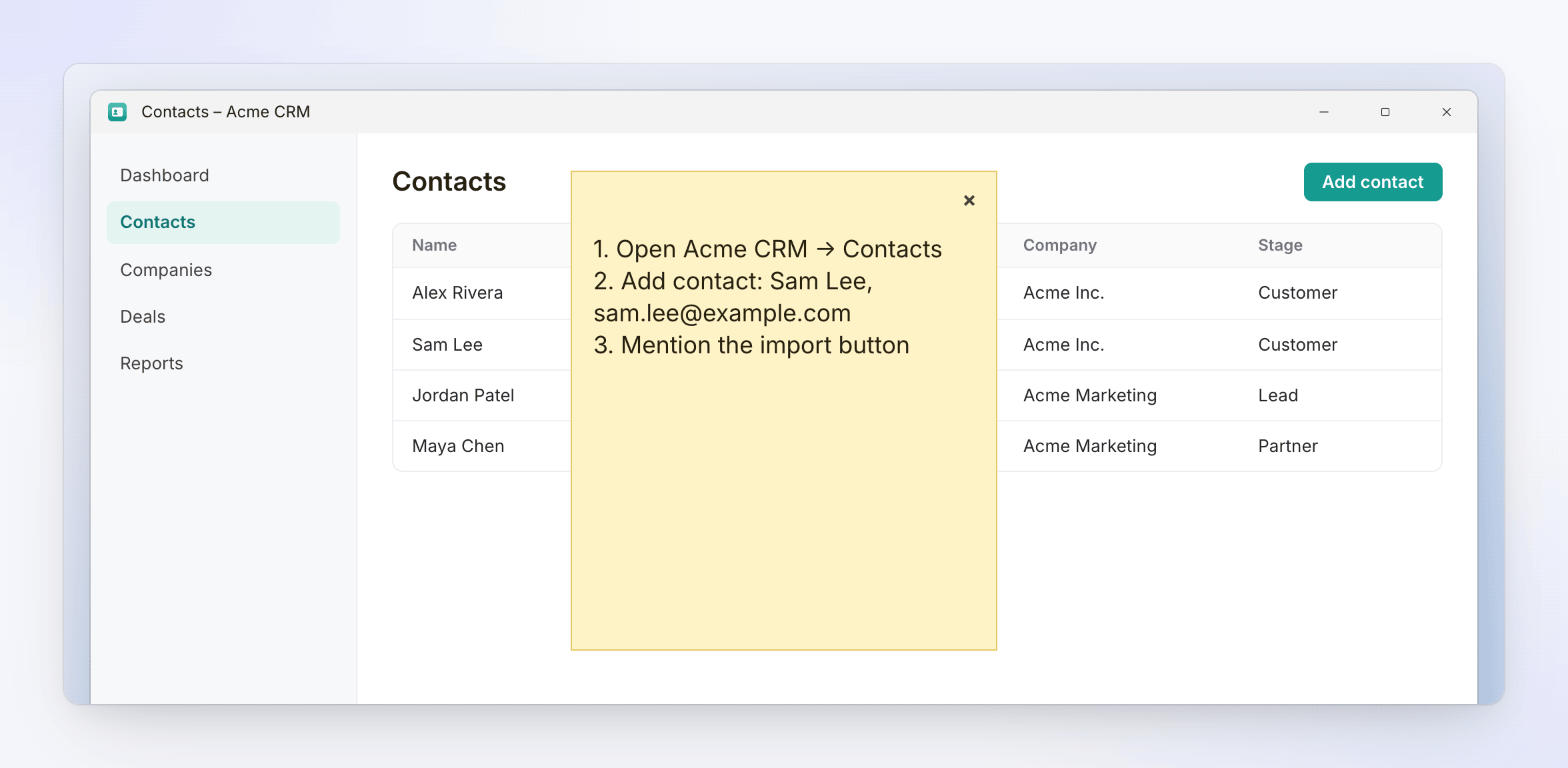
L'exclusion de la note de l'enregistrement nécessite Windows 10 version 2004 (build 19041) ou ultérieure. Sur certaines versions de Windows 10, la note peut encore apparaître dans la vidéo. Si vous utilisez Windows 10, déplacez la note sur un deuxième écran ou en dehors de la zone que vous enregistrez, ou effectuez d'abord un court enregistrement de test.
Idées de contenu pour vos notes
- Les trois ou quatre points que vous voulez aborder dans la vidéo, dans l'ordre.
- Les clics exacts de la tâche, pour ne pas vous égarer.
- Des exemples de données à saisir (faux noms, adresses
example.com), pour qu'aucune donnée client réelle ne se retrouve à l'écran. - Une phrase de conclusion ou un appel à l'action.