

Arrêter, mettre en pause, redémarrer ou supprimer un enregistrement Chrome
Contrôlez un enregistrement de l'extension Chrome depuis l'icône Clevera : ce que l'icône affiche, Mettre en pause, Arrêter, Redémarrer et Supprimer, les raccourcis clavier, le bouton Arrêter le partage de Chrome et la limite de 60 minutes.
Pendant que l'extension Chrome enregistre, ses commandes se trouvent derrière l'icône Clevera dans la barre d'outils de Chrome, jamais à l'intérieur de la page ou de l'écran que vous enregistrez. Cliquez sur l'icône pour arrêter, mettre en pause, redémarrer ou supprimer l'enregistrement, ou utilisez un raccourci clavier. Cet article couvre chaque commande, les raccourcis, le bouton Arrêter le partage de Chrome lui-même et la limite de 60 minutes.
L'icône Clevera pendant que vous enregistrez
L'icône indique ce qui se passe, et la pointer indique ce qu'un clic permet de faire.
| L'icône affiche | Signification | Son info-bulle indique, par exemple |
|---|---|---|
| Un nombre | Le compte à rebours est en cours. | "Clevera commence l'enregistrement dans 3. Cliquez pour commencer maintenant ou annuler." |
| ENR (rouge) | Enregistrement. | "Clevera enregistre (2:05). Cliquez pour arrêter, mettre en pause ou redémarrer." |
| ❚❚ (ambre) | En pause. | "Clevera est en pause (2:05). Cliquez pour reprendre, arrêter ou redémarrer." |
| … | Enregistrement en cours de sauvegarde. | "Sauvegarde de l'enregistrement…" |
| Un pourcentage, tel que 42% | Chargement. | "Chargement, 42%" |
| ! | Un enregistrement a besoin de vous, ou vous êtes déconnecté. | "Clevera, nécessite votre attention" |
Épinglez l'icône pour qu'elle soit toujours visible. Voir Installer l'extension Chrome Clevera.
Utiliser les commandes
Cliquez sur l'icône Clevera pendant que vous enregistrez. La fenêtre contextuelle s'ouvre sur les commandes et reste ouverte jusqu'à ce que vous cliquiez ailleurs.
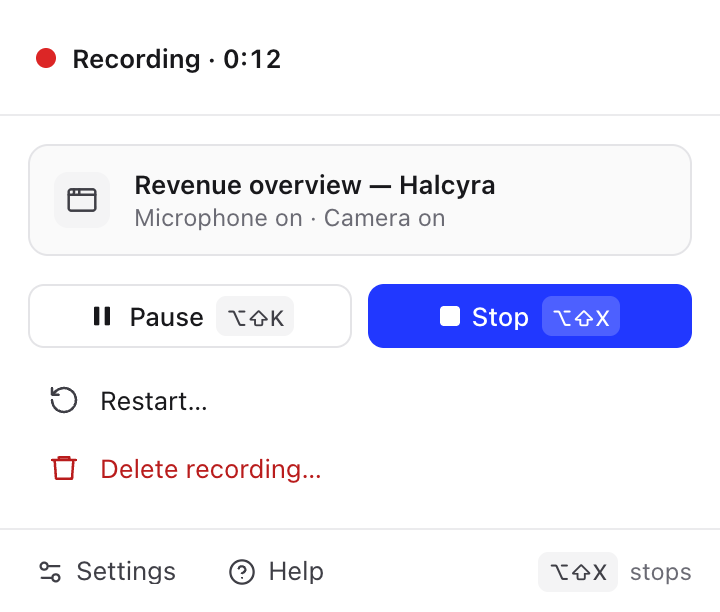
| Commande | Ce qu'elle fait |
|---|---|
| Mettre en pause / Reprendre | Met l'enregistrement en pause. Rien n'est enregistré jusqu'à ce que vous cliquiez sur Reprendre, et le temps en pause n'est pas dans la vidéo. La ligne supérieure indique En pause et le temps. |
| Arrêter | Arrête et téléverse l'enregistrement. Une fois le téléversement terminé, il s'ouvre dans Clevera. Voir Après avoir arrêté. |
| Redémarrer… | Demande Redémarrer l'enregistrement ? ("Ce que vous avez enregistré jusqu'à présent est supprimé. Ensuite, un nouveau compte à rebours commence, sur le même onglet, la même fenêtre ou le même écran."). Cliquez sur Redémarrer : la prise actuelle est supprimée et un nouveau compte à rebours commence sur le même onglet, la même fenêtre ou le même écran, sans que Chrome ne demande à nouveau ce qu'il faut partager. |
| Supprimer l'enregistrement… | Demande Supprimer cet enregistrement ? ("Il ne peut pas être récupéré."). Cliquez sur Supprimer pour jeter l'enregistrement, ou Garder l'enregistrement pour continuer. Rien n'est téléversé. |
La première fois que vous voyez les commandes, une astuce indique Arrêter, mettre en pause et redémarrer se trouvent ici. Cliquez sur × pour la masquer définitivement.
Raccourcis clavier
| Raccourci | Mac | Windows, Linux et ChromeOS |
|---|---|---|
| Ouvrir Clevera (la fenêtre contextuelle) | ⌥⇧C | Alt+Shift+C |
| Arrêter et téléverser | ⌥⇧X | Alt+Shift+X |
| Mettre en pause ou reprendre | ⌥⇧K | Alt+Shift+K |
Les raccourcis fonctionnent dans n'importe quelle fenêtre Chrome lorsque Chrome est l'application au premier plan. Appuyer sur le raccourci d'arrêt pendant le compte à rebours annule le compte à rebours ; rien n'est enregistré.
Pour modifier un raccourci, ouvrez chrome://extensions/shortcuts (ou cliquez sur Modifier les raccourcis dans Chrome dans Paramètres → Raccourcis). Si une autre extension utilise déjà un raccourci, Chrome peut laisser celui de Clevera sur Non défini : Paramètres → Raccourcis affiche alors Non défini.
Arrêter avec Arrêter le partage de Chrome
Lorsque vous enregistrez une Fenêtre ou un Écran, Chrome affiche sa propre barre de partage avec Arrêter le partage. Cliquer dessus arrête également l'enregistrement Clevera, et l'enregistrement se téléverse comme n'importe quel autre.
Si vous arrêtez le partage avant la fin du compte à rebours, rien n'a encore été enregistré, et la fenêtre contextuelle indique "Chrome a arrêté le partage avant le début de l'enregistrement."
Fermer la fenêtre que vous partagez arrête également l'enregistrement, et il se téléverse.
Lorsque l'onglet enregistré change
Avec Cet onglet :
- Aller sur une autre page ou un autre site dans cet onglet continue l'enregistrement.
- Fermer cet onglet arrête l'enregistrement, et il se téléverse.
- Ouvrir, passer à ou fermer d'autres onglets ne change rien. Seul l'onglet enregistré est dans la vidéo.
La limite de 60 minutes
Un enregistrement peut durer jusqu'à 60 minutes. Le temps en pause n'est pas compté.
- À 55 minutes, les commandes affichent un avis, par exemple "5:00 restantes. L'enregistrement s'arrête et se téléverse à 60:00." Cliquez sur OK pour le masquer.
- Dans la dernière minute, la ligne supérieure effectue un compte à rebours, par exemple Enregistrement · 0:48 restantes.
- À 60 minutes, l'enregistrement s'arrête de lui-même et se téléverse, comme si vous aviez cliqué sur Arrêter.
Pour une session plus longue, arrêtez et commencez un nouvel enregistrement avant la limite. Chaque enregistrement se téléverse séparément.