

Afficher une vidéo dans un article
Insérez une Vidéo Clevera n'importe où dans un article grâce au bloc Vidéo Clevera : collez le lien de partage de la vidéo, et le lecteur s'affichera sur la page de partage, dans les intégrations, dans les exportations et dans les publications tant que le lien est activé.
Pour afficher une vidéo dans un article, insérez-la à l'aide d'un bloc Vidéo Clevera. Collez le lien de partage de la vidéo et son lecteur se placera exactement là où vous le souhaitez : en haut, entre deux étapes ou à la fin. Les lecteurs peuvent la visionner sur la page de partage, dans les intégrations et partout où vous publiez l'article.
Avant de commencer
- Vous devez disposer d'un accès en modification à l'article.
- La vidéo doit se trouver dans le même espace de travail et son lien de partage doit être activé. Voir Partager une vidéo avec un lien.
Ajouter la vidéo
Copier le lien de partage de la vidéo
Ouvrez la vidéo, cliquez sur Partager et activez le lien s'il est désactivé. Copiez le lien. Un lien d'intégration de la vidéo fonctionne également.
Ajouter un bloc Vidéo Clevera
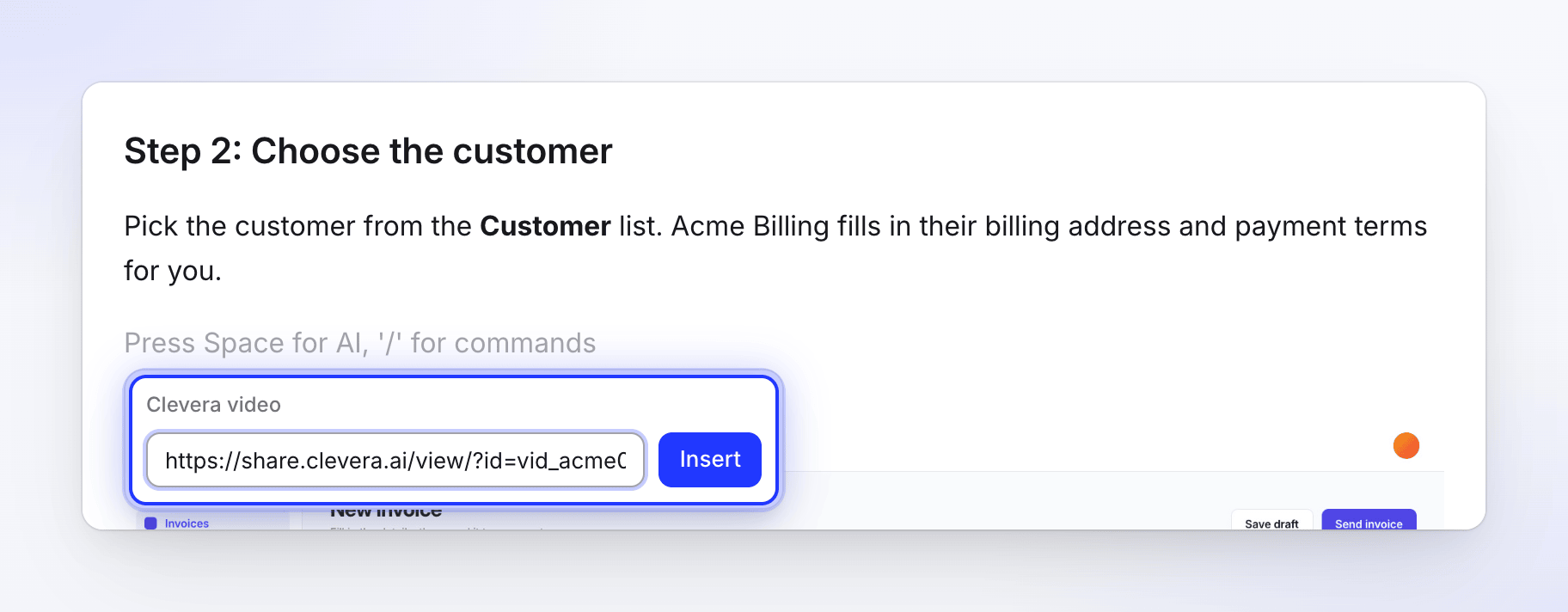
Dans l'article, placez-vous sur une ligne vide, tapez
/et choisissez Vidéo Clevera (dans le groupe Média).Coller le lien
Collez-le à l'endroit indiqué « Coller un lien de partage Clevera » et confirmez. Le lecteur apparaît dans l'article.
Modifier ou supprimer la vidéo
Cliquez sur le lecteur pour le sélectionner. Sa barre d'outils contient deux boutons :
| Bouton | Action |
|---|---|
| Modifier la vidéo | Affiche le lien actuel pour vous permettre d'en coller un autre |
| Supprimer | Supprime le bloc. La vidéo elle-même n'est pas touchée. |
Déplacez le bloc comme n'importe quel autre élément à l'aide de sa poignée. Voir Modifier un article et ses captures d'écran.
Le lecteur affiche toujours la vidéo seule, jamais avec un article en dessous. La lecture dans l'éditeur ne compte pas comme une vue.
Où la vidéo s'affiche
| Emplacement | Ce que voient les lecteurs |
|---|---|
| Page de partage de l'article et intégrations | Le lecteur, en place, dimensionné selon le format de la vidéo |
| PDF, Word et autres téléchargements | Un lien vers le lecteur |
| Copies publiées (Notion, Confluence, GitHub et autres) | Le lecteur ou un lien vers celui-ci, selon l'outil. Voir Connecter Clevera à d'autres outils. |
La vidéo ne s'affiche dans tous ces emplacements que si son lien de partage est activé. Si vous désactivez le lien ou si vous le réinitialisez, le bloc sera exclu de la page de partage, des intégrations, des téléchargements et des nouvelles publications. Dans l'éditeur, le message « Cette vidéo n'est pas publiée dans cet espace de travail » s'affichera alors.
Articles précédemment associés à une vidéo
Clevera permettait autrefois d'associer un article à une vidéo pour qu'ils soient partagés ensemble. Cette association n'existe plus. Les articles qui étaient associés commencent désormais par cette vidéo sous forme de bloc Vidéo Clevera, afin que les lecteurs puissent toujours la voir. Déplacez ou supprimez le bloc comme n'importe quel autre.
Autres types de vidéo
| Bloc | Utilisation |
|---|---|
| Vidéo Clevera | Une vidéo créée dans votre espace de travail Clevera |
| Intégrer | Un lien YouTube, Vimeo ou Loom |
| Fichier vidéo | Un lien https vers un fichier vidéo, avec Lecture automatique, Boucle et Couper le son |
Dépannage
| Message affiché | Signification |
|---|---|
| « Ce n'est pas un lien de vidéo Clevera. » | Collez un lien de partage ou d'intégration Clevera. Les liens vers d'autres sites doivent être placés dans un bloc Intégrer. |
| « Cette vidéo n'est pas publiée dans cet espace de travail » | Le lien de la vidéo est désactivé, ou la vidéo se trouve dans un autre espace de travail. Activez son lien dans Partager. |
| La vidéo est absente d'un téléchargement ou d'une copie publiée | Son lien de partage était désactivé lors de l'exportation ou de la publication. Activez-le, puis exportez ou publiez à nouveau. |