

Partager une vidéo avec un lien
Activez un lien de partage pour permettre à quiconque de regarder une vidéo dans son navigateur sans connexion. Ce guide couvre la copie du lien, les autorisations d'accès, la désactivation, la réinitialisation d'un lien ayant fuité, ce que voient les spectateurs, et pourquoi il n'y a ni mot de passe ni expiration.
Activez un lien de partage pour permettre à n'importe qui de regarder une vidéo dans son navigateur, sans compte Clevera et sans téléchargement. Le lien lit toujours la version la plus récente de la vidéo ; ainsi, les modifications que vous apportez ultérieurement sont visibles sans avoir à renvoyer un nouveau lien. Les liens de partage fonctionnent sur tous les forfaits, y compris le forfait Gratuit.
Avant de commencer
- Vous devez disposer de l'autorisation de modifier la vidéo. Si vous ne pouvez que la consulter, le bouton Partager est grisé avec la mention "Vous n'avez pas l'autorisation de modifier".
- Il n'est pas nécessaire d'exporter la vidéo au préalable. La page de partage lit la vidéo directement depuis Clevera.
Partager une vidéo
Ouvrir le partage
Dans l'éditeur, cliquez sur Partager dans le coin supérieur droit. La fenêtre s'ouvre sur l'onglet Lien.
Activer le lien
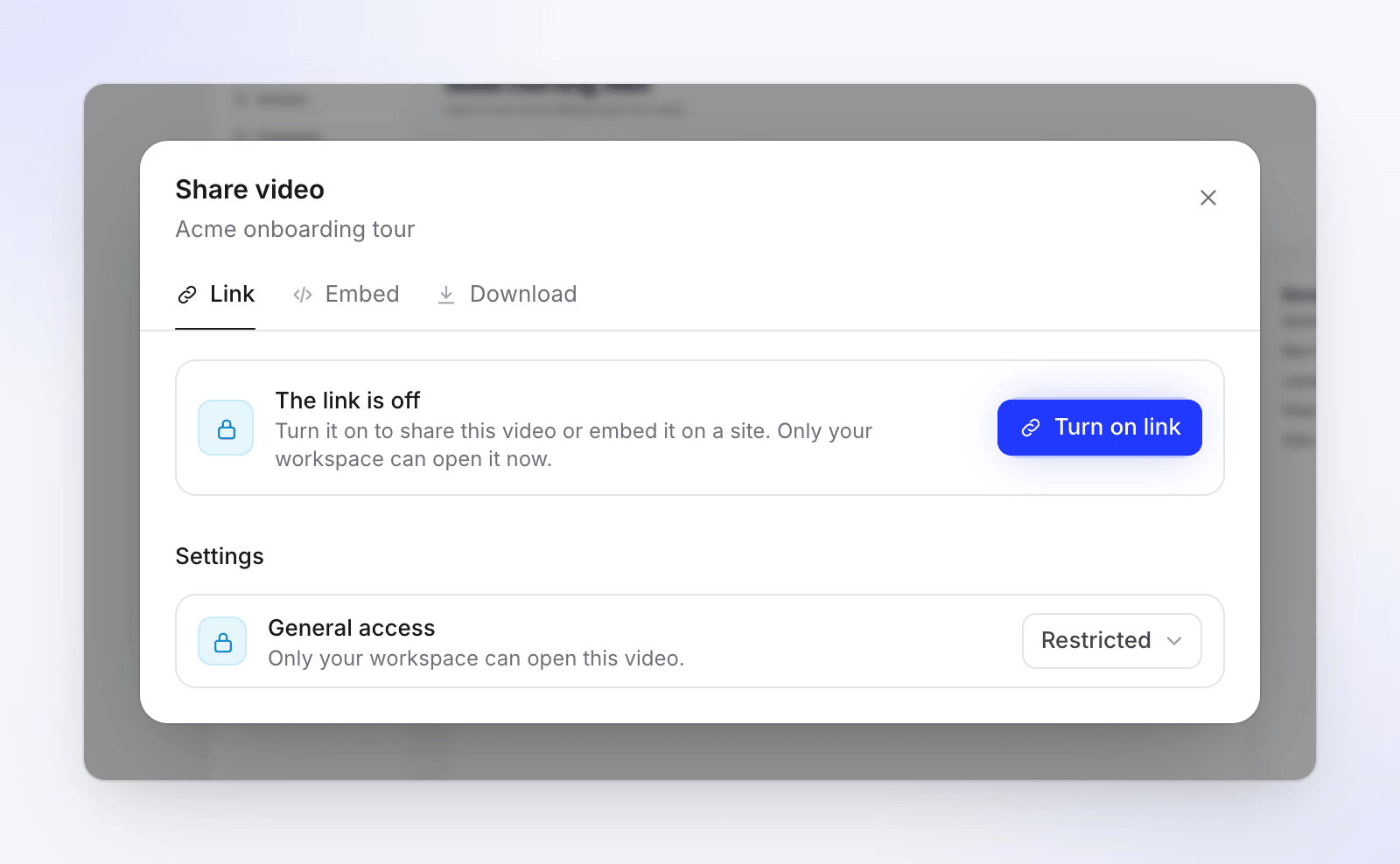
Pour une nouvelle vidéo, il est indiqué "Le lien est désactivé". Cliquez sur Activer le lien. Vous verrez alors "Le lien est activé. Toute personne disposant du lien peut voir la vidéo."
Copier le lien
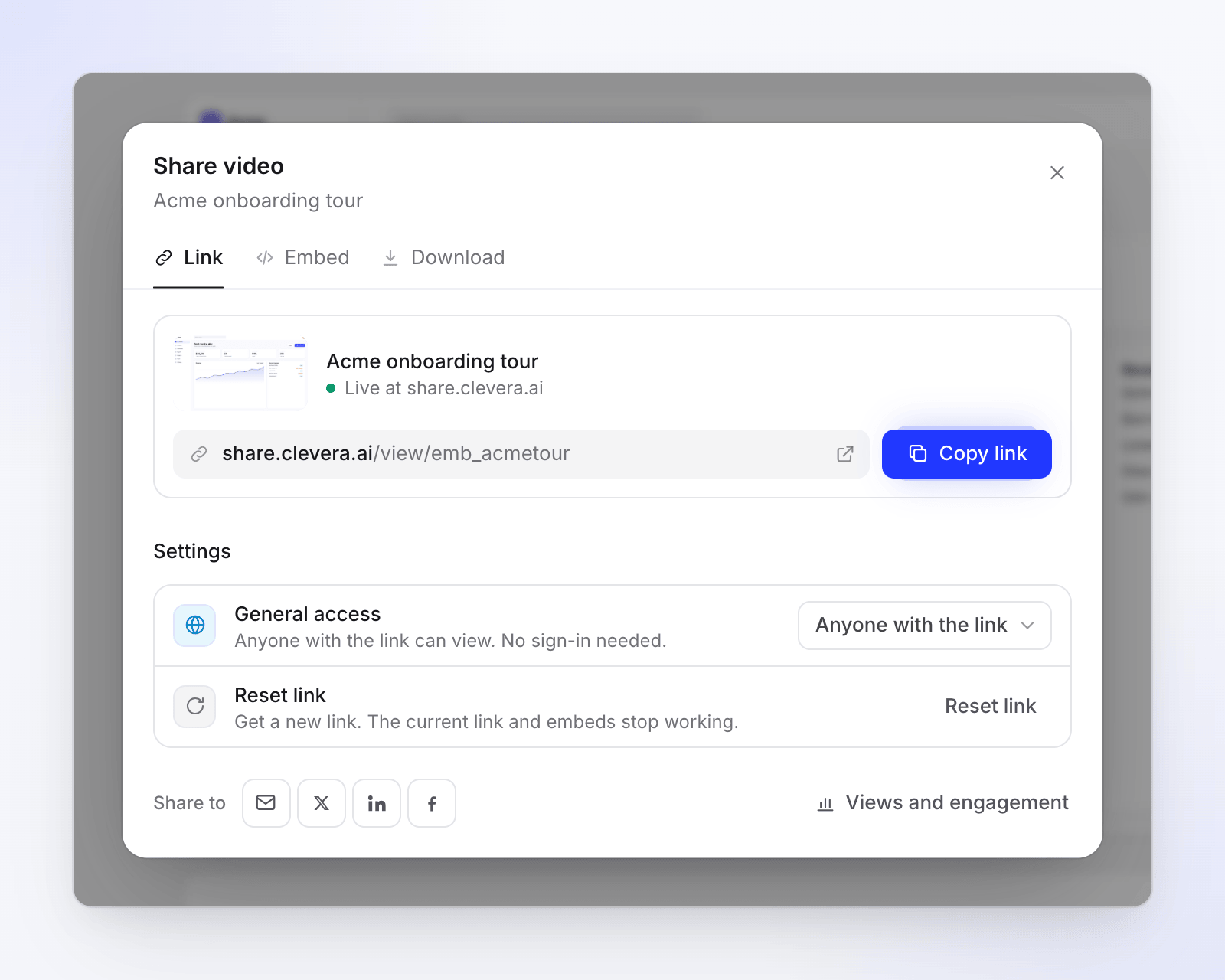
La carte affiche la vidéo, "En direct sur share.clevera.ai" et le lien. Cliquez sur le bouton de copie situé à côté, puis collez le lien dans un e-mail, une discussion ou un document.
Ou envoyez-le directement sur un site
À côté de Partager sur, choisissez e-mail, X, LinkedIn ou Facebook. Chaque option ouvre la fenêtre de partage du site correspondant avec le lien déjà inséré.
Qui peut ouvrir le lien
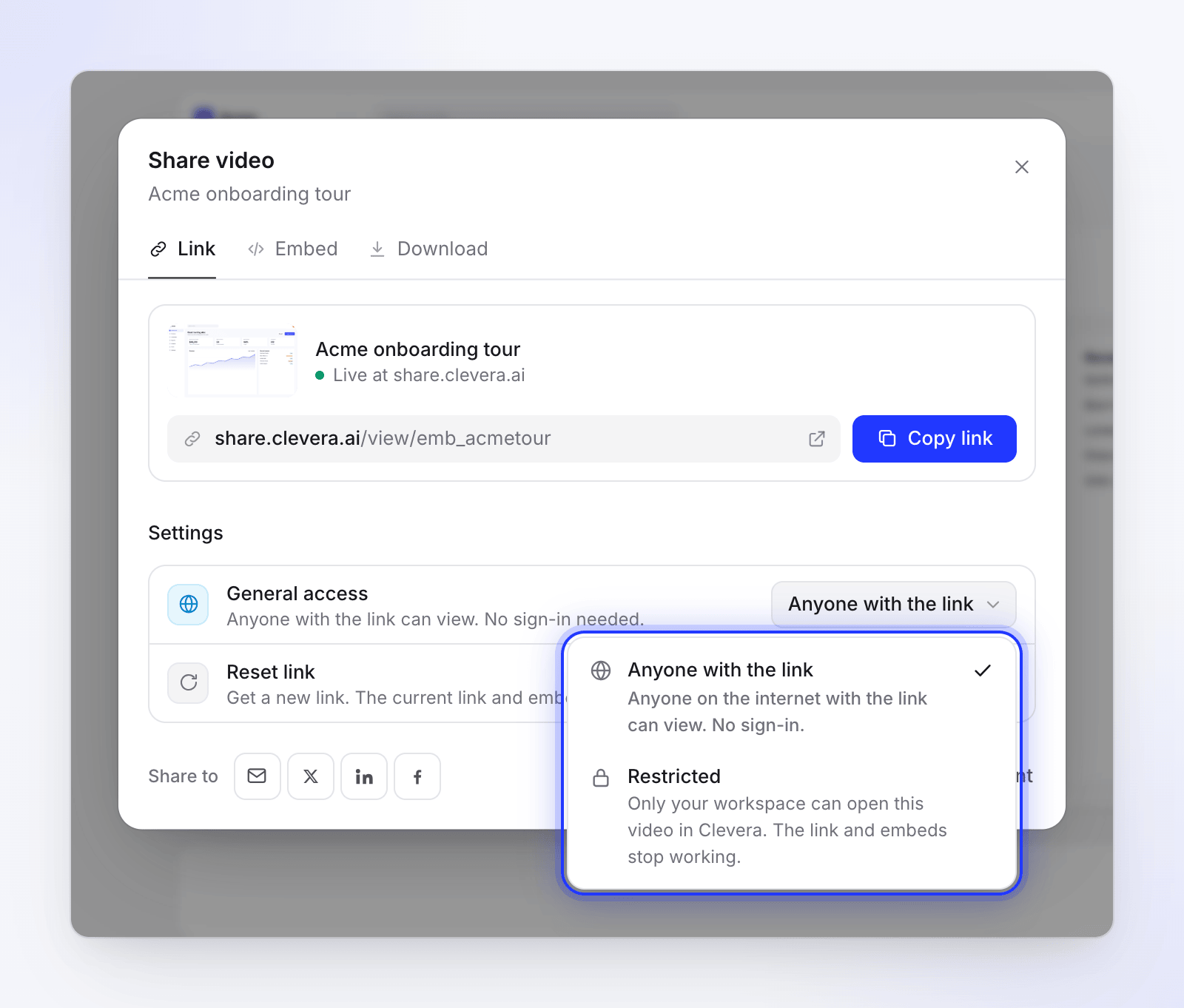
L'option Accès général dans la section Paramètres indique qui peut ouvrir la vidéo actuellement : "Toute personne disposant du lien peut voir la vidéo. Aucune connexion requise." lorsque le lien est activé, ou "Seul votre espace de travail peut ouvrir cette vidéo." lorsqu'il est désactivé. Son menu propose deux choix :
| Choix | Qui peut regarder |
|---|---|
| Toute personne disposant du lien | "Toute personne sur Internet disposant du lien peut voir la vidéo. Aucune connexion requise." |
| Restreint | "Seul votre espace de travail peut ouvrir cette vidéo dans Clevera. Le lien et les intégrations cessent de fonctionner." |
Ce qui protège une vidéo partagée
Les liens de partage sont volontairement simples. Voici ce qui est disponible ou non :
| Contrôle | Disponible ? |
|---|---|
| Désactiver et réactiver le lien (et chaque intégration) | Oui |
| Réinitialiser le lien : une nouvelle adresse, l'ancien lien et les intégrations cessent de fonctionner | Oui, voir Réinitialiser le lien |
| Lien difficile à deviner : chaque lien possède sa propre clé aléatoire | Oui |
| Exclusion des moteurs de recherche : les pages de partage indiquent aux moteurs de recherche de ne pas les indexer | Oui |
| Seules les personnes pouvant modifier la vidéo peuvent activer/désactiver le lien ou le réinitialiser | Oui |
| Accès aux collections : qui peut ouvrir la vidéo dans Clevera | Oui, voir collections |
| Protection par mot de passe | Non |
| Date d'expiration du lien | Non |
| Limiter le lien à certaines personnes, e-mails ou domaines | Non |
Si une vidéo ne doit pas être vue en dehors de votre équipe, laissez-la en mode Restreint et partagez-la avec vos collaborateurs directement dans Clevera.
Désactiver le lien
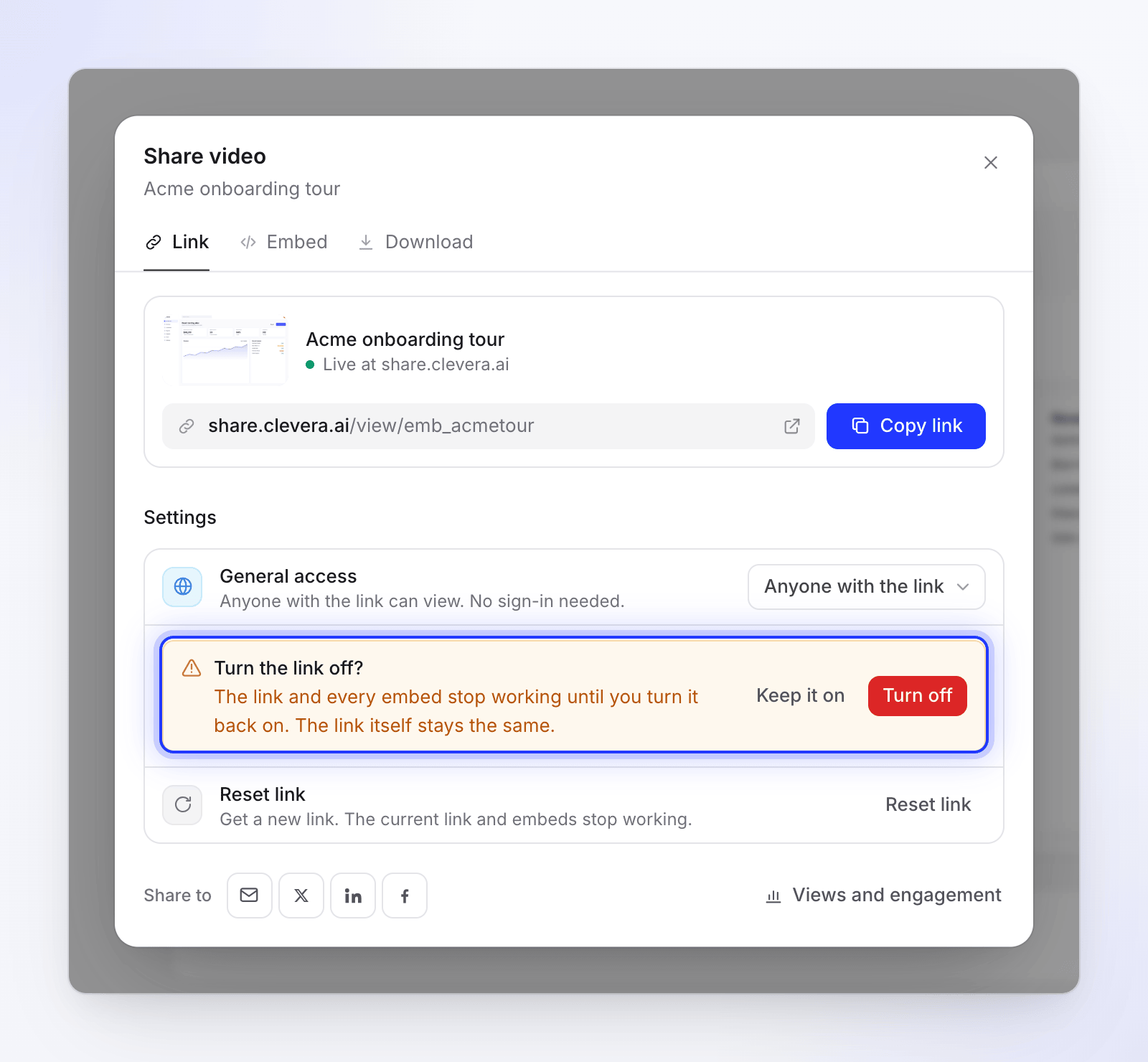
- Dans Accès général, choisissez Restreint.
- Lisez l'avertissement "Désactiver le lien ?" — "Le lien et chaque intégration cesseront de fonctionner jusqu'à ce que vous les réactiviez. Le lien lui-même reste identique."
- Cliquez sur Désactiver, ou sur Le laisser activé pour annuler.
Vous verrez "Lien désactivé. Le lien et les intégrations ne s'ouvrent plus." Toute personne ouvrant l'ancien lien verra "Cette vidéo n'est pas disponible" et "Le propriétaire a cessé de partager cette vidéo."
Réinitialiser le lien
Réinitialisez le lien lorsqu'il a été transmis à des personnes non autorisées. La vidéo obtient une nouvelle adresse et l'ancienne cesse définitivement de fonctionner.
- Avec le lien activé, trouvez Réinitialiser le lien dans la section Paramètres : "Obtenir un nouveau lien. Le lien actuel et les intégrations cesseront de fonctionner."
- Cliquez sur Réinitialiser le lien. La confirmation "Réinitialiser le lien ?" indique "Cette vidéo recevra un nouveau lien. Le lien actuel et chaque intégration cesseront de fonctionner immédiatement. Les vues accumulées sont conservées."
- Cliquez sur Réinitialiser le lien pour confirmer.
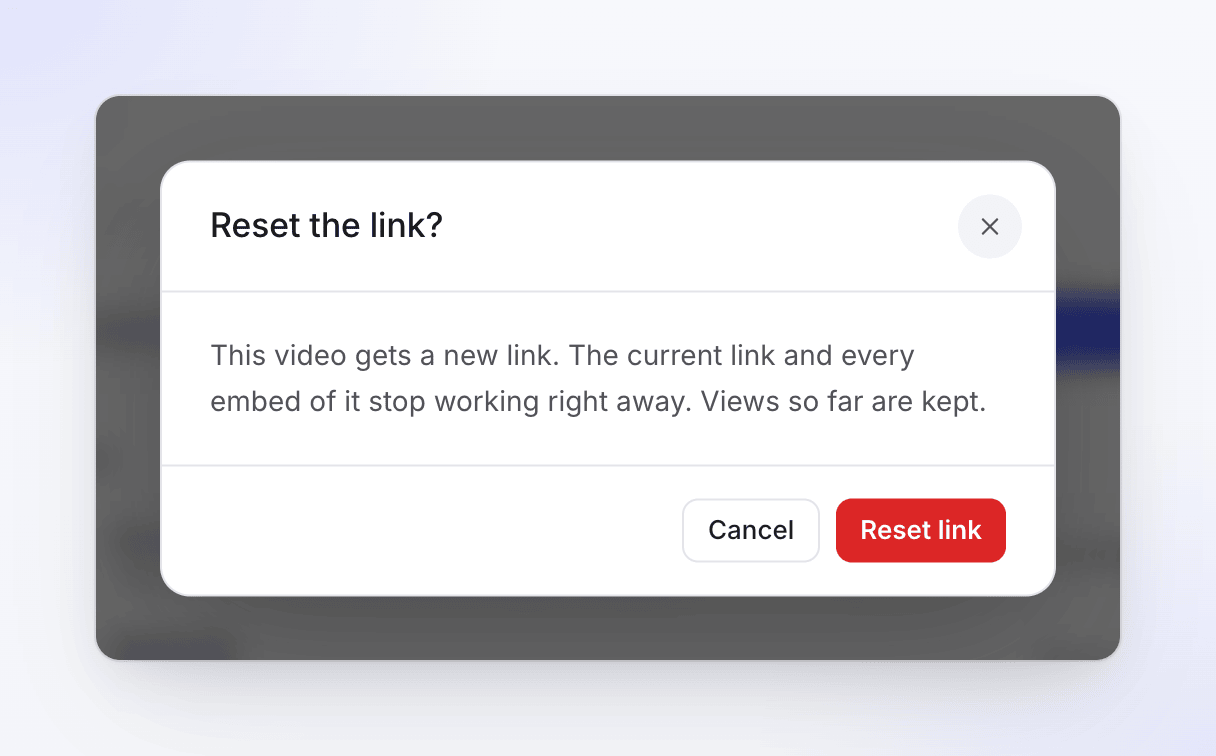
Vous verrez "Nouveau lien créé. L'ancien lien et les intégrations ne s'ouvrent plus." Copiez le nouveau lien et renvoyez-le aux personnes qui doivent conserver l'accès.
| Après une réinitialisation | Ce qui se passe |
|---|---|
| L'ancien lien | Affiche "Cette vidéo n'est pas disponible". Désactiver et réactiver le lien ne le restaure pas. |
| Intégrations placées avec l'ancien code | Cessent de fonctionner. Copiez le nouveau code depuis l'onglet Intégrer et collez-le à nouveau. |
| Analytiques | Conservées. Les vues de l'ancien et du nouveau lien restent sur la même vidéo. |
Ce que voient les spectateurs
La page de partage affiche :
- le nom de votre espace de travail en haut, puis le lecteur
- le lecteur, avec les fonctions de lecture, recherche, volume, sous-titres (si la vidéo en possède), vitesse de 0,75× à 2× et plein écran. Une vidéo au format portrait ou carré repose sur une copie douce et floue de sa propre image au lieu de bandes noires.
- le titre de la vidéo sous le lecteur, avec le nom de l'auteur et la date de la dernière mise à jour
- des Chapitres à côté du lecteur pour les vidéos de démonstration ou les tutoriels
- un menu Langue lorsque la vidéo comporte des traductions ; le lien s'ouvre dans la langue que vous utilisiez lors de l'édition. Une langue en cours de traduction n'est pas encore proposée.
- un commutateur clair/sombre et Copier le lien
- un petit lien "Made with Clevera" en bas de la page
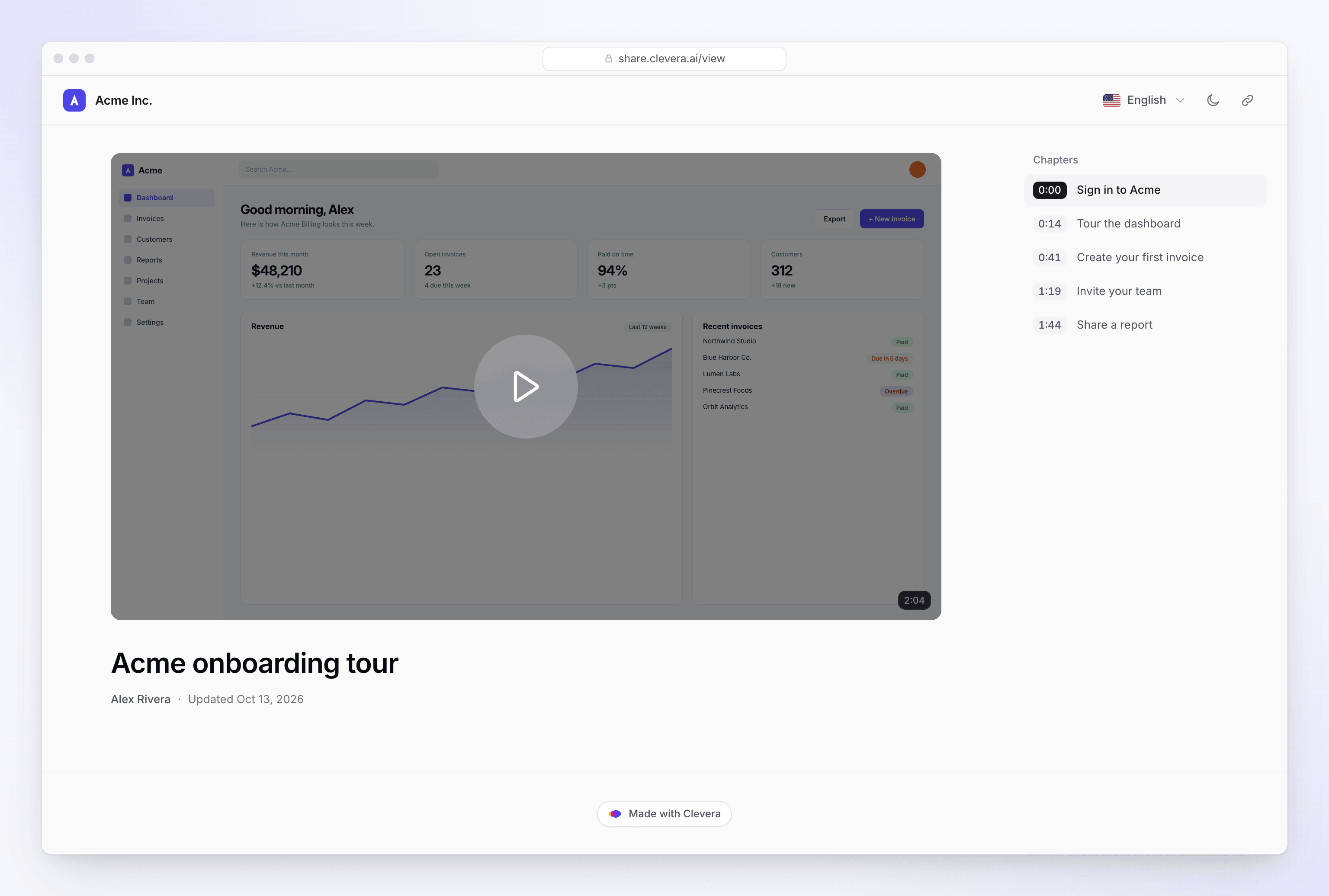
Le lien "Made with Clevera" en bas de page s'affiche sur tous les forfaits. Sur le forfait Gratuit, la vidéo elle-même porte également un filigrane "Made with Clevera" ; un forfait payant le supprime. Voir Supprimer le filigrane Clevera.
Raccourcis clavier dans le lecteur
| Touche | Action |
|---|---|
| Espace ou K | Lecture ou pause |
| J / L | Reculer ou avancer de 10 secondes |
| ← / → | Reculer ou avancer de 5 secondes |
| ↑ / ↓ | Augmenter ou baisser le volume |
| M | Couper le son |
| F | Plein écran |
| C | Activer ou désactiver les sous-titres |
| 0–9 | Sauter à 0 %–90 % de la vidéo |
| Home / End | Sauter au début ou à la fin |
Modifications et page partagée
La page de partage lit toujours la version actuelle de la vidéo. Après vos modifications, les spectateurs voient le changement la prochaine fois qu'ils ouvrent ou rechargent la page. Si vous avez besoin d'une copie fixe qui ne change jamais, exportez un MP4 à la place (forfaits payants).
Pour afficher la vidéo dans un article, ajoutez-la en tant que bloc vidéo Clevera. Voir Afficher une vidéo dans un article.
Voir qui a regardé
Cliquez sur Vues et engagement en bas de l'onglet Lien pour ouvrir les analytiques de la vidéo : vues, taux de complétion, temps de visionnage et moments où les spectateurs s'arrêtent. Les vues de vos collaborateurs ne sont pas comptabilisées. Voir Lire les analytiques vidéo.
Lorsqu'un spectateur ne peut pas ouvrir le lien
| Ce que voit le spectateur | Pourquoi |
|---|---|
| "Cette vidéo n'est pas disponible" — "Le propriétaire a cessé de partager cette vidéo." | Le lien a été désactivé. |
| "Cette vidéo n'est pas disponible" — "Cette vidéo a été supprimée." | La vidéo a été supprimée. |
| "Cette vidéo n'est pas disponible" — "Vérifiez le lien ou demandez-en un nouveau à la personne qui l'a partagé." | Le lien est incorrect, ou il a été réinitialisé et il s'agit de l'ancienne adresse. |
| "Cette vidéo n'est pas disponible" — "Ce lien est incomplet. Vérifiez que vous l'avez copié en entier." | Une partie du lien est manquante. Copiez-le à nouveau avec le bouton de copie. |
| "Nous n'avons pas pu charger cette vidéo" — "Trop de requêtes simultanées. Attendez un instant, puis réessayez." | Trop de chargements en peu de temps. Réessayer recharge la vidéo. |
| "Nous n'avons pas pu charger cette vidéo" — "Vérifiez votre connexion, puis réessayez." | Le spectateur est hors ligne. Réessayer recharge la vidéo. |
| "Nous n'avons pas pu charger cette vidéo" — "Un problème est survenu de notre côté. Réessayez dans un instant." | Un problème de notre côté. Réessayer recharge la vidéo. |
Si un espace de travail est suspendu, ses liens de partage et ses intégrations cessent de fonctionner jusqu'à sa restauration. Rien n'est désactivé, ils fonctionneront donc à nouveau par la suite.
Anciennes vidéos
Certaines anciennes vidéos regroupent une vidéo et un article. Leur onglet Lien ajoute Le lien s'affiche, avec Vidéo et article, Vidéo ou Article, pour choisir ce que le lien ouvre.