

Configurer l'assistant du site de documentation
Activez l'assistant IA sur votre site de documentation, définissez son nom, son ton et son comportement par défaut, gérez les questions de démarrage et consultez le nombre de réponses incluses dans votre plan chaque mois.
L'assistant IA répond aux questions de vos lecteurs en termes simples, en utilisant uniquement les pages que vous avez publiées, et associe chaque réponse aux pages dont elle provient. Cet article explique comment l'activer, les paramètres, les questions de démarrage et la limite mensuelle de réponses.
Avant de commencer
- L'assistant est disponible sur tous les plans, y compris le plan Gratuit. Votre plan définit le nombre de réponses dont votre espace de travail dispose chaque mois (voir Questions mensuelles).
- Les réponses ne consomment aucun crédit. Elles sont décomptées uniquement des réponses mensuelles.
- Pour modifier les paramètres, vous devez être propriétaire, administrateur ou éditeur de l'espace de travail.
- Les paramètres, comme le reste du site, ne sont visibles par les lecteurs qu'après publication.
Activer l'assistant
L'assistant est désactivé sur un nouveau site.
Ouvrir les paramètres de l'assistant
Ouvrez votre site de documentation et accédez à Paramètres → Assistant IA. Vous pouvez également ouvrir Analyses → Assistant et cliquer sur Activer.
L'activer
Activez Afficher l'assistant. Les lecteurs verront alors Demander à l'IA dans l'en-tête, sur la page d'accueil et dans la recherche.
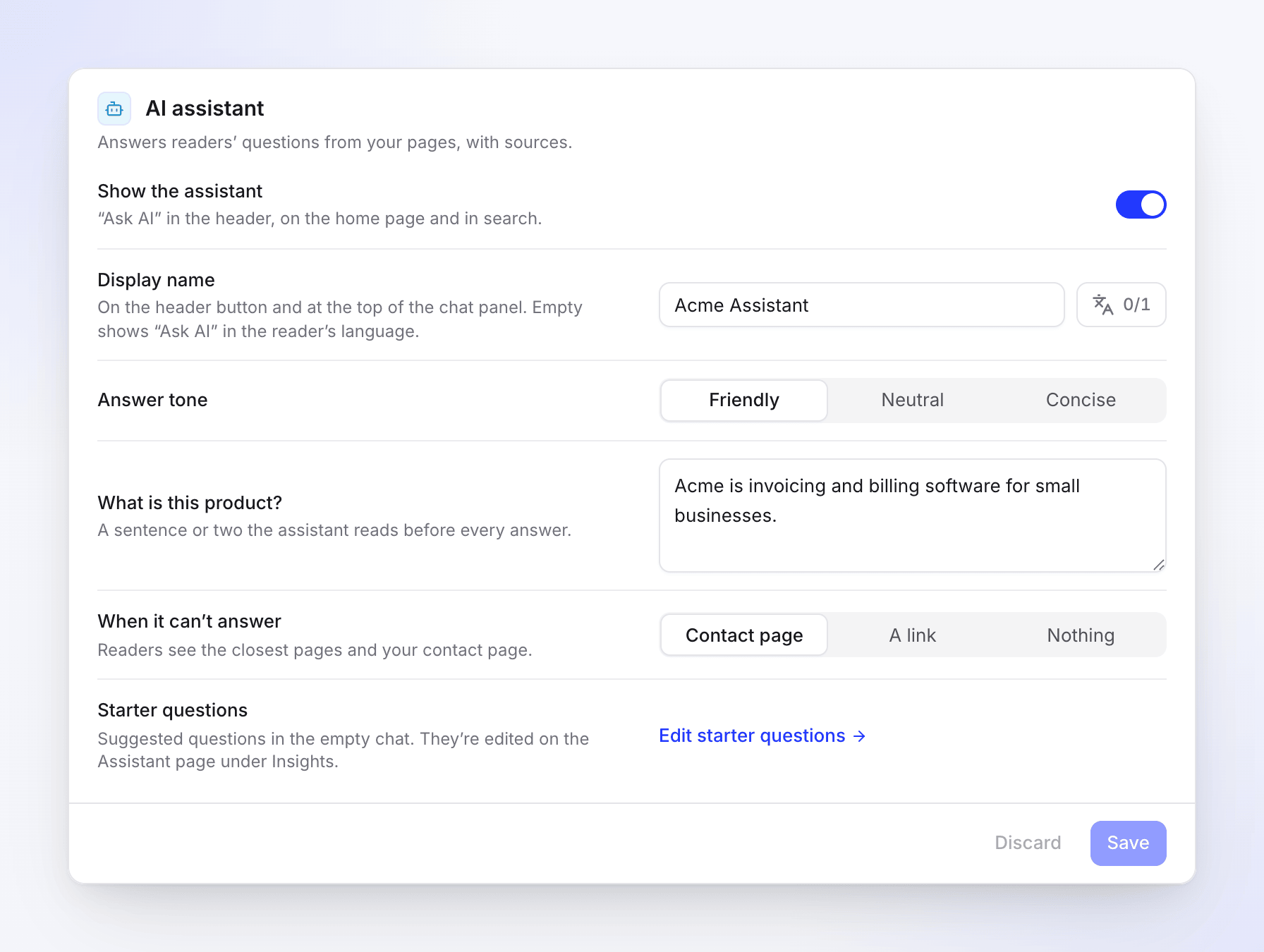
Les paramètres de l'assistant IA Choisir ce qui se passe lorsqu'il ne peut pas répondre
Sous Quand il ne peut pas répondre, choisissez Page de contact, Un lien ou Rien. Voir Les paramètres.
Enregistrer et publier
Cliquez sur Enregistrer, puis publiez le site. Le bouton Demander à l'IA apparaît sur le site en ligne après cette publication.
Les paramètres
Tous ces éléments se trouvent dans Paramètres → Assistant IA. Lorsque Afficher l'assistant est désactivé, les autres lignes sont grisées.
| Paramètre | Action | Par défaut | Plan |
|---|---|---|---|
| Afficher l'assistant | Affiche Demander à l'IA dans l'en-tête, sur la page d'accueil et dans la recherche. | Désactivé | Tous les plans |
| Nom d'affichage | Le nom sur le bouton d'en-tête et en haut du panneau de chat, par langue du site. Jusqu'à 40 caractères. | Vide : les lecteurs voient "Demander à l'IA" dans leur langue | Starter et supérieur |
| Ton des réponses | Amical, Neutre ou Concis. | Amical | Starter et supérieur |
| Qu'est-ce que ce produit ? | Une ou deux phrases que l'assistant lit avant chaque réponse, pour qu'il sache ce qu'est votre produit. Jusqu'à 2 000 caractères. | Vide | Starter et supérieur |
| Quand il ne peut pas répondre | Ce que les lecteurs voient lorsque la documentation ne couvre pas la question. | Page de contact | Tous les plans |
| Lien | Affiché lorsque vous choisissez Un lien : votre portail de support, communauté ou page de réservation. Doit commencer par https:// ou http://. |
— | Tous les plans |
| Questions de démarrage | Modifier les questions de démarrage ouvre Analyses → Assistant. | — | Tous les plans |
Options pour Quand il ne peut pas répondre :
| Option | Ce que voient les lecteurs |
|---|---|
| Page de contact | Les pages les plus proches et votre page de contact. Si votre formulaire de contact est désactivé, les lecteurs ne voient que les pages associées. |
| Un lien | Les pages les plus proches et votre lien. |
| Rien | Les pages les plus proches uniquement. |
Le formulaire de contact lui-même est configuré sous Paramètres → Feedback et contact. Voir Collecter les retours et messages des lecteurs.
Ce que voient les lecteurs
- Demander à l'IA dans l'en-tête, sur la page d'accueil et dans la recherche. Lorsque la recherche ne donne aucun résultat, les lecteurs sont informés qu'ils peuvent demander à l'assistant IA à la place.
- Demander à l'IA à propos de cette page sur un article, ce qui ouvre le chat avec une question sur cette page.
- Un panneau de chat avec quelques questions de démarrage (Essayer de demander), une zone de question (jusqu'à 2 000 caractères) et Nouveau chat.
- Des réponses avec des Sources numérotées qui renvoient à vos pages, et la mention "L'IA peut faire des erreurs. Vérifiez les sources."
- Copier la réponse, Bonne réponse et Mauvaise réponse sous chaque réponse. Les évaluations apparaissent dans Analyses → Assistant.
Comment l'assistant répond :
- Il utilise uniquement vos pages publiées. Les brouillons, les modifications non publiées et les pages masquées de la navigation sont exclus. Les pages du site telles que À propos, FAQ ou les pages légales sont également utilisées.
- Il répond dans la langue utilisée par le lecteur.
- Il se souvient des derniers messages de la conversation, afin que les lecteurs puissent poser des questions de suivi.
- Lorsque la documentation ne couvre pas une question, il l'indique au lieu de deviner, et affiche ce que vous avez choisi sous Quand il ne peut pas répondre.
Questions de démarrage
Les questions de démarrage sont les suggestions dans un chat vide, sous Essayer de demander. Leurs réponses sont préparées à l'avance, de sorte qu'un lecteur qui clique sur l'une d'elles obtient la réponse immédiatement et cela n'est pas décompté de vos réponses mensuelles.
Vous les gérez dans Analyses → Assistant, sur la carte Essayer de demander :
- Chaque langue du site possède sa propre liste de 6 questions maximum. Les lecteurs voient les 4 premières.
- Clevera réécrit la liste une fois par jour à partir de ce que les lecteurs demandent et recherchent. Un nouveau site commence par "Aucune suggestion pour le moment" jusqu'à ce que les lecteurs commencent à poser des questions ; vous pouvez ajouter les vôtres immédiatement.
- Ajouter une question, Modifier et Supprimer permettent de changer la liste. Épingler permet de conserver une question lors de la mise à jour quotidienne ; les questions épinglées apparaissent en premier.
- Régénérer écrit un nouvel ensemble immédiatement.
- Les modifications sont visibles par les lecteurs lors de la prochaine publication.
Questions mensuelles
Chaque espace de travail bénéficie d'un nombre de réponses de l'assistant par mois, partagé par tous ses sites de documentation. Le compteur est réinitialisé le 1er de chaque mois (UTC).
| Plan | Réponses par mois |
|---|---|
| Gratuit | 300 |
| Starter | 1 000 |
| Pro | 5 000 avec 2 sièges, plus 1 000 pour chaque siège supplémentaire |
| Business | 20 000 |
| Personnalisé | 20 000, ou selon les termes de votre contrat |
Certaines réponses ne sont pas comptabilisées :
- Cliquer sur une question de démarrage.
- Les réponses servies depuis le cache : lorsqu'un lecteur ouvre un nouveau chat avec une question qui a déjà été répondue récemment, il obtient la même réponse et celle-ci n'est pas comptabilisée.
- Les questions auxquelles l'assistant n'a pas pu répondre en raison d'une erreur.
Limites qui protègent vos réponses contre un site très fréquenté ou un lecteur unique :
| Limite | Valeur |
|---|---|
| Un site par jour | Jusqu'à 20 % des réponses mensuelles de l'espace de travail |
| Un lecteur par jour | 30 questions par site |
| Questions envoyées trop rapidement | Les lecteurs voient "Vous envoyez des questions trop rapidement. Attendez un instant, puis réessayez." |
Vous pouvez suivre le décompte à deux endroits :
- Paramètres → Assistant IA → Questions mensuelles : "Inclus dans" votre plan, la date de réinitialisation et le nombre de questions utilisées.
- Analyses → Assistant : le compteur Réponses ce mois-ci, avec "Presque épuisé" à partir de 90 %, "Épuisé" à 100 %, et le nombre de réponses provenant du cache. Augmenter la limite affiche les plans avec plus de réponses.
Lorsque la limite est atteinte
- Les lecteurs qui posent une question voient "L'assistant n'est pas disponible pour le moment. Recherchez plutôt dans la documentation." La recherche continue de fonctionner.
- Analyses → Assistant affiche "Les réponses de l'IA sont suspendues jusqu'au" la date de réinitialisation, avec Mettre à niveau.
- L'assistant revient le 1er du mois suivant, ou dès que vous passez à un plan avec plus de réponses. Lorsqu'un site atteint sa part quotidienne, l'assistant sur ce site revient le lendemain (UTC).
Notifications d'utilisation
Le propriétaire et les administrateurs de l'espace de travail reçoivent les notifications d'utilisation ; les propriétaires, administrateurs et éditeurs reçoivent celle concernant les questions sans réponse. Vous pouvez modifier les canaux dans vos paramètres de notification.
| Quand | Notification | |
|---|---|---|
| 80 % des réponses du mois utilisées | "L'assistant sur site a utilisé 80 % des réponses de ce mois" | Non, dans l'application uniquement |
| 100 % utilisées | "L'assistant sur site a atteint la limite de ce mois", avec Voir les plans | Oui |
| Beaucoup de questions sans réponse en un jour (au moins 10, et au moins 30 % des questions du jour) | "L'assistant sur site n'a pas pu répondre à n questions" | Non, dans l'application uniquement |
Vous recevez chaque notification d'utilisation une fois par mois.
Examiner les discussions
Analyses → Assistant montre ce que les lecteurs ont demandé, pour la plage de dates que vous choisissez :
- Discussions, Répondu (la part répondue à partir de la documentation, comparée à la période précédente) et Évalué comme utile.
- La liste des Discussions, de la plus récente à la plus ancienne. Filtrez-la par Tout, Non couvert (l'assistant n'a pas pu répondre à partir de la documentation), Évaluation négative ou Évaluation positive, ou recherchez dans les messages. Ouvrez-en une pour obtenir la transcription complète avec chaque réponse et ses sources.
- Questions sans réponse : "Ce à quoi la documentation n'a pas pu répondre — rédigez ces articles ensuite". Rédiger l'article démarre un nouvel article à partir de la question.
Voir Lire les analyses du site de documentation pour les plages de dates et la durée de conservation de l'historique sur chaque plan.
Dépannage
| Ce que vous voyez | Pourquoi | Que faire |
|---|---|---|
| Pas de bouton Demander à l'IA sur le site en ligne | L'assistant est désactivé ou la modification n'est pas encore publiée. | Activez Afficher l'assistant, enregistrez, puis publiez. |
| Les lecteurs voient "L'assistant n'est pas disponible pour le moment. Recherchez plutôt dans la documentation." | L'espace de travail a atteint ses réponses mensuelles, le site a atteint son quota quotidien, le lecteur a posé 30 questions aujourd'hui, ou le service est temporairement indisponible. | Consultez Analyses → Assistant. Mettez à niveau pour obtenir plus de réponses ou attendez la réinitialisation. |
| L'assistant indique qu'il ne peut pas répondre à une question couverte par votre documentation | La page est masquée, non publiée, ou la réponse ne figure que dans une image ou une vidéo. | Publiez la page et rédigez les étapes sous forme de texte. |
| Nom d'affichage, Ton des réponses et Qu'est-ce que ce produit ? sont verrouillés | Ils sont disponibles à partir du forfait Starter. | Mettez à niveau l'espace de travail. |
| "Saisissez un lien complet, commençant par https://" | Un lien est sélectionné et le lien est manquant ou incomplet. | Collez l'adresse complète. |
| Les lignes sont grisées avec "Les sites en pause sont en lecture seule." | Le site est en pause suite à un changement de forfait. | Voir Forfaits et limites des sites de documentation. |