

Changer la langue d'affichage
Affichez les menus, boutons et e-mails de Clevera dans une autre langue depuis Paramètres du compte → Préférences → Langue. Vos vidéos, clips et articles conservent leur propre langue.
Les menus, boutons et e-mails de Clevera peuvent être affichés dans d'autres langues. Vous choisissez la langue qui vous convient dans les paramètres de votre compte ; elle vous suit sur chaque appareil et ne modifie jamais la langue de vos vidéos ou documents.
Changer votre langue
Ouvrir les paramètres de votre compte
Cliquez sur le nom de votre espace de travail en haut de la barre latérale, puis sur Paramètres du compte, et ouvrez l'onglet Préférences.
Trouver la carte Langue
La carte Langue indique « La langue que Clevera utilise pour vous, sur chaque appareil. » Sa ligne Langue d'affichage couvre « Menus, boutons et e-mails. Vos vidéos et documents conservent leur propre langue. »
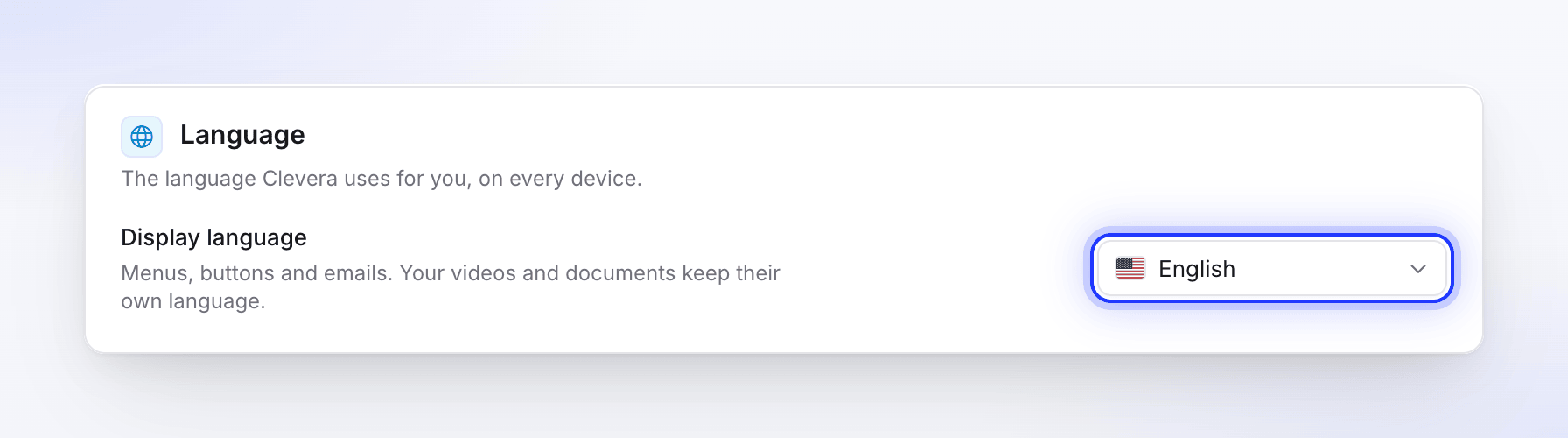
Choisir une langue
Ouvrez le menu et choisissez une langue. Vous pouvez taper pour rechercher dans la liste (Rechercher des langues) ; la langue demandée par votre navigateur est marquée comme Suggéré. Clevera enregistre votre choix et se recharge dans la nouvelle langue.
Les langues que vous pouvez choisir sont celles présentes dans le menu. Si l'enregistrement échoue, vous verrez « Impossible d'enregistrer votre langue. Veuillez réessayer. »
Autres endroits pour la choisir
| Où | Ce que vous voyez |
|---|---|
| Une suggestion unique | Si votre navigateur demande une langue proposée par Clevera et que vous n'en avez jamais choisi, une boîte de dialogue s'affiche une fois, écrite dans cette langue : « Utiliser Clevera en … ? », avec un bouton Passer en … et un bouton Non merci, garder … indiquant votre langue actuelle. Votre réponse est mémorisée et la question ne sera plus posée sur aucun appareil. |
| Pages de connexion et d'inscription | Un sélecteur de langue dans le pied de page (le drapeau et le nom de la langue actuelle). Il modifie immédiatement la page et est conservé pour votre compte lorsque vous vous connectez. |
| Formulaire d'inscription | Un champ Langue, qui commence par la langue dans laquelle la page est affichée. |
Si vous n'avez jamais choisi de langue, Clevera reste en anglais une fois que vous êtes connecté, jusqu'à ce que vous en choisissiez une.
Ce que la langue d'affichage modifie
| Suit votre langue d'affichage | Conserve sa propre langue |
|---|---|
| Menus, boutons, messages et info-bulles | Vos vidéos et clips sociaux : la voix off, les sous-titres et les mots à l'écran suivent le paramètre Langue de chaque vidéo |
| E-mails que Clevera vous envoie | Vos articles et autres documents |
| Réponses du chat de configuration et des assistants dans les éditeurs | Briefs et textes que vous rédigez vous-même |
| Format des dates et des nombres |
Les langues écrites de droite à gauche sont mises en page de droite à gauche.