

Utiliser un modèle de vidéo pour votre marque
Un modèle de vidéo définit l'arrière-plan, la musique, le style de texte, les transitions, les cartes d'introduction et de titre, ainsi que la révélation du logo de vos vidéos de type Guide pratique, Démo produit et Polish. Choisissez-en un par vidéo, créez le vôtre et définissez-en un par défaut pour votre espace de travail.
Un modèle de vidéo est votre kit de marque pour les vidéos créées à partir d'un enregistrement. Il définit tout ce qui entoure la séquence : l'arrière-plan, la musique, le style de texte, les transitions, ainsi que la carte d'introduction, les cartes de titre et la révélation du logo. Chaque vidéo de type Guide pratique, Démo produit et Polish en utilise un, afin que vos vidéos aient la même apparence, quel que soit le nombre de personnes de votre équipe qui les réalisent.
Les modèles sont utilisés par les vidéos de type Guide pratique, Démo produit, Nettoyage et Stylisé pour le partage. Les articles et les clips sociaux ne les utilisent pas : les clips sociaux utilisent plutôt un look.
Choisir un modèle pour une vidéo
Ouvrir la pastille Modèle
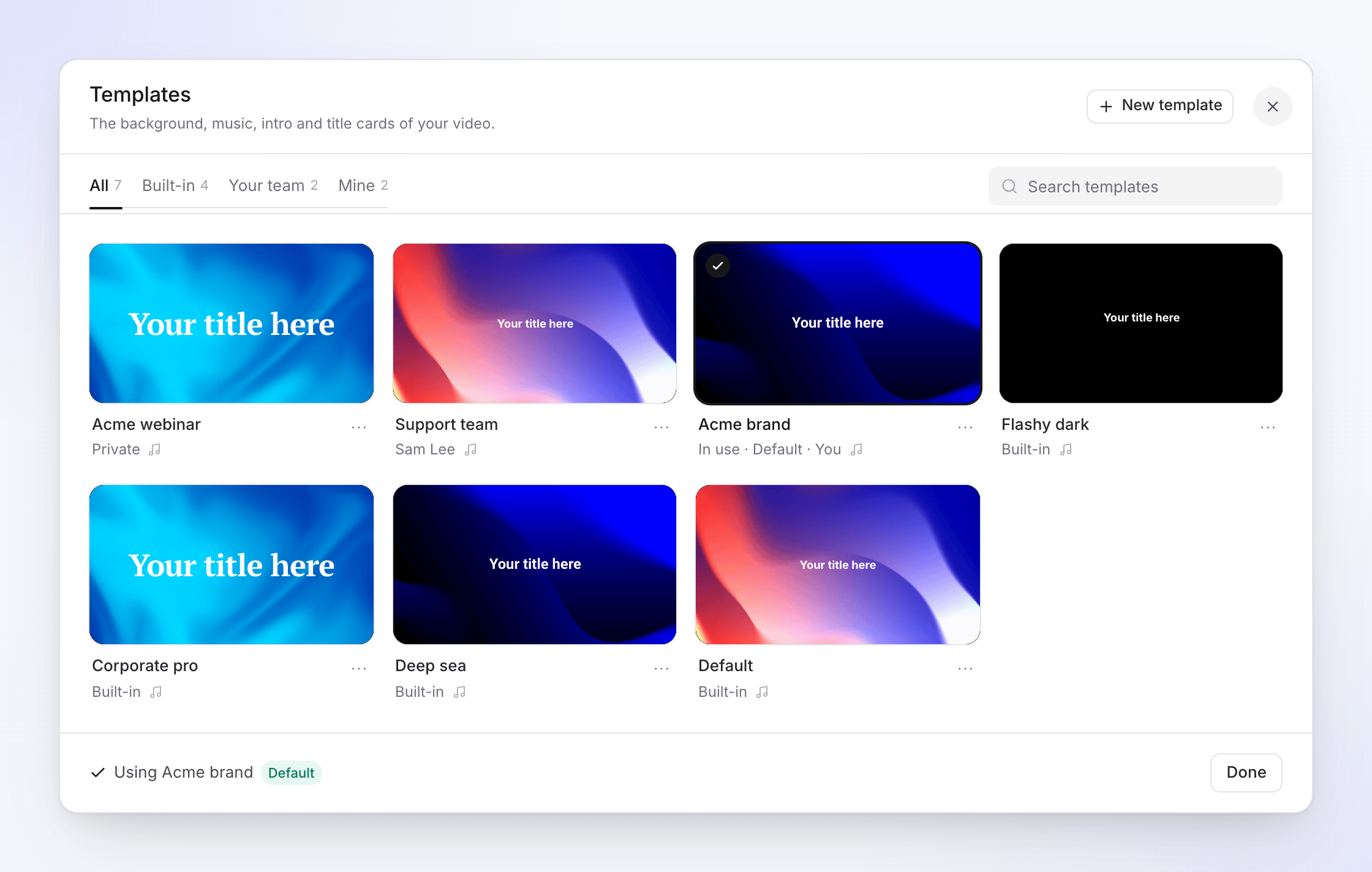
Sur la page Créer d'une vidéo de type Guide pratique, Démo produit ou Polish, cliquez sur la pastille Modèle sous la zone. Elle affiche le nom du modèle que la vidéo utilisera. La fenêtre Modèles s'ouvre : "L'arrière-plan, la musique, les cartes d'introduction et de titre de votre vidéo."
Trouver un modèle
Les onglets Tout, Intégré et Votre équipe filtrent la liste ; un onglet n'apparaît que lorsqu'il contient des modèles. Avec plus de 6 modèles, utilisez Rechercher des modèles.
Regarder avant de choisir
Ouvrez le menu ⋯ d'un modèle et choisissez Afficher les détails pour voir ses paramètres.
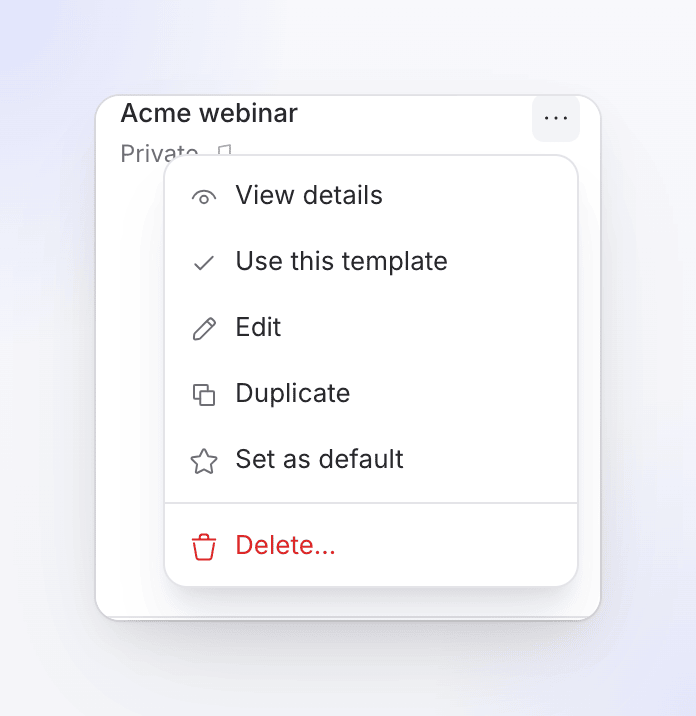
Modifier et Supprimer apparaissent sur les modèles de votre propre équipe. L'utiliser
Cliquez sur Utiliser ce modèle. Le pied de page affiche "Utilisation de {name}" ; cliquez sur Terminé.
Une nouvelle vidéo commence avec le modèle par défaut de votre espace de travail pour ce type de vidéo, ou le premier modèle de la liste s'il n'y a pas de valeur par défaut.
Créer votre propre modèle
Démarrer un modèle
Dans la fenêtre Modèles, cliquez sur Nouveau modèle. Pour partir d'un modèle intégré, ouvrez-le et cliquez sur Dupliquer pour modifier : les modèles intégrés ne peuvent pas être modifiés, mais une copie peut l'être.
Le nommer et choisir qui peut l'utiliser
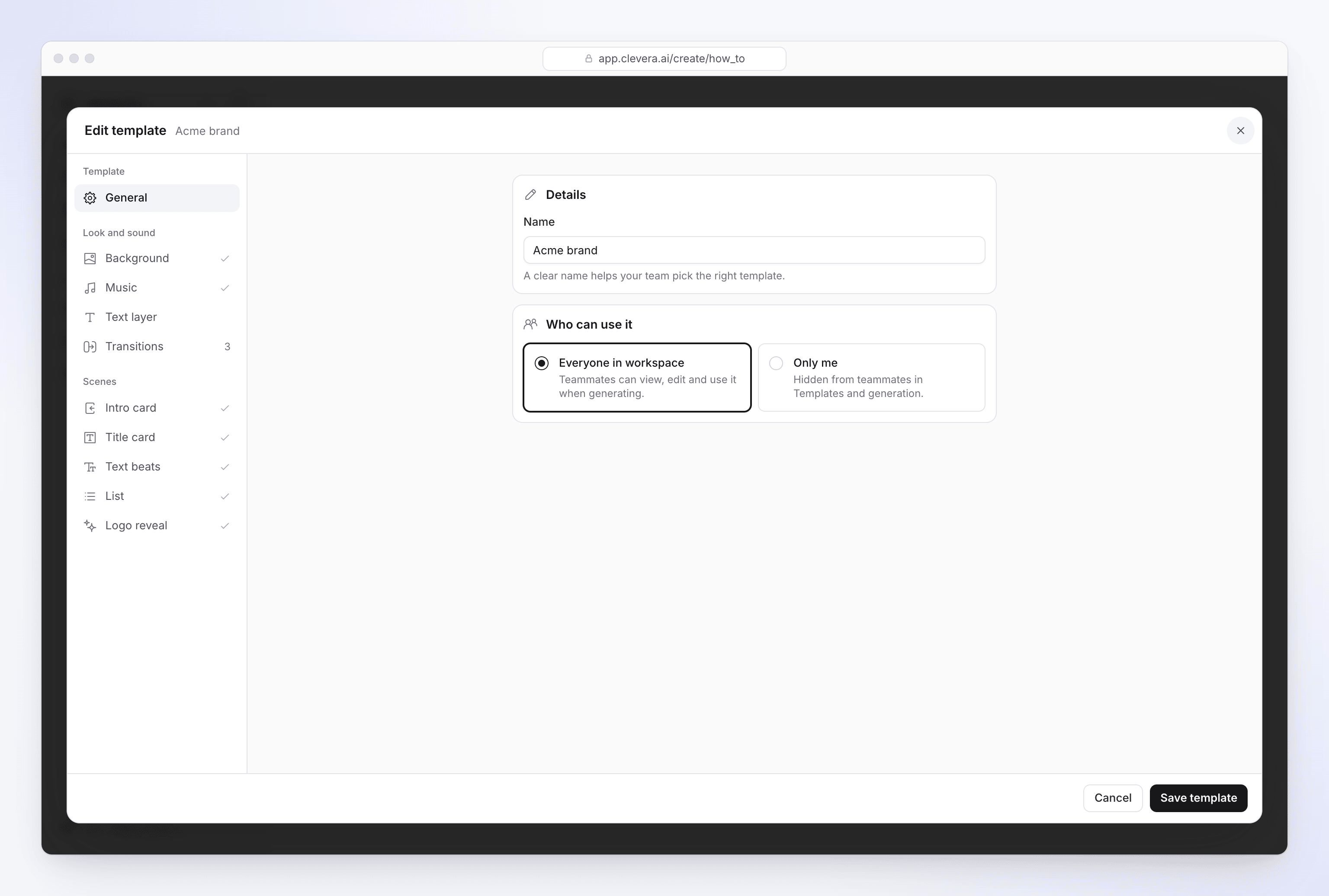
Dans Général, donnez-lui un Nom, par exemple "Démo produit — thème sombre" (jusqu'à 120 caractères). Sous Qui peut l'utiliser, choisissez Tout le monde dans l'espace de travail (les coéquipiers peuvent le voir, le modifier et l'utiliser) ou Moi uniquement (masqué pour les coéquipiers).
Définir l'apparence et le son
Parcourez Arrière-plan, Musique, Calque de texte et Transitions. Voir Ce qu'un modèle contrôle.
Concevoir les scènes
Sous Scènes, cliquez sur Concevoir sur chaque scène que vous souhaitez : carte d'introduction, carte de titre, rythme du texte, liste et révélation du logo. Une scène que vous laissez non définie indique "Non défini dans ce modèle." et n'est pas ajoutée aux vidéos.
L'enregistrer
Cliquez sur Enregistrer le modèle. Un modèle nouveau ou dupliqué est sélectionné pour la vidéo que vous êtes en train de créer.
Quitter avec des modifications demande "Ignorer vos modifications ?" ; choisissez Continuer à modifier pour revenir en arrière.
Ce qu'un modèle contrôle
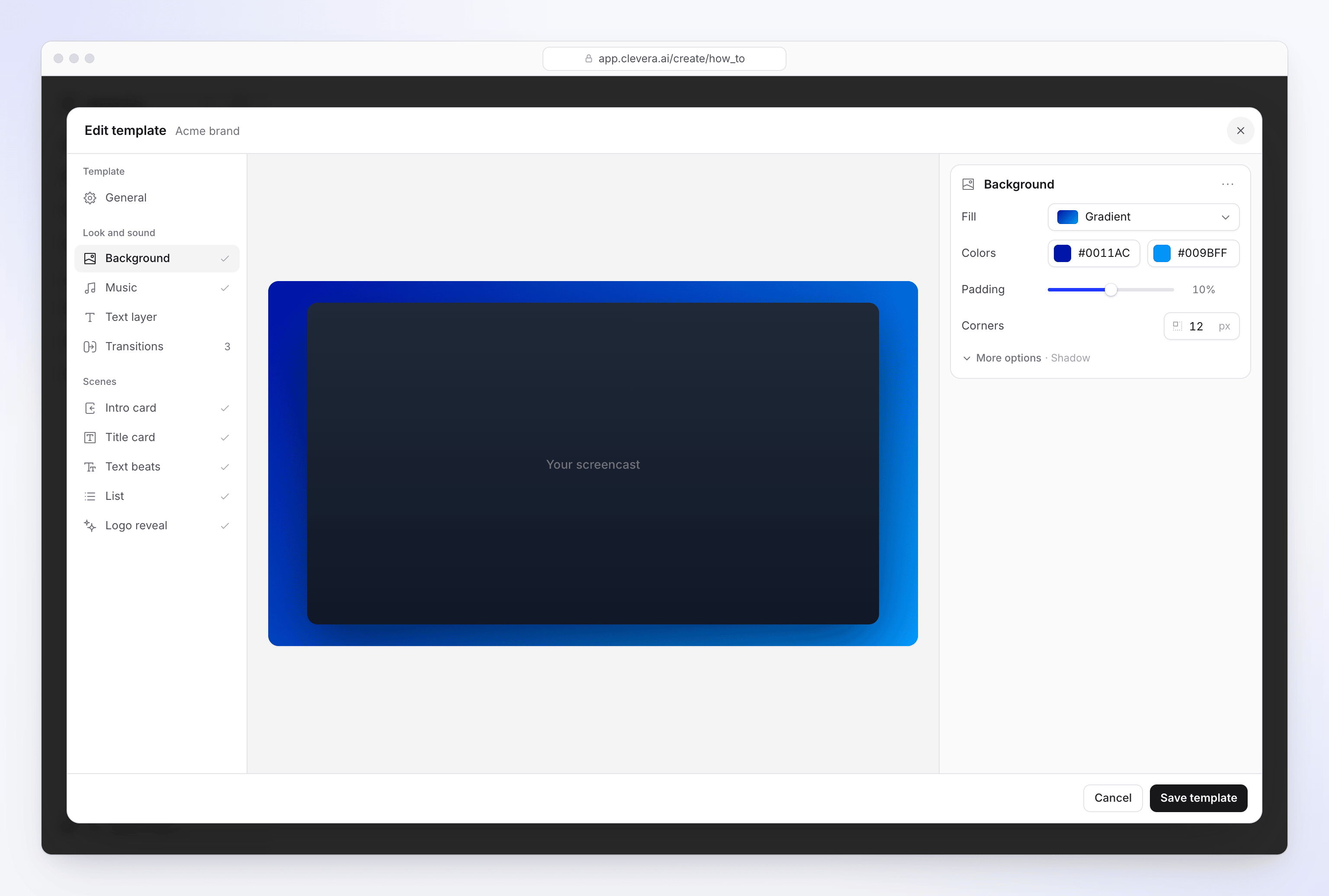
L'éditeur regroupe ses sections sous Modèle, Apparence et son et Scènes. Une coche à côté d'une section signifie qu'elle est définie dans ce modèle.
| Section | Ce qu'il définit | Valeurs par défaut et limites |
|---|---|---|
| Général | Nom et Qui peut l'utiliser. | Tout le monde dans l'espace de travail |
| Arrière-plan | Le Remplissage derrière l'enregistrement : Fonds d'écran par catégorie, Couleurs (unies ou dégradées), ou Utiliser votre propre image. Plus Marge intérieure, Coins, Ombre et Flou (adoucit un fond d'écran ou une image). | Marge intérieure 10 % (0–20 %), coins 12 px, ombre 70 %, flou 0 |
| Musique | Une piste de la bibliothèque musicale de Clevera, choisie avec Choisir la musique (rechercher et filtrer par humeur), et son Volume. Désactivez-la pour ne pas avoir de musique. | Volume 50 % |
| Calque de texte | Le style par défaut des calques de texte ajoutés aux vidéos : police, boîte, contour, ombre, bordure et comment le texte apparaît. | — |
| Transitions | Une ou plusieurs transitions. L'IA alterne entre elles lors des coupes de scènes. | Aucune tant que vous n'en ajoutez pas |
| carte d'introduction | Ouvre la vidéo, avant la première étape, avec le titre de la vidéo. | — |
| carte de titre | Une carte plein écran entre les étapes, utilisée pour les titres de chapitre. | — |
| rythme du texte | Mots qui apparaissent un par un en rythme. | — |
| liste | Éléments révélés un par un. | — |
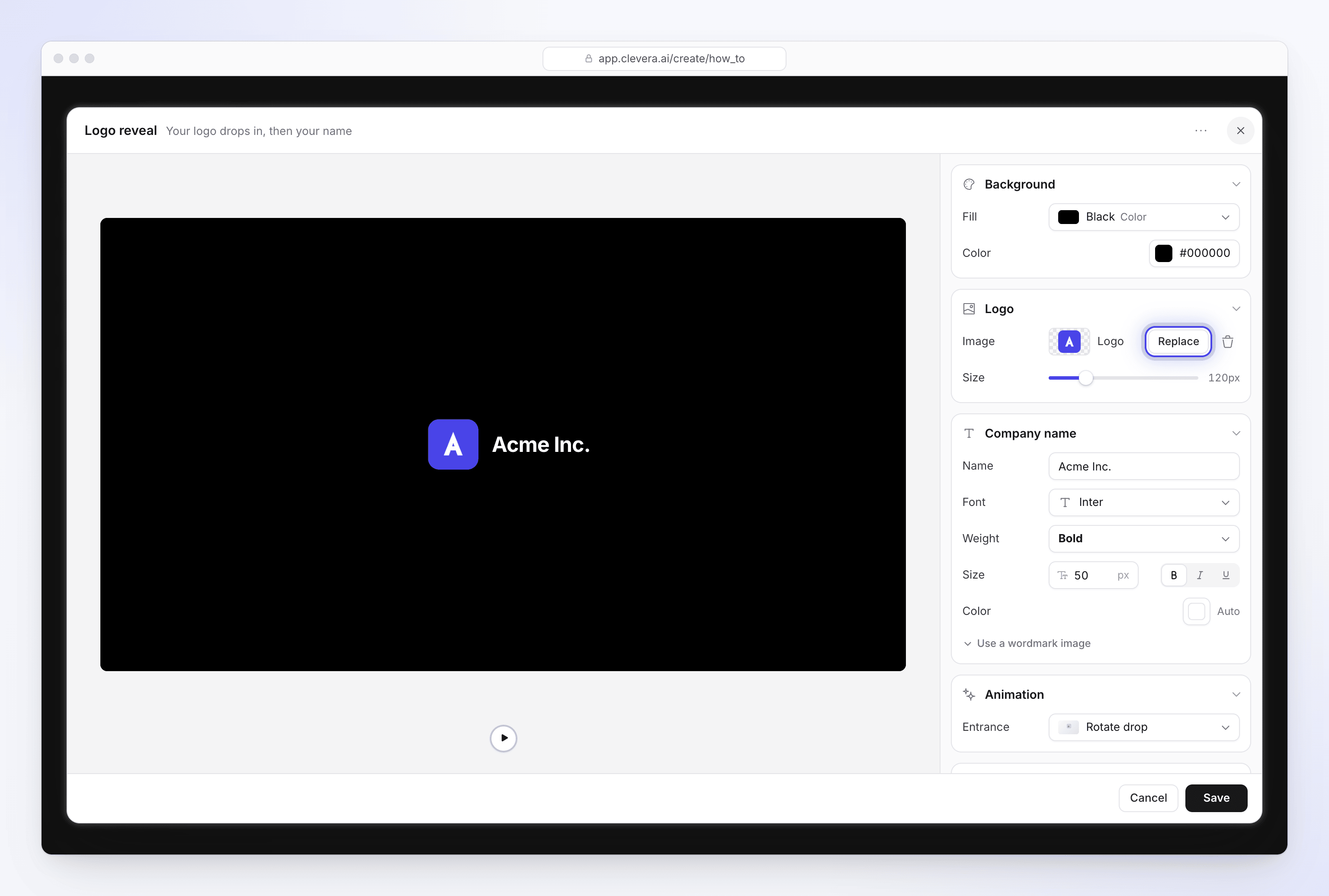
| révélation du logo | Votre logo apparaît, puis le nom de votre entreprise. | Entrée Chute rotative ou Chute directe ; taille du logo 120 px |
Il n'y a pas de paramètre distinct pour la couleur ou la police de la marque : vous définissez les polices et les couleurs sur chaque élément (arrière-plan, calque de texte, cartes et nom de la révélation du logo).
La musique et les fonds d'écran de Clevera sont libres de droits ou générés par IA, et sous licence pour une utilisation commerciale dans vos vidéos.
Ajouter votre logo
Le logo se trouve dans la scène révélation du logo. Cliquez sur Concevoir sur révélation du logo, puis sous Logotype choisissez Choisir un logo. Une icône de logo transparente fonctionne mieux. Tapez votre Nom de l'entreprise et définissez sa police, son épaisseur, sa taille et sa couleur, ou activez Utiliser une image de logo pour télécharger votre logo à la place, afin qu'une police de logo personnalisée reste exactement telle qu'elle a été conçue. La scène ne peut pas être enregistrée sans image de logo : "Choisir une image de logo pour enregistrer".
Définir par défaut pour votre espace de travail
Ouvrez le menu ⋯ d'un modèle et choisissez Définir par défaut. La valeur par défaut concerne l'ensemble de l'espace de travail et ce type de vidéo : une valeur par défaut définie lors de la création d'un guide pratique s'applique aux guides pratiques, pas aux démos ou aux vidéos Polish. Choisissez Supprimer par défaut pour l'effacer. N'importe quel membre peut définir une valeur par défaut, en utilisant un modèle intégré ou le vôtre.
Qui peut faire quoi
| Action | Qui |
|---|---|
| Utiliser un modèle | Toute personne dans l'espace de travail, pour les modèles intégrés et les modèles partagés avec Tout le monde dans l'espace de travail |
| Créer un modèle | Tout membre de l'espace de travail |
| Modifier, dupliquer ou supprimer un modèle d'équipe | Tout membre pouvant le voir |
| Changer Qui peut l'utiliser | Uniquement la personne qui a créé le modèle |
| Modifier un modèle intégré | Personne ; dupliquez-le plutôt |
Les modèles sont gratuits à créer et à utiliser sur tous les forfaits.
Supprimer un modèle
Ouvrez son menu ⋯ et choisissez Supprimer…, puis Supprimer le modèle. Les vidéos déjà réalisées avec conservent leur apparence ; les nouvelles vidéos ne peuvent plus l'utiliser. Cette action est irréversible. S'il s'agissait de la valeur par défaut, celle-ci est effacée et une vidéo qui l'utilisait bascule sur le premier modèle restant.
Dépannage
| Message | Que faire |
|---|---|
| "Choisir un modèle." | Cliquez sur la pastille Modèle et choisissez-en un. |
| "Créer un modèle pour continuer." | Votre espace de travail n'a aucun modèle que ce type de vidéo peut utiliser. Cliquez sur Nouveau modèle. |
| "Aucun modèle de vidéo n'est encore disponible pour ce type." | Contactez le support. |
| "Seule la personne qui a créé ceci peut changer qui peut l'utiliser." | Demandez au créateur du modèle de le changer, ou dupliquez-le. |
| "Veuillez donner un nom à votre modèle." | Remplissez Nom dans Général. |