

Rédiger des pages pour un site de documentation
Rédigez un nouvel article directement sur votre site de documentation, à partir d'une page vide ou d'un brouillon IA, modifiez et prévisualisez les pages sur place, consultez les statuts des pages et ajoutez des articles à un site depuis le Contenu, l'éditeur d'articles ou la fenêtre de partage.
Chaque page d'un site de documentation est un article de votre bibliothèque. Vous pouvez donc le rédiger à deux endroits : directement sur l'écran Pages du site, ou partout où vous rédigez déjà des articles dans Clevera, puis l'ajouter à un site. Cet article couvre ces deux méthodes, les statuts de page que vous rencontrerez et la manière dont une page parvient aux lecteurs.
Avant de commencer
- Pour rédiger de nouveaux articles sur un site, vous devez être propriétaire, administrateur ou Créateur de contenu. Les éditeurs peuvent modifier les pages existantes mais ne peuvent pas en créer de nouvelles ; ils voient le message : "Votre rôle permet de modifier le contenu existant mais pas d'en créer."
- Pour publier, vous devez être propriétaire, administrateur ou éditeur. Les Créateurs de contenu rédigent, et l'un d'entre eux publie.
Rédiger un nouvel article sur le site
Ouvrir Nouvel article
Sur Pages, cliquez sur Ajouter des pages (ou Ajouter des pages ici… dans le menu d'une section), choisissez Écrivez ici et cliquez sur Continuer.
Remplir la boîte de dialogue
Nouvel article indique : "Il est enregistré dans votre bibliothèque et s'affiche sur ce site."
Champ À saisir titre Jusqu'à 200 caractères Ajouter à Le niveau supérieur, une section ou un groupe Langue L'une des langues du site Commencer avec Vide : "Une page vide, prête à être rédigée." Brouillon avec l'IA : "À partir d'un sujet, avec l'IA de l'éditeur. Vous le révisez avant qu'il ne soit conservé." Que doit-il couvrir ? Affiché pour Brouillon avec l'IA : décrivez le sujet. "Rien n'est dépensé tant que vous ne lancez pas le brouillon dans l'éditeur." Le créer
Cliquez sur Créer un article (ou Créer et rédiger un brouillon). L'article s'ouvre dans l'éditeur sur l'écran Pages. Avec Brouillon avec l'IA, l'IA de l'éditeur commence à partir de votre sujet, et vous conservez ou modifiez ce qu'elle écrit.
Le nouvel article est placé dans le dossier que la section suit, si elle en suit un. Sinon, il est enregistré au niveau supérieur du Contenu. Il reste Pas prêt tant qu'il ne contient pas de texte ; un article vide ne sera donc jamais publié.
Modifier et prévisualiser une page
Cliquez sur n'importe quelle page sur Pages pour l'ouvrir. La barre latérale gauche liste les pages du site ; la barre en haut affiche la page, son statut et ces commandes :
| Commande | Action |
|---|---|
| Modifier / Prévisualisation | Rédiger dans l'éditeur ou voir la page telle que le site la rend |
| Prévisualiser en tant que site (P) | Prévisualisation complète avec l'en-tête et la navigation du site |
| Appareil | Ordinateur ou Téléphone dans la prévisualisation |
| Thème | Clair ou Sombre dans la prévisualisation |
| Détails | Ouvre le panneau de droite : Page (ses paramètres), Analyses et Commentaires |
| plus | Ouvrir dans l'éditeur d'application, Ouvrir la page en direct et Ouvrir l'éditeur vidéo pour les pages vidéo |
| Retour aux pages | Retourne à l'arborescence |
L'éditeur est le même que celui que vous utilisez pour tout article : texte, titres, captures d'écran, encadrés, blocs vidéo et plus encore. Voir Modifier un article et ses captures d'écran. Les modifications sont enregistrées au fur et à mesure de votre saisie.
Si un article est en cours de rédaction par l'IA, la page indique "En cours de rédaction par l'IA… Il s'ouvrira pour modification une fois l'opération terminée." Si l'article se trouve dans une collection que vous ne pouvez pas ouvrir, vous pouvez toujours modifier les paramètres de la page et voir ses analyses.
Statuts des pages
Le statut à côté d'une page vous indique si les lecteurs voient votre texte le plus récent.
| Statut | Signification | Action |
|---|---|---|
| En ligne | Les lecteurs voient cette version. | Aucune |
| Modifié | Modifié depuis la dernière publication. | Publier pour afficher le nouveau texte. |
| Pas encore publié | Ajouté depuis la dernière publication. | Publier. |
| Pas prêt | L'article est inachevé ou vide. | Le terminer dans l'éditeur ; il sera publié une fois prêt. |
| Masqué | Publié, mais pas dans la navigation. | Activer Afficher dans la navigation pour l'y lister. |
| Planifié | Sera mis en ligne à une date définie. | Aucune ; il sera publié à ce moment-là. |
La barre de page affiche En ligne, ou Pas encore en ligne avec "Les lecteurs verront cette page après la prochaine publication."
Ajouter un article depuis un autre endroit dans Clevera
Depuis le Contenu
Dans Contenu, ouvrez le menu d'un article et choisissez Ajouter au site de documentation…. L'option apparaît lorsque votre espace de travail possède un site de documentation, et uniquement pour les articles.
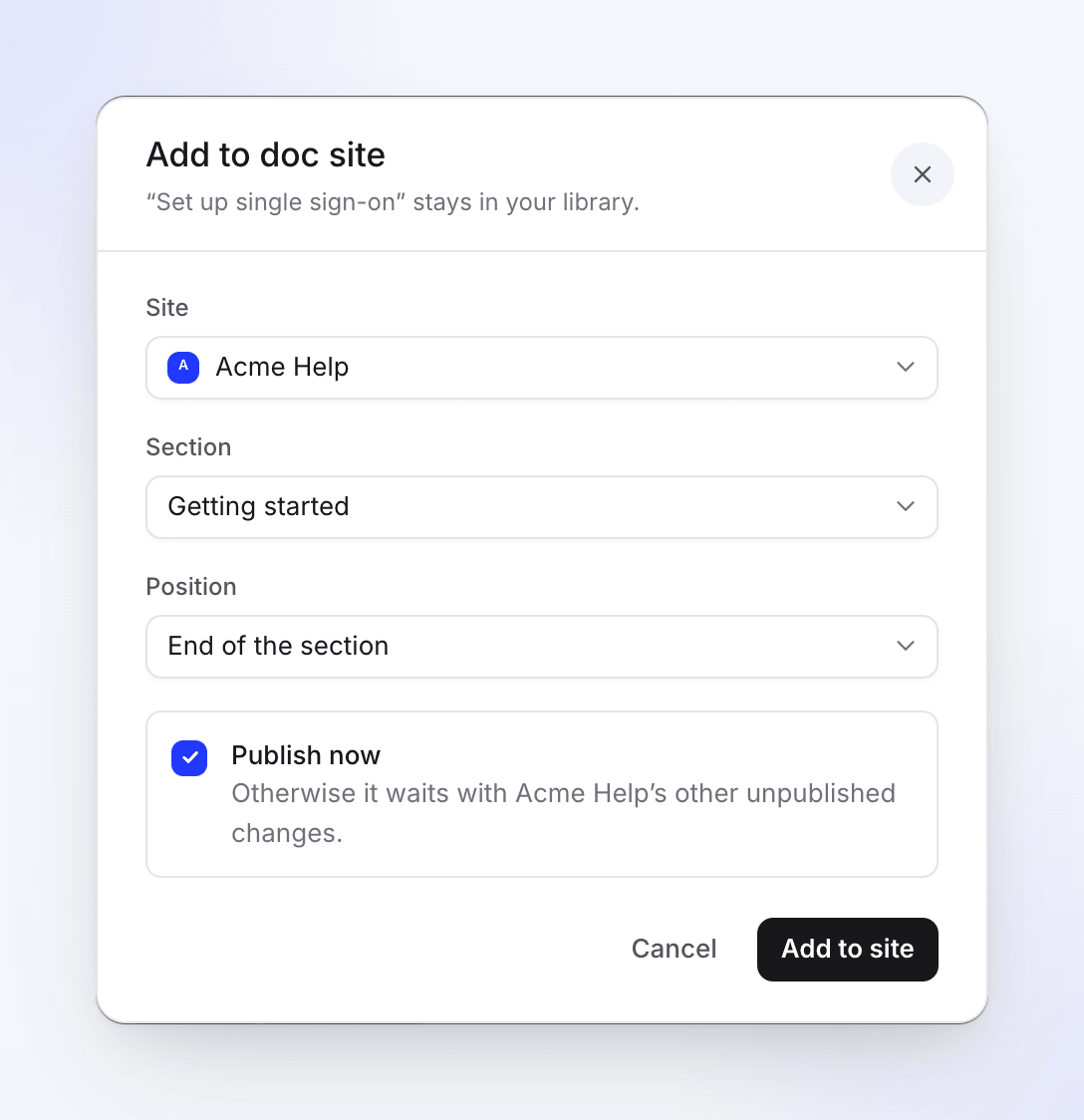
| Champ | Action |
|---|---|
| Site | Le site auquel l'ajouter. Les sites sur lesquels il est déjà présent indiquent "Déjà sur ce site." |
| Section | Niveau supérieur ou une section |
| Position | Fin de la liste, Fin de la section ou Après “Install the app” |
| Publier maintenant | Publie le site juste après l'ajout. Avec Publier automatiquement activé, cette option est désactivée : "Publier automatiquement est activé : il sera mis en ligne dans quelques secondes de toute façon." Sans droits de publication, vous voyez "Il sera mis en ligne lorsqu'un administrateur ou un éditeur publiera le site." |
Cliquez sur Ajouter au site. L'article "reste dans votre bibliothèque", et un message confirme, par exemple, "Ajouté à Acme Help › Getting started."
Depuis la fenêtre de partage
Dans l'éditeur d'article, cliquez sur Partager → Publier. Sites de documentation Clevera ("Vos centres d'aide hébergés") est listé en premier, avec une ligne par site : "Pas sur ce site" avec Ajouter au site, ou l'état de la page avec un lien vers celle-ci.
Voir où un article est en ligne
- Dans le Contenu, un globe à côté du titre d'un article signifie qu'il est sur un site de documentation. Survolez-le pour voir "En ligne sur Acme Help" (ou "Sur Acme Help" avant la première publication) et l'adresse de la page. Un point orange signifie qu'une publication modifierait quelque chose.
- Dans l'éditeur d'article, une pastille dans la barre supérieure nomme le site, par exemple "Acme Help · Modifié depuis la publication", avec Publier. Avec plusieurs sites, il est indiqué "Sur 2 sites" et cela ouvre une liste.
Les personnes qui ne peuvent pas publier voient l'état de la pastille sans le bouton.
Rédiger dans plus d'une langue
Une page possède un article par langue, et chacun est rédigé et publié séparément. Sur Pages, utilisez le filtre Langue pour voir les pages d'une langue. Une page ouverte dans une langue pour laquelle il n'y a pas d'article affiche "Pas encore d'article dans cette langue." Les lecteurs dans une langue sans traduction voient la page dans la langue par défaut avec une courte notification. Voir Ajouter des langues à un site de documentation.
Dépannage
| Message | Signification |
|---|---|
| "Donnez un titre à l'article." | titre est vide. |
| "Impossible de créer l'article. Réessayez dans un instant." | L'article n'a pas été créé. Réessayez. |
| "Vous ne pouvez pas créer d'éléments dans cet espace de travail." | Votre rôle ne permet pas de créer du contenu. Demandez à un propriétaire, un administrateur ou un Créateur de contenu. |
| "Vous n'avez pas encore de site de documentation auquel ajouter des pages." | Aucun site n'existe, ou votre rôle ne permet pas de modifier ses pages. Cliquez sur Ouvrir les sites de documentation. |
| "Impossible de l'ajouter. Réessayez." | L'ajout a échoué. Réessayez ; si le site est en pause ou suspendu, il est en lecture seule. |