

Déplacer, partager ou supprimer plusieurs éléments à la fois
Sélectionnez plusieurs vidéos, clips ou articles sur la page Contenu et déplacez-les vers une collection ou un dossier, copiez leurs liens ou déplacez-les vers la corbeille en une seule fois. Couvre la barre d'actions groupées, le menu d'élément ⋯, la limite de 500 éléments et les autorisations.
Dans Contenu, vous pouvez sélectionner plusieurs vidéos, clips et articles et les déplacer vers une collection, copier leurs liens ou les supprimer en une seule fois. Chaque élément dispose également d'un menu ⋯ pour les actions ponctuelles.
Sélectionner des éléments
Choisir le premier élément
Survolez une carte et cochez la case dans son coin supérieur gauche. Dans la vue en liste, cochez la case au début de la ligne. Une barre apparaît en bas de la page avec le nombre d'éléments sélectionnés.
En ajouter d'autres
Lorsqu'un élément est sélectionné, cliquer sur une carte permet de la sélectionner au lieu de l'ouvrir. Pour sélectionner une série d'éléments, maintenez la touche Shift enfoncée et cliquez sur le dernier : tout ce qui se trouve entre les deux prend le même état.
Tout sélectionner
Appuyez sur ⌘ A (Ctrl A sur Windows) ou cochez la case dans l'en-tête de la liste pour sélectionner tous les éléments chargés. Si la liste contient plus d'éléments que ceux chargés, Tout sélectionner avec le total apparaît au-dessus de la liste. Cliquez dessus pour sélectionner chaque élément correspondant à la section et aux filtres dans lesquels vous vous trouvez, jusqu'à 500.
Agir sur la sélection
Utilisez la barre en bas de la page (voir La barre d'actions groupées). Appuyez sur Esc ou cliquez sur Effacer la sélection pour recommencer.
Sur un téléphone ou une tablette, appuyez longuement sur une carte pour la sélectionner.
Sélectionner avec le clavier
| Touches | Action |
|---|---|
| J / K ou les touches fléchées | Naviguer entre les éléments |
| X | Sélectionner ou désélectionner l'élément mis en surbrillance |
| Shift X | Sélectionner tout, du dernier élément choisi à celui mis en surbrillance |
| ⌘ A | Sélectionner tous les éléments chargés (appuyez à nouveau pour désélectionner) |
| M | Déplacer la sélection vers une collection |
| Delete ou Backspace | Déplacer la sélection vers la corbeille |
| Esc | Effacer la sélection |
La liste complète se trouve dans Rechercher, filtrer et trier votre contenu.
La barre d'actions groupées
La barre indique combien d'éléments sont sélectionnés, puis ses actions, dans cet ordre :
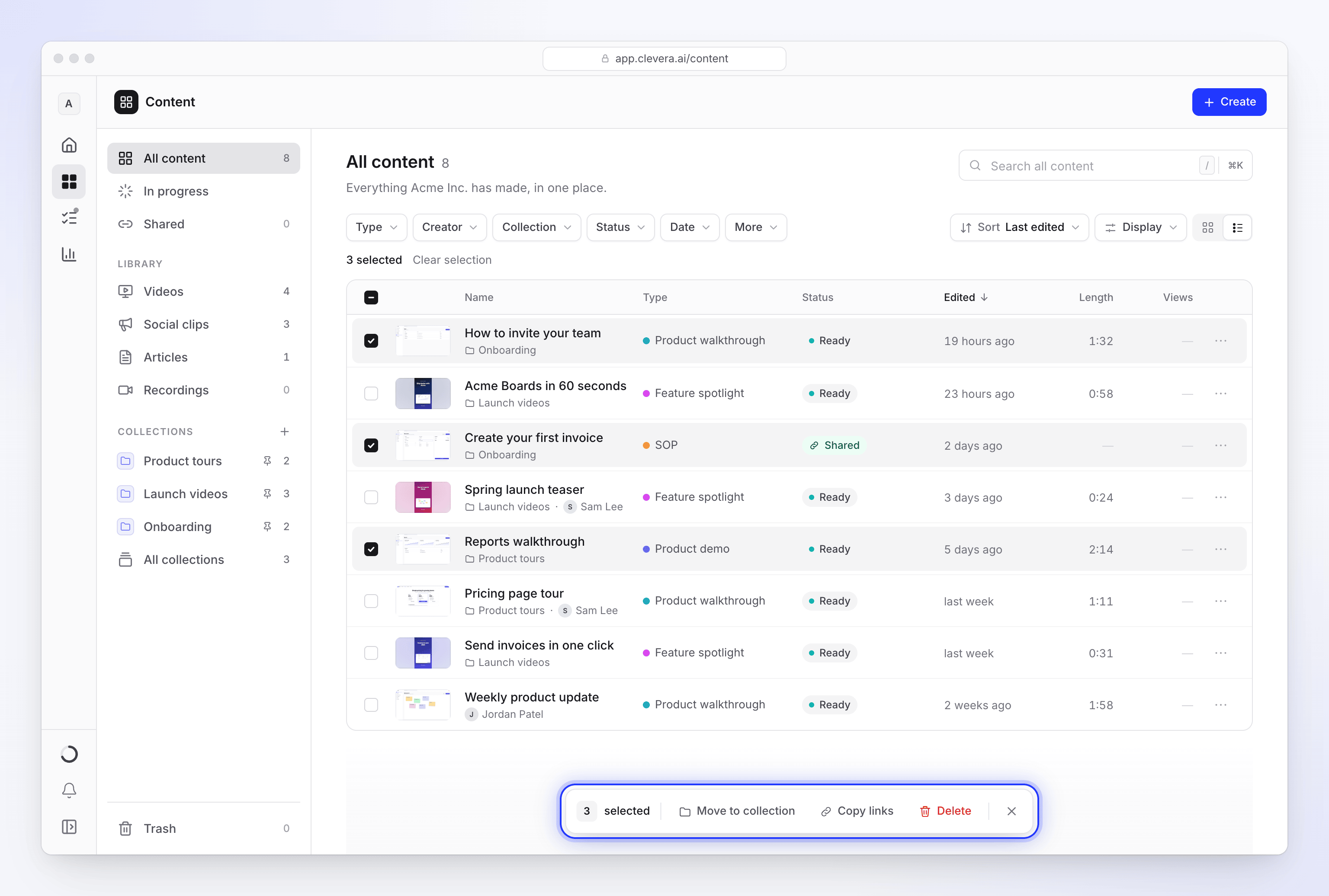
| Action | Action |
|---|---|
| Déplacer vers le dossier | Place les éléments dans un dossier. Uniquement au sein d'une collection contenant des dossiers. Voir dossiers. |
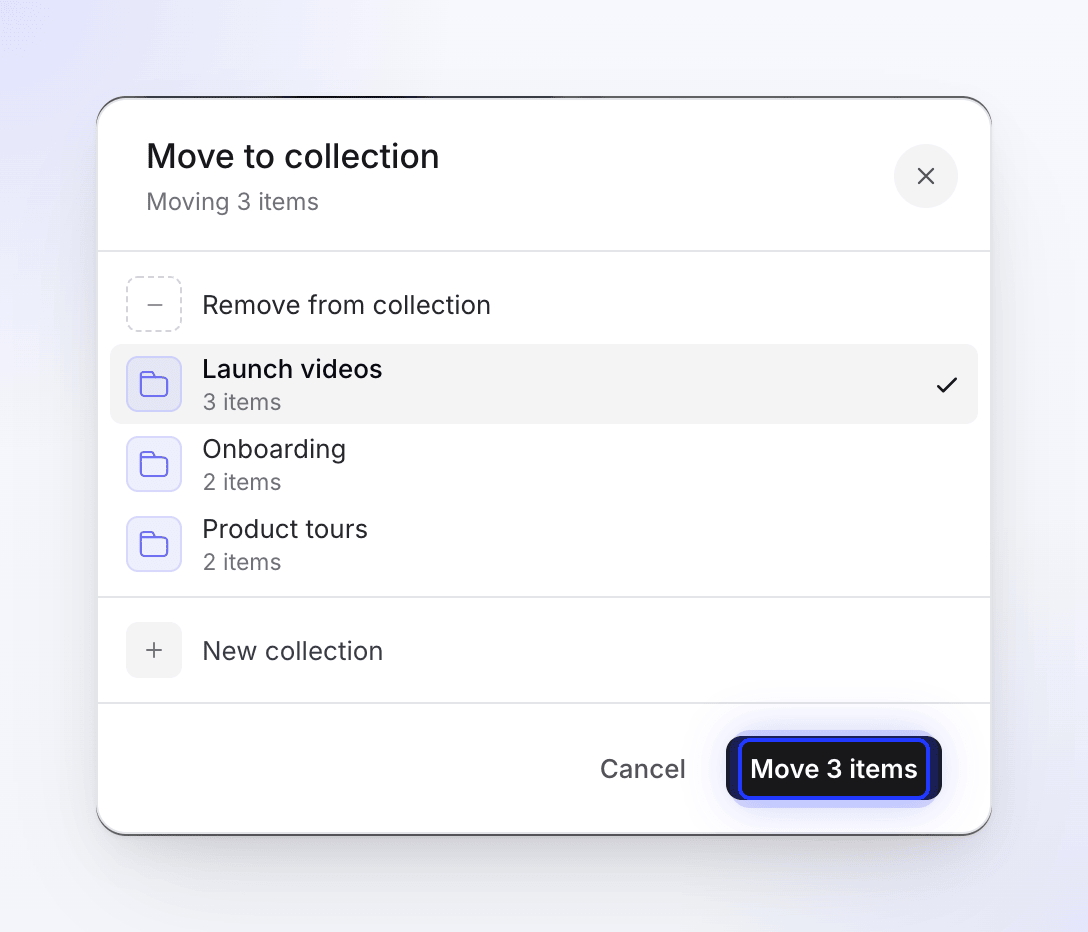
| Déplacer vers la collection | Ouvre Déplacer vers la collection. Choisissez une collection, ou Supprimer de la collection, puis cliquez sur Déplacer 3 éléments (le bouton indique le nombre ; pour un seul élément, il affiche Déplacer ici). |
| Supprimer | Uniquement au sein d'une collection : retire les éléments de celle-ci. |
| Copier les liens | Copie le lien de partage de chaque élément sélectionné, un par ligne. Affiché lorsqu'au moins un élément sélectionné est partagé. |
| Supprimer | Déplace les éléments vers la corbeille, après confirmation |
| × (Effacer la sélection) | Désélectionne tout |
Dans la section Corbeille, la barre propose plutôt Restaurer et Supprimer définitivement. Supprimer définitivement s'exécute en arrière-plan : la page indique "Suppression de 3 éléments…", et tout élément ne pouvant être supprimé retourne dans la corbeille. Voir Supprimer et restaurer des vidéos et des articles.
Vous pouvez également faire glisser une carte, ou une sélection de cartes, vers une collection épinglée dans la barre latérale (sous Contenu) pour l'y déplacer.
Confirmer une suppression
Supprimer demande d'abord : "Déplacer 3 éléments vers la corbeille ?" avec "3 éléments vont dans la corbeille. Vous pouvez les y restaurer pendant 7 jours." Cliquez sur Déplacer vers la corbeille.
Après une action
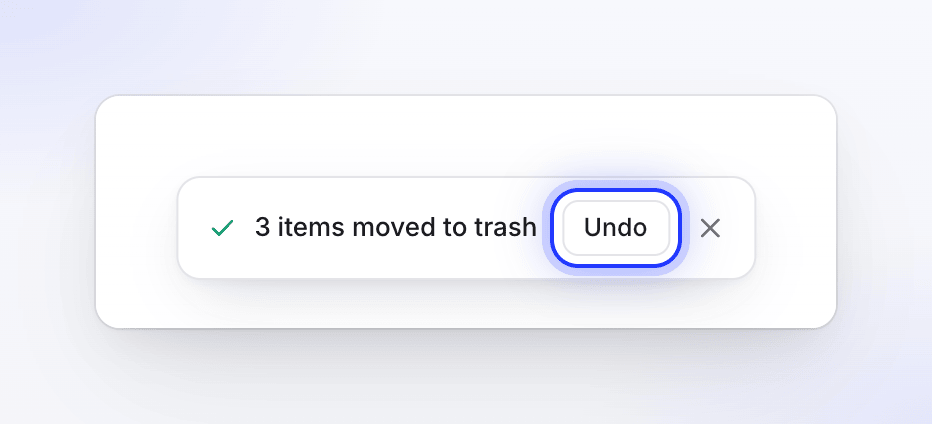
Une fois l'action terminée, la barre affiche le résultat pendant quelques secondes, par exemple "3 éléments déplacés vers Lancement T3". Après un déplacement vers la corbeille, cliquez sur Annuler pour tout remettre en place.
Si certains éléments n'ont pas pu être modifiés, la ligne l'indique et en donne la raison :
| Partie du message | Signification |
|---|---|
| "1 déjà présent" | L'élément était déjà dans cette collection |
| "2 non autorisé" | Vous n'avez pas le droit de modifier ces éléments (voir Qui peut faire quoi) |
| "1 n'a pas pu être modifié" | Un problème est survenu pour cet élément. Réessayez. |
| "500 premiers uniquement" | Vous avez sélectionné plus de 500 éléments. Relancez l'action pour le reste. |
| "2 liens copiés · 1 non partagé" | Les éléments sans lien de partage sont exclus de Copier les liens |
Les autres éléments sont tout de même modifiés : un élément qui ne peut pas être déplacé n'empêche jamais le reste.
Le menu d'élément
Chaque élément possède un menu ⋯ (au survol dans la grille, à la fin de la ligne dans la liste). Il n'affiche que ce que vous êtes autorisé à faire avec cet élément.
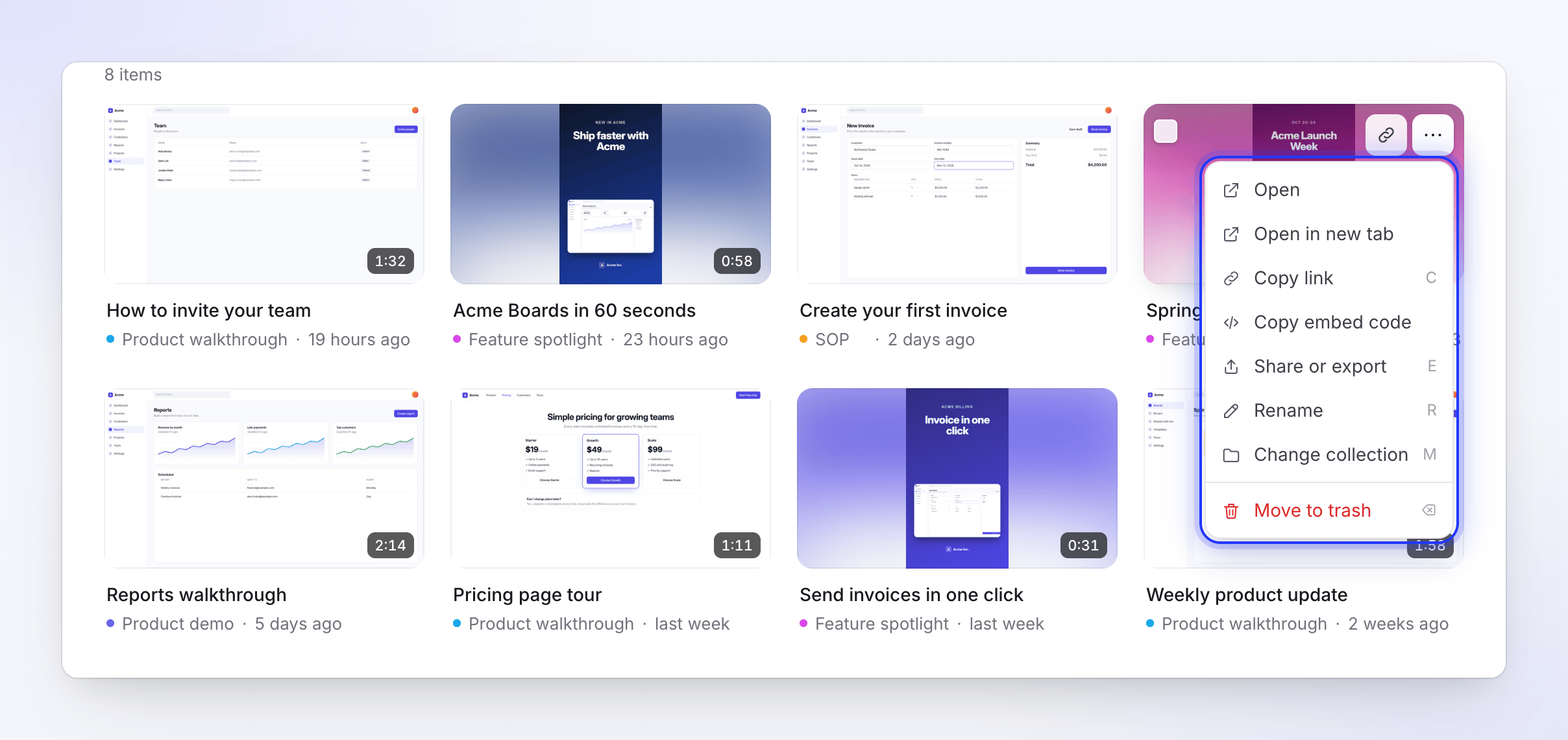
| Élément de menu | Action | Raccourci |
|---|---|---|
| Ouvrir | Ouvre l'éditeur | Enter |
| Ouvrir dans un nouvel onglet | Ouvre l'éditeur dans un nouvel onglet du navigateur | ⌘ Enter |
| Copier le lien | Copie le lien de partage. Uniquement pour les éléments partagés. | C |
| Copier le code d'intégration | Copie le code pour l'intégrer sur un site. Uniquement pour les éléments partagés. | |
| Partager ou exporter (Partager pour les articles) | Ouvre l'élément avec sa fenêtre de partage | E |
| Renommer | Change le titre | R |
| Déplacer vers le dossier… | Uniquement au sein d'une collection contenant des dossiers | |
| Ajouter à la collection / Modifier la collection | Ouvre Déplacer vers la collection | M |
| Déplacer vers la corbeille | Déplace immédiatement vers la corbeille, avec Annuler | Delete |
Dans la section Corbeille, le menu propose Restaurer et Supprimer définitivement.
Il n'y a pas d'action de duplication, et les éléments ne peuvent pas être déplacés vers un autre espace de travail.
Qui peut faire quoi
Ce que vous pouvez faire avec un élément dépend de votre rôle dans l'espace de travail et de la collection de l'élément. Voir rôles et sièges de créateur et accès aux collections.
| Action | Qui peut le faire |
|---|---|
| Déplacer vers ou hors d'une collection | La personne ayant créé l'élément, le propriétaire de l'espace de travail et les Administrateurs. La collection vers laquelle vous déplacez doit être une collection dans laquelle vous pouvez ajouter des éléments. |
| Renommer, partager | N'importe qui, sur les éléments qu'il a créés ou dans une collection où il peut modifier des éléments. Le propriétaire de l'espace de travail et les Administrateurs sur n'importe quel élément. |
| Déplacer vers la corbeille, restaurer, supprimer définitivement | Le propriétaire de l'espace de travail et les Administrateurs sur n'importe quel élément. Les Créateurs de contenu sur les éléments qu'ils ont créés ou dans une collection où ils ont un accès complet (Gestionnaire). Tout le monde a un accès complet dans une collection d'équipe. Les Éditeurs ne peuvent pas supprimer. |
Les éléments que vous n'êtes pas autorisé à modifier sont ignorés et comptés comme "non autorisé".
Dépannage
| Ce que vous voyez | Que faire |
|---|---|
| "Aucun de ces éléments n'est partagé." | Aucun élément sélectionné n'a de lien de partage. Partagez-les d'abord. Voir Partager une vidéo avec un lien. |
| "Partagez-le d'abord pour obtenir un lien." | Copier le lien nécessite que l'élément soit partagé. |
| "Cette collection n'est pas disponible." | La collection a été supprimée ou vous ne pouvez plus y ajouter d'éléments. Choisissez-en une autre. |
| "Cela n'a pas fonctionné. Rien n'a été modifié." | Vérifiez votre connexion et réessayez. |
| "Impossible de copier dans le presse-papiers." | Votre navigateur a bloqué l'accès au presse-papiers. Autorisez-le et réessayez. |
| Ajouter à la collection est absent du menu d'un élément | Vous n'avez pas créé cet élément. Demandez à son créateur, au propriétaire de l'espace de travail ou à un Administrateur de le déplacer. |