

Comprendre Autopilot
Autopilot effectue des tâches complètes pour vous : une fois, selon un calendrier, ou lorsqu'un événement se produit (une version, une nouvelle vidéo). Vous configurez une tâche dans le chat, approuvez chaque plan avec ses crédits, et recevez un reçu. Recettes, statuts, rôles, coûts et paramètres.
Autopilot effectue des tâches complètes pour vous, comme la création d'un centre d'aide, sa mise à jour après chaque version ou la rédaction d'un article pour chaque nouvelle vidéo. Une tâche s'exécute une fois, selon un calendrier, ou chaque fois qu'un événement se produit. À chaque exécution, Clevera établit un plan, vous l'approuvez avec les crédits nécessaires pour chaque ligne, Clevera effectue le travail, et vous recevez un reçu.
Comment fonctionne une tâche
Configurer dans le chat
Sur la page d'accueil d'Autopilot, saisissez ce qui doit se passer et quand (« Chaque fois que nous publions, mettez à jour les vidéos qui montrent ce qui a changé »), ou cliquez sur une recette. Clevera ouvre une carte de configuration dans le chat, pré-remplie pour vous. Vérifiez-la, cliquez sur Continuer, puis sur Créer une tâche. Voir Configurer une tâche Autopilot.
Attendre le déclencheur
Une tâche ponctuelle est planifiée immédiatement. Une tâche Selon un calendrier est planifiée à chaque heure prévue. Une tâche qui s'exécute à Chaque version, sur Une page de journal des modifications ou à Chaque nouvelle vidéo attend que l'événement se produise.
Approuver le plan
Clevera lit votre application, votre centre d'aide, vos vidéos ou votre dépôt et liste ce qu'il créerait ou modifierait. Chaque ligne est un élément avec sa propre estimation de crédits. La planification est gratuite. Décochez ce que vous ne voulez pas et cliquez sur le bouton d'exécution, par exemple Exécuter 5 éléments · 85–185 crédits. Demander des modifications permet de refaire le plan à partir d'une note. Rien n'est créé et aucun crédit n'est utilisé tant que vous ne lancez pas l'exécution.
Un plan que vous laissez sans réponse reçoit un rappel après 5 jours et expire après 7 jours.
Exécuter
Clevera traite les éléments approuvés. Vous pouvez quitter la page. Les articles du centre d'aide qu'il rédige attendent votre approbation avant d'être publiés.
Reçu
Une fois l'exécution terminée, le reçu affiche l'estimation et les crédits facturés pour chaque élément. Voir Lire le reçu d'une tâche Autopilot.
Un travail plus long, comme Créer un centre d'aide à partir de mon application, s'exécute étape par étape : chaque étape a son propre plan et sa propre approbation, afin que vous voyiez les crédits de l'étape suivante avant qu'elle ne commence.
Un seul planning peut laisser les exécutions se dérouler sans clic : Fill the gaps in my help center every week réglé sur Make drafts, I publish, dans la limite de son budget mensuel. Même dans ce cas, une exécution qui rédige à partir de recherches de lecteurs attend votre examen, car les recherches de lecteurs sont les mots de quelqu'un d'autre. Tout le reste attend votre examen à chaque fois. Voir Choisir le degré d'autonomie d'Autopilot.
Accueil Autopilot
Cliquez sur Autopilot dans la barre latérale. Vue d'ensemble est sa page d'accueil, de haut en bas :
| Section | Ce que c'est |
|---|---|
| What should Autopilot do? | Une zone pour décrire une tâche avec vos propres mots |
| Or start from a recipe | Une carte par recette. Cliquez sur l'une d'elles pour ouvrir sa carte de configuration. |
| Get started | Une liste de contrôle pour les propriétaires et les administrateurs : marque, connexion à l'application, dépôt, assistant IA. Voir Utiliser les suggestions d'Autopilot et la liste de contrôle de configuration. |
| Clevera noticed | Les trois principales tâches que Clevera suggère à partir de votre propre espace de travail, avec Tout voir |
| Needs you | Plans en attente de votre examen et étapes ayant échoué |
| Running now | Tâches en cours de planification ou d'exécution |
| Always on | Tâches qui s'exécutent selon un planning ou lorsqu'un événement se produit, marquées Repeats, Watching ou En pause |
Un tout nouvel espace de travail ne voit que les quatre premières sections. Nouvelle tâche, en haut à droite de chaque page Autopilot, ouvre le chat avec les recettes sous forme de boutons.
Les recettes
| Recette | Ce qu'elle fait | Exécutions | Crédits typiques |
|---|---|---|---|
| Créer un centre d'aide à partir de mon application | Marque, site, vidéos et articles, à partir de zéro | Une fois, étape par étape | 240–560 |
| Maintenir mon centre d'aide à jour lors de nos publications | Lorsque le produit change, propose les corrections de vidéos et d'articles | Chaque version, une page de journal des modifications, ou une fois | 10–150 |
| Mettre à jour mes vidéos lorsque le produit change | Corrige les textes et réenregistre les écrans modifiés, aucun centre d'aide nécessaire | Une fois, chaque version, ou une page de journal des modifications | 10–150 |
| Enregistrer une vidéo pour chaque nouvelle fonctionnalité | Chaque version, enregistre les fonctionnalités ajoutées | Chaque version | 10–150 |
| Transformer les questions des clients en articles d'aide | Rédige un article pour chaque question | Une fois | 5–60 |
| Combler les lacunes de mon centre d'aide chaque semaine | Rédige ce que les lecteurs ont recherché et manqué | Selon un calendrier, ou une fois | 5–60 |
| Transformer les nouvelles vidéos en articles | Chaque nouvelle vidéo obtient son article, dans votre centre d'aide ou une collection | Chaque nouvelle vidéo | 5–60 |
| Explorer mon application et documenter ce qui manque | L'IA explore l'application et planifie des vidéos et des articles pour les lacunes | Une fois | 100–260 |
| Documenter une zone de mon application | Explore une zone en profondeur et la documente | Une fois | 100–260 |
| Créer des vidéos de démarrage pour les nouveaux utilisateurs | Un parcours de premiers pas dans l'application | Une fois | 100–260 |
| Modifier un lot de vidéos à la fois | Un changement, effectué dans chaque vidéo que vous choisissez | Une fois | Affiché sur le plan |
| Traduire les nouvelles vidéos dans mes langues | Chaque nouvelle vidéo, dans chaque langue que vous choisissez | Chaque nouvelle vidéo | Affiché sur le plan |
| Votre propre tâche | Chaque fois qu'elle s'exécute, Clevera planifie ce qu'il faut créer à partir de vos instructions | Une fois, chaque version, ou chaque nouvelle vidéo | Affiché sur le plan |
L'option Créer un centre d'aide d'une collection en ouvre une supplémentaire : Créer un centre d'aide à partir d'une collection. Les crédits typiques sont des plages basées sur des exécutions passées ; chaque plan affiche l'estimation réelle avant que vous ne l'exécutiez.
Les articles de blog et les clips pour les réseaux sociaux ne sont pas des tâches Autopilot pour le moment : aucune recette ne les crée.
Le menu Autopilot
| Groupe | Page | Ce qu'elle affiche |
|---|---|---|
| Vue d'ensemble | Accueil Autopilot (ci-dessus) | |
| Suggestions | Chaque tâche suggérée par Clevera, avec sa raison | |
| Tâches | A besoin de vous | Plans et étapes en attente de votre examen, et étapes ayant échoué |
| Tâches | En cours | Tâches en cours de planification ou de travail |
| Tâches | Terminé | Tâches terminées |
| Tâches | Toutes les tâches | Chaque tâche, avec recherche et filtre |
| Tâches | Répétitions | Vos tâches planifiées et déclenchées |
| Tâches | Calendrier | Vérifications, exécutions et ce qu'elles ont créé, par mois ou par semaine |
| Insights | Activité | Ce qu'Autopilot a fait au fil du temps |
| Insights | Sorties | Chaque vidéo, article et site de documentation créés par vos tâches, par type |
| Configuration | Connexions | Dépôts (et blogs). Voir Connecter un dépôt. |
| Configuration | Connexions aux applications | Comptes de test avec lesquels l'IA se connecte à votre application. Voir Enregistrer une connexion à une application. |
| Configuration | Paramètres | Valeurs par défaut, dépenses et notifications |
Les listes de tâches et la page des tâches nomment chaque tâche selon la recette avec laquelle elle a été configurée, par exemple Turn new videos into articles. Les pages du centre d'aide rédigées par une tâche affichent Written by Autopilot et attendent une approbation avant d'être publiées.
Qui peut faire quoi
| Rôle | Ce que vous pouvez faire |
|---|---|
| Propriétaire et Administrateur | Configurer chaque recette, modifier les Paramètres, les Connexions et les Connexions aux applications, voir la liste de contrôle Démarrer, définir ou augmenter un budget mensuel au-delà de la suggestion |
| Créateur de contenu | Configurer, exécuter, modifier et annuler des tâches, à l'exception des deux qui créent un nouveau centre d'aide (Créer un centre d'aide à partir de mon application et Créer un centre d'aide à partir d'une collection). Budgets jusqu'au montant suggéré. |
| Éditeur | Tout voir : tâches, plans, reçus et sorties. L'accueil Autopilot affiche « Autopilot est configuré par les créateurs de votre équipe » au lieu de la zone et des recettes, et chaque bouton est désactivé avec la raison. |
Une recette que votre rôle ne peut pas démarrer reste sur la page, grisée, avec la raison lorsque vous pointez dessus.
Statuts des tâches
| Statut | Ce que cela signifie |
|---|---|
| En cours de planification | Clevera établit un plan. Rien ne s'exécute tant que vous ne l'approuvez pas. |
| Plan prêt | Le plan vous attend : choisissez ce qu'il faut exécuter, ou demandez des modifications. |
| En cours | Traitement des éléments approuvés. |
| Terminé | Chaque élément est terminé. Une exécution sans rien à faire se termine ici aussi, avec « Rien de nécessaire cette fois. » |
| Partiellement terminé | Terminé, mais certaines étapes ont échoué ou n'ont que partiellement fonctionné. Ouvrez-le pour voir pourquoi. |
| Échec | La tâche s'est arrêtée avant d'être terminée. La raison se trouve sur la tâche. |
| En attente d'une connexion | Clevera a rencontré une page de connexion. Ajoutez une connexion, ou poursuivez avec les pages publiques. |
| Annulé | Quelqu'un de votre équipe l'a arrêté. |
Une tâche planifiée ou déclenchée conserve ses exécutions. Sur l'accueil Autopilot, elle affiche Répétitions (selon un calendrier), Surveillance (en attente de sa version, page ou vidéo) ou En pause. Une nouvelle tâche déclenchée affiche Aucune exécution pour le moment jusqu'à ce qu'elle se déclenche pour la première fois.
Ce que coûte Autopilot
| Partie | Coût |
|---|---|
| Configurer une tâche dans le chat | Gratuit |
| Planification, recherche et vérification des changements | Gratuit, jusqu'à une limite de planification quotidienne pour chaque espace de travail |
| Chaque élément que vous exécutez | Ses crédits, estimés sur sa ligne de plan avant que vous ne l'exécutiez. Vous êtes facturé pour ce qu'il utilise réellement ; le reçu liste tous les remboursements pour les étapes ayant échoué. |
| Un calendrier | Au maximum son budget mensuel chaque mois civil |
Si votre espace de travail atteint la limite quotidienne de planification, vous verrez "La planification est gratuite jusqu'à une limite quotidienne pour chaque espace de travail, et cet espace de travail l'a atteinte pour aujourd'hui. Veuillez réessayer demain." Voir Comprendre les crédits.
Paramètres
Les propriétaires et les administrateurs ouvrent les Paramètres dans le menu Autopilot. Tous les autres voient « Seul le propriétaire de l'espace de travail ou un administrateur peut modifier ces paramètres. »
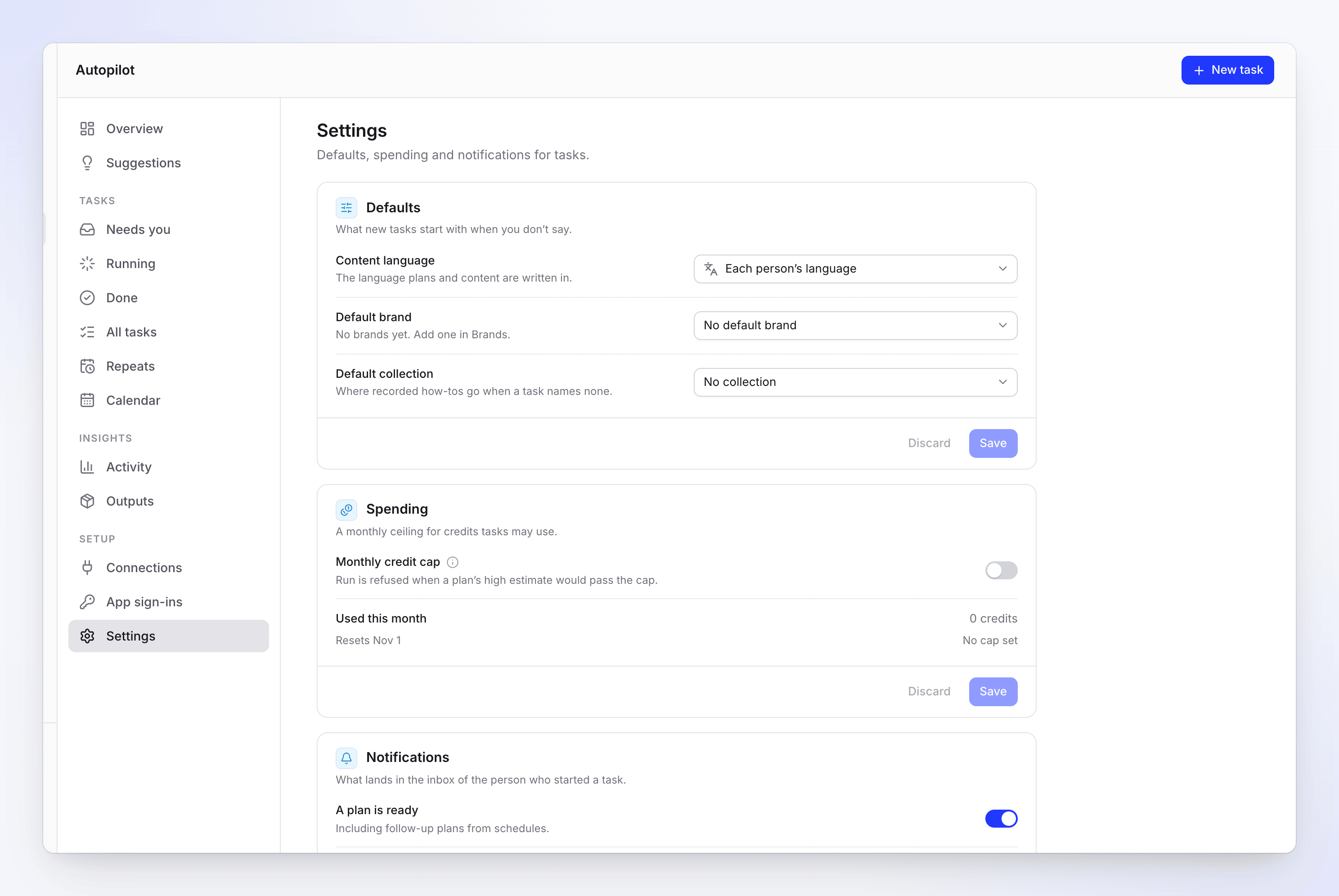
| Section | Paramètre | Fonction |
|---|---|---|
| Paramètres par défaut | Langue du contenu | La langue dans laquelle les tâches sont rédigées. La langue de chaque personne par défaut. |
| Paramètres par défaut | Marque par défaut | La marque utilisée par les tâches lorsqu'aucune n'est spécifiée |
| Paramètres par défaut | Collection par défaut | L'endroit où les guides enregistrés sont envoyés lorsqu'aucune collection n'est spécifiée |
| Dépenses | Plafond de crédits mensuel | Un plafond sur les crédits de tâche par mois civil (UTC). L'exécution (Run) est refusée si l'estimation haute d'un forfait le dépasse. |
| Dépenses | Budget par défaut pour les tâches récurrentes | Le budget mensuel avec lequel une nouvelle tâche planifiée démarre. Vide : le budget suggéré. |
| Notifications | Un forfait est prêt, Une tâche est terminée | Ce qui arrive dans la boîte de réception de la personne ayant lancé une tâche. Une tâche échouée est toujours signalée. |