

Ajouter votre microphone, votre caméra ou l'audio système
Enregistrez votre voix, votre caméra et le son de vos applications avec l'application de bureau Clevera : les lignes Audio et caméra, la bulle de la caméra, le moment où l'audio système est enregistré sur sa propre piste, et ce qui se passe si un appareil est déconnecté.
En plus de votre écran, l'application de bureau Clevera peut enregistrer votre microphone, votre caméra et l'audio système (le son produit par vos applications et vidéos). Chacun est enregistré sur sa propre piste, ce qui vous permet de l'ajuster ou de le désactiver plus tard dans l'éditeur. Configurez-les dans la section Audio et caméra de l'enregistreur.
Avant de commencer
- Autorisez l'accès au microphone et à la caméra pour Clevera. Les deux sont facultatifs. Consultez Accorder les autorisations dont Clevera a besoin pour enregistrer.
- Sur un Mac, l'audio système nécessite macOS 13 ou une version ultérieure. Sur macOS 12, la ligne Audio système n'apparaît pas.
Aperçu de l'audio et de la caméra
| Ligne | Choix | Notes |
|---|---|---|
| Microphone | Vos microphones, avec celui du système marqué Par défaut, et Aucun microphone | Un indicateur de niveau en direct montre que le micro vous capte. |
| Caméra | Vos caméras et Aucune caméra | Désactivé sauf si vous choisissez une caméra. Un petit aperçu en direct s'affiche dans l'enregistreur sur Mac. |
| Audio système | Activé ou désactivé | "Son des applications et vidéos". Désactivé par défaut. |
Clevera mémorise vos choix pour l'enregistrement suivant.
Enregistrer votre voix
- Ouvrez l'enregistreur.
- Dans Audio et caméra, cliquez sur Microphone et choisissez un microphone. Choisissez Aucun microphone pour enregistrer sans votre voix.
- Parlez et vérifiez que l'indicateur de niveau bouge.
Pendant l'enregistrement, la barre d'enregistrement affiche le niveau du micro, ou Aucun micro lorsque le microphone est désactivé.
Votre voix aide l'IA : elle utilise ce que vous dites pour rédiger la narration et les sous-titres. Dites ce que vous faites et pourquoi, même si vous prévoyez d'utiliser une voix IA plus tard.
Enregistrer votre caméra
- Dans Audio et caméra, cliquez sur Caméra et choisissez votre caméra.
- Lancez l'enregistrement. Une bulle de caméra ronde apparaît sur votre écran.
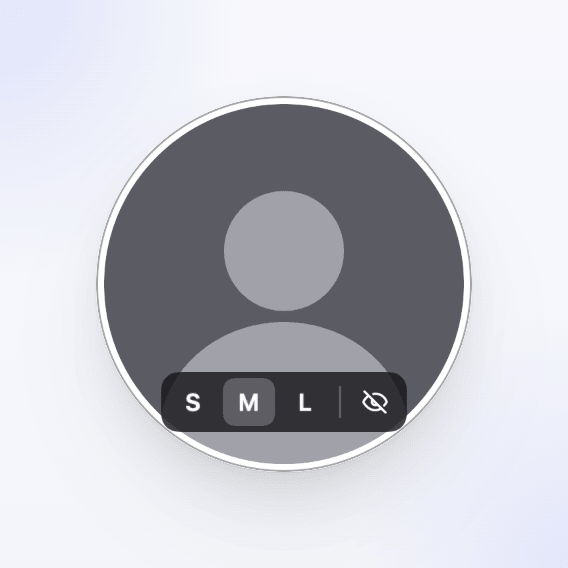
La bulle est un aperçu pour vous uniquement. Elle n'est jamais dans la vidéo de l'écran : votre caméra est enregistrée sur sa propre piste, et vous la placez dans l'éditeur plus tard.
- Taille : survolez la bulle et cliquez sur S (120), M (180, la valeur par défaut) ou L (240).
- Masquer : cliquez sur le bouton masquer ("Masquer l'aperçu (la caméra continue d'enregistrer)"). La caméra continue d'enregistrer. Faites réapparaître la bulle avec le bouton de caméra sur la barre d'enregistrement (Afficher l'aperçu de la caméra).
- Déplacer : faites glisser la bulle n'importe où. Près d'un bord, elle s'y fixe. Clevera mémorise l'endroit où vous l'avez placée.
Définissez la taille initiale de la bulle dans Paramètres → Enregistrement → Taille de la bulle de la caméra.
Les mêmes choix de taille et de masquage se trouvent dans le menu contextuel de la bulle (clic droit). Sur Windows 10 versions 1903 et 1909, la bulle peut apparaître dans les enregistrements d'écran ; Windows 10 version 2004 ou ultérieure l'exclut.
Enregistrer l'audio système
Activez l'interrupteur Audio système dans Audio et caméra pour enregistrer le son de vos applications, comme une vidéo que vous lisez ou un son d'alerte.
Clevera n'enregistre l'audio système sur sa propre piste que lorsqu'il ne se superpose pas à votre microphone :
| Le son est diffusé via | Microphone | Piste audio système |
|---|---|---|
| Casque ou écouteurs | Activé ou désactivé | Enregistré |
| Haut-parleurs | Désactivé | Enregistré |
| Haut-parleurs | Activé | Non enregistré : le microphone capte déjà le son de vos haut-parleurs |
Lorsque vous utilisez des haut-parleurs avec le microphone activé, le sous-titre de la ligne devient "Utilisez un casque pour l'enregistrer séparément". Sur Mac, l'enregistreur explique également : "Votre Mac diffuse le son via les haut-parleurs et votre microphone est activé, donc le microphone capte déjà les sons des applications. Clevera n'enregistre le son des applications sur sa propre piste que lorsque vous utilisez un casque ou des écouteurs."
Comment Clevera distingue les casques des haut-parleurs
Les casques et écouteurs Bluetooth, ainsi que les sorties nommées comme des casques (par exemple AirPods, Beats ou un micro-casque), sont considérés comme des casques. Les haut-parleurs intégrés, les haut-parleurs d'un écran et les haut-parleurs tels que HomePod ou une barre de son sont considérés comme des haut-parleurs, même via Bluetooth.
Clevera examine le nom de votre sortie audio sous Windows. Il est considéré comme un casque si le nom contient "headphone", "headset", "earbud", "AirPods" ou "Beats". Tout autre appareil est considéré comme des haut-parleurs. Vérifiez le nom dans Paramètres Windows → Système → Son.
Si un appareil est déconnecté pendant l'enregistrement
L'enregistrement se poursuit. Une ligne sur la barre d'enregistrement vous indique ce qui s'est passé :
| Ligne | Ce qui se passe |
|---|---|
| "Microphone déconnecté" / "L'enregistrement continue sans votre voix. Pour utiliser un autre micro, arrêtez et enregistrez à nouveau." | Le reste de l'enregistrement n'a pas de voix. La barre affiche Aucun micro. |
| "Caméra déconnectée" / "L'enregistrement continue sans elle." | La piste de la caméra s'arrête à ce moment-là. |
| "Le son de l'application n'est pas enregistré." | La piste audio système s'est arrêtée. |
Cliquez sur OK pour fermer la ligne. Vous ne pouvez pas passer à un autre microphone pendant un enregistrement.
Dans l'enregistreur avant de commencer
| Message | Que faire |
|---|---|
| "Votre microphone n'est pas connecté. Utilisation du microphone USB." (ou un autre nom de microphone) | Clevera est passé à un autre microphone. Rebranchez le vôtre ou choisissez-en un autre. |
| "Votre microphone n'est pas connecté." | Branchez-le ou choisissez un autre microphone. |
| "Votre caméra n'est pas connectée." | Branchez-la ou choisissez une autre caméra. |
| "L'accès au microphone est désactivé" ou "L'accès à la caméra est désactivé" | Cliquez sur Autoriser. Sous Windows, cela ouvre la page de confidentialité dans les Paramètres Windows. |
Enregistrer un iPhone ou un iPad
Lorsque vous enregistrez un iPhone ou un iPad depuis un Mac, les lignes Caméra et Audio système sont remplacées par Son de l'iPhone (ou Son de l'iPad), "Enregistré depuis l'appareil". Le microphone de votre Mac fonctionne toujours. Consultez Enregistrer un iPhone ou un iPad.
Dans l'éditeur
Votre voix, votre caméra et l'audio système arrivent sous forme de pistes séparées avec l'enregistrement. Dans l'éditeur, vous pouvez modifier leur volume, les désactiver ou placer la caméra. Consultez Modifier la voix, la musique et le son.