

Supprimer un espace de travail
Supprimez définitivement un espace de travail Clevera en tant que propriétaire : ce qu'il faut sauvegarder en priorité, les étapes à suivre, ce qui est supprimé pour chaque membre (vidéos, fichiers, abonnement, crédits) et les messages que vous pourriez rencontrer.
Le propriétaire peut supprimer définitivement un espace de travail. Tout son contenu est supprimé pour tous les membres, son abonnement est résilié, tandis que votre compte et vos autres espaces de travail restent inchangés. Cette action est irréversible.
Avant de commencer
- Seul le propriétaire peut supprimer un espace de travail. Les administrateurs voient le message « Seul le propriétaire, Alex Rivera, peut transférer ou supprimer cette équipe. » (avec le nom de votre propriétaire) dans la Zone de danger.
- Sauvegardez ce dont vous avez besoin. Exportez les vidéos et les articles que vous souhaitez conserver. Rien ne pourra être récupéré.
- Préparez votre mot de passe. Si vous vous connectez avec Google ou via l'authentification unique (SSO), vous devrez saisir le nom de l'espace de travail à la place.
- Vous préférez transmettre l'espace ? Si l'équipe doit continuer à travailler, transférez la propriété plutôt que de supprimer.
Supprimer l'espace de travail
Ouvrir la Zone de danger
Ouvrez le menu en haut de la barre latérale, choisissez Paramètres de l'équipe, puis Zone de danger. Sous Supprimer l'équipe : « Supprimer définitivement Acme Inc., ses vidéos, enregistrements et fichiers, et résilier son abonnement. Cette action est irréversible. »
Commencer
Cliquez sur Supprimer l'équipe…. La boîte de dialogue Supprimer Acme Inc. ? indique : « Tout le contenu de cette équipe sera supprimé pour chaque membre et tout abonnement actif sera résilié. Les données supprimées ne peuvent pas être récupérées. »
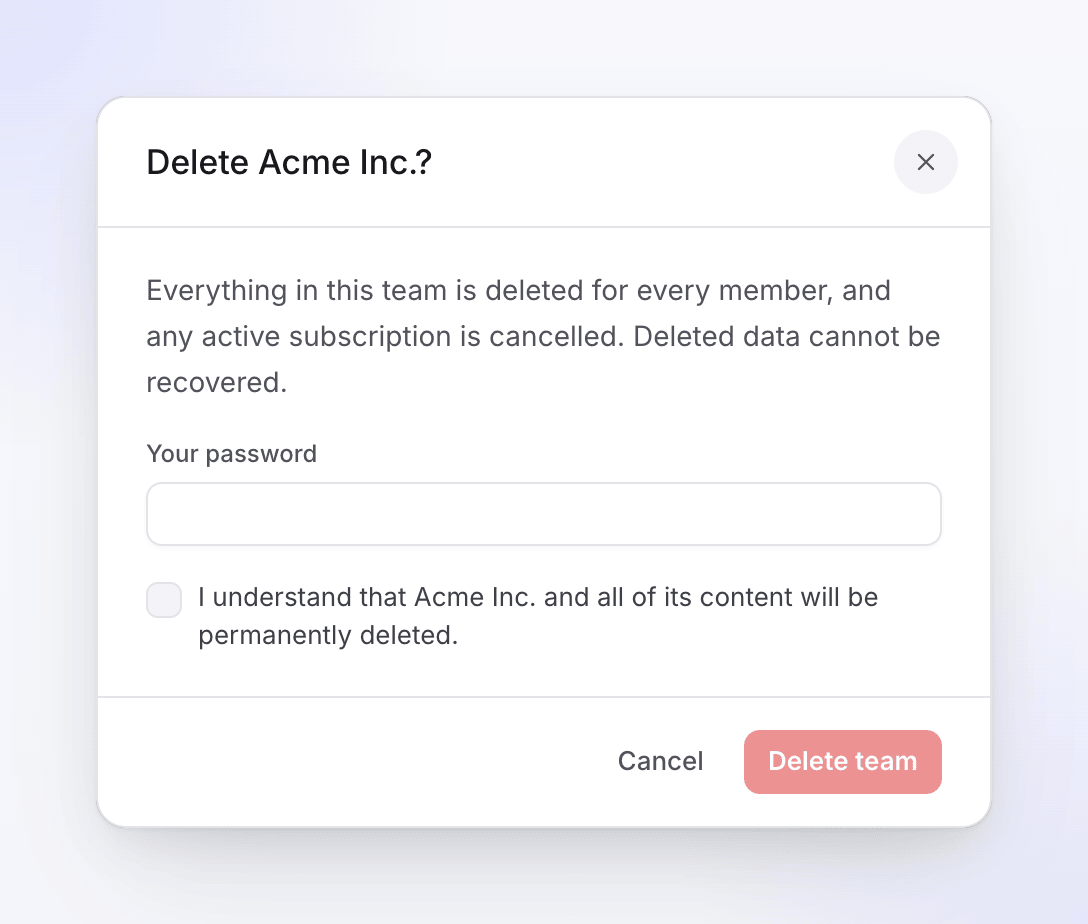
Tout le contenu de l'espace de travail est supprimé pour chaque membre. Confirmer
Saisissez Votre mot de passe. Si vous vous connectez avec Google ou via SSO, le champ indique Saisissez Acme Inc. pour confirmer (avec le nom de votre espace de travail) : tapez le nom exactement comme indiqué. Cochez ensuite « Je comprends qu'Acme Inc. et tout son contenu seront définitivement supprimés. »
Supprimer
Cliquez sur Supprimer l'équipe. Vous serez redirigé vers votre page d'accueil dans un autre de vos espaces de travail et verrez le message « Équipe supprimée avec succès. Vous avez été basculé vers une autre équipe. » S'il s'agissait de votre seul espace de travail, vous verrez « Équipe supprimée avec succès. Veuillez créer une nouvelle équipe. »
Ce qui est supprimé
| Ce qui se passe | |
|---|---|
| Vidéos, enregistrements, articles, téléchargements et exports | Supprimés pour chaque membre |
| Membres | Retirés de l'espace de travail ; leurs comptes et autres espaces de travail restent intacts |
| Abonnement | Résilié |
| Crédits, y compris les packs de crédits achetés | Supprimés avec l'espace de travail |
| Connexions enregistrées pour Enregistrer avec l'IA | Supprimées |
| Configuration de l'authentification unique (SSO) | Supprimée |
Dépannage
| Vous voyez | Que faire |
|---|---|
| « Le mot de passe fourni est incorrect. » | Saisissez à nouveau votre mot de passe. |
| « Veuillez confirmer votre mot de passe pour supprimer l'équipe. » | Saisissez votre mot de passe. |
| « Saisissez le nom de l'équipe exactement comme indiqué pour confirmer. » | Saisissez le nom de l'espace de travail en respectant les majuscules, espaces et ponctuation. |
| « Vous ne pouvez pas supprimer votre équipe personnelle. » | Certains anciens comptes possèdent un espace de travail personnel qui ne peut pas être supprimé seul. Il est supprimé lorsque vous supprimez votre compte. |
| Pas de ligne Supprimer l'équipe | Vous n'êtes pas le propriétaire. Demandez-lui, ou demandez-lui de vous transférer la propriété. |