

Planifica un vídeo con el chat de configuración
El chat de configuración convierte una frase en una configuración lista para Componer: elige el tipo, recopila tu material y los datos necesarios, y luego te guía a través de los ajustes. Es gratuito y no genera nada hasta que presionas Generar.
El chat de configuración es una breve conversación que convierte una frase que escribes en la Página de inicio en una configuración lista para Componer. Elige el tipo de vídeo contigo, recopila tu material y cualquier dato imprescindible para el vídeo, y luego te guía a través de los ajustes. Es gratuito y no se genera nada hasta que presionas Generar en la página siguiente.
Cómo funciona un chat de configuración
Cuando envías una descripción desde el cuadro de la Página de inicio, el chat se abre en una página titulada Nuevo vídeo, con la línea "Unas cuantas preguntas y todo estará listo para crear". A medida que respondes, se crea un resumen de lo que se ha definido (Tipo, Metraje, Idioma) debajo del título.
El chat hace una pregunta por turno, normalmente no más de cuatro en total, en este orden:
- El tipo. Si dos tipos encajan, te pide que elijas y te indica lo que cuesta cada uno.
- A partir de qué crearlo. Una grabación, una carga, imágenes, un PDF, un sitio web o Grabar con IA.
- De qué trata el vídeo, si tu primer mensaje no lo decía.
- Un dato que el tipo necesita, como los términos de una oferta o la fecha de un evento.
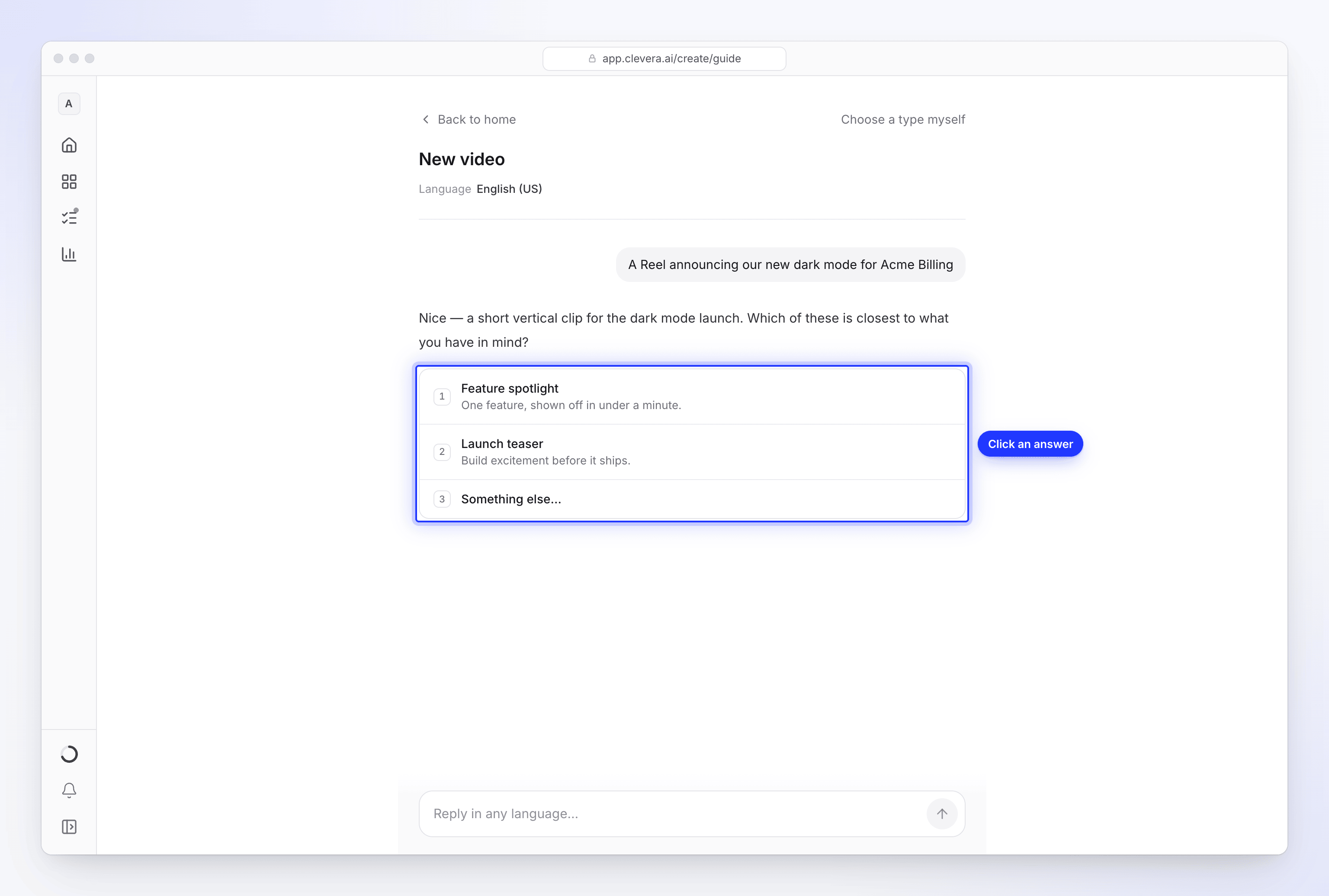
Nunca pregunta sobre ajustes como la voz, el formato o la música durante la conversación. Estos aparecen después como pasos de configuración, con todas las opciones frente a ti. Si mencionas uno tú mismo ("hazlo 16:9", "sin música"), el chat lo aplica sin preguntar.
Los editores no pueden iniciar un chat de configuración: el cuadro de la Página de inicio está oculto para ellos, porque su rol es editar contenido existente pero no pueden crear contenido nuevo.
Cómo elige el chat un tipo
El chat te guía según lo que quieres lograr, no según lo que tengas a mano:
- Enseñanza (tutoriales, guías, incorporación, documentos de ayuda, resolución de problemas, demostraciones de productos) lleva a un vídeo de instrucciones, una demostración de producto o un artículo, incluso si aún no tienes una grabación. El chat ofrece formas de conseguir una.
- Anuncios, Reels, TikTok y Shorts, lanzamientos, teasers, ofertas y eventos llevan a un clip social.
- Limpiar un vídeo que ya tienes lleva a Pulir mi metraje.
- Cuando nada encaja, la alternativa es un clip social a partir de tu propia descripción (Describe lo que quieres).
Los enlaces a sitios web solo funcionan para clips sociales. Si proporcionas un enlace para un vídeo de instrucciones, el chat te lo indica y continúa. Solo se ofrecen los tipos que tu espacio de trabajo puede crear. En el plan gratuito, el chat puede configurar tu único clip social gratuito; una vez que lo hayas creado, el chat te lo dirá, mencionará que puedes actualizar desde la página Crear y ofrecerá en su lugar el vídeo de instrucciones, demostración de producto o artículo más cercano.
Para elegir el tipo tú mismo, haz clic en Elegir un tipo yo mismo en la parte superior de la página. Se abre la galería Crear y lleva tu texto contigo.
Responder preguntas
Puedes hacer clic en una respuesta o escribir libremente. El cuadro en la parte inferior dice Responder en cualquier idioma…; Intro envía, Mayús+Intro añade una línea. Cada mensaje puede tener hasta 2.000 caracteres.
| Pregunta | Lo que ves |
|---|---|
| Una elección | Chips de respuesta, además de Otra cosa… para escribir la tuya propia (Escribe tu respuesta). |
| A partir de qué crearlo | Las fuentes que funcionan para el tipo elegido (consulta la tabla a continuación). |
| Un sitio web | Un campo de Dirección del sitio web y Usar este sitio. Introduce una dirección completa, como acme.com. |
| Una carga | Suelta archivos aquí o elígelos. Vídeos, imágenes y PDFs van directamente a tu configuración. |
| Una grabación | Elige una grabación: una de tu biblioteca o un MP4 que subas. |
| Sí o no | Dos botones. |
Fuentes por tipo
| Fuente | Instrucciones y demo de producto | Artículo | Pulir mi metraje | Clips sociales |
|---|---|---|---|---|
| Una grabación ya en Clevera | Sí | Sí | Sí | Sí |
| Subir un vídeo | Sí | Sí | Sí | Sí |
| Grabar con IA | Sí | Sí | No | No |
| Imágenes | Sí | No | No | Sí |
| Sí | No | No | Sí | |
| Un sitio web | No | No | No | Sí |
| Solo una descripción | No | No | No | Sí |
Para un clip social, el chat ofrece un sitio web, imágenes o un PDF en lugar de Grabar con IA. En Componer, el menú + tiene más opciones para cada tipo, como un vídeo de muestra para el estilo de un clip social. Consulta Añadir materiales.
Los enlaces de YouTube no se pueden usar: "Los enlaces de YouTube no se pueden usar. Si el vídeo es tuyo, sube el archivo en su lugar."
Escribe en cualquier idioma
Puedes escribir en cualquier idioma. Si elegiste un idioma de visualización para Clevera (Configuración de la cuenta → Preferencias → Idioma), el chat responde en ese idioma; si nunca elegiste uno, responde en el idioma en el que escribes. Consulta Cambiar el idioma de visualización.
El idioma del vídeo es un ajuste independiente: comienza siendo el idioma en el que estás escribiendo, y puedes cambiarlo en el primer paso de configuración. También puedes decir simplemente "hazlo en alemán" y seguir chateando en inglés.
Datos que algunos tipos necesitan
Algunos tipos se basan en un dato que solo tú puedes proporcionar. El chat no terminará sin él, porque la IA no inventará tu oferta ni las palabras de tu cliente.
| Tipo | Lo que necesita |
|---|---|
| Oferta promocional | La oferta: qué es, los términos y hasta cuándo. |
| Promoción de evento | El evento: nombre, fecha, lugar y cómo registrarse. |
| Caso de éxito | Una cita o resultado real, y quién lo dijo. |
| Cualquier clip social sin nada adjunto | Un resumen de al menos 100 caracteres sobre lo que debería decir el vídeo. |
Grabar con IA desde el chat
Para un vídeo de instrucciones, demostración de producto o artículo sin una grabación, elige Grabar con IA. Aparece una tarjeta en el chat con:
- Página de inicio: la página que el navegador abre primero, como
app.acme.com. - Qué debería mostrar: los pasos a grabar, hasta 2.000 caracteres. El chat rellena esto a partir de lo que dijiste.
- Sin inicio de sesión ("La página se abre sin iniciar sesión.") o Iniciaré sesión yo mismo ("Se detiene en el inicio de sesión y te entrega el navegador.").
- Puede crear o editar cosas: desactivado por defecto.
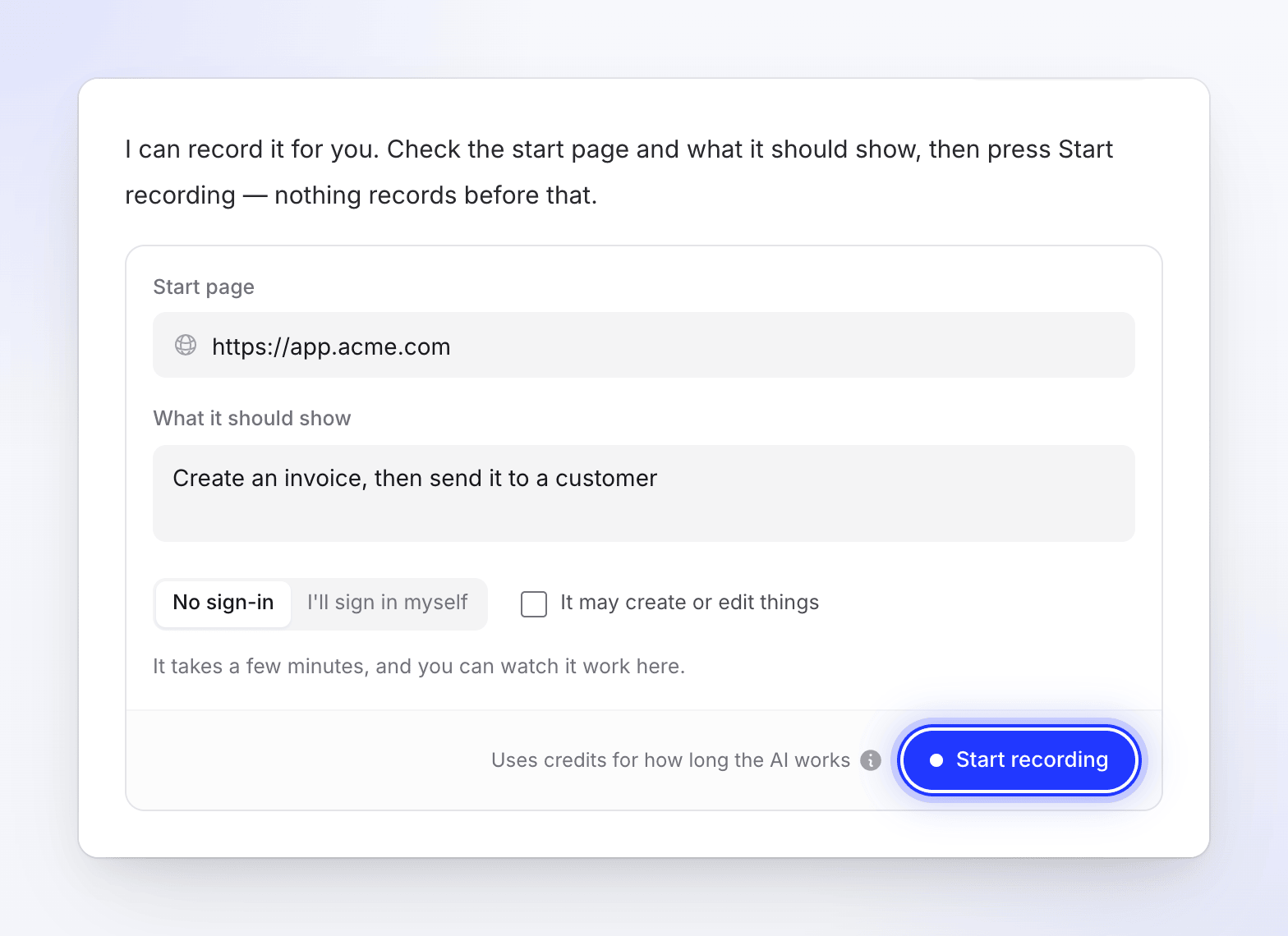
La grabación nunca comienza por sí sola. Haz clic en Iniciar grabación cuando estés listo. Antes de que se abra el navegador, Clevera comprueba la página de inicio. Rechaza direcciones de YouTube, sitios con contenido para adultos, sitios de apuestas, dominios aparcados o en venta, direcciones en una lista pública de phishing y páginas que responden con un muro de inicio de sesión o "no encontrado" (401, 404 o 410). El mensaje indica por qué, por ejemplo "No podemos abrir este sitio." o "No pudimos acceder a esta dirección."
La grabación tarda unos minutos, y puedes ver al navegador trabajar en un panel sobre el cuadro de chat, Tomar el control en cualquier momento, y luego Devolver el control. Cuando termina, el panel dice "La grabación está en tu configuración."
Grabar con IA utiliza créditos según el tiempo que la IA pasa en el navegador, además de la estimación del vídeo. Consulta Deja que la IA grabe tu producto con Grabar con IA.
Pasos de configuración
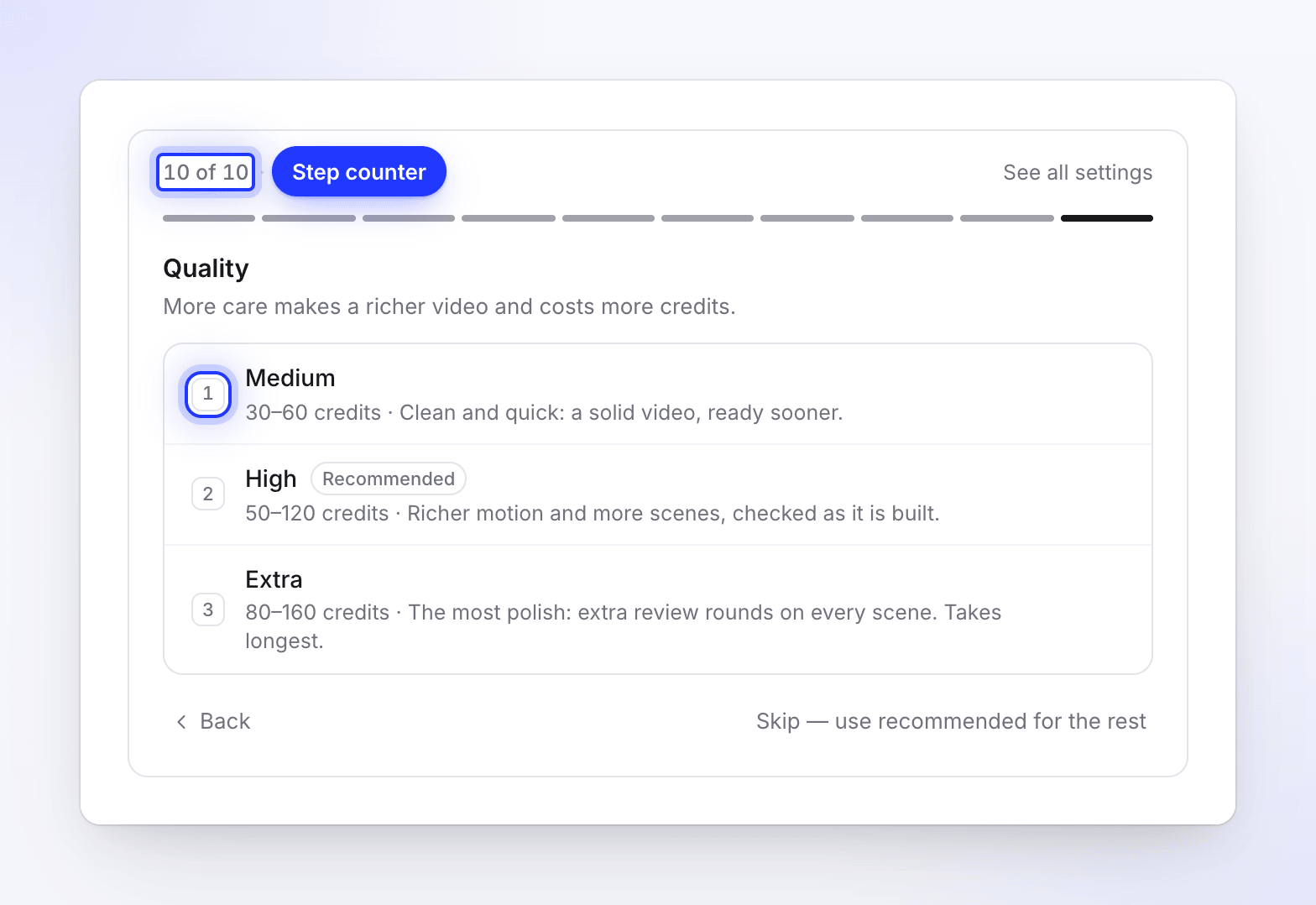
Cuando los elementos esenciales están listos, aparece un panel de configuración debajo del chat. Muestra dónde estás ("2 de 4 · Voz") y un ajuste a la vez. Cada uno comienza en la opción marcada como Recomendado.
- Haz clic en una opción o presiona su tecla numérica (1–9). El panel pasa al siguiente paso.
- Atrás vuelve al paso anterior; la barra en la parte superior salta a cualquier paso que hayas completado.
- Ver todos los ajustes va directamente al resumen.
- Omitir — usar recomendado para el resto acepta la opción recomendada para cada paso restante.
Los pasos dependen del tipo:
| Tipo | Pasos, en orden |
|---|---|
| Clips sociales | Idioma del vídeo, Formato, Duración, Voz en off ("Con voz en off" o "Solo música"), Voz (con voz en off), Tono, Aspecto, Música ("Automática" o "Sin música"), subtítulos (con voz en off), Calidad |
| Vídeo de instrucciones y demo de producto | Idioma del vídeo, Voz, Estilo de habla, subtítulos |
| Pulir mi metraje | Idioma del vídeo, además de Voz y Estilo de habla cuando el tipo es narrado |
| Artículo | Idioma del vídeo, Tono (cómo se lee el artículo), Profundidad (cuánto cubre) |
Algunos detalles que vale la pena conocer:
- Voz enumera primero Automático y, después, todas las voces para el idioma elegido. Pulsa reproducir junto a una voz para escuchar una muestra.
- Duración marca las duraciones que un formato no puede admitir. Reels, Shorts y TikTok permiten hasta 3 minutos, por lo que Tutorial completo no está disponible para 9:16. En el plan gratuito solo se puede elegir la duración más corta; las demás muestran En planes de pago.
- Calidad en el chat es lo mismo que Esfuerzo en Compose: Medio (30–60 créditos), Alto (50–120 créditos, recomendado) o Adicional (80–160 créditos). En el plan gratuito, el clip se crea en Medio independientemente de lo que elijas aquí. Consulta Elige un nivel de esfuerzo.
- Los subtítulos en los clips sociales comienzan Desactivado (recomendado); elige Activado si los quieres.
- Estilo de habla es Informal por defecto. Los subtítulos en vídeos de instrucciones y demostraciones de productos comienzan Desactivado.
Revisar y continuar
El último panel, Listo para crear, dice "Revisa la configuración y continúa. Todavía puedes cambiar cualquier cosa en la página siguiente". Enumera:
- El tipo, tu material y cualquier dato que hayas proporcionado.
- Cada ajuste, con recomendado junto a los que no cambiaste. Haz clic en Cambiar en una fila para modificarla.
- El Resumen, que el chat escribió a partir de tus mensajes con tus propias palabras. Edítalo aquí si quieres (hasta 4000 caracteres); se guarda al hacer clic fuera.
- La estimación de créditos para el vídeo.
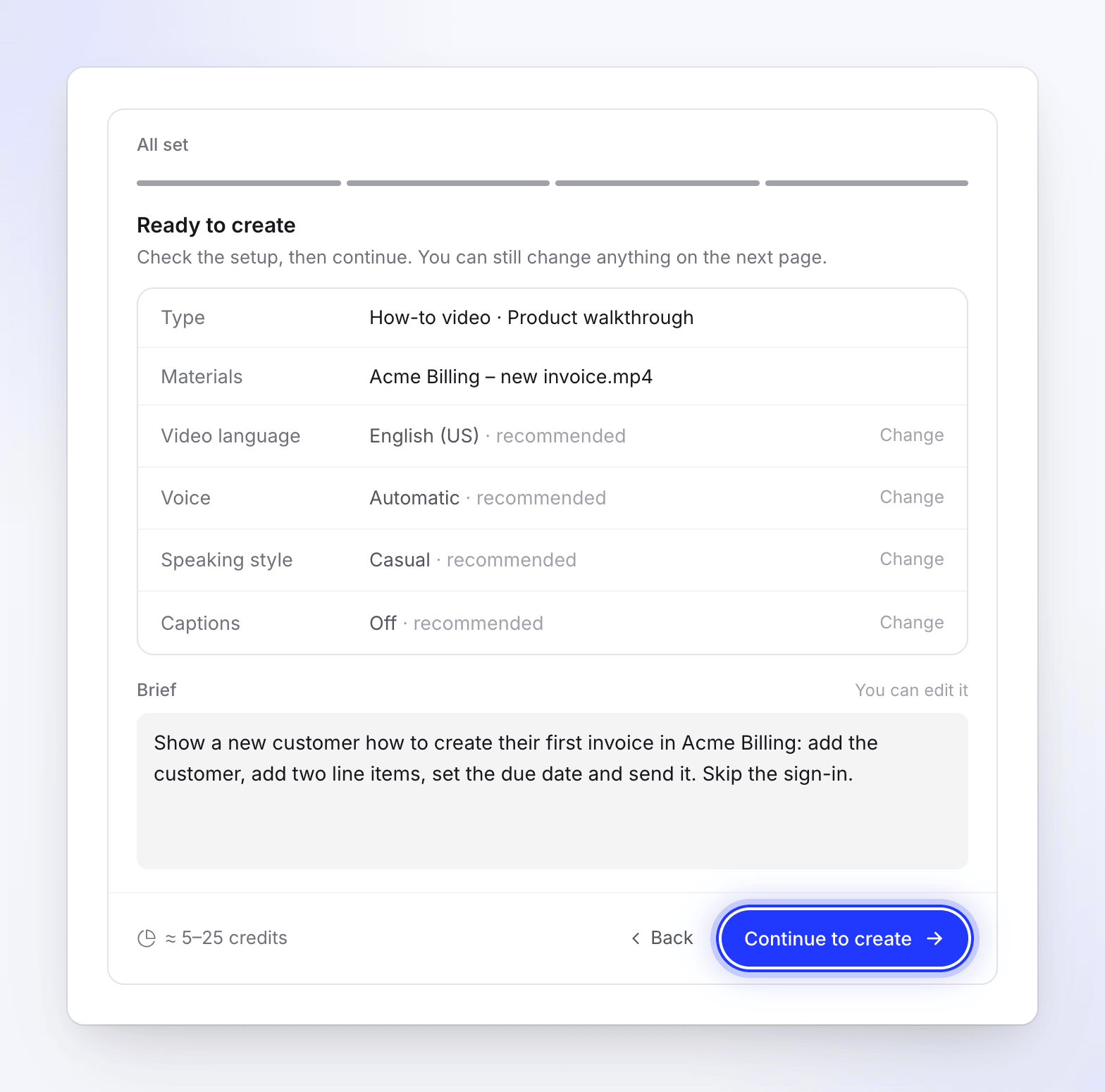
Haz clic en Continuar para crear. Compose se abre con todo completado y una línea que dice Configurado desde tu chat · Volver al chat, para que puedas regresar si quieres cambiar alguna respuesta. Pulsa Generar en Compose para crear el vídeo. Consulta Haz tu primer vídeo desde el prompt de Inicio.
Salir y volver
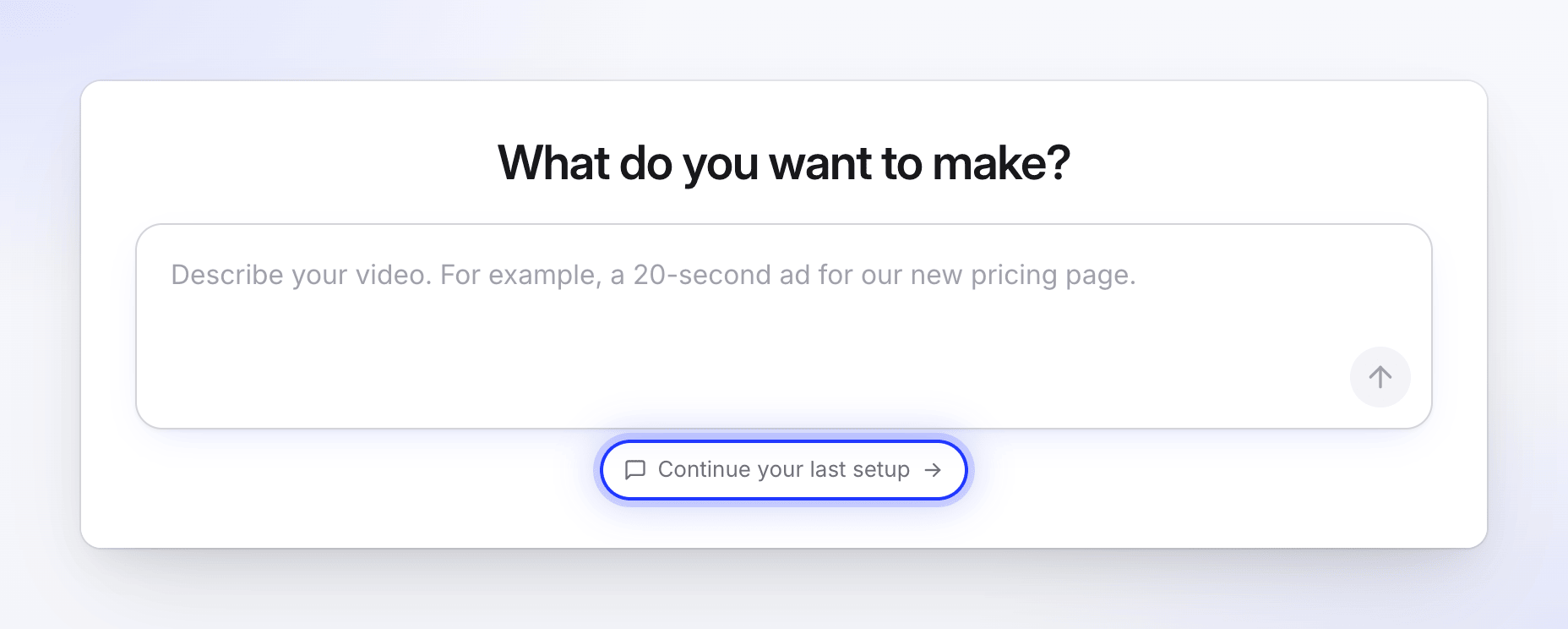
Si dejas una configuración sin terminar, Inicio muestra Continuar con tu última configuración debajo del cuadro de prompt. Una configuración que permanece sin uso durante unos 15 minutos se borra, a menos que una grabación de Grabar con IA se esté ejecutando en ella. Una configuración también se borra una vez que generas algo a partir de ella.
Al abrir una configuración borrada aparece "Esta configuración ha caducado" y "Las configuraciones que permanecen sin uso durante un tiempo se borran. Empieza de nuevo desde Inicio: solo lleva un momento".
Límites
| Límite | Valor |
|---|---|
| Coste | Gratuito. El chat nunca usa créditos. |
| Primer mensaje en Inicio | 2–1000 caracteres |
| Cada mensaje en el chat | Hasta 2000 caracteres |
| Resumen en la revisión | Hasta 4000 caracteres (5000 en Compose) |
| Tus mensajes por configuración | 30. Después de eso, o si un chat se alarga inusualmente, pasa directamente a la revisión con los ajustes recomendados. |
| Mensajes por persona | 20 por minuto, 400 al día |
| Mensajes por espacio de trabajo | 60 por minuto |
Solución de problemas
| Mensaje | Qué hacer |
|---|---|
| "No hemos podido continuar con eso en este momento." | Haz clic en Reintentar. |
| "Eso ha tardado demasiado. Inténtalo de nuevo." | Haz clic en Inténtalo de nuevo. |
| "No hemos podido obtener una respuesta en este momento. Inténtalo de nuevo o elige un tipo tú mismo." | Inténtalo de nuevo o haz clic en Elegir un tipo yo mismo para usar la galería. |
| "Demasiados mensajes en poco tiempo. Espera un momento e inténtalo de nuevo." | Espera un minuto antes de enviar. |
| "Todavía trabajando en la última respuesta. Un momento." | El chat sigue respondiendo a tu último mensaje. |
| "Todavía trabajando en ello: actualiza en un momento." | Una respuesta está tardando más de lo habitual. Haz clic en Reintentar o actualiza la página. |
| "Eso requiere un plan de pago." | Esa opción no está en tu plan. Elige otra. |
| "Esta configuración ha terminado" | La configuración se usó o se cerró. Describe tu vídeo de nuevo en Inicio. |
| "No se pueden usar enlaces de YouTube. Si el vídeo es tuyo, sube el archivo en su lugar." | Sube el archivo de vídeo o proporciona otra dirección. |
| "No podemos abrir este sitio." o "No hemos podido acceder a esta dirección." | La página de inicio fue rechazada o no se pudo acceder a ella. Comprueba la dirección o usa una página pública que te pertenezca. |