

Odśwież swoje artykuły za pomocą nowych zrzutów ekranu
Funkcja Odśwież artykuły ponownie nagrywa twoją aplikację i umieszcza nowe zrzuty ekranu oraz aktualne treści w artykułach pomocy, które już posiadasz, zachowując ich miejsce: te same tytuły, adresy i linki. Plany są bezpłatne; każdy artykuł pokazuje swoje kredyty przed uruchomieniem jakichkolwiek działań.
Odśwież artykuły to przepis Autopilota, który aktualizuje artykuły znajdujące się już w Twoim centrum pomocy, dostosowując je do obecnego stanu Twojej aplikacji. Clevera ponownie nagrywa Twoją aplikację, umieszcza nowe zrzuty ekranu w każdym artykule i poprawia nazwy, które przestały pasować – wszystko to w miejscu oryginału: ten sam tytuł, ten sam adres, te same nagłówki i linki. Użyj tej funkcji zaraz po zaimportowaniu centrum pomocy z innego narzędzia lub gdy ekrany Twojej aplikacji zmieniły się od czasu napisania artykułów.
Odświeżyć czy zachować obecne?
| Czego potrzebujesz | Użyj |
|---|---|
| Nowych zrzutów ekranu i aktualnych treści w artykułach, które już masz, na przykład zaraz po imporcie | Odśwież artykuły (ten artykuł) |
| Tej samej zmiany w treści wielu artykułów (nowa nazwa, termin, ton), bez nowych zrzutów ekranu | Edytuj wiele artykułów naraz |
| Poprawek przy każdej publikacji: Clevera czyta wydanie lub dziennik zmian i znajduje to, na co wpływa | Utrzymuj moje centrum pomocy w aktualnym stanie, gdy publikujemy |
| Całkowicie nowego centrum pomocy z twojej aplikacji | Zbuduj centrum pomocy z mojej aplikacji |
Utrzymuj moje centrum pomocy w aktualnym stanie, gdy publikujemy reaguje na zmiany. Odśwież artykuły sprawdza każdy wybrany przez ciebie artykuł, niezależnie od tego, czy coś zostało opublikowane.
Zanim zaczniesz
- Autopilot w Twoim planie (Pro i Custom) oraz rola umożliwiająca tworzenie treści i dodawanie stron do centrum pomocy: właściciele, Administratorzy i Twórcy treści. Zobacz Uzyskaj dostęp do Autopilota.
- Centrum pomocy z artykułami. Jedno zadanie obejmuje jedno centrum pomocy.
- Adres Twojej aplikacji i logowanie. Nowe zrzuty ekranu pochodzą z nagrania Twojej aplikacji, więc adres jest wymagany. Wybierz zapisane logowanie do aplikacji lub zaznacz, że Twoja aplikacja go nie wymaga. Zobacz Zapisz logowanie do aplikacji.
Nie musisz najpierw uruchamiać Poznaj moją aplikację. Clevera dopasowuje kroki każdego artykułu do tego, co wie o Twojej aplikacji, a w razie potrzeby samodzielnie ją poznaje. Zobacz Jak plan poznaje Twoją aplikację.
Sposoby rozpoczęcia
| Gdzie | Co robisz |
|---|---|
| Autopilot | Kliknij kartę przepisu Odśwież artykuły lub wpisz to, czego potrzebujesz w Co ma robić Autopilot?, na przykład "Zaktualizuj moje zaimportowane artykuły, aby pasowały do obecnej aplikacji". |
| Strony centrum pomocy | Zaznacz artykuły, a następnie kliknij Odśwież za pomocą zadania na pasku wyboru. |
| Treść | Wybierz artykuły, a następnie kliknij Odśwież za pomocą zadania na pasku na dole. Filmy w zaznaczeniu są pomijane. |
| Agent Clevera (Zapytaj AI) | Poproś o to własnymi słowami, na przykład "Odśwież moje artykuły pomocy za pomocą nowych zrzutów ekranu". |
Z poziomu Stron lub Treści karta konfiguracji otwiera się z już wypełnionymi wyborami. Wszystkie artykuły muszą znajdować się w tym samym centrum pomocy.

Odśwież swoje artykuły
Wybierz artykuły
Otwórz kartę konfiguracji jednym z powyższych sposobów i kliknij Wypełnij szczegóły. W sekcji Artykuły wybierz Centrum pomocy oraz Które artykuły: te, które wybrałeś, Niektóre sekcje (każda z liczbą artykułów) lub całe centrum pomocy.
Powiedz, co jeszcze zmienić, a co zostawić bez zmian
W sekcji Co zmienić dodaj wszystko inne, co chcesz dodatkowo zmienić, na przykład nową nazwę produktu. Pozostaw bez zmian sekcje lub artykuły, których nie chcesz ruszać. Zobacz Formularz konfiguracji.
Dodaj swoją aplikację
W sekcji Twoja aplikacja wprowadź Adres aplikacji i wybierz sposób logowania AI. Kliknij Kontynuuj.
Sprawdź szacunek i utwórz zadanie
Karta pokazuje, ile Artykułów obejmuje zadanie oraz Szacunek, na przykład "Około 34 kredyty, maksymalnie 90". Kliknij Utwórz zadanie. Planowanie rozpoczyna się od razu i jest bezpłatne.
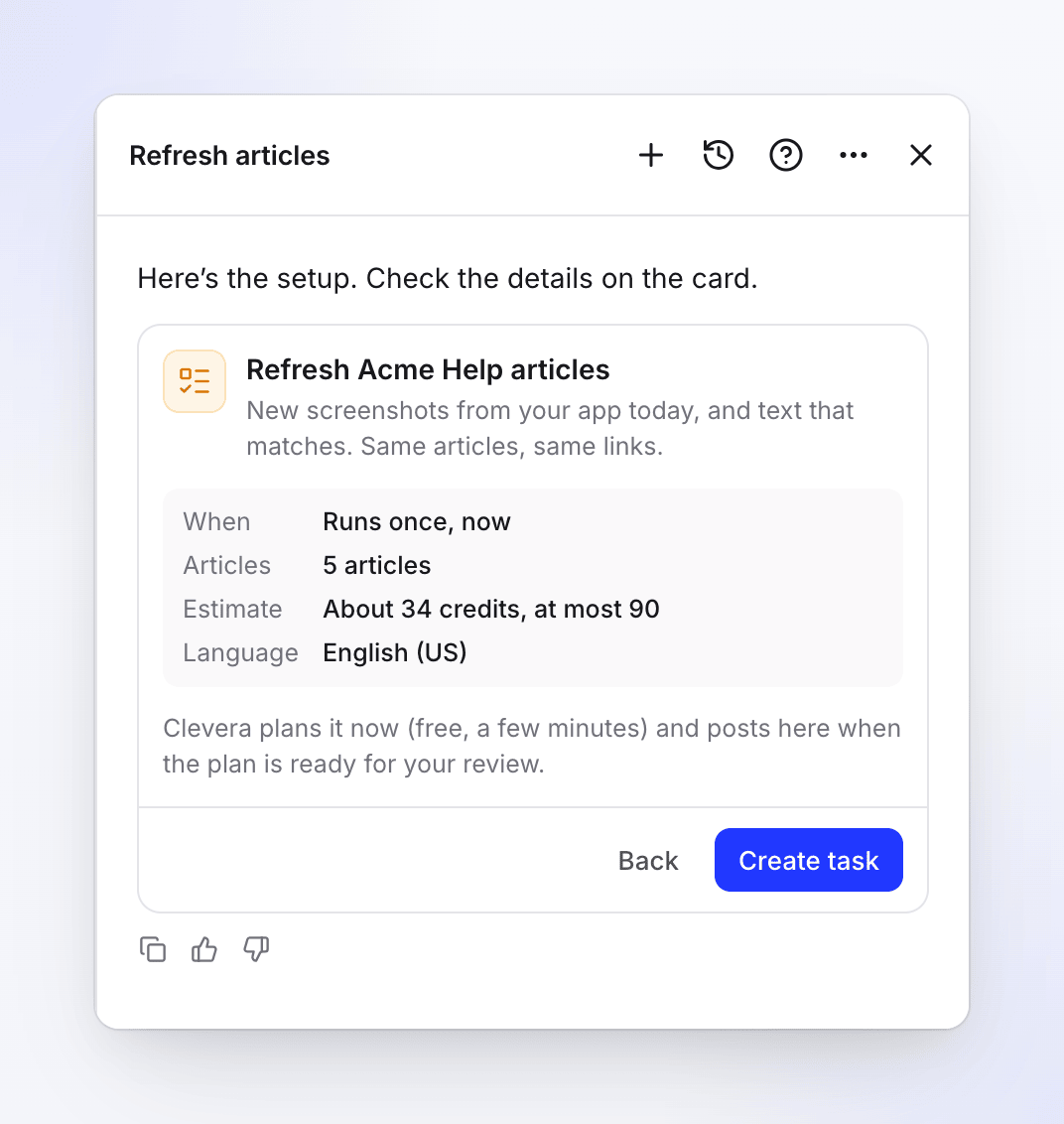
Szacunek uwzględnia artykuły pozostałe po odjęciu tych, które zostawiłeś bez zmian. Poczekaj na plan
Jeśli Clevera musi najpierw poznać Twoją aplikację, planowanie zajmie więcej czasu: do około 2 godzin, a Ty możesz w tym czasie opuścić stronę. Następnie system w całości przeczyta każdy artykuł, posortuje zdjęcia, przekształci kroki w plan nagrywania i zdecyduje, czego potrzebuje każdy artykuł. Otrzymasz powiadomienie, gdy plan będzie gotowy.
Przejrzyj plan
Plan zawiera listę zmian, po jednej w wierszu, wraz z przypisanymi do nich kredytami. Odznacz to, czego nie chcesz, lub kliknij Poproś o zmiany.
Uruchom go
Kliknij Uruchom. Clevera nagrywa każdy przepływ raz, podmienia nowe zrzuty ekranu i aktualizuje treści. Następnie sprawdź kilka stron i opublikuj swoje centrum pomocy.
Formularz konfiguracji
| Krok | Pole | Co robi |
|---|---|---|
| Artykuły | Centrum pomocy | Centrum pomocy do odświeżenia. „Jedno zadanie odświeża jedno centrum pomocy.” |
| Które artykuły | 12 wybranych artykułów (gdy przejdziesz ze stron lub treści), Niektóre sekcje (zaznacz sekcje; każda pokazuje liczbę artykułów) lub Całe centrum pomocy (182 artykuły). „Duże centra pomocy są przetwarzane w turach po maksymalnie 40 artykułów, jeden po drugim.” | |
| Co zmienić | Coś jeszcze do zmiany (opcjonalnie) | Do 2000 znaków, na przykład „Zmień nazwę na „Obszar roboczy” zamiast „Konto””. Zastosowane do artykułów edytowanych podczas odświeżania; artykuł, dla którego nie ma wiersza, nie jest w ten sposób edytowany. |
| Pozostaw te sekcje bez zmian (opcjonalnie) | Tylko dla całego centrum pomocy: zaznacz sekcje, aby je pominąć. | |
| Pozostaw bez zmian artykuły, których tytuł zawiera (opcjonalnie) | Jedna fraza w wierszu, na przykład „Informacje o wydaniu”. Każdy artykuł, którego tytuł zawiera taką frazę, zostanie pominięty. | |
| Twoja aplikacja | Adres aplikacji | Wymagane. „Nowe zrzuty ekranu pochodzą z nagrania Twojej aplikacji. Kroki, które usuwają, wysyłają, publikują, opłacają lub zapraszają, zatrzymują się przed końcowym kliknięciem.” |
| Logowanie | Zapisane logowanie do aplikacji lub Mój produkt nie wymaga logowania. |
Przegląd po kliknięciu Kontynuuj pokazuje Centrum pomocy, Artykuły, Również zmień, to co zostawiasz bez zmian, Twoja aplikacja, Publikowanie i Kredyty w formularzu oraz Kiedy, Artykuły, Szacunek i Język na karcie.
Jak plan poznaje Twoją aplikację
Aby wiedzieć, które kroki artykułu można nagrać i które nazwy uległy zmianie, Clevera musi poznać Twoją aplikację: jej strony, przyciski i to, jak nazywają się obecnie.
| Co Clevera wie o Twojej aplikacji | Co robi planowanie |
|---|---|
| Jeszcze nic | Najpierw rozgląda się po Twojej aplikacji: „Clevera nie poznała jeszcze app.example.com, więc najpierw się po niej rozgląda. Tylko przegląda: w Twojej aplikacji nic się nie zmienia. Może to potrwać do około 2 godzin, a Ty możesz opuścić tę stronę.” |
| Coś poznane ponad 7 dni temu | Rozgląda się ponownie, aby plan pasował do Twojej aplikacji w jej obecnym stanie |
| Coś poznane w ciągu ostatnich 7 dni, za pomocą tego przepisu lub Poznaj moją aplikację | Wykorzystuje to i przechodzi bezpośrednio do Twoich artykułów |
Rozglądanie się jest częścią planowania i jest bezpłatne. Otwiera tylko strony i menu; nie zapisuje niczego w Twojej aplikacji.
Clevera nie zawsze może dotrzeć do każdej części aplikacji: funkcji, której nie obejmuje Twój plan, lub strony wymagającej połączonego konta. Artykuł dotyczący takiej części nie jest nagrywany. Zobacz „części Twojej aplikacji, których Clevera jeszcze nie poznała” w sekcji Co pokazuje plan.
Co pokazuje plan

| Wiersz | Co to oznacza | Zaznaczone |
|---|---|---|
| Nagraj dla nowych zrzutów ekranu: tytuł artykułu | Clevera nagrywa jeden przepływ Twojej aplikacji za pomocą Nagrywania z AI: „Filmuje kroki tego artykułu, które mają miejsce w Twojej aplikacji, w celu uzyskania nowych zrzutów ekranu.” Nie powstaje wideo ani nowy artykuł: nagranie jest tylko źródłem zrzutów ekranu. Artykuły uczące tych samych kroków z tymi samymi przykładowymi wartościami współdzielą jedno nagranie („Jedno nagranie dla 2 artykułów: …”). Pokaż zarys wyświetla kroki. | Tak |
| Tytuł artykułu, Nowe zrzuty ekranu (3): dlaczego | Zrzuty ekranu artykułu są zastępowane klatkami z tego nagrania, a jego treść jest poprawiana. Uruchamia się po nagraniu. Gdy tylko niektóre zdjęcia pokazują Twoją aplikację, wiersz informuje o tym: „Jeden inny zrzut ekranu pozostaje bez zmian: pokazuje inną witrynę, logowanie lub część Twojej aplikacji, której Clevera jeszcze nie poznała.” | Tak |
| Tytuł artykułu, Tylko tekst: nie trzeba wymieniać zrzutów ekranu. | Nazwa w artykule zmieniła się w Twojej aplikacji, a artykuł nie ma zrzutu ekranu do ponownego sfilmowania. Nic nie jest nagrywane. | Tak |
| Tytuł artykułu, Tylko tekst: zrzuty ekranu pokazują części Twojej aplikacji, których Clevera jeszcze nie poznała, więc pozostają bez zmian. | Nazwa w artykule została poprawiona, ale zdjęcia pokazują część Twojej aplikacji, do której Clevera nie mogła dotrzeć. Nazwa jest poprawiona; zdjęcia pozostają. | Tak |
| Usuń: tytuł artykułu | Temat artykułu nie istnieje już w Twojej aplikacji. Jego strona znika z centrum pomocy, a adres prowadzi do najbliższego artykułu, który pozostaje, lub do jego sekcji. Artykuł pozostaje w Twojej bibliotece. | Nie: „Niezaznaczone: sprawdź najpierw.” |
Wiersz zmieniający nazwę pokazuje starą i nową nazwę, na przykład „Klienci” i „Konta”. Zmieniane są tylko te nazwy, których zmianę Clevera zaobserwowała w Twojej aplikacji.
Zarys wiersza nagrywania pokazuje, co zrobi AI, korzystając z przykładów z Twojego artykułu: jeśli artykuł tworzy projekt o nazwie „Kampania wiosenna” z budżetem 5000, nagranie wpisuje te wartości, więc nowe zrzuty ekranu pasują do otaczającego je tekstu. Przycisk, który w artykule występuje pod starą nazwą, jest wymieniony pod obecną nazwą, z podaną obok starą, na przykład „Dodaj konto” (wcześniej „Dodaj klienta”). Kroki na innych stronach internetowych oraz logowanie są pomijane.
Niektóre artykuły nie otrzymują wiersza:
- Artykuł, który niczego nie wymaga. Podsumowanie zlicza go: „Jeden artykuł nie wymaga niczego: brak zrzutu ekranu Twojej aplikacji do zastąpienia i brak różnic w tekście w stosunku do tego, co Clevera poznała o Twojej aplikacji.”
- Artykuł o części Twojej aplikacji, której Clevera nie poznała, bez zmienionej nazwy. „Jeden artykuł pokazuje części Twojej aplikacji, których Clevera jeszcze nie poznała, więc pozostaje bez zmian.” Aby odświeżyć również ten artykuł, uruchom Poznaj moją aplikację dla tej części aplikacji, a następnie kliknij Poproś o zmiany w tym zadaniu, aby zaplanować ponownie.
Niektóre linie zaczynają się jako odznaczone:
- Krok w Twojej aplikacji, który usuwa, wysyła, publikuje, opłaca, zaprasza lub łączy coś. „Niezaznaczone: artykuł pokazuje krok, który usuwa, wysyła, publikuje, opłaca, zaprasza lub łączy coś. Nagrywanie zatrzymuje się przed tym kliknięciem.” Jeśli go zaznaczysz, artykuł otrzyma zrzuty ekranu do tego kroku, a AI nigdy nie naciśnie tego elementu sterującego.
- Artykuł, który jest już zmieniany przez inne zadanie. „Jeden artykuł jest już zmieniany przez inne zadanie, więc nie jest zaznaczony.”
Podsumowanie na górze planu zbiera wszystko w całość, na przykład „29 artykułów otrzyma nowe zrzuty ekranu z 27 nagrań. 5 artykułów nie wymaga niczego: brak zrzutów ekranu Twojej aplikacji do zastąpienia i brak różnic w tekście w stosunku do tego, co Clevera poznała o Twojej aplikacji.”
Co się zmienia, a co pozostaje
| Zmiany | Pozostaje |
|---|---|
| Zrzuty ekranu Twojej aplikacji: każdy jest zastępowany w tym samym miejscu momentem z nowego nagrania, który pokazuje ten sam krok | Tytuł, adres, treść każdego nagłówka, daty i linki |
| Adnotowane zrzuty ekranu (z ramką, strzałką lub znacznikiem): również zastąpione, z kółkiem na elemencie sterującym, w który klika następny krok | Diagramy, logotypy, zdjęcia, pliki GIF i zdjęcia innych stron internetowych |
| Podpis lub tekst alternatywny, który nie pasuje już do nowego zrzutu ekranu | Podpis, który nadal pasuje słowo w słowo, oraz każdy podpis zdjęcia, które nie zostało zastąpione |
| Nazwy, które Twoja aplikacja pokazuje teraz inaczej (zmieniony przycisk, strona lub menu) | Struktura i kolejność artykułu: nic nie jest przepisywane od zera, nie dodaje się ani nie usuwa żadnego kroku, sekcji ani zdjęcia |
| Przykładowa wartość, gdy nagranie musiało wpisać lub wybrać inną | Wszystko, czego nagranie nie pokazało |
Clevera wybiera każdy nowy zrzut ekranu, patrząc na nagranie. Gdy żaden moment nagrania nie pokazuje danego kroku, krok ten zachowuje swój stary obraz, o czym informuje komunikat: „„Zaproś swój zespół”: jeden zrzut ekranu zachowuje swój stary obraz (nagranie nie pokazuje niczego, co by do niego pasowało).”
Tekst podąża za nagraniem. Zdanie jest poprawiane tylko tam, gdzie nagranie lub nazwa, której zmianę Clevera zaobserwowała, pokazuje Twoją aplikację inaczej. Krok, którego nagranie nie wykonało, pozostaje dokładnie w takiej formie, w jakiej został napisany.
Każda zmiana w artykule jest zapisywana jako nowa wersja. Cofnij w ukończonej linii przywraca artykuł do poprzedniego stanu, zarówno pod względem słów, jak i obrazów. Stronę, która została usunięta, można przywrócić z poziomu Strony w centrum pomocy.
Kiedy nagranie nie może wykonać każdego kroku
Twoje konto może nie mieć czegoś, co pokazuje artykuł: wyższego planu, połączonego konta lub danych, takich jak karta czasu pracy oczekująca na zatwierdzenie. Nagrywanie wykonuje kroki, które może, a artykuł jest oznaczany inaczej niż pozostałe, aby można było go sprawdzić.
| Co się stało | Co widzisz | Co otrzymuje artykuł |
|---|---|---|
| Nagranie sfilmowało niektóre kroki | W wierszu nagrywania: "Nagranie gotowe: sfilmowano 5 z 6 kroków" | Nowe zrzuty ekranu dla sfilmowanych kroków; reszta zachowuje swoje zdjęcia |
| Kroku nie udało się wykonać w Twojej aplikacji | W wierszu artykułu, krok i powód, na przykład: Nagranie nie mogło wykonać jednego kroku (Kliknij "Nowa reguła"): Dostęp do Workflows jest zablokowany, ponieważ wymaga planu Business. Ta część artykułu została pozostawiona bez zmian do sprawdzenia. | Ta część pozostaje w niezmienionej formie. Przeczytaj ją i zdecyduj, czy nadal ma zastosowanie. |
| Twoja aplikacja pokazuje stronę aktualizacji tam, gdzie powinny być ekrany artykułu | "Twoja aplikacja pokazuje stronę aktualizacji tam, gdzie powinny być ekrany tego artykułu: w Twoim planie może nie być to dostępne. Sprawdź to: zdjęcia zostały pozostawione bez zmian." | Zdjęcia pozostają bez zmian |
| Nagrywanie nie powiodło się | W wierszu nagrywania, krok i powód: "Kroku 2 nie udało się wykonać w aplikacji: …". W wierszu artykułu: "Nagranie nie zostało ukończone, więc ten artykuł został pozostawiony dokładnie w takiej formie, w jakiej jest. Ponów nagrywanie, a następnie ten wiersz." | Nic się nie zmienia, a wiersz artykułu nie jest obciążany |
| Odznaczono nagrywanie, ale uruchomiono wiersz artykułu | "“Zaproś swój zespół”: brak nowego nagrania, więc zdjęcia pozostają bez zmian, a aktualizowane są tylko słowa." | Zmieniono tylko nazwy |
| Edycja słów usunęłaby krok, nagłówek, zdjęcie lub nazwany przycisk | "Nowe zrzuty ekranu zostały dodane, ale edycja słów usunęłaby kroki, nagłówki, zdjęcia lub nazwane przyciski, więc słowa zostały pozostawione dokładnie w takiej formie, w jakiej były." | Nowe zrzuty ekranu; słowa pozostają bez zmian |
Uruchomienie, które kończy się niepowodzeniem niektórych wierszy, informuje, ile kroków zostało ukończonych, a ile nie.
Publikowanie i języki
- Nic nie jest publikowane na żywo strona po stronie. W aktywnym centrum pomocy z włączoną funkcją automatycznej publikacji, pierwsza uruchomiona linia wstrzymuje automatyczną publikację: „Automatyczna publikacja w Acme Help jest wstrzymana podczas odświeżania artykułów. Opublikuj witrynę po sprawdzeniu zmian; włącz ponownie automatyczną publikację w sekcji Publikowanie.” Sprawdź kilka stron, a następnie opublikuj. Bez automatycznej publikacji nic nie jest publikowane samodzielnie.
- Aktualizowany jest tylko język podstawowy centrum pomocy. Inne języki zachowują starą wersję, dopóki nie przetłumaczysz ich ponownie. Zobacz Dodawanie języków do witryny z dokumentacją.
Duże centra pomocy
Jedno zadanie planuje do 40 artykułów, w kolejności własnej centrum pomocy. Przy większej liczbie plan mówi: "152 kolejne artykuły zostaną dodane w następnej części, zaplanowanej po uruchomieniu tej". Gdy uruchomisz tę część, Clevera rozpocznie następną, nazwaną na przykład Odśwież artykuły pomocy Acme (część 2), i zaplanuje ją do Twojego przeglądu. Każda część ma własny plan i własne kredyty. Twoja aplikacja jest poznawana raz: kolejne części wykorzystują ją ponownie.
Nagrania uruchamiają się jedno po drugim, więc część obejmująca 40 artykułów może zająć około 2 godzin.
Koszt
| Część | Kredyty |
|---|---|
| Planowanie (poznawanie aplikacji, czytanie, sortowanie zdjęć, dopasowywanie) | Bezpłatne |
| Każdy wiersz nagrywania | Pokazane w wierszu jako zakres; krótki przepływ często zużywa mniej niż dolna granica |
| Każdy wiersz artykułu | Pokazane w wierszu, 1–5; artykuł, którego słowa były już poprawne, jest bezpłatny |
| Wiersze usuwania | Bezpłatne |
Zanim utworzysz zadanie, karta pokazuje Szacunek dla artykułów objętych zakresem, po uwzględnieniu tego, co pozostawiasz bez zmian: „Około X kredytów, maksymalnie Y”. „Około” zakłada jedno nagranie na każde dwa artykuły; „maksymalnie” oznacza każdy artykuł z własnym nagraniem. Opłata jest pobierana za to, co faktycznie wykorzystuje każda linia. Zobacz Odczytywanie potwierdzenia zadania Autopilot.
Rozwiązywanie problemów
| Widzisz | Co to oznacza | Co zrobić |
|---|---|---|
| "To zadanie nie ma adresu aplikacji, więc Clevera nie może dopasować Twoich artykułów do Twojej aplikacji. Poproś o zmiany i dodaj go." | Zadanie zostało rozpoczęte bez adresu Twojej aplikacji | Kliknij Poproś o zmiany i dodaj adres |
| "Te artykuły znajdują się w więcej niż jednym centrum pomocy. Zadanie obejmuje jedno centrum pomocy: wybierz artykuły z jednego lub rozpocznij jedno zadanie na centrum pomocy." | Twój wybór obejmuje dwa centra pomocy | Wybierz artykuły z jednego centrum pomocy lub rozpocznij osobne zadanie dla każdego |
| "Niektóre z tych artykułów nie znajdują się w centrum pomocy. To zadanie działa na artykułach centrum pomocy." | Wybrany artykuł nie znajduje się w żadnym centrum pomocy | Najpierw dodaj go do centrum pomocy lub pomiń |
| "Nie ma tu artykułów, które możesz odświeżyć. Sprawdź, co pozostawiłeś bez zmian, lub wybierz inne artykuły." | To, co pozostawiłeś bez zmian, obejmuje wszystko lub nie możesz edytować tych artykułów | Pozostaw mniej sekcji lub tytułów bez zmian lub wybierz inne artykuły |
| "Wybierz co najmniej jedną sekcję tego centrum pomocy." | Niektóre sekcje z żadną nieoznaczoną | Zaznacz sekcję |
| "Dodaj adres swojej aplikacji." / "Użyj publicznego adresu https://, który AI może otworzyć." | Brakuje adresu aplikacji lub nie można go otworzyć | Wprowadź pełny publiczny adres, na przykład https://app.example.com |
| "Wybierz logowanie lub powiedz, że Twój produkt go nie wymaga." | Nie udzielono odpowiedzi na logowanie | Wybierz logowanie lub Mój produkt nie wymaga logowania |
| "Nagranie nie zostało ukończone, więc ten artykuł został pozostawiony dokładnie w takiej formie, w jakiej jest. Ponów nagrywanie, a następnie ten wiersz." | Nagranie, na które czeka ten artykuł, nie powiodło się | Przeczytaj powód w wierszu nagrywania, ponów go, a następnie ponów wiersz artykułu |
| "Zmieniono od czasu planowania: ktoś edytował ten artykuł po utworzeniu planu, więc został pozostawiony bez zmian. Poproś o zmiany, aby zaplanować go ponownie." | Ktoś edytował artykuł po zaplanowaniu | Kliknij Poproś o zmiany, aby zaplanować go ponownie |
| "Nie udało się sprawdzić jednego artykułu. Poproś o zmiany, aby sprawdzić go ponownie." | Planowanie nie mogło odczytać jednego artykułu | Kliknij Poproś o zmiany |
| "Nie udało się jeszcze zaplanować następnej części. Uruchom Odśwież artykuły ponownie dla reszty." | Następna część dużego centrum pomocy nie rozpoczęła się | Uruchom przepis ponownie dla pozostałych artykułów |
| "Nie było tu nic do odświeżenia." | Brak zadań | Brak poprawek |