

Zapisywanie wideo w OneDrive
Połącz osobiste lub służbowe konto OneDrive i zapisuj gotowe wideo z Clevera jako plik MP4 w folderze Clevera, nazwanym tak jak wideo, z podfolderem dla jego kolekcji. Nic nie jest publikowane ani udostępniane.
Zapisuj gotowe wideo z Clevera w swoim OneDrive jako plik MP4. Działa to z osobistymi kontami Microsoft oraz kontami służbowymi lub szkolnymi. Clevera nazywa plik tak jak wideo i umieszcza go w podfolderze nazwanym tak jak kolekcja wideo. Nic nie jest publikowane ani udostępniane.
Informacje o tym, jak działa publikowanie na każdej platformie, znajdziesz w sekcji Publikowanie wideo na swoich platformach.
Co i gdzie trafia
| Gdzie trafia | Clevera / <collection name> / <video title>.mp4 domyślnie w Twoim własnym OneDrive. Możesz wybrać inny folder. |
| Udostępnianie | Brak. Plik jest prywatny, chyba że folder jest udostępniony. |
| Co wypełnia Clevera | Nazwa pliku (tytuł wideo) oraz Podfolder (kolekcja). Brak pisania przez AI. |
| Koszt | Brak opłaty za wysłanie. |
| Po wysłaniu | Status zmienia się bezpośrednio na Zapisano w OneDrive. Otwórz w OneDrive otwiera plik. |
Zanim zaczniesz
- Plan. Publikowanie jest dostępne w planie Wersja Pro i wyższych.
- Rola. Tylko właściciele i administratorzy obszaru roboczego mogą łączyć lub rozłączać konto. Każdy, kto może edytować wideo, może zapisywać je na już połączonym koncie.
- Konto. Osobiste konto Microsoft lub konto służbowe/szkolne z usługą OneDrive. Clevera zapisuje pliki w Twoim własnym OneDrive; witryny SharePoint i udostępnione biblioteki nie są obsługiwane.
- Konta służbowe. Niektóre organizacje nie pozwalają użytkownikom na samodzielne zatwierdzanie aplikacji. Jeśli Microsoft wyświetli komunikat Wymagana zgoda administratora, poproś administratora IT o zatwierdzenie Clevera dla Twojej organizacji, a następnie połącz się ponownie.
Połącz OneDrive
Otwórz Integracje
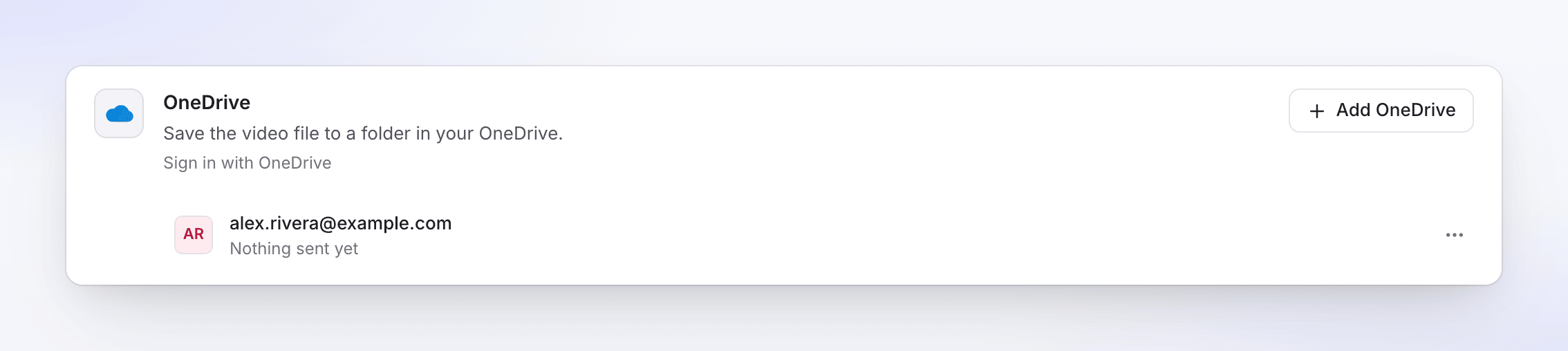
Otwórz Integracje z paska bocznego. OneDrive znajduje się w sekcji pamięć, a w jego wierszu widnieje Zaloguj się przez Microsoft.

Zaloguj się przez Microsoft
Kliknij Połącz. Microsoft poprosi Cię o wybranie konta, dzięki czemu możesz wybrać między kontem osobistym a służbowym. Następnie wyświetli informacje, o które prosi Clevera:
- Mieć pełny dostęp do Twoich plików, ograniczone do Twojego własnego OneDrive. Clevera potrzebuje tego, aby utworzyć folder Clevera, wyświetlić listę Twoich folderów w selektorze i przesłać wideo.
- Zalogować Cię i odczytać Twój profil, aby wyświetlić konto w Clevera.
- Utrzymywać dostęp do danych, do których udzielono dostępu, aby nie trzeba było logować się ponownie co godzinę.
Clevera nie prosi o dostęp do plików innych osób ani do SharePoint.
Zaakceptuj
Kliknij Zaakceptuj. Wrócisz do strony Integracje, a konto pojawi się na karcie OneDrive.
Jeśli konto nigdy nie korzystało z OneDrive, połączenie zakończy się niepowodzeniem z komunikatem "To konto Microsoft nie ma usługi OneDrive. Otwórz OneDrive raz, aby ją skonfigurować, a następnie połącz ponownie."
Zapisz wideo w OneDrive
Otwórz kartę Publikuj
Otwórz wideo, kliknij Udostępnij, a następnie Opublikuj. Kliknij Opublikuj… (lub Opublikuj ponownie).
Zaznacz konto OneDrive
W sekcji Wyślij do → Pamięć zaznacz konto OneDrive.
Sprawdź nazwę pliku i folder
Szczegóły są już wypełnione. Zmień je, jeśli chcesz; zmiany zapisują się w trakcie pisania. Podgląd pokazuje pełną ścieżkę.
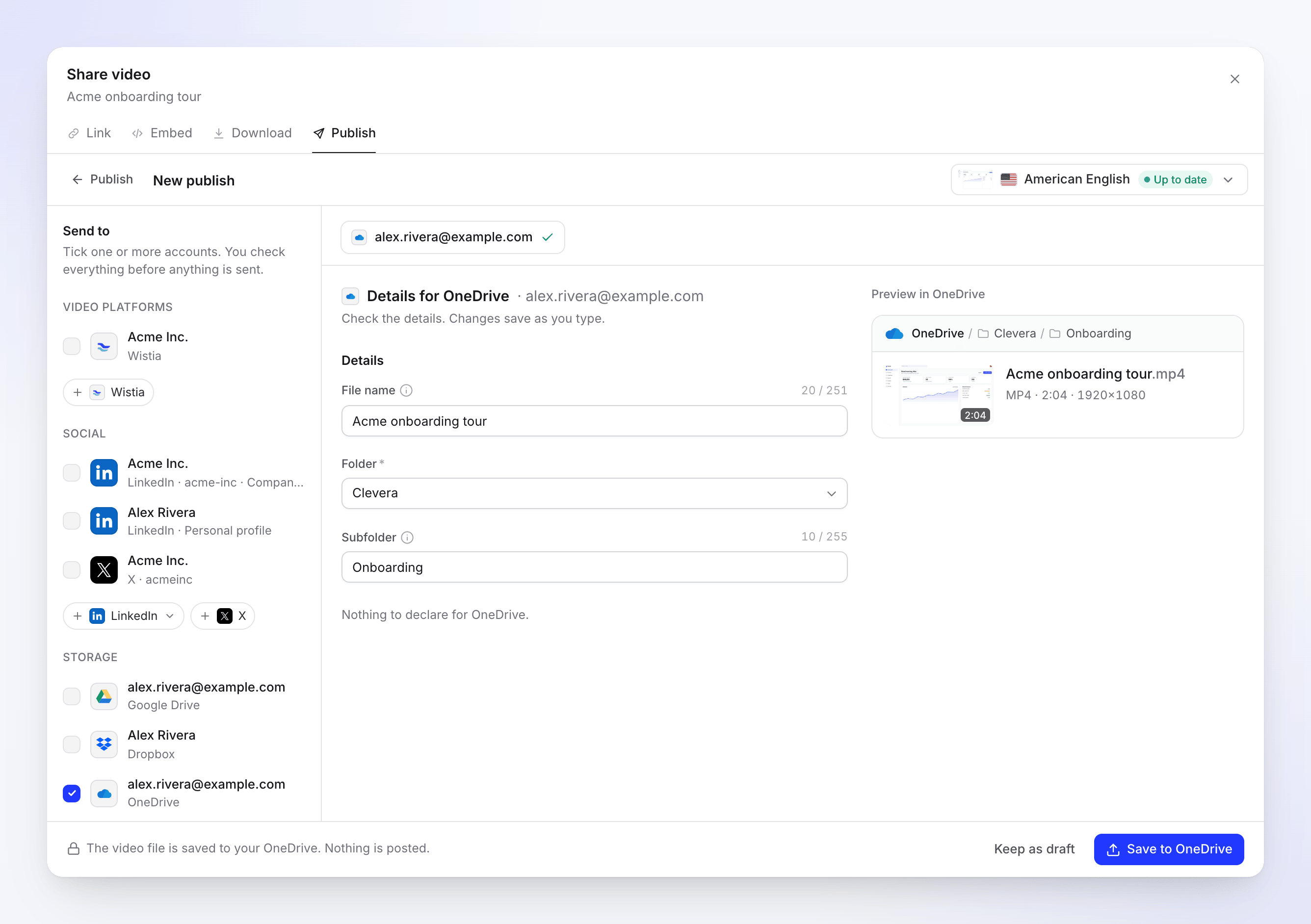
Podgląd pokazuje ścieżkę: OneDrive / Clevera / Onboarding / Acme onboarding tour.mp4. Zapisz
Kliknij Zapisz w OneDrive. Notatka informuje: "Plik wideo został zapisany w Twoim OneDrive. Nic nie jest publikowane." Aby dokończyć później, kliknij Zachowaj jako szkic.
Nazwa pliku i foldery
Nazwa pliku domyślnie jest tytułem wideo w języku wybranego renderowania. Pozostaw puste, aby użyć tytułu. Clevera zawsze dodaje .mp4.
Folder decyduje, gdzie trafi plik:
| Wybór | Gdzie trafia plik |
|---|---|
| Clevera (domyślnie) | Folder o nazwie Clevera na górze Twojego OneDrive. Clevera używa go, jeśli istnieje, lub tworzy go, jeśli nie. |
| OneDrive | Główny katalog Twojego OneDrive. |
| Inny folder | Twoje foldery najwyższego poziomu oraz foldery wewnątrz Clevera, posortowane alfabetycznie. |
Podfolder domyślnie jest nazwą kolekcji wideo i jest tworzony wewnątrz wybranego folderu, jeśli nie istnieje. Wyczyść to pole, aby zapisać plik bezpośrednio w folderze. Wideo, które nie jest w kolekcji, nie ma podfolderu.
Lista folderów jest odświeżana mniej więcej raz na godzinę, więc folder, który właśnie utworzyłeś, może pojawić się z opóźnieniem.
Pola i limity
| Pole | Limit | Uwagi |
|---|---|---|
| Nazwa pliku | 251 znaków (255 z .mp4) |
Opcjonalne. Licznik pokazuje znaki, na przykład "20 / 251". Emoji liczy się jako 2, więc blisko limitu pojawia się uwaga "Emoji liczy się jako 2." |
| Folder | Jeden z wymienionych folderów, wymagane | Zapamiętywane dla każdego konta na przyszłość. |
| Podfolder | 255 znaków | Opcjonalne. Tworzony, jeśli go brakuje. Liczony w ten sam sposób. |
Zbyt długa nazwa jest oznaczona jako "Zbyt długa: limit wynosi 251 znaków (emoji liczy się jako 2)." (255 dla podfolderu).
OneDrive nie pozwala na używanie " * : < > ? / \ | w nazwach. Clevera zastępuje je podczas zapisywania: " staje się ', a pozostałe stają się -. Obsługuje również zastrzeżone nazwy OneDrive: do nazwy takiej jak CON lub desktop.ini dodawane jest podkreślenie, a wiodące ~$ jest usuwane.
OneDrive ogranicza również długość całej ścieżki (foldery plus nazwa pliku) do 400 znaków. Używaj krótkich nazw folderów, jeśli tworzysz głęboką strukturę.
Ta sama nazwa dwa razy? Clevera nigdy nie nadpisuje pliku. Jeśli nazwa jest zajęta, OneDrive zachowuje oba pliki i dodaje numer do nowego.
Wymagania dotyczące wideo
| Limit | |
|---|---|
| Rozmiar pliku | Do 250 GB |
| Format | MP4 |
Statusy, które zobaczysz
| Status | Co to oznacza |
|---|---|
| Oczekiwanie na renderowanie | Zapisuje się, gdy tylko renderowanie się zakończy. Znajduje się w sekcji Wysyłanie po renderowaniu, nad Wysłano. |
| W kolejce / Przesyłanie N% | Plik jest w drodze do OneDrive. |
| Zapisywanie w OneDrive | Plik właśnie dotarł i jest archiwizowany. Może być widoczny przez chwilę; nie ma oddzielnego kroku przetwarzania. |
| Zapisano w OneDrive | "Zapisano w Twoim OneDrive." Otwórz w OneDrive otwiera plik. |
| niepowodzenie | Nic nie zostało zapisane lub zapis nie został ukończony. Komunikat wyjaśnia przyczynę. |
| Usunięto | Plik został usunięty w OneDrive. |
W OneDrive po zapisaniu
Plik jest zwykłym plikiem MP4 w Twoim OneDrive. Możesz go tam udostępniać, przenosić lub zmieniać jego nazwę. Clevera nie tworzy linku do udostępniania i nie zmienia pliku po jego zapisaniu.
Rozwiązywanie problemów
| Komunikat | Co zrobić |
|---|---|
| Wymagana zgoda administratora (na stronie Microsoft) | Twoja organizacja wymaga, aby administrator zatwierdził aplikacje. Poproś administratora IT o zatwierdzenie Clevera, a następnie połącz ponownie. Skontaktuj się z pomocą techniczną, jeśli administrator potrzebuje bezpośredniego linku do zatwierdzenia. |
| "To konto Microsoft nie ma OneDrive. Otwórz OneDrive raz, aby go skonfigurować, a następnie połącz ponownie." | Otwórz onedrive.com za pomocą tego konta raz, a następnie połącz ponownie. |
| "Zbyt długa: limit wynosi 251 znaków (emoji liczy się jako 2)." | Skróć nazwę pliku (lub podfolderu, limit 255). |
| "W Twoim OneDrive nie ma wystarczającej ilości wolnego miejsca. Zwolnij trochę miejsca, a następnie Ponów." | Zwolnij miejsce lub zwiększ pamięć, a następnie kliknij Ponów. |
| "OneDrive nie zaakceptował niektórych szczegółów. Sprawdź je i wyślij ponownie." | Folder został usunięty lub utraciłeś do niego dostęp, plik już używa nazwy podfolderu lub ścieżka jest zbyt długa. Wybierz inny folder lub skróć nazwy, a następnie zapisz ponownie. |
| "Połącz ponownie swoje konto OneDrive, aby to wysłać." | Połączenie wygasło, na przykład po usunięciu Clevera z konta Microsoft. Kliknij Połącz ponownie, a następnie Ponów. |
| "OneDrive odrzucił wideo: plik jest większy niż dozwolony." | Wyrenderuj w niższej rozdzielczości. |
| "Przesyłanie zostało przerwane. Ponów, aby kontynuować od miejsca, w którym zostało przerwane." | Kliknij Ponów. |
| "Wystąpił błąd podczas wysyłania tego do OneDrive. Spróbuj ponownie. Numer referencyjny: …" | Kliknij Ponów. Jeśli nadal występuje niepowodzenie, skontaktuj się z pomocą techniczną, podając numer referencyjny. |
Rozłącz OneDrive
- Otwórz Integracje, znajdź konto na karcie OneDrive i kliknij ⋯ → Rozłącz.
- Potwierdź. Trwające zapisywanie zostanie przerwane, a pliki już zapisane pozostaną w Twoim OneDrive.
- Usuń Clevera również po stronie Microsoft. Microsoft nie oferuje aplikacji możliwości samodzielnego cofnięcia dostępu, więc Clevera jedynie zapomina dane logowania. Potwierdzenie przypomina: "Usuń również Clevera z połączonych aplikacji w ustawieniach OneDrive."
- Konto osobiste: przejdź do
account.live.com/consent/Managei usuń Clevera. - Konto służbowe lub szkolne: przejdź do
myapps.microsoft.com, znajdź Clevera i wybierz opcję usunięcia lub poproś administratora IT.
- Konto osobiste: przejdź do
FAQ
Czy mogę zapisywać w witrynie SharePoint lub udostępnionej bibliotece? Nie. Clevera zapisuje pliki tylko w Twoim własnym OneDrive.
Czy mogę połączyć konto służbowe i osobiste? Tak. Kliknij Dodaj konto i wybierz drugie konto na stronie Microsoft. Każde z nich pojawi się jako osobny wiersz.
Czy Clevera udostępnia plik? Nie. Udostępnij go bezpośrednio z OneDrive.
Czy zapisywanie zużywa kredyty? Nie. Nie ma opłaty za każde przesłanie do pamięci.
Dlaczego mój plik jest w podfolderze? Podfolder to kolekcja wideo. Wyczyść pole Podfolder przed zapisaniem, aby umieścić plik bezpośrednio w folderze.