

Dodaj swoje logo do klipu społecznościowego
Klipy społecznościowe automatycznie znajdują Twoje logo: z dołączonego pliku, Twojej strony internetowej, logo obszaru roboczego lub nagrania. Dowiedz się, jaka jest kolejność wyszukiwania, jak upewnić się, że używane jest właściwe logo i co się dzieje, gdy żadne nie zostanie znalezione.
Gdy klip społecznościowy potrzebuje Twojego logo, na przykład na karcie końcowej lub plakietce, Clevera znajdzie je za Ciebie. Sprawdza kilka miejsc w ustalonej kolejności i używa pierwszego znalezionego prawdziwego logo. Jeśli chcesz użyć konkretnego logo, dołącz plik z nazwą „logo”; to rozwiązanie ma pierwszeństwo przed wszystkimi innymi.
Skąd pochodzi logo
AI przeszukuje źródła w tej kolejności i zatrzymuje się na pierwszym prawdziwym logo:
| Kolejność | Źródło | Jak to działa |
|---|---|---|
| 1 | Plik logo dołączony do klipu | Obraz, którego nazwa pliku zawiera „logo” (na przykład acme-logo.png), jest używany dokładnie tak, jak został przesłany. |
| 2 | Dołączona strona internetowa | Clevera wyszukuje logo dla domeny tej strony, na przykład poprzez Zbadaj stronę internetową. |
| 3 | Logo Twojego obszaru roboczego | Logo w ustawieniach zespołu, używane tylko wtedy, gdy wygląda jak logo. Zdjęcie lub domyślny symbol zastępczy są pomijane. |
| 4 | Strona internetowa widoczna w nagraniu | Jeśli dołączone wideo pokazuje adres Twojej witryny, Clevera wyszukuje logo tej domeny. |
| 5 | Samo nagranie | Jeśli klatka wideo wyraźnie pokazuje logo, AI przerysuje czystą wersję na jego podstawie i sprawdzi ją dwukrotnie przed użyciem. |
Jeśli żadne z tych źródeł nie dostarczy prawdziwego logo, klip zamiast tego wyświetli nazwę Twojej firmy lub produktu w stylu klipu. Nadal otrzymasz czystą kartę końcową, po prostu bez znaku graficznego.
Clevera przechowuje wersję jasną i ciemną, gdzie to możliwe, dzięki czemu logo pozostaje czytelne zarówno na jasnym, jak i ciemnym tle.
Upewnij się, że Twoje logo jest używane
Uzyskaj czysty plik logo
Użyj pliku PNG, SVG, WebP lub JPG ze swoim logo, najlepiej z przezroczystym tłem. Obrazy mogą mieć rozmiar do 8 MB.
Umieść „logo” w nazwie pliku
Zmień nazwę pliku tak, aby zawierała słowo „logo”, na przykład
acme-logo.png,AcmeLogo.svglubacme_logo_white.png. Dopasowanie dotyczy całych słów, więclogout.pnglubcatalogo.pngnie będą brane pod uwagę. Logos, logotype oraz logomark również działają.Dołącz je do klipu
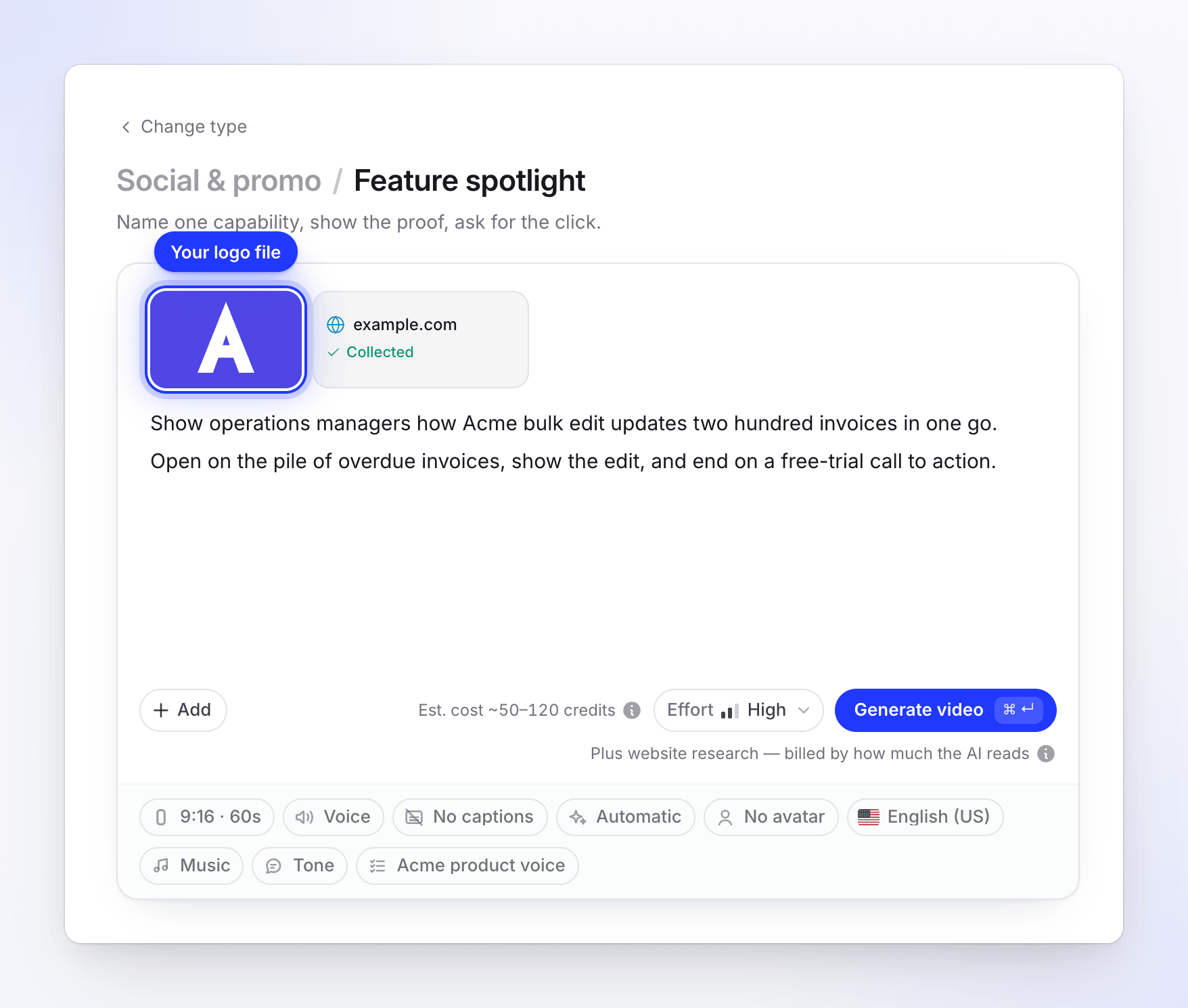
Na stronie tworzenia (Compose) kliknij + → Prześlij obrazy lub PDF i wybierz plik, lub upuść go w polu briefu. Jest on dołączany jak każdy inny obraz; jego kafelek pokazuje sam obraz.
Generuj
Kliknij Generuj wideo. Twój plik jest używany w oryginalnej formie: nie jest przerysowywany, zmieniany kolorystycznie ani zastępowany.
Ustaw logo obszaru roboczego dla każdego klipu
Logo obszaru roboczego jest używane, gdy klip nie ma pliku logo, a żadna dołączona strona internetowa nie dostarczyła logo.
- Otwórz ustawienia zespołu i przejdź do Ogólne → Profil zespołu.
- Obok Logo („JPG lub PNG, do 8 MB. Kwadrat sprawdza się najlepiej”), kliknij Prześlij i wybierz swoje logo.
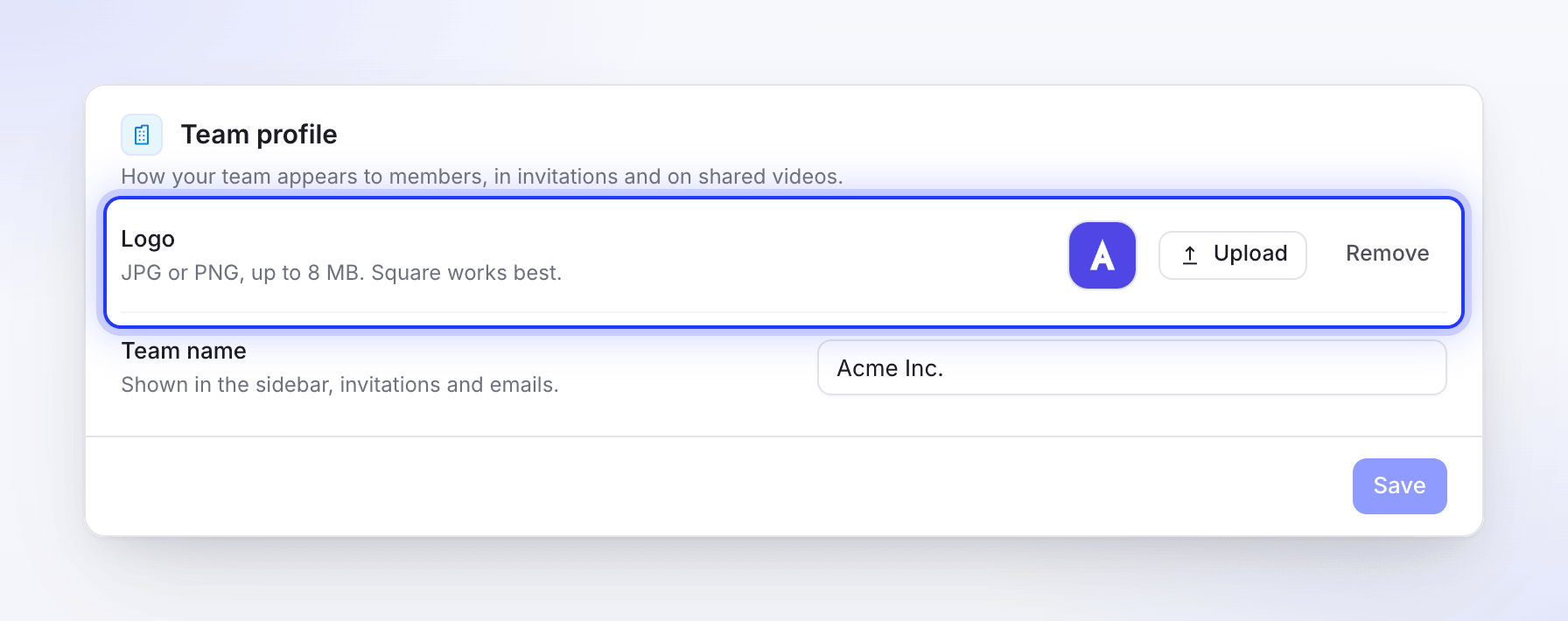
Zapisuje się ono natychmiast po wybraniu. Użyj logo, a nie zdjęcia: logo obszaru roboczego, które nie jest rozpoznawane jako logo, zostanie pominięte.
Wskazówki
- Dołącz swoją stronę internetową. Uruchomienie funkcji Zbadaj stronę internetową zazwyczaj dostarcza AI Twoje logo, kolory i prawdziwe zdjęcia produktów. Zobacz Zbadaj stronę internetową dla klipu społecznościowego.
- Zmieniłeś niedawno logo? Logo wyszukane dla strony internetowej jest zapamiętywane do 30 dni, a informacja „nie znaleziono logo” do 7 dni. Aby od razu użyć nowego logo, dołącz je jako plik o nazwie „logo”.
- Białe logo? Nazwij je wyraźnie (na przykład
acme-logo-white.png). Clevera zapisuje jasne logo jako wersję dla ciemnych teł. - Kilka marek w jednym klipie? Dołącz własne logo o nazwie „logo”. Inne dołączone logo są traktowane jako logo partnerów lub klientów.
Klipy społecznościowe a wideo z Twojego nagrania
Ta strona dotyczy klipów społecznościowych. Filmy instruktażowe i prezentacje produktów pobierają logo końcowe z Twojego Szablon wideo: wbudowane szablony używają nazwy i logo Twojego obszaru roboczego, a własne szablony mogą mieć własne logo. Zobacz Użyj szablonu wideo dla swojej marki.
Rozwiązywanie problemów
| Co widzisz | Dlaczego | Co zrobić |
|---|---|---|
| Klip kończy się nazwą w tekście, a nie logo | Żadne źródło nie dostarczyło prawdziwego logo | Dołącz plik o nazwie „logo” lub ustaw logo obszaru roboczego. |
| Logo klienta lub partnera pojawia się tam, gdzie powinno być Twoje | Twoje własne logo nie zostało oznaczone jako Twoje | Nazwij plik „logo” i wygeneruj ponownie. |
| Pojawia się stare logo | Wyszukiwanie strony internetowej jest zapamiętywane przez pewien czas | Dołącz nowy plik o nazwie „logo”. |
| Logo jest słabo widoczne na tle | Dostępna była tylko jedna wersja (jasna lub ciemna) | Dołącz obie wersje, każdą nazwaną „logo”, lub poproś asystenta w edytorze o zmianę tła. Zobacz Edytuj klip społecznościowy. |