

Skonfiguruj zadanie Autopilot
Skonfiguruj zadanie Autopilot na czacie: wpisz, co i kiedy ma zostać zrobione, lub wybierz gotowy przepis. Clevera wypełni kartę konfiguracji; sprawdź ją, kliknij Kontynuuj, a następnie Utwórz zadanie. Wyjaśniamy każde pole, wyzwalacz, regułę zatwierdzania, koszt i wiadomość.
Każde zadanie Autopilot konfigurujesz na czacie Clevera. Powiedz, co i kiedy ma się wydarzyć, lub wybierz przepis, a Clevera otworzy kartę konfiguracji wypełnioną na podstawie posiadanych informacji. Sprawdź kartę, kliknij Kontynuuj, przeczytaj podsumowanie i kliknij Utwórz zadanie. Nic nie zostanie utworzone, a kredyty nie zostaną zużyte, dopóki nie zatwierdzisz planu.
Nie ma osobnej strony konfiguracji ani kreatora. Każdy sposób rozpoczęcia (pole na stronie głównej Autopilot, Nowe zadanie, karta przepisu, Zaplanuj to przy sugestii) otwiera panel czatu z kartą konfiguracji.
Zanim zaczniesz
- Autopilot musi być włączony dla Twojego obszaru roboczego. Jest dostępny w planach Pro, Business i Custom, na zaproszenie. Zobacz Uzyskaj dostęp do Autopilot.
- Twoja rola musi pozwalać na tworzenie treści. Właściciele, Administratorzy i Twórcy treści mogą konfigurować zadania. Redaktorzy mogą przeglądać każde zadanie i jego efekty, ale nie mogą ich konfigurować: przycisk Nowe zadanie jest dla nich wyłączony, a powód znajduje się w etykiecie narzędziowej. Zobacz kto może co robić.
- Niektóre przepisy wymagają wcześniejszego przygotowania. Przepisy dotyczące artykułów oraz Aktualizuj moje centrum pomocy, gdy publikujemy zmiany wymagają centrum pomocy. Nagrania wymagają adresu Twojej aplikacji, a w przypadku elementów wymagających logowania – danych logowania do aplikacji. Każde wydanie wymaga podłączonego repozytorium.
- Dodaj swoją markę. Zadania wykorzystują markę Twojego obszaru roboczego do każdej witryny, filmu i artykułu, które tworzą. Lista kontrolna Rozpocznij na stronie głównej Autopilot zawiera do niej link.
Sposoby rozpoczęcia
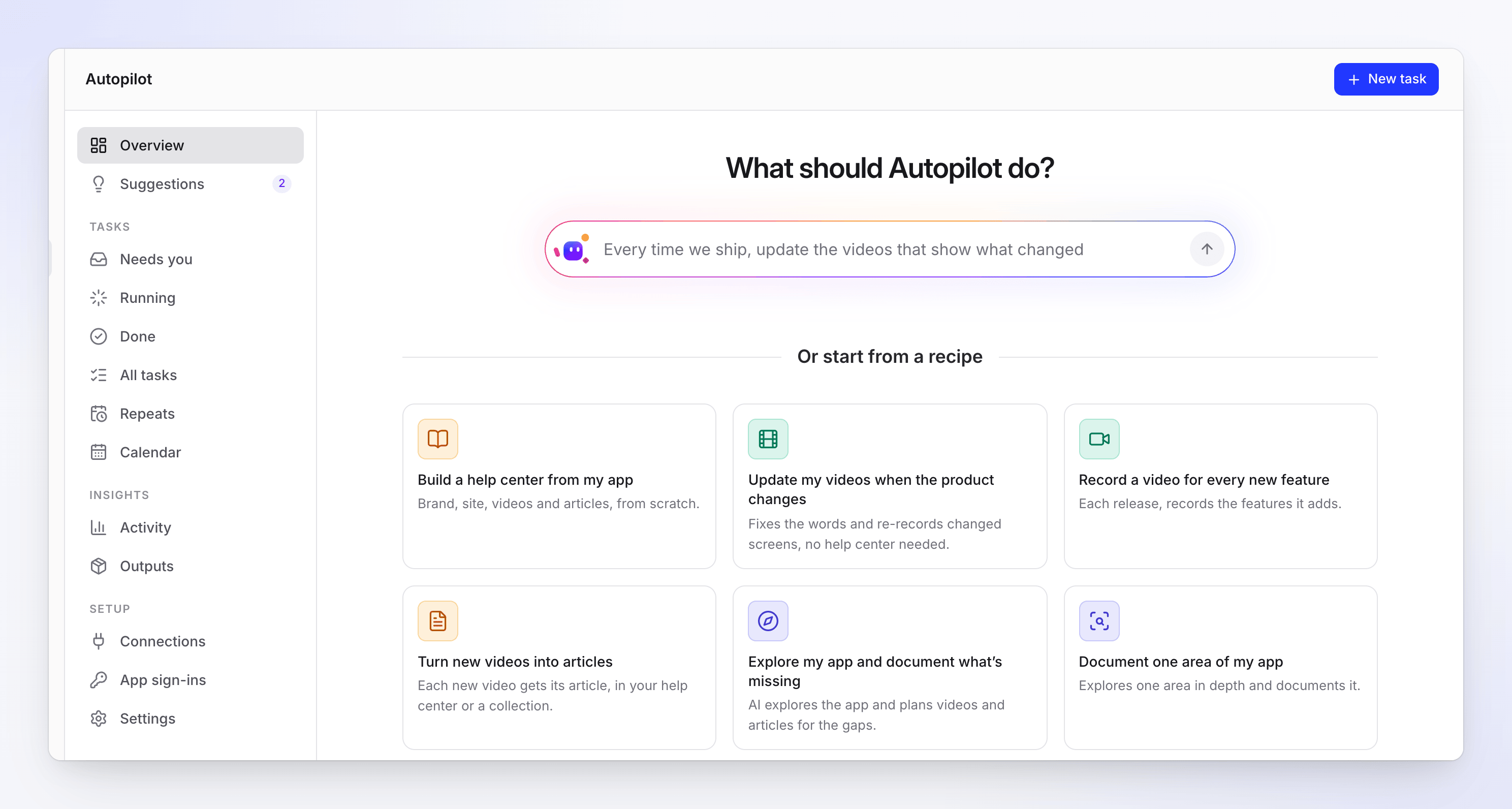
| Gdzie | Co robisz | Co się otwiera |
|---|---|---|
| Pole Co powinien zrobić Autopilot? na stronie głównej Autopilot | Wpisz zadanie i określ, kiedy ma się wydarzyć, na przykład „Za każdym razem, gdy publikujemy zmiany, aktualizuj filmy pokazujące, co się zmieniło”, i naciśnij Enter | Nowy czat z Twoimi słowami. Clevera wybiera pasujący przepis i wyświetla jego kartę, wypełnioną na podstawie tego, co wpisałeś. |
| Lub rozpocznij od przepisu na stronie głównej Autopilot | Kliknij kartę przepisu | Nowy czat z kartą tego przepisu od razu |
| Nowe zadanie (prawy górny róg każdej strony Autopilot) | Kliknij to | Nowy czat z pytaniem Co Autopilot ma dla Ciebie zrobić? oraz przepisami w formie przycisków poniżej. Wpisz treść lub kliknij przepis. |
| Clevera zauważyła lub Sugestie | Kliknij Zaplanuj to przy sugestii | Karta przepisu dla tej sugestii, wypełniona na podstawie dowodów. Zobacz Używanie sugestii Autopilot. |
| Utwórz centrum pomocy w kolekcji | Kliknij to | Karta Utwórz centrum pomocy z kolekcji dla tej kolekcji |
| Powtórz to lub Edytuj i spróbuj ponownie na stronie zadania | Kliknij to | Karta tego samego przepisu, wypełniona na podstawie tego zadania |
Karta przepisu, której Twoja rola nie może uruchomić, pozostaje na stronie wyszarzona, a po najechaniu na nią kursorem wyświetla się powód. Nowe zadanie pokazuje pierwsze sześć przepisów oraz 7 więcej, aby wyświetlić resztę (Mniej zwija je z powrotem).
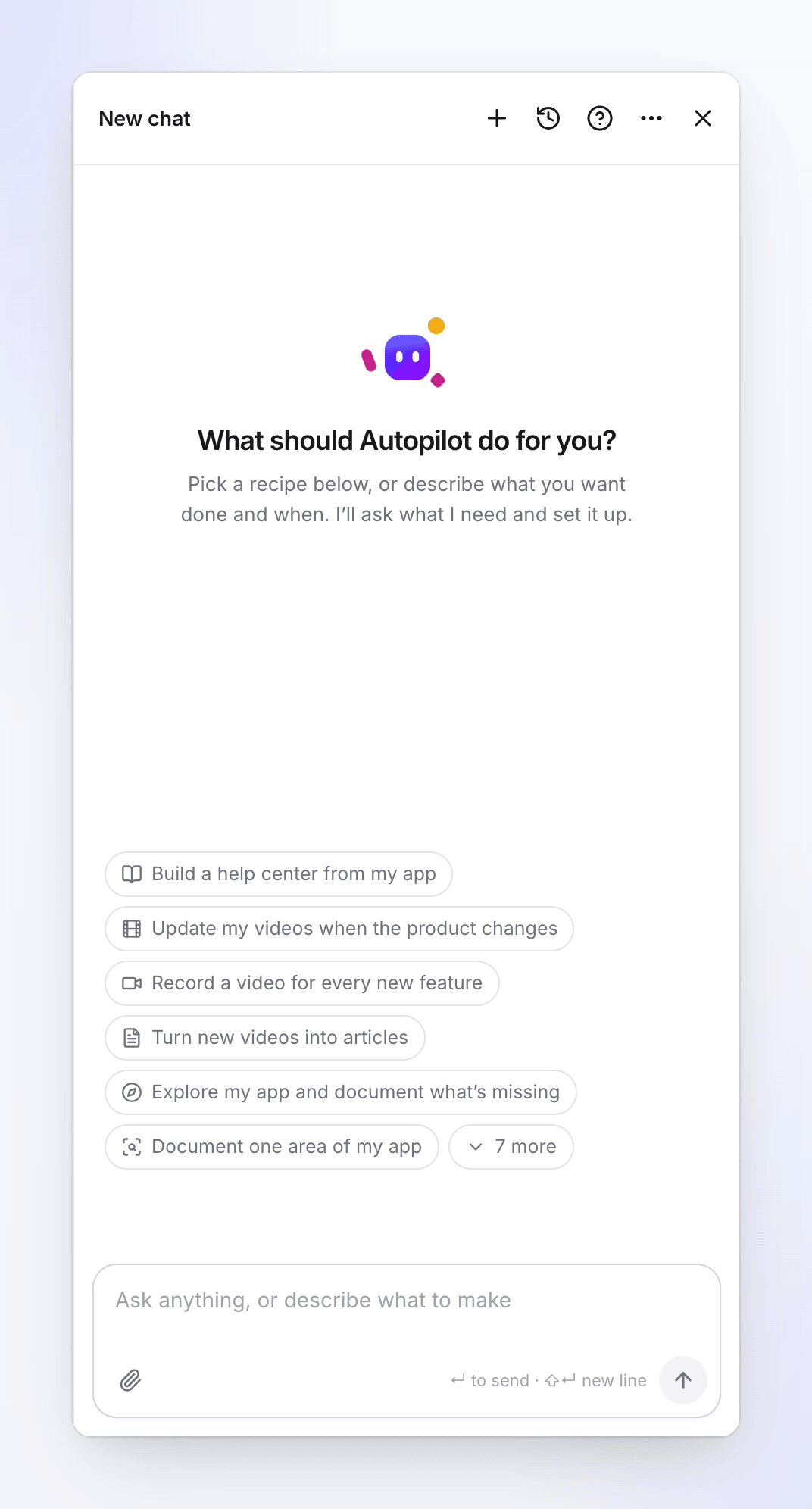
Skonfiguruj zadanie
Otwórz kartę konfiguracji
Użyj dowolnego z powyższych sposobów. Panel czatu otworzy się po prawej stronie, z tytułem przepisu, a Clevera napisze: „Oto konfiguracja. Sprawdź ją i kliknij Kontynuuj”. Karta pokazuje nazwę przepisu i jego działanie.
Krótka konfiguracja jest wypełniana bezpośrednio na karcie. Dłuższa pokazuje podsumowanie składające się z maksymalnie czterech wierszy, zaczynając od Kiedy. Wiersz, w którym czegoś brakuje, zawiera napis Do wypełnienia.
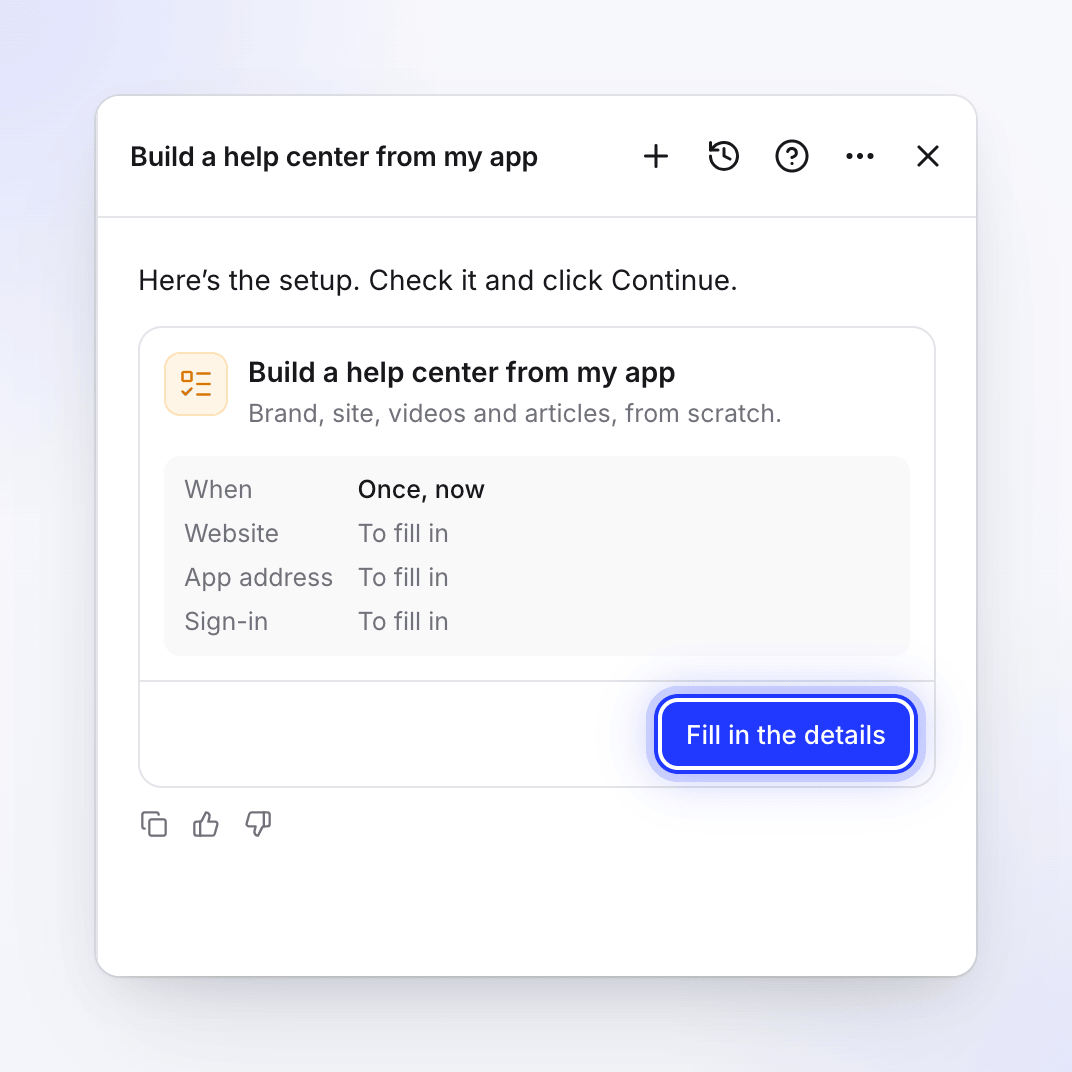
Dłuższa konfiguracja pokazuje podsumowanie i Wypełnij szczegóły. Wypełnij szczegóły
W dłuższej konfiguracji kliknij Wypełnij szczegóły. Gdy wszystkie wymagane pola zostaną wypełnione, przycisk zmieni się na Edytuj szczegóły obok Kontynuuj. Okno dialogowe pokazuje każde pole, sekcja po sekcji, zaczynając od Kiedy. Kliknij Zamknij, aby wrócić do karty, lub Kontynuuj, aby ją sprawdzić.
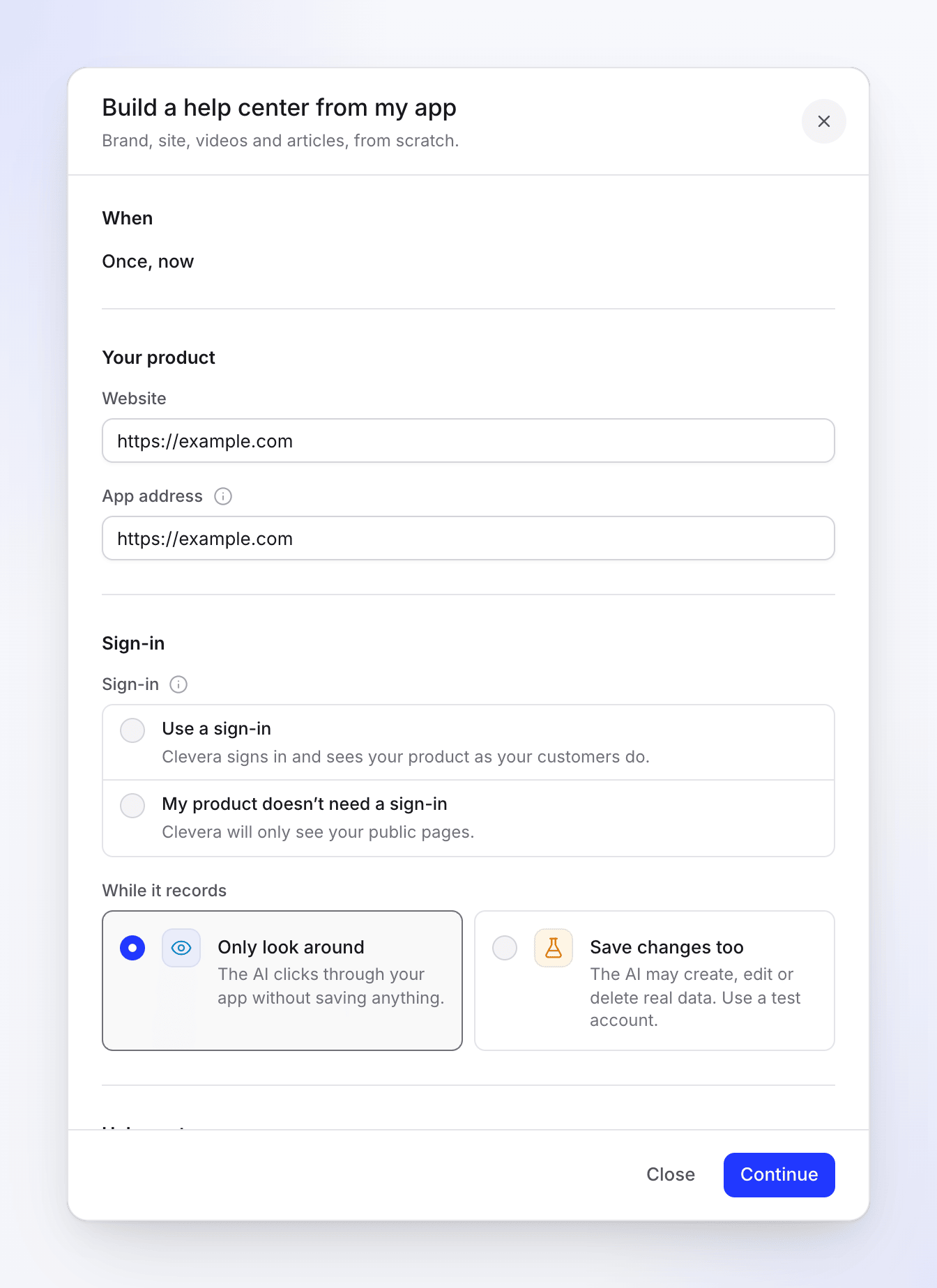
Każde pole przepisu, z przyciskami Zamknij i Kontynuuj na dole. Twoje edycje są zapisywane na karcie podczas pisania, więc zamknięcie panelu lub odświeżenie strony ich nie usunie.
Kliknij Kontynuuj
Clevera sprawdza konfigurację na miejscu: Twoją rolę, każde pole oraz to, czy przepis może działać w ten sposób. Problem pojawi się obok odpowiedniego pola lub jako czerwona linia na karcie. Popraw go i kliknij Kontynuuj ponownie.
Przeczytaj podsumowanie
Karta pokazuje teraz nazwę zadania i krótkie podsumowanie, a następnie wiersz informujący o tym, co stanie się dalej. Kliknij Wstecz, aby coś zmienić.
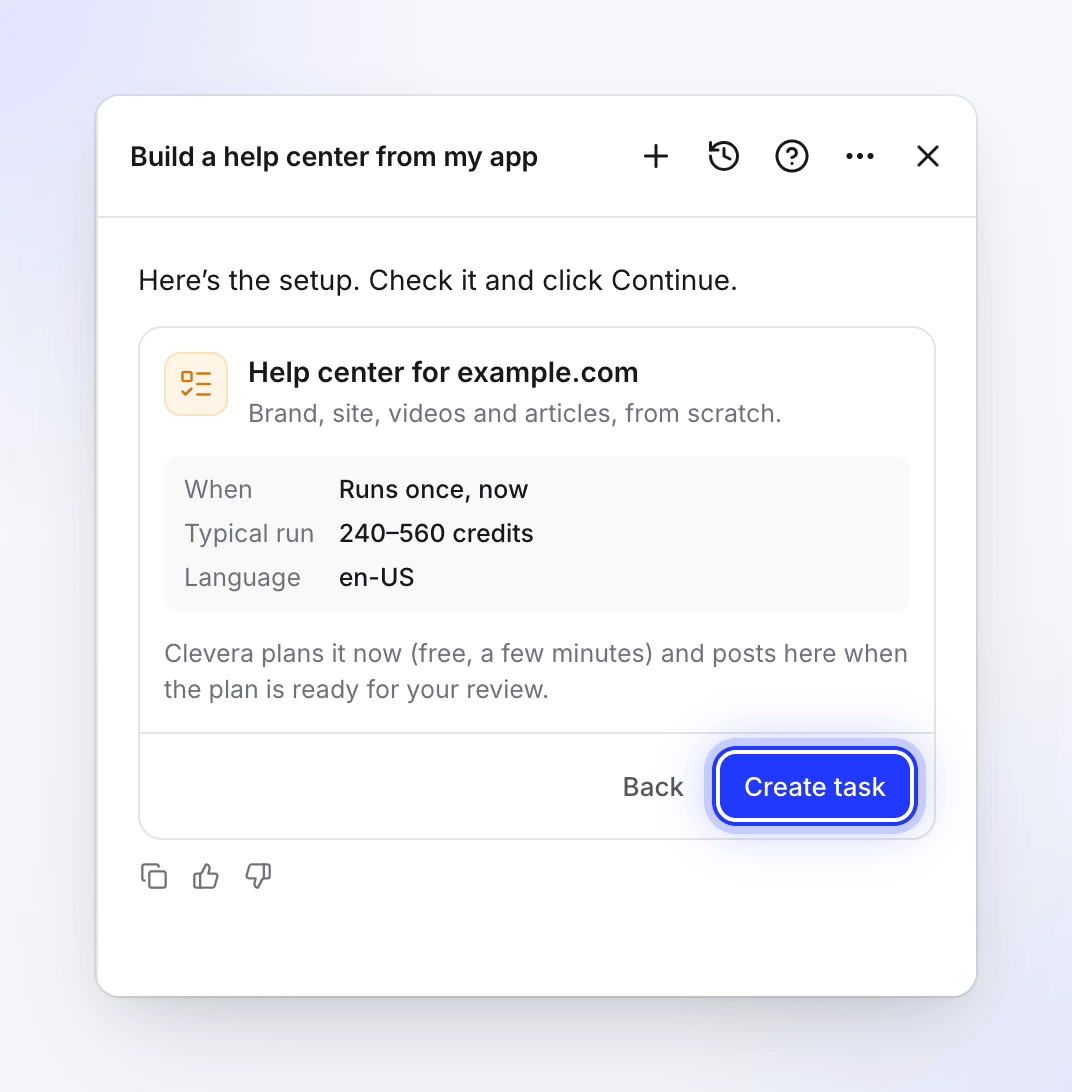
Podsumowanie po kliknięciu Kontynuuj. Nic nie zostanie utworzone, dopóki nie zatwierdzisz planu. Kliknij Utwórz zadanie
Karta pokazuje Zadanie utworzone i Otwórz zadanie, a Clevera pisze: „Gotowe: zadanie zostało skonfigurowane. Clevera napisze tutaj, gdy będzie Cię potrzebować”.
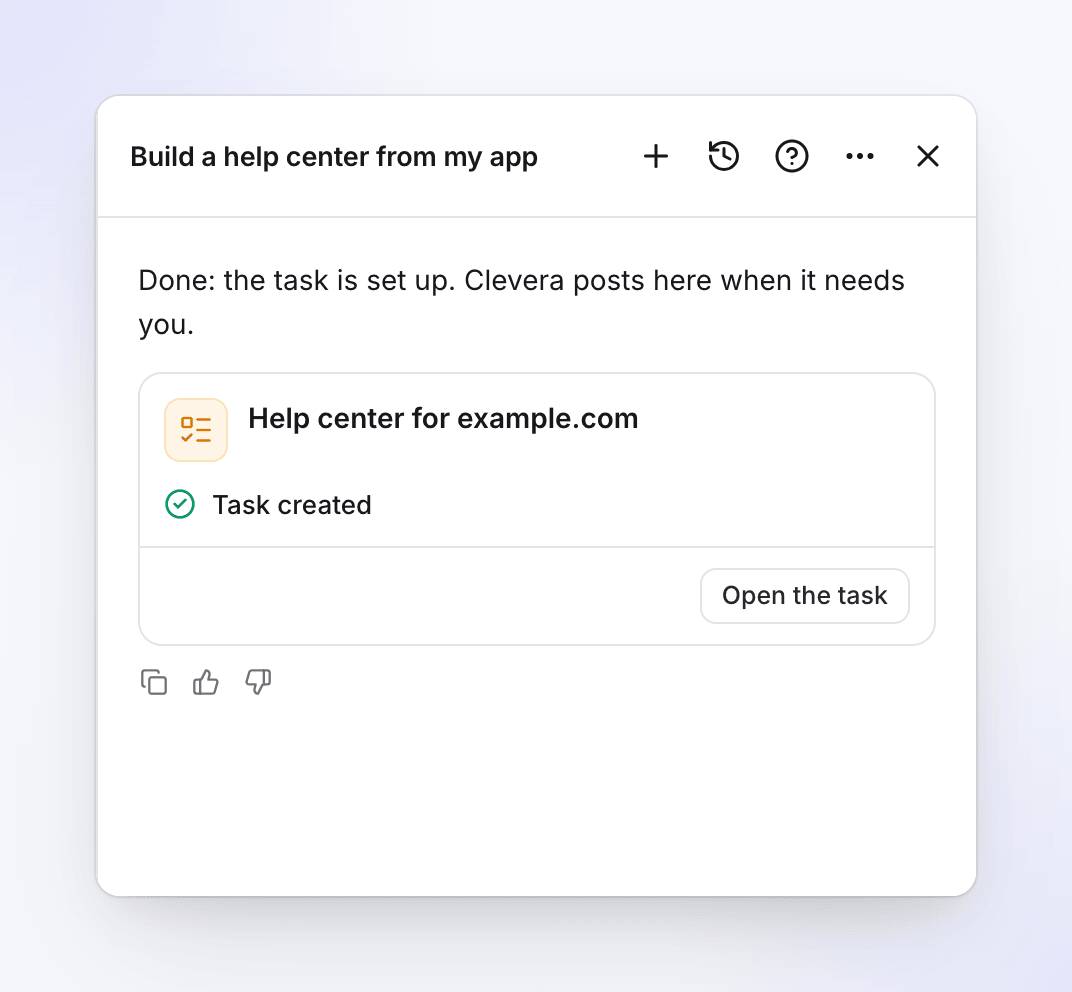
Co dzieje się po kliknięciu Utwórz zadanie
| Zadanie działa | Co dzieje się teraz | Gdzie to zobaczysz |
|---|---|---|
| Raz, teraz | Clevera planuje to od razu. Planowanie jest bezpłatne i zajmuje kilka minut, dłużej, gdy AI eksploruje Twoją aplikację. Gdy plan jest gotowy, Clevera pisze na tym czacie, a zadanie pojawia się w sekcji Czeka na Ciebie. | Działa teraz podczas planowania |
| Według harmonogramu | Nic teraz. Clevera planuje uruchomienie w każdym zaplanowanym czasie. | Zawsze włączone, z odznaką Powtarza się |
| Każde wydanie, Strona z listą zmian, Każdy nowy film | Nic teraz. Za każdym razem, gdy się uruchamia, Clevera planuje działanie i czeka na Twoją recenzję. | Zawsze włączone, z odznaką Obserwuje. Strona zadania mówi Brak uruchomień aż do pierwszego razu. |
Czat, na którym skonfigurowałeś zadanie, od teraz należy do tego zadania: gdy plan będzie gotowy, nie powiedzie się lub będzie wymagał Twojej uwagi, Clevera napisze właśnie tam. Jeśli ten czat dotyczył już czegoś innego, zadanie otrzyma własny czat, a karta wyświetli komunikat: „Ma własny czat: aktualizacje dotyczące tego zadania są publikowane tam”.
Następnie sprawdzasz plan na stronie zadania: odznacz to, czego nie chcesz, i kliknij Uruchom. Zobacz Zrozumieć Autopilot.
Podsumowanie po kliknięciu Kontynuuj
| Wiersz | Co pokazuje |
|---|---|
| Kiedy | "Uruchamiaj jednorazowo, teraz", "Po każdym wydaniu", "Po każdej scalonej zmianie", "Sprawdzaj stronę codziennie" lub "Sprawdzaj stronę co tydzień", "Gdy nowe wideo zostanie ukończone" (lub "…ukończone w" kolekcji), albo harmonogram, taki jak "W każdy poniedziałek o 09:00 (America/New_York)" |
| Miesięczny budżet | Tylko dla harmonogramu: maksymalna kwota, jaką zadanie może wydać w miesiącu kalendarzowym |
| Zatwierdzenie | "Każde uruchomienie czeka na Twój przegląd". Dla Wypełniaj luki w moim centrum pomocy co tydzień w harmonogramie ustawionym na Twórz szkice, ja publikuję: "Tworzy szkice; uruchomienia piszące na podstawie wyszukiwań czytelników czekają na Twój przegląd". |
| Zmiany w Twojej aplikacji | "Dozwolone podczas nagrywania", gdy pozwalasz AI zapisywać zmiany w Twojej aplikacji |
| Importuj | Adres centrum pomocy, który importujesz, dla Buduj centrum pomocy z mojej aplikacji |
| Typowe uruchomienie | Zakres kredytów dla przepisów, które go posiadają (patrz poniżej) |
| Język | Język, w którym zadanie pisze, według nazwy, na przykład "English (US)" |
Wiersz poniżej mówi: „Clevera planuje to teraz (bezpłatnie, kilka minut) i napisze tutaj, gdy plan będzie gotowy do Twojej recenzji” w przypadku jednorazowego zadania lub „Nic teraz nie działa: Clevera planuje uruchomienie za każdym razem, gdy się wyzwoli, a Ty sprawdzasz plan w zadaniu, zanim cokolwiek zostanie utworzone” w pozostałych przypadkach.
Przepisy
Przepisy pojawiają się w tej samej kolejności na stronie głównej Autopilot i w sekcji Nowe zadanie: najpierw te, które możesz uruchomić teraz, potem te wymagające centrum pomocy, a na końcu te, których Twoja rola nie może uruchomić.
| Przepis | Kiedy może być uruchomiony (domyślnie pierwszy) | Wymaga | Typowe uruchomienie |
|---|---|---|---|
| Buduj centrum pomocy z mojej aplikacji | jednorazowo | — | 240–560 kredytów |
| Utrzymuj moje centrum pomocy aktualne, gdy wydajemy nowości | Każde wydanie, Strona z dziennikiem zmian, jednorazowo | centrum pomocy | 10–150 kredytów |
| Aktualizuj moje wideo, gdy produkt się zmienia | jednorazowo, Każde wydanie, Strona z dziennikiem zmian | — | 10–150 kredytów |
| Nagrywaj wideo dla każdej nowej funkcji | Każde wydanie | podłączone repozytorium | 10–150 kredytów |
| Zamieniaj pytania klientów w artykuły pomocy | jednorazowo | centrum pomocy | 5–60 kredytów |
| Wypełniaj luki w moim centrum pomocy co tydzień | Według harmonogramu, jednorazowo | centrum pomocy | 5–60 kredytów |
| Zamieniaj nowe wideo w artykuły | Każde nowe wideo | — (centrum pomocy lub kolekcja) | 5–60 kredytów |
| Eksploruj moją aplikację i dokumentuj, czego brakuje | jednorazowo | — | 100–260 kredytów |
| Dokumentuj jeden obszar mojej aplikacji | jednorazowo | — | 100–260 kredytów |
| Twórz wideo wprowadzające dla nowych użytkowników | jednorazowo | — | 100–260 kredytów |
| Edytuj partię wideo jednocześnie | jednorazowo | — | Nie pokazano |
| Tłumacz nowe wideo na moje języki | Każde nowe wideo | — | Nie pokazano |
| Twoje własne zadanie | jednorazowo, Każde wydanie, Każde nowe wideo | — | Nie pokazano |
| Stwórz centrum pomocy z kolekcji | jednorazowo | — | Nie pokazano |
Stwórz centrum pomocy z kolekcji nie znajduje się na stronie głównej Autopilota: otwiera się z poziomu opcji Stwórz centrum pomocy w danej kolekcji.
Typowe zużycie to zakres oparty na poprzednich uruchomieniach, a nie sztywna wycena. Każdy plan pokazuje rzeczywisty szacunek dla każdego wiersza przed jego uruchomieniem, a opłata jest naliczana za to, co faktycznie zużyje dany wiersz.
Sekcja Kiedy
Każda karta zaczyna się od Kiedy. Przepis z jednym sposobem uruchomienia pokazuje go jako zwykły tekst. Przepis z kilkoma opcjami pokazuje przełącznik Uruchomienia.
| Opcja | Co to oznacza |
|---|---|
| Jednorazowo, teraz | Planuje zadanie natychmiast po jego utworzeniu |
| Według harmonogramu | Powtarzanie: dziennie, tygodniowo, co 2 tygodnie lub miesięcznie, o wybranej godzinie, w Twojej strefie czasowej. Tylko Wypełniaj luki w moim centrum pomocy co tydzień posiada tę opcję. Zobacz Ustaw harmonogram powtarzania i budżet miesięczny. |
| Każde wydanie | Po każdym wydaniu (lub każdym scalonym zestawieniu zmian) połączonego repozytorium. Repozytoria są sprawdzane mniej więcej raz na godzinę. Zobacz Połącz repozytorium. |
| Strona z dziennikiem zmian | Clevera odczytuje Twoją stronę z informacjami o wydaniach Dziennie lub Tygodniowo |
| Każde nowe wideo | Gdy nowe wideo zostanie ukończone, w Wszystkie nowe wideo lub w jednej kolekcji (Które wideo). Nowe wideo są sprawdzane co 15 minut, więc uruchomienie rozpoczyna się w ciągu około 25 minut. Klipy społecznościowe i te stworzone przez samo zadanie nie są wliczane. |
Dla każdej opcji z wyjątkiem Jednorazowo, teraz oraz Według harmonogramu, karta zawiera notatkę: „Nic nie jest uruchamiane teraz. Za każdym razem, gdy zadanie się aktywuje, Clevera planuje uruchomienie i czeka na Twoją weryfikację, zanim cokolwiek zostanie stworzone”.
Pola widoczne na wielu kartach
Logowanie
Każdy przepis, który nagrywa lub przegląda Twoją aplikację, pyta, w jaki sposób AI uzyskuje dostęp. Clevera nigdy nie odpowiada na to za Ciebie.
| Wybór | Co to oznacza |
|---|---|
| Użyj logowania | „Clevera loguje się i widzi Twój produkt tak, jak widzą go Twoi klienci”. Wybierz zapisane logowanie z Wybierz logowanie lub Dodaj logowanie…, aby zapisać nowe. Jeśli dokładnie jedno zapisane logowanie pasuje do adresu aplikacji, zostanie wybrane automatycznie. |
| Mój produkt nie wymaga logowania | „Clevera zobaczy tylko Twoje publiczne strony” |
Dodaj logowanie… otwiera Dodaj logowanie do aplikacji („Użyj konta demo lub testowego. AI loguje się jako ten użytkownik podczas nagrywania”): adres aplikacji, login oraz weryfikację dwuetapową, jeśli Twoja aplikacja jej używa. Login jest szyfrowany i nigdy nie jest pokazywany ponownie po zapisaniu, a Ty potwierdzasz to swoim hasłem do Clevera. Do zadania trafia tylko odniesienie do logowania: hasło nigdy nie przechodzi przez czat. Zobacz Zapisz logowanie do aplikacji.
Podczas nagrywania
| Wybór | Co to oznacza |
|---|---|
| Tylko rozglądaj się (domyślnie) | „AI klika w Twojej aplikacji bez zapisywania czegokolwiek” |
| Zapisuj również zmiany | „AI może tworzyć, edytować lub usuwać rzeczywiste dane. Użyj konta testowego” |
Przepisy dotyczące przeglądania nazywają to Podczas przeglądania. Twoje własne zadanie ma zamiast tego pole wyboru: Pozwól AI zapisywać zmiany w Twojej aplikacji (użyj konta testowego). Clevera nigdy nie zaznacza go za Ciebie.
Twoja aplikacja
Utrzymuj aktualność, Aktualizuj moje wideo, przepisy na artykuły oraz Twoje własne zadanie pytają, czy Clevera może używać Twojej aplikacji: Użyj mojej aplikacji (wtedy Adres aplikacji, wstępnie wypełniony stroną Twojego obszaru roboczego, oraz Logowanie) lub Nie używaj mojej aplikacji. Bez Twojej aplikacji Clevera tylko aktualizuje lub pisze tekst; nie nagrywa nowych ekranów.
Języki
Język treści to język, w którym zadanie pisze. Domyślnie jest to język Twojego obszaru roboczego. Tłumaczenia dodają więcej języków, łącznie do 5. Tłumacz nowe wideo na moje języki obsługuje od 1 do 4 języków.
Pola według przepisu
| Przepis | Sekcje na karcie |
|---|---|
| Buduj centrum pomocy z mojej aplikacji | Twój produkt: Strona internetowa (z Twojej marki, w przeciwnym razie strona obszaru roboczego) i Adres aplikacji (podąża za stroną internetową, dopóki jej nie zmienisz). Logowanie i Podczas nagrywania. Centrum pomocy: marka, Nazwa strony (opcjonalnie), O czymś jeszcze powinniśmy wiedzieć? (opcjonalnie). Język. Istniejące centrum pomocy: Importuj lub Zacznij od nowa; aby zaimportować, wybierz platformę (Intercom, Zendesk, Help Scout, GitBook, ReadMe, Mintlify, Document360, Docusaurus lub inną stronę z dokumentacją), jej adres i zaznacz Posiadam te treści lub mogę je skopiować. |
| Eksploruj moją aplikację, Dokumentuj jeden obszar, Wideo wprowadzające | Cel (Wypełnij luki w centrum pomocy, Dokumentuj jeden obszar, Ścieżka wprowadzająca, Co się zmieniło) i Na czym się skupić? (opcjonalnie). twoja aplikacja z Podczas eksploracji. Obszar (tylko Dokumentuj jeden obszar). Co stworzyć: Wideo, Wideo i artykuły lub Tylko artykuły, oraz Ile (1–30; wprowadzające 5–8; domyślnie 10, 8 i 6). języki. |
| Utrzymuj moje centrum pomocy aktualne, gdy wydajemy nowości | Centrum pomocy i Sprawdź (Wideo i artykuły, artykuły lub Wideo). Co obserwować: repozytorium (wybierz je, następnie Odczytano: Wydania lub Scalone zmiany), Strona z dziennikiem zmian (jej adres, Dziennie lub Tygodniowo) lub Tylko ta zmiana (opisz Co się zmieniło). O czymś jeszcze Clevera powinna pamiętać? (opcjonalnie). twoja aplikacja. |
| Aktualizuj moje wideo, gdy produkt się zmienia | Podobnie jak Utrzymuj aktualne, ale Wideo jest pierwsze: Wszystkie moje wideo lub kolekcja, oraz Wideo o nowych funkcjach trafiają do (opcjonalnie). Nie potrzeba centrum pomocy. |
| Nagrywaj wideo dla każdej nowej funkcji | Podobnie jak Aktualizuj moje wideo, ale Co obserwować oferuje tylko repozytorium (jego Wydania lub Scalone zmiany): brak strony z dziennikiem zmian i brak Tylko ta zmiana. |
| Zamieniaj pytania klientów w artykuły pomocy | Centrum pomocy, Twoje pytania (jedno w linii, do 30), opcjonalna notatka, twoja aplikacja. |
| Wypełniaj luki w moim centrum pomocy co tydzień | Centrum pomocy, opcjonalna notatka, twoja aplikacja, następnie Uruchomienia: jednorazowo lub Powtarzaj. Powtarzanie dodaje Jak często, dzień i Czas, Maksymalnie za każdym razem (1–12 artykułów, domyślnie 5), Miesięczny budżet i Gdy plan jest gotowy. Z Twórz szkice, ja publikuję, formularz zauważa "Uruchomienie piszące na podstawie wyszukiwań czytelników nadal czeka na Twój przegląd". |
| Zamieniaj nowe wideo w artykuły | Które wideo, następnie Gdzie powinny trafić artykuły?: Moje centrum pomocy ("Szkice trafiają tam do Twojego przeglądu.") lub kolekcja (lub Góra biblioteki). Bez centrum pomocy wyświetla się tylko wybór kolekcji. |
| Edytuj partię wideo jednocześnie | Wideo (te, które wybrałeś, lub kolekcja) i Co powinno się zmienić (3–2000 znaków; może zmienić narrację, tytuł wideo i nagłówki rozdziałów). Do 40 wideo. |
| Tłumacz nowe wideo na moje języki | Które wideo i Tłumacz na (1–4 języki). Wideo już w tym języku jest pomijane. Do 20 wideo na uruchomienie. |
| Twoje własne zadanie | Instrukcje (3–2000 znaków), twoja aplikacja, gdzie trafiają artykuły, języki. Zobacz Skonfiguruj własne zadanie Autopilot. |
| Stwórz centrum pomocy z kolekcji | Wideo do użycia, Twoja strona internetowa (opcjonalnie), Nazwa strony (opcjonalnie), O czymś jeszcze powinniśmy wiedzieć? (opcjonalnie). Używa 60 najnowszych wideo. |
Zatwierdzenie i budżet
Gdy plan zadania jest gotowy, ktoś musi go zatwierdzić, z jednym wyjątkiem.
| Zadanie | Kto zatwierdza każdy plan |
|---|---|
| Jednorazowe (Jednorazowo, teraz) | Ty. Plan czeka na stronie zadania, aż klikniesz Uruchom. |
| Każde wydanie, Strona z dziennikiem zmian, Każde nowe wideo | Ty, za każdym razem. Te uruchomienia zawsze czekają na Twoją weryfikację. |
| Wypełniaj luki w moim centrum pomocy co tydzień według harmonogramu | Wybierasz w sekcji Gdy plan jest gotowy: Pytaj mnie najpierw („Planuje, a potem czeka na Twoje Uruchom”) lub Twórz wersje robocze, ja publikuję („Wersje robocze w ramach budżetu. Ty publikujesz”). Przy wersjach roboczych uruchomienie może odbyć się samodzielnie w ramach budżetu miesięcznego. Uruchomienie, które pisze na podstawie tego, czego szukali lub o co pytali czytelnicy, nadal czeka na Twoją weryfikację: to tekst kogoś innego, a Clevera nigdy nie działa na nim bez Twojego nadzoru. |
Artykuły, które Autopilot pisze w Twoim centrum pomocy, zawsze trafiają jako wersje robocze czekające na zatwierdzenie: nic nie jest publikowane za Ciebie. Publikuj za mnie nie jest oferowane przez żaden przepis.
Harmonogram posiada również Miesięczny budżet w kredytach (1–100 000). Zaczyna się on od sugestii wyliczonej na podstawie częstotliwości uruchamiania i liczby artykułów tworzonych za każdym razem, na przykład 300 kredytów za 5 artykułów co tydzień. Tylko właściciel lub administrator obszaru roboczego może ustawić budżet powyżej sugerowanej kwoty. Zobacz Ustaw harmonogram powtarzania i miesięczny budżet oraz Wybierz, ile Autopilot może zrobić samodzielnie.
Koszty konfiguracji
| Element | Koszt |
|---|---|
| Czat i karta konfiguracji | Bezpłatnie |
| Planowanie uruchomienia | Bezpłatnie (Clevera ma dzienny limit planowania na obszar roboczy) |
| Uruchomienie zatwierdzonego planu | Kredyty faktycznie zużyte przez każdy wiersz. Plan najpierw pokazuje szacunkową wartość. |
| Harmonogram | Maksymalnie jego miesięczny budżet w każdym miesiącu kalendarzowym. Po osiągnięciu budżetu harmonogram zostaje wstrzymany, a użytkownik otrzymuje powiadomienie. |
Czego Autopilot nie może jeszcze skonfigurować
Kiedy poprosisz o coś, czego nie obejmuje żaden przepis ani wyzwalacz, Clevera poinformuje Cię o tym w jednym zdaniu, zaproponuje najbliższą działającą alternatywę i przekaże Twoją prośbę do zespołu produktowego. Obecnie dotyczy to:
- Publikowania lub wysyłania czegokolwiek: Slack, Notion, YouTube, sieci społecznościowe lub e-mail. Wszystko, co tworzy zadanie, jest już widoczne dla zespołu w kolekcji całego zespołu, więc nie ma kroku "udostępnij".
- Zadań związanych z klipami społecznościowymi i postami na blogu. Są one obecnie wstrzymane.
- Tworzenia lub analizowania nowych filmów według harmonogramu. Nagrywanie i analiza działają jednorazowo lub przy każdym wydaniu (Nagraj film dla każdej nowej funkcji).
- Uruchamiania co godzinę lub jednorazowo w określonym dniu.
- Edycji lub wycinania istniejących filmów w ramach Twojego własnego zadania. Użyj Aktualizuj moje filmy, gdy produkt się zmienia lub Edytuj partię filmów jednocześnie.
- Innych wyzwalaczy, takich jak nowe zgłoszenie w narzędziu wsparcia.
Jeśli zadanie, które już wykonuje daną pracę, istnieje (ten sam przepis, centrum pomocy lub filmy oraz ten sam rodzaj wyzwalacza), Clevera nie wyświetla nowej karty. Nazywa to zadanie i oferuje jego zmianę. Zobacz Zmień lub wstrzymaj zadanie Autopilota.
Rozwiązywanie problemów
| Widzisz | Co to oznacza | Co zrobić |
|---|---|---|
| "This one needs a help center first." oraz "This works on a help center, and this workspace has none yet. Build one first, then set this up." | Przepis działa w centrum pomocy, a Ty go nie masz | Kliknij Zbuduj moje centrum pomocy: karta tego przepisu otworzy się na tym samym czacie. Lub skonfiguruj Zamień nowe filmy w artykuły z kolekcją, która nie wymaga centrum pomocy. |
| "Choose a sign-in, or say your product doesn’t need one." / "Pick a sign-in, or add one." | Pytanie o logowanie nie zostało udzielone | Wybierz logowanie lub Mój produkt nie wymaga logowania |
| "Add the address to go on." / "This doesn’t look like a web address." | Pole adresu jest puste lub nie jest adresem internetowym | Wprowadź pełny adres, na przykład https://app.example.com |
| "Use a public https:// address the AI can open." | Clevera nie może otworzyć adresu aplikacji | Użyj publicznego adresu https:// swojej aplikacji |
| "This app sign-in is for" a host | Wybrane logowanie należy do innej witryny | Wybierz logowanie dla adresu tej aplikacji lub zmień adres |
| "This task can’t be started that way. Pick one of the choices under When." | Przepis nie może działać z wybranym wyzwalaczem | Wybierz inną opcję w sekcji Kiedy |
| "Only the workspace owner or an admin can set a budget above" N "credits." | Twój budżet jest powyżej sugestii | Obniż go lub poproś właściciela albo administratora |
| "Your plan holds" N "help centers. Pick one to build into." | Osiągnięto limit centrów pomocy w Twoim planie | Wybierz istniejące centrum pomocy, w którym chcesz budować |
| "This platform imports with a token. Import it from Docs settings once the site exists." | Tej platformy centrum pomocy nie można zaimportować z jej publicznego adresu | Wybierz Zacznij od nowa, a następnie zaimportuj z ustawień witryny dokumentacji |
| "Confirm that you own this content or have the right to copy it." | Posiadam te treści lub mam prawo je kopiować nie jest zaznaczone | Zaznacz to lub wybierz Zacznij od nowa |
| "A task edits up to 40 videos. Pick fewer." | Zbyt wiele filmów dla Edytuj partię filmów jednocześnie | Wybierz mniej filmów lub podziel je na dwa zadania |
| "Check the setup with Continue first." / "This task was already created." | Kliknąłeś Utwórz zadanie dwukrotnie lub przed Kontynuuj | Kliknij Otwórz zadanie lub najpierw Kontynuuj |
| "The choices could not load." | Karta nie mogła załadować Twoich centrów pomocy, kolekcji ani logowań | Kliknij Spróbuj ponownie |
| "Planning is free up to a daily limit for each workspace, and this workspace has reached it for today. Please try again tomorrow." | Wykorzystano darmowy limit planowania dla obszaru roboczego na dziś | Spróbuj ponownie jutro. Zadania wyzwalane nadrobią zaległości następnego dnia. |
| Karta przepisu jest wyszarzona | Twoja rola nie może uruchomić tego typu zadania | Poproś właściciela lub administratora obszaru roboczego o rolę, która może tworzyć treści |