

Utrzymuj dokumentację API w aktualnym stanie
Dbaj o to, aby dokumentacja API w Twoim serwisie była zgodna z samym API: przesyłaj nowy plik, synchronizuj go z linku według harmonogramu lub wypychaj z CI, a następnie przejrzyj zmiany przed ich opublikowaniem. Notatki, adresy i przekierowania zostają zachowane.
Gdy Twoje API się zmienia, dokumentacja API podąża za nim: prześlij nowy plik, pozwól Clevera sprawdzać link według harmonogramu lub wypchnij plik ze swojego CI. Clevera porównuje nowy plik z tym opublikowanym, a Ty przeglądasz, co zostało dodane, zmienione i usunięte, zanim cokolwiek zmieni się w Twoim serwisie.
Zanim zaczniesz
- Dotyczy to dokumentacji Zsynchronizowanej, utworzonej z pliku lub linku. Aby ją utworzyć, zobacz Dodaj dokumentację API do serwisu dokumentacji.
- Twoja rola: każdy, kto może edytować strony serwisu, może przesłać nowy plik, kliknąć Synchronizuj teraz i przejrzeć zmiany. Tylko właściciele i administratorzy mogą zmieniać link, harmonogram, ustawienia przeglądu oraz wypychać zmiany z CI.
- Twój plan określa, jak często sprawdzany jest link: nie automatycznie w planie Free, Raz dziennie w Starter, Co godzinę w Pro, Business i Custom. Wypychanie z CI jest dostępne w planie Pro i wyższych.
Sposoby na wprowadzenie nowej wersji
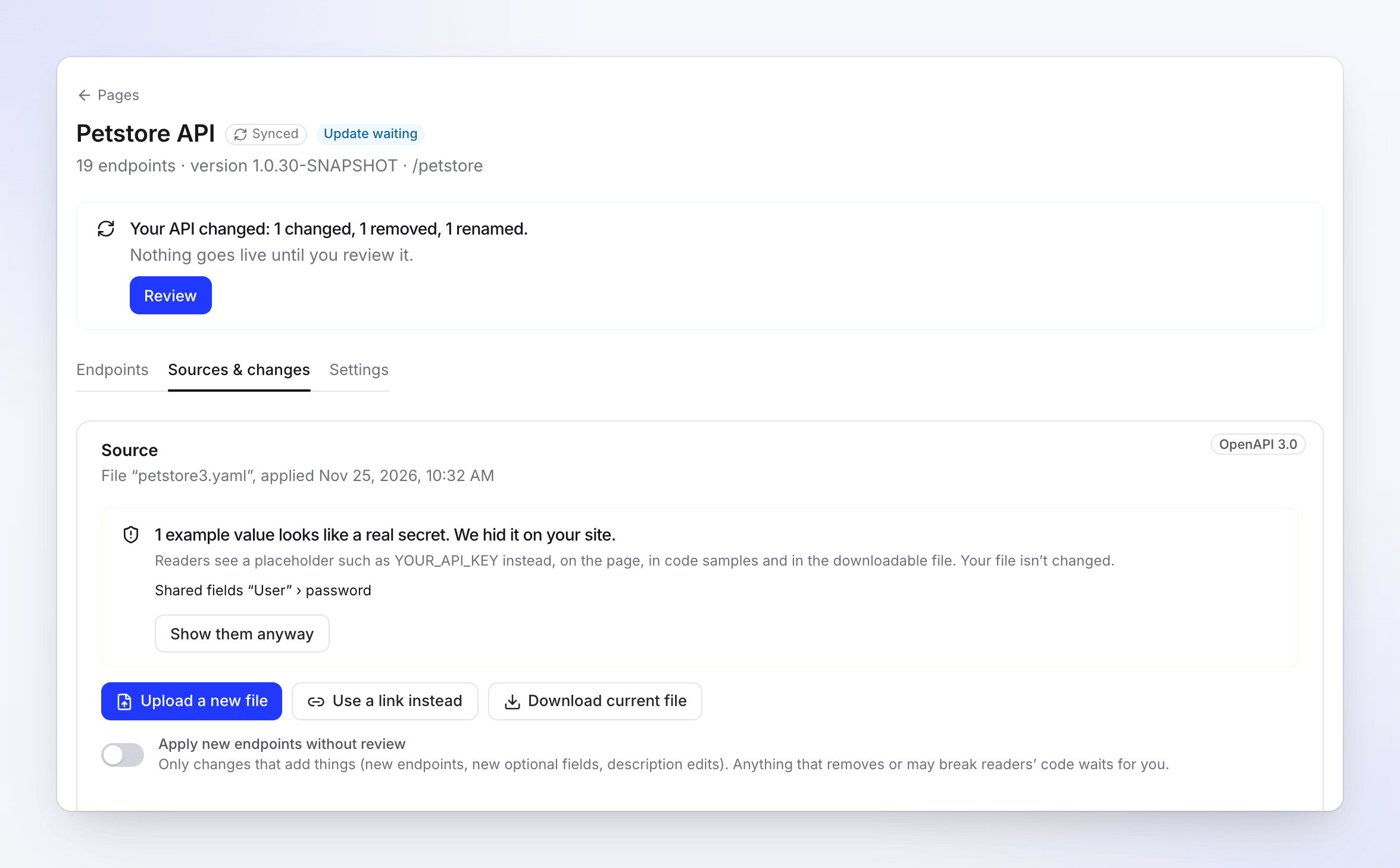
Otwórz dokumentację z poziomu Strony i przejdź do Źródła i zmiany. Karta źródła pokazuje, skąd pochodzi dokumentacja (przesłany plik, link lub Wypchnięto z CI), kiedy była ostatnio sprawdzana i zmieniana oraz kiedy nastąpi kolejne sprawdzenie.
| Sposób | Jak |
|---|---|
| Prześlij nowy plik | Wybierz nową wersję pliku. Każdy plan. |
| Synchronizuj teraz | Odczytuje link ponownie od razu. Każdy plan. |
| Harmonogram | Dla linku: Utrzymuj synchronizację z opcją Raz dziennie lub Co godzinę, zgodnie z Twoim planem. Clevera pomija plik, jeśli nie zmienił się od ostatniego sprawdzenia. |
| Wypchnij z CI | Twoje CI wysyła każdą nową wersję pliku do Clevera (zobacz Wypchnij z CI). |
Zmień link wskazuje dokumentację na inny link, a Użyj zamiast tego linku przełącza zsynchronizowaną dokumentację na link. Pobierz bieżący plik pobiera wersję, która jest obecnie opublikowana.
Przejrzyj zmiany
Gdy nowa wersja różni się od opublikowanej, dokumentacja pokazuje "Twoje API się zmieniło:" wraz z informacją o tym, co zostało dodane, zmienione i usunięte, oraz "Nic nie zostanie opublikowane, dopóki tego nie przejrzysz." Kliknij Przejrzyj.
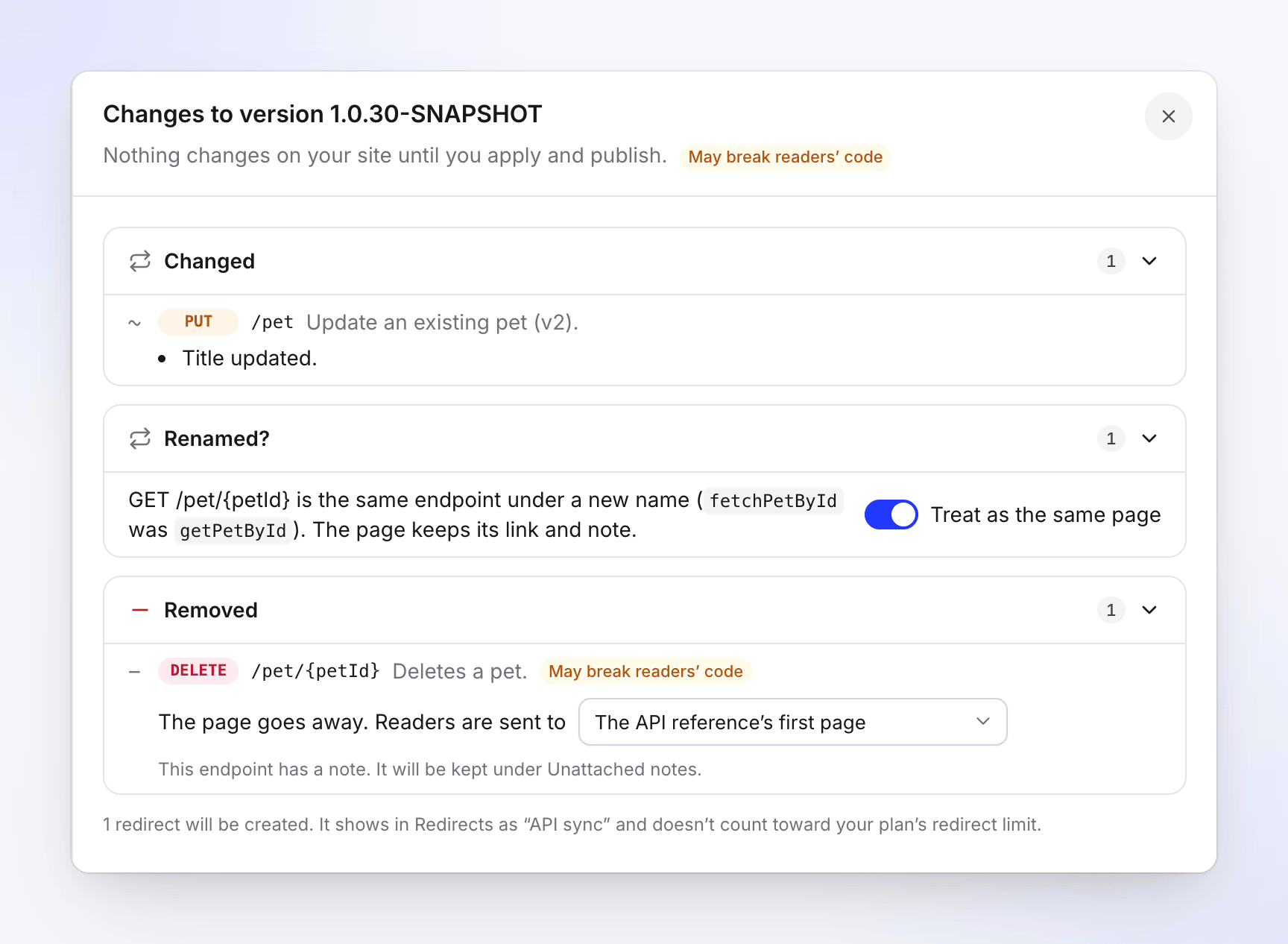
Przegląd grupuje zmiany:
- Dodano: nowe endpointy i miejsca, do których prowadzą.
- Zmieniono: każda zmiana opisana prostymi słowami, np. nowy parametr lub pole, które jest teraz wymagane. Pokaż każdą zmianę wyświetla je wszystkie.
- Usunięto: "Strona zostanie usunięta. Czytelnicy zostaną przekierowani do" Pierwszej strony dokumentacji API domyślnie. Wybierz inną stronę w sekcji Przekieruj do lub Nie przekierowuj. Endpoint, który nigdy nie został opublikowany, jest po prostu usuwany.
- Zmieniono nazwę?: Clevera łączy usunięty i dodany endpoint, które wyglądają na ten sam. Traktuj jako tę samą stronę zachowuje jej adres, notatkę i historię.
Zmiany, które mogą zepsuć kod napisany dla Twojego API, są oznaczone jako Może zepsuć kod czytelników: usunięty endpoint, parametr lub pole, nowo wymagane pole, zmieniony typ, usunięty wybór lub odpowiedź, albo inny sposób logowania.
Następnie wybierz:
| Przycisk | Co się stanie |
|---|---|
| Zastosuj zmiany / Zastosuj i przygotuj wpis w dzienniku zmian | Nowa wersja staje się stronami Twojej dokumentacji. Z zaznaczoną opcją Przygotuj wpis w dzienniku zmian, Clevera przygotowuje również wpis w dzienniku zmian Twojego serwisu. |
| Nie teraz | Aktualizacja pozostaje w kolejce. Dokumentacja pokazuje Oczekuje na aktualizację. |
| Odrzuć tę aktualizację | Nowa wersja jest odrzucana, a dokumentacja pozostaje bez zmian. |
Zastosowane zmiany zostaną opublikowane przy następnej publikacji lub automatycznie, jeśli Twój serwis publikuje zmiany samoczynnie. Zobacz Opublikuj serwis dokumentacji.
Zastosuj nowe endpointy bez przeglądu
Zastosuj nowe endpointy bez przeglądu (właściciele i administratorzy, w sekcji Źródła i zmiany) stosuje "Tylko zmiany, które dodają nowe elementy (nowe endpointy, nowe opcjonalne pola, edycje opisów). Wszystko, co usuwa lub może zepsuć kod czytelników, czeka na Twój przegląd." Jest to włączone domyślnie; wyłącz, aby przeglądać każdą zmianę.
Co pozostaje bez zmian
- Adresy. Po opublikowaniu endpointu jego adres pozostaje taki sam, nawet jeśli jego identyfikator operacji lub tytuł zmieni się w pliku. Endpoint, który przenosi się do innej grupy, otrzymuje przekierowanie ze starego adresu.
- Przekierowania. Każde przekierowanie utworzone przez synchronizację pojawia się w Przekierowania jako Synchronizacja API, gdzie możesz je zmienić lub usunąć. Nie wliczają się one do limitu przekierowań w Twoim planie, a przegląd informuje, ile z nich zostanie utworzonych.
- Twoje notatki. Notatka pozostaje przy swoim endpoincie podczas synchronizacji i podąża za nim, gdy zaakceptujesz zmianę nazwy.
- Twoje wybory. Ukryte endpointy, opcja Wypróbuj dla każdego endpointu oraz Twoja kolejność w Organizuj są zachowane.
Nieprzypisane notatki
Gdy endpoint znika z pliku, jego notatka przenosi się do Nieprzypisane notatki w sekcji Źródła i zmiany: "Notatki, których endpoint opuścił plik API. Nigdy nie są usuwane automatycznie: przypisz każdą do endpointu lub usuń ją." Jeśli endpoint wróci później, notatka automatycznie do niego wróci.
Wpis w dzienniku zmian
Z włączoną opcją Przygotuj wpis w dzienniku zmian przy zastosowaniu zmian (Ustawienia → Dziennik zmian, domyślnie włączone), każda zastosowana aktualizacja z wyjątkiem pierwszej tworzy szkic wpisu w dzienniku zmian Twojego serwisu. Jest on zatytułowany wersją API, np. "API 2.4.0", lub "Aktualizacja API" z datą, jeśli wersja się nie zmieniła. Zawiera listę tego, co jest nowe, zmienione i usunięte, linkuje stronę każdego endpointu i oznacza zmiany powodujące błędy. Zmiany dotyczące wyłącznie opisów nie tworzą wpisów.
Szkic nigdy nie jest publikowany automatycznie: edytuj i opublikuj go jak każdy inny wpis w dzienniku zmian. Zobacz Opublikuj dziennik zmian serwisu dokumentacji.
Wypchnij z CI
W planie Pro i wyższych, Twoje CI może wysyłać plik za każdym razem, gdy się zmieni, na przykład po scaleniu do main. Dokumentacja musi pochodzić z przesłanego pliku: dokumentacja, która podąża za linkiem, sprawdza link.
Skonfiguruj adres wypychania
W sekcji Źródła i zmiany, pod Wypchnij z CI, kliknij Skonfiguruj wypychanie z CI.
Utwórz token
Kliknij Utwórz token. Otworzy się sekcja Agenci AI i API z ustawieniem wstępnym Wypychanie dokumentacji API. W ustawieniach swojego repozytorium zapisz token jako sekret o nazwie
CLEVERA_TOKEN.Dodaj przepływ pracy
Skopiuj przepływ pracy pokazany na karcie do
.github/workflows/api-reference.ymli zmieńopenapi.yamlna ścieżkę do swojego pliku. Inne narzędzia CI wysyłają plik za pomocą HTTPPUTna adres wypychania, z tokenem jako Bearer token: użyj Skopiuj adres.
Każde wypchnięcie jest obsługiwane jak każda inna aktualizacja: zmiany, które tylko dodają elementy, są stosowane automatycznie, gdy włączona jest opcja Zastosuj nowe endpointy bez przeglądu, a reszta czeka w przeglądzie. Zobacz Utwórz token API.
Historia synchronizacji
Historia synchronizacji zawiera listę każdej aktualizacji z informacją o czasie, sposobie jej nadejścia (Prześlij, Synchronizuj teraz, Zaplanowane sprawdzenie, Wypchnij z CI…), tym, co się zmieniło oraz rezultacie: Zastosowano, Oczekuje na przegląd, Ponad plan, niepowodzenie, Odrzucono lub Brak zmian. Zobacz zmiany otwiera przegląd.
Gdy synchronizacja kończy się niepowodzeniem
Twój serwis zawsze zachowuje ostatnią działającą wersję.
- Linku nie można odczytać: karta pokazuje Ostatnie sprawdzenie nie powiodło się z informacją "Nie mogliśmy użyć Twojego linku w…" oraz powodem, a także "Spróbujemy ponownie" z datą. Clevera czeka dłużej między próbami po każdej awarii. Po 10 niepowodzeniach z rzędu, "Automatyczne sprawdzanie jest wstrzymane po powtarzających się błędach. Synchronizuj teraz wznawia je."
- Pliku nie można odczytać: raport podaje przyczynę, tak jak podczas dodawania dokumentacji.
- Nowy plik ma więcej endpointów, niż obejmuje Twój plan: aktualizacja pokazuje Ponad plan. Zmień plan lub wybierz, które endpointy mają być widoczne.
Zamiast tego pisz endpointy w Clevera
Aby zatrzymać synchronizację i edytować endpointy ręcznie, otwórz Ustawienia → Edytuj tutaj zamiast tego i kliknij Przejmij edycję. "Twój plik przestanie się synchronizować. Endpointy staną się edytowalne tutaj. Notatki zostaną zachowane. Tego nie można cofnąć, ale możesz najpierw pobrać bieżący plik." Edytowana dokumentacja nadal może zaimportować plik za pomocą Importuj z pliku w sekcji Import i eksport.