

Użyj synchronizacji i tempa, aby dopasować materiał do narracji
Wybierz, które części nagrania mają być odtwarzane w ramach każdego kroku narracji i z jaką prędkością: dodawaj i przycinaj klipy, ustawiaj prędkość od 0,5× do 8×, wstrzymuj klatkę za pomocą zamrożenia i sprawdzaj, jak wideo pasuje do narracji.
Synchronizacja i tempo decydują o tym, które części nagrania są odtwarzane podczas narracji danego kroku oraz z jaką prędkością. Użyj tej funkcji, gdy obraz i głos się rozjeżdżają: głos mówi o przycisku, którego widz jeszcze nie widzi, powolne ładowanie strony trwa zbyt długo lub wideo trwa nadal po zakończeniu narracji.
Zanim zaczniesz
- Synchronizacja i tempo są dostępne w filmach instruktażowych i prezentacjach produktów stworzonych z nagrania wykonanego za pomocą aplikacji desktopowej Clevera lub z przesłanego pliku wideo.
- Nagrania wykonane starszą wersją aplikacji desktopowej używają zamiast tego Ustawienia zdarzenia. Zobacz Zmień prędkość i widoczność zdarzenia w starszych nagraniach.
- Klipy społecznościowe działają inaczej: wybierz nagranie ekranu w klipie i użyj Segmenty w jego opcjach. Zobacz Edytuj klip społecznościowy.
- Musisz mieć uprawnienia do edycji wideo. Zmiana synchronizacji i tempa jest bezpłatna; nie powoduje ponownego nagrywania głosu.
Jak zbudowany jest krok
Film instruktażowy to ciąg Kroki. Każdy krok łączy jedną linię narracji z częściami nagrania, które są odtwarzane podczas jej wypowiadania. Te części nazywamy tutaj Klipy.
Your recording (one long take)
0:00 ───────[ A ]──────────[ B ]────────[ C ]──────────── 4:12

Step 3 on the timeline
┌──────────────┬────────┬───────────┐
│ Clip A at 1× │ freeze │ Clip B 2× │      ← what viewers see
└──────────────┴────────┴───────────┘
"Click Invite, type Sam's email, then press Send."   ← narration
Trzy zasady wyjaśniają wszystko, co robi to okno:
- Krok trwa tyle, ile dłuższa z jego dwóch połówek: narracja lub klipy wraz z zamrożonymi klatkami. Nic nie jest wycinane.
- Klipy są odtwarzane w kolejności nagrywania. Wybierasz, które momenty pokazać i z jaką prędkością, a nie ich kolejność. Dodany klip trafia na swoje miejsce na osi czasu nagrania.
- Każdy krok posiada własne klipy. Edycja kroku 3 nigdy nie zmienia materiału w kroku 2 ani 4. Kroki po nim przesuwają się na osi czasu, jeśli krok 3 stanie się dłuższy lub krótszy, a ich powiększenia i elementy przesuwają się wraz z nimi.
Gdy klipy są krótsze niż narracja, ostatnia klatka jest wstrzymywana do momentu zakończenia głosu. Gdy klipy przy prędkości Normal są nieco za długie, Clevera przyspiesza je maksymalnie do 1,25×, aby pasowały. Powyżej tej wartości wideo wykracza poza narrację w ciszy, a krok staje się dłuższy.
Wyciszony krok nie ma narracji do dopasowania, więc trwa dokładnie tyle, ile jego klipy i zamrożone klatki.
Jak AI dopasowuje materiał
Kiedy AI tworzy wideo, dobiera klipy i prędkości każdego kroku zgodnie z kilkoma zasadami, aby obraz i głos pozostały zsynchronizowane:
- Około 0,8 s materiału jest odtwarzane przed każdym kliknięciem, aby widz widział, dokąd zmierza wskaźnik.
- Ruchy i kliknięcia, które następują po zakończeniu linii, mogą być odtwarzane z prędkością 2× (do 1,5×, gdy linia jest jeszcze wypowiadana).
- Obraz nigdy nie stoi w miejscu dłużej niż około sekundę podczas mówienia.
- Unika się bardzo krótkich fragmentów materiału, aby obraz nie migotał.
Te same zasady są uruchamiane ponownie, tylko dla tego kroku, gdy zmienia się długość jego narracji: gdy ponownie nagrywasz linię, gdy asystent ją przepisuje, gdy zmieniasz głos oraz w każdym tłumaczeniu. Powiększenia, których nie dotknąłeś, przesuwają się wraz z materiałem.
Otwórz okno
Użyj jednej z poniższych opcji:
- W karcie Skrypt najedź na krok (lub wybierz go) i kliknij Edytuj synchronizację i tempo (ikona stopera).
- Na osi czasu kliknij dwukrotnie krok lub kliknij go prawym przyciskiem myszy i wybierz Edytuj synchronizację i tempo.
- W przypadku sceny Klip lub Klip głosowy (w tym klipów polskiego wideo), kliknij ją dwukrotnie na osi czasu lub kliknij prawym przyciskiem myszy i wybierz Edytuj synchronizację i tempo.
Przy pierwszym otwarciu trzyczęściowa wycieczka wskaże nagranie, scenę i klip. Zakończ lub zamknij ją przed zapisaniem („Najpierw zakończ wycieczkę”).
Co znajduje się w oknie
| Obszar | Co pokazuje |
|---|---|
| Podgląd (lewy górny róg) | Wideo. Podgląd pokazuje przełącza między Scena („Odtwórz scenę tak, jak zobaczą ją widzowie”) a Nagrywanie („Odtwórz oryginalne nagranie”). Klatka wstecz i Przejdź o klatkę do przodu przechodzą przez nie; Przestrzeń odtwarza. |
| Ścieżka Nagrywanie | Całe Twoje nagranie z jego całkowitą długością. Części już znajdujące się w tym kroku są podświetlone i ponumerowane. Dwa znaczniki pokazują Poprzednia scena kończy się tutaj i Następna scena zaczyna się tutaj, dzięki czemu widzisz materiał sąsiednich kroków. |
| Ścieżka Scena | Krok w formie, w jakiej widzą go widzowie, od lewej do prawej, z jego długością na ekranie. Te same liczby łączą każdy blok z jego częścią nagrania. Pasek poniżej to narracja. Pasiasty blok Wstrzymaj to automatyczne wstrzymanie ostatniej klatki. |
| Panel Czas trwania (prawy) | Dwa paski, Narracja i Wideo, oraz linia informująca o ich dopasowaniu. |
| Panel wyboru (prawy) | Wybrany klip lub zamrożona klatka i jej ustawienia. Gdy nic nie jest wybrane, krótka lista Edytowanie z informacją, jak edytować. |
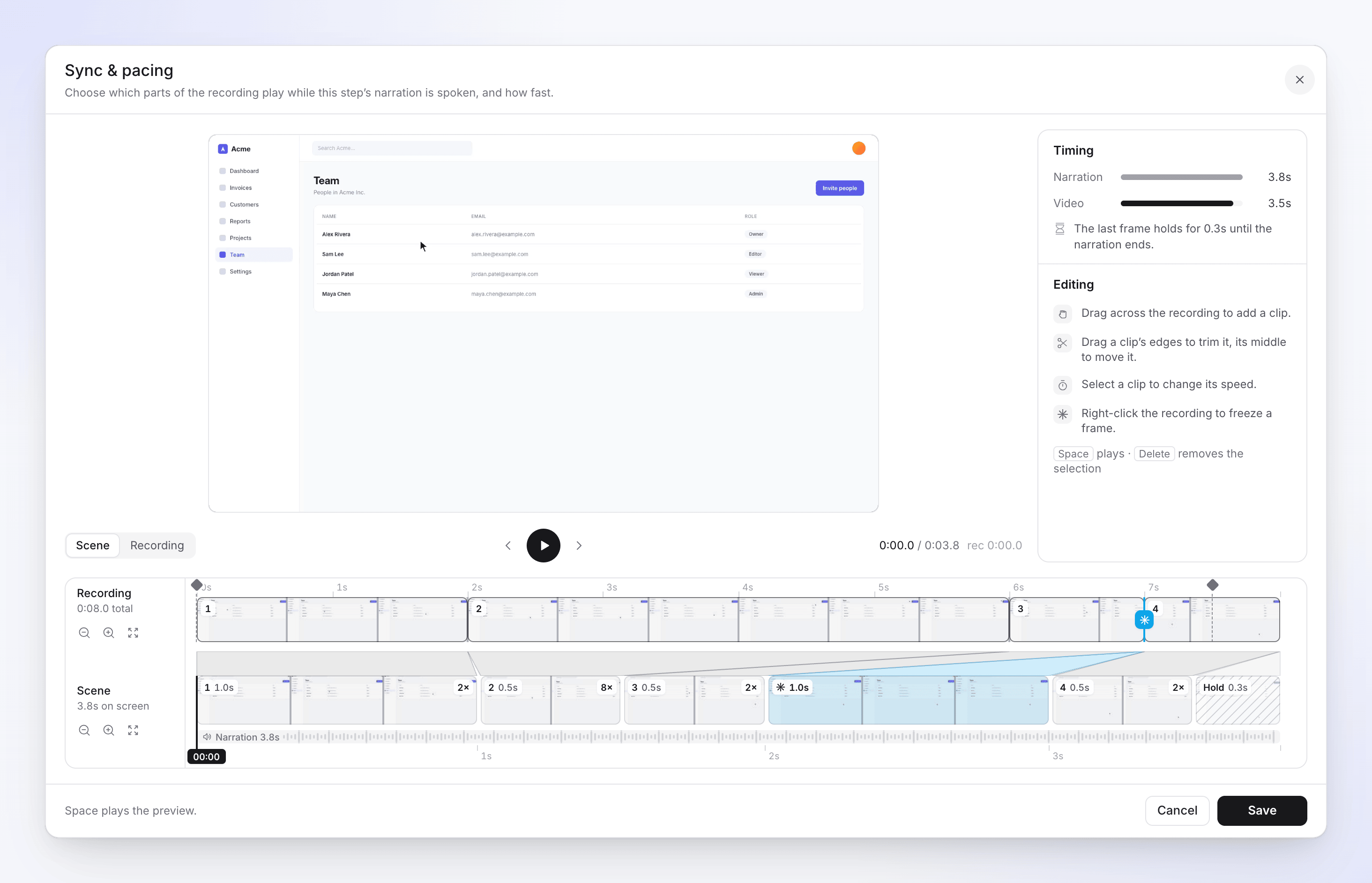
Każda ścieżka ma Oddal, Przybliż oraz przycisk dopasowania (Pokaż całe nagranie na ścieżce nagrywania, Dopasuj do szerokości na ścieżce sceny).
Odczytaj panel czasu trwania
| Komunikat | Co oznacza | Co zrobić |
|---|---|---|
| „Wideo pokrywa narrację.” | Obraz i głos kończą się razem. | Nic. |
| „Ostatnia klatka jest wstrzymana na 2,4 s do zakończenia narracji.” | Klipy kończą się wcześniej; ostatnia klatka stoi w miejscu. | W porządku przy krótkim wstrzymaniu. Przy długim dodaj klip lub zwolnij go. |
| „Wideo wykracza 3,0 s poza narrację. Przytnij klip lub przyspiesz go.” | Obraz trwa nadal w ciszy po zakończeniu głosu. | Przytnij klip, wybierz większą prędkość lub usuń klip. |
| „Klipy ustawione na 1× są odtwarzane z prędkością 1,12×, aby dopasować się do narracji.” | Clevera nieznacznie przyspieszyła Twoje klipy Normal, aby pasowały. | Nic lub wybierz prędkość samodzielnie. |
| „Brak klipu. Przeciągnij po nagraniu, aby dodać klip.” | Krok nie ma materiału. | Dodaj klip; Zapisz pozostaje nieaktywne, dopóki tego nie zrobisz („Najpierw dodaj klip do osi czasu sceny”). |
| „To trwa tak długo, jak jego klipy: 6,0 s.” | Scena Klip nie ma narracji, więc jej długość zależy od klipów. | Nic. |
Dodawaj, przycinaj i usuwaj klipy
| Aby | Zrób to |
|---|---|
| Dodać klip | Przeciągnij po przyciemnionym materiale na ścieżce Nagrywanie. Karta zapyta „Dodać ten klip do sceny?” z zakresem i długością. Kliknij Dodaj klip. |
| Przyciąć klip | Wybierz go, a następnie przeciągnij jego lewą lub prawą krawędź (Przeciągnij, aby przyciąć początek / Przeciągnij, aby przyciąć koniec) na dowolnej ścieżce. |
| Przenieść klip do innego materiału | Przeciągnij podświetloną część na ścieżce Nagrywanie. |
| Usunąć klip | Wybierz go i naciśnij Usuń lub otwórz Akcje klipu (⋯) i wybierz Usuń klip. |
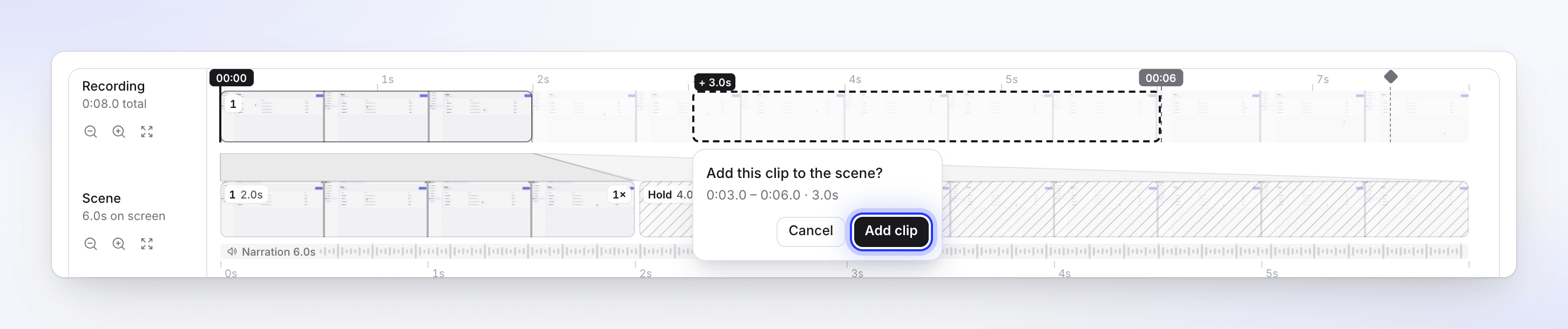
Klip nie może nakładać się na materiał już znajdujący się w kroku: „Ten zakres jest już pokryty klipami lub zamrożonymi klatkami.” Krok zawsze zachowuje co najmniej jeden klip, więc Usuń klip jest wyłączone dla ostatniego. Klipy mają co najmniej 0,1 sekundy długości.
Zmień prędkość klipu
Wybierz klip. Panel pokaże Klip 2 z 3, jego zakres Z nagrania (na przykład „0:41.2 – 0:58.0”), jak długi jest Na ekranie oraz osiem prędkości:
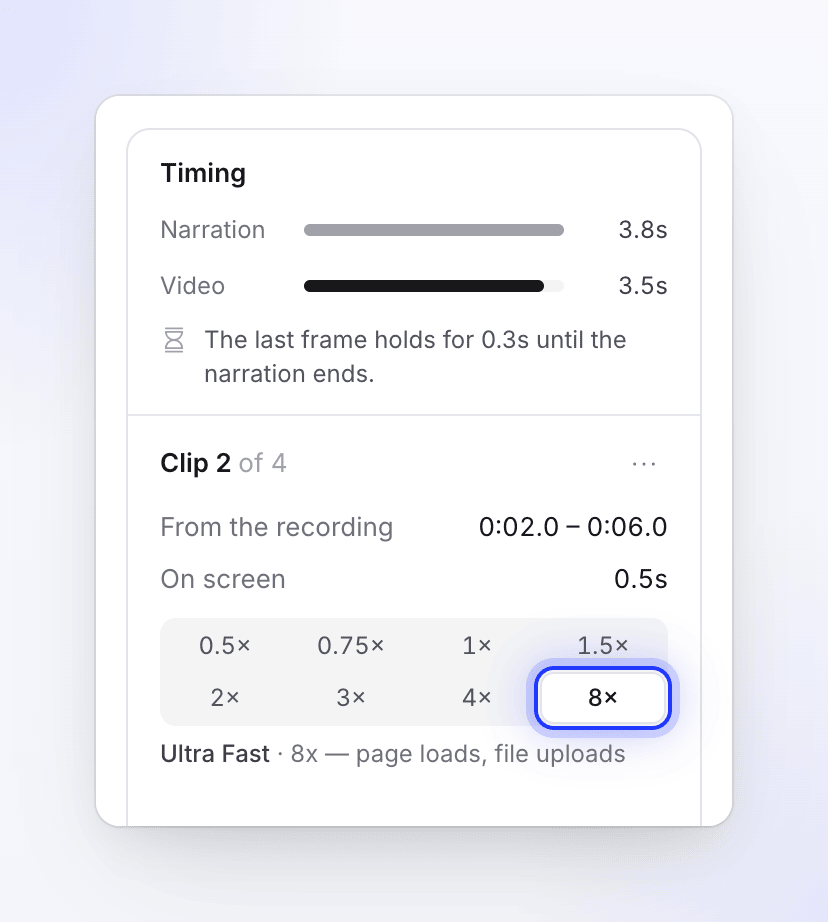
| Prędkość | Etykieta | Przydatne do |
|---|---|---|
| 0,5× | Bardzo wolno | „delektowanie się drobnym szczegółem” |
| 0,75× | Wolno | „delikatne zatrzymanie” |
| 1× | Normal (domyślne) | „rzeczywista prędkość” |
| 1,5× | Umiarkowane | „nieco szybciej niż normalnie” |
| 2× | Szybko | „przewidywalny powtarzalny interfejs” |
| 3× | Żwawo | „szybka nawigacja” |
| 4× | Bardzo szybko | „długie przewijanie / wypełnianie formularzy” |
| 8× | Ultra szybko | „ładowanie stron, przesyłanie plików” |
Klip o długości 10 sekund w nagraniu zajmuje 5 sekund przy Szybko i 1,25 sekundy przy Ultra szybko. Klawisze strzałek poruszają się po prędkościach, gdy wybierak ma fokus.
Dwa klipy, które znajdują się bezpośrednio obok siebie w nagraniu i kończą się z tą samą prędkością, łączą się w jeden klip.
Tylko klipy Normal są automatycznie przyspieszane, aby pasowały do narracji. Klip ustawiony na inną prędkość zachowuje ją dokładnie.
Wstrzymaj klatkę za pomocą zamrożenia
Zamrożona klatka zatrzymuje obraz na jednej klatce na ustawiony czas, na przykład aby pozwolić widzowi przeczytać dialog, podczas gdy głos go wyjaśnia.
Ustaw głowicę odtwarzania na klatce
Odtwórz lub przejdź w podglądzie do klatki, którą chcesz wstrzymać.
Dodaj zamrożenie
Kliknij prawym przyciskiem myszy ścieżkę Nagrywanie w tym punkcie. Karta zapyta „Dodać zamrożoną klatkę tutaj?” („Wstrzymuje klatkę w 0:47.3”). Kliknij Dodaj zamrożenie. Możesz też wybrać klip, otworzyć Akcje klipu (⋯) i wybrać Zamroź klatkę w miejscu głowicy; ta opcja jest włączona tylko wtedy, gdy głowica znajduje się wewnątrz klipu.
Ustaw czas wstrzymania
Zamrożenie jest zaznaczone, a podgląd przełącza się na Scena. Zmień Czas trwania (0,2–60 sekund, domyślnie 1 sekunda) lub przeciągnij krawędzie bloku zamrożenia na ścieżce sceny (Przeciągnij, aby zmienić czas trwania).
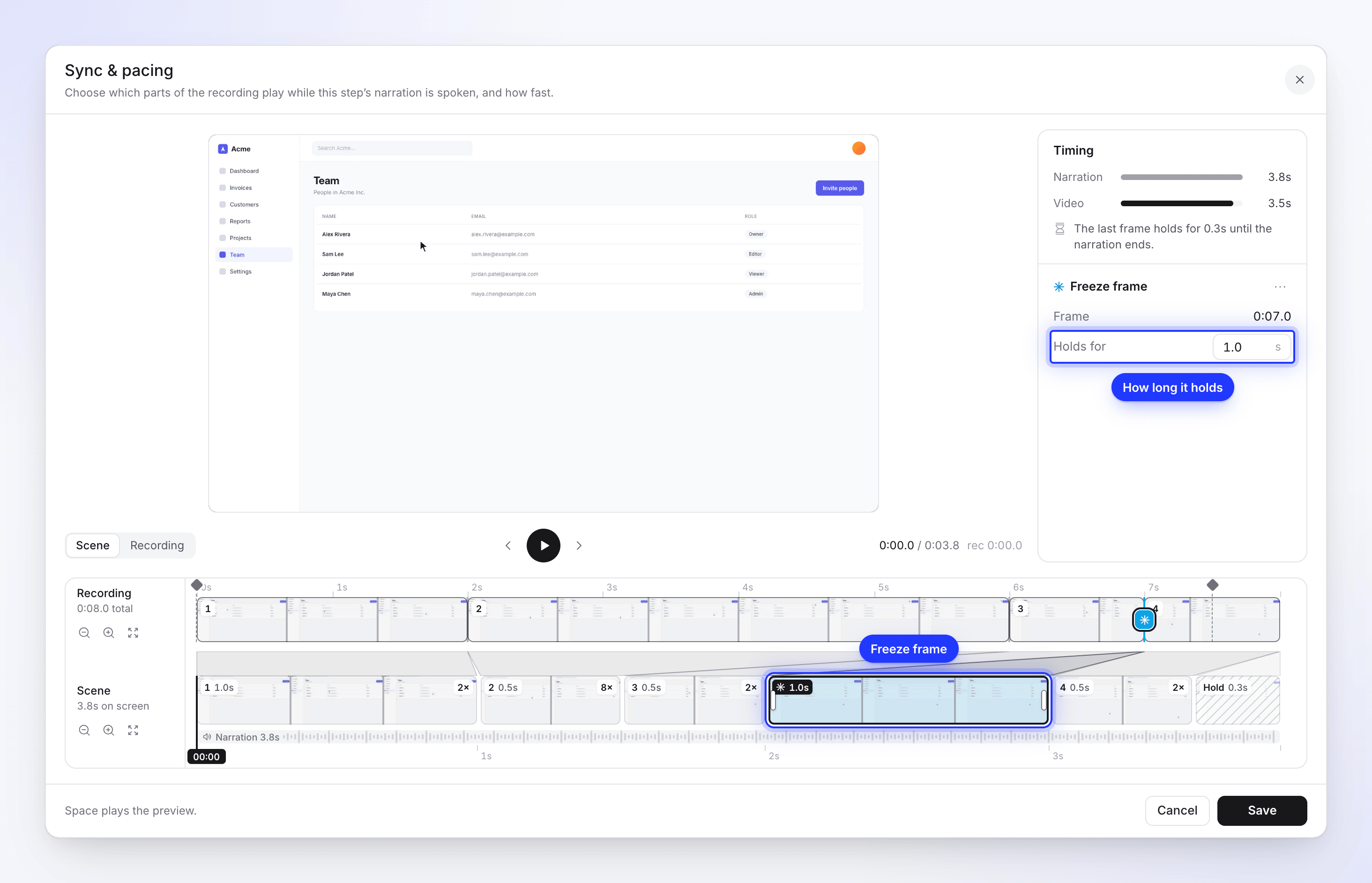
Zamrożenie w środku klipu dzieli go na dwie części wokół zamrożonej klatki. Usuń klatkę zamrożenia (w menu ⋯ zamrożenia lub przez Usuń) ponownie łączy obie połowy. Klatki zamrożenia podążają za kolejnością nagrywania, podobnie jak klipy: „Klipy wideo i klatki zamrożenia muszą pozostać w kolejności nagrywania”.
Zapisz lub cofnij zmiany
- Zapisz zapisuje krok i odświeża oś czasu: „Części wideo sceny zapisane”. Dźwięk narracji pozostaje bez zmian.
- Resetuj zmiany (lewy dolny róg, po dokonaniu zmian) przywraca okno do stanu z momentu otwarcia.
- Anuluj zamyka bez zapisywania.
Przycisk Cofnij na górnym pasku nie cofa zapisanej zmiany synchronizacji i tempa: Cofnij obejmuje powiększenia, elementy i inne ścieżki, a nie same kroki. Aby cofnąć, otwórz Historia wersji i przywróć wersję sprzed zmiany. Zobacz Przywracanie wcześniejszej wersji wideo.
Synchronizacja i tempo są przypisane do języka, który edytujesz. Tłumaczenie wykonane później zaczyna się od Twoich edytowanych kroków; tłumaczenie wykonane wcześniej zachowuje własne ustawienia. Zobacz Zrozumienie wersji językowych.
Wprowadzenia, zakończenia i kroki tylko z zamrożeniem
Niektóre kroki utrzymują jedną klatkę przez cały czas trwania narracji zamiast odtwarzać materiał: Wprowadzenie i Zakończenie, a także lektor dodany za pomocą Dodaj zamrożenie w sekcji Co widzą widzowie. W takich przypadkach okno otwiera się w prostszym trybie: „Wybierz klatkę nagrania, która pozostanie na ekranie podczas odtwarzania narracji”. Kliknij lub przeciągnij na nagraniu, aby wybrać klatkę, a następnie Zapisz („Klatka zamrożenia zapisana”). Długość kroku zawsze podąża za narracją.
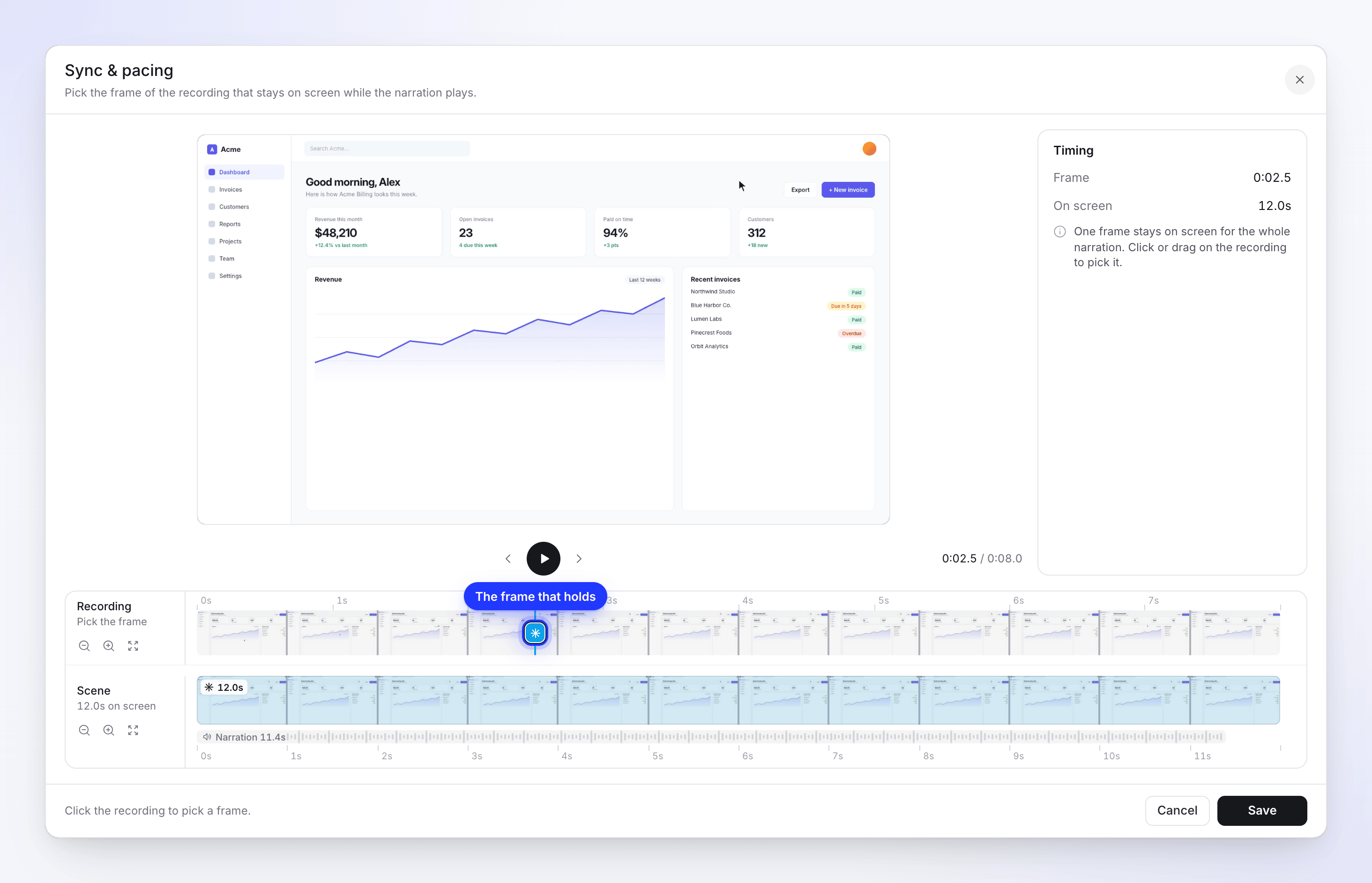
Wprowadzenie utworzone jako podgląd momentów z całego nagrania odtwarza klipy i otwiera się w normalnym trybie.
Sceny typu Klip i Klip głosowy
Klip („Cichy klip z nagrania ekranu”) i Klip głosowy (z Twoim własnym nagranym głosem, w polskich filmach) nie mają narracji AI, więc ich długość to po prostu długość ich klipów. Okno wyświetla komunikat „Wybierz, które części nagrania mają być odtwarzane, w jakiej kolejności i z jaką prędkością”, a jego dolna ścieżka nazywa się Klip. W Klip głosowy Twój nagrany głos przyspiesza lub zwalnia wraz z obrazem.
Scena z obrazem (obraz) nie ma materiału do edycji: „Scena z obrazem nie ma zakresu wideo do edycji. Zmień jej długość na osi czasu”.
Przykład praktyczny
Krok 4 „Zaproś członka zespołu do Acme” mówi: „Otwórz Ustawienia, następnie Członkowie i kliknij Zaproś”. Narracja trwa 6,0 sekund. Jeden klip odtwarza 0:40–0:54 nagrania, czyli 14 sekund, ponieważ strona Ustawienia ładowała się 6 sekund (0:44–0:50).
- Otwórz Edytuj synchronizację i tempo w kroku 4. Panel wyświetla: „Wideo trwa 8,0 s dłużej niż narracja. Przytnij klip lub przyspiesz go”.
- Wybierz klip 1 i przeciągnij jego prawą krawędź do 0:44, gdzie zaczyna się ładowanie strony.
- Przeciągnij przez 0:44–0:50 na nagraniu i kliknij Dodaj klip. Następnie przeciągnij przez 0:50–0:54 i również go dodaj. Krok ma teraz trzy klipy.
- Wybierz klip 2 (ładowanie) i wybierz Szybko (8×). Sześć sekund ładowania zajmuje teraz 0,75 sekundy.
- Panel wyświetla: „Wideo trwa 2,8 s dłużej niż narracja”. Wybierz klip 1 i wybierz Szybko (2×), a następnie zrób to samo dla klipu 3. Panel wyświetla teraz: „Ostatnia klatka trwa 1,3 s do zakończenia narracji”.
- Kliknij prawym przyciskiem myszy ścieżkę Nagrywanie w 0:53, gdzie widoczny jest przycisk Zaproś, kliknij Dodaj zamrożenie i pozostaw Czas trwania na 1 sekundę, aby widz zobaczył przycisk przed kliknięciem. Zamrożenie dzieli klip 3 na dwie części, więc krok pokazuje teraz cztery ponumerowane klipy z zamrożeniem między ostatnimi dwoma.
- Panel wyświetla: „Ostatnia klatka trwa 0,3 s do zakończenia narracji”. To wystarczająco blisko. Kliknij Zapisz.
Krok 4 trwa teraz 6 sekund zamiast 14, a kroki od 5 do 8 przesuwają się o 8 sekund wcześniej, wraz z ich powiększeniami i elementami.
Rozwiązywanie problemów
| Komunikat | Co zrobić |
|---|---|
| „Nagranie jest niedostępne” | Kliknij Odśwież. Jeśli problem nie ustąpi, plik nagrania nie może zostać znaleziony; skontaktuj się z pomocą techniczną. |
| „Nie można odczytać miniatur z tego wideo, ale synchronizacja i edycja nadal działają.” | Edytuj jak zwykle; brakuje tylko paska obrazu. |
| „Ten klip jest za krótki, aby go podzielić.” | Przesuń głowicę odtwarzania dalej od krawędzi klipu przed dodaniem klatki zamrożenia. |
| „Segment 2 jest za krótki. Minimalna długość to 100 ms.” | Wydłuż lub usuń ten klip. |
| „Klatka zamrożenia 1 jest za krótka. Minimalna długość to 200 ms.” | Zwiększ Czas trwania do co najmniej 0,2 sekundy. |
| Edytuj synchronizację i tempo brakuje w kroku | Nagranie pochodzi ze starszej aplikacji komputerowej (użyj Ustawienia zdarzenia), krok jest kartą lub obrazem, albo nie masz uprawnień do edycji. |