

Dodaj dokumentację API do witryny dokumentacji
Przekształć plik lub link OpenAPI, Swagger lub Postman w strony punktów końcowych w swojej witrynie dokumentacji, z przykładami, próbkami kodu i funkcją wypróbuj, lub napisz punkty końcowe ręcznie. Obejmuje notatki, ukrywanie punktów końcowych, ustawienia wypróbuj, sekrety i limity planu.
Dokumentacja API przekształca plik API w strony w Twojej witrynie dokumentacji: jedna strona na punkt końcowy, z jego parametrami, przykładami żądań i odpowiedzi, próbkami kodu oraz przyciskiem wypróbuj, którego czytelnicy używają do wysłania rzeczywistego żądania. Dodaj ją z pliku lub linku OpenAPI, Swagger lub Postman, albo napisz punkty końcowe w Clevera.
Zanim zaczniesz
- Twoja rola: właściciele, administratorzy i twórcy treści mogą dodawać dokumentację API. Właściciele i administratorzy wybierają również link, z którego następuje synchronizacja, harmonogram, wypychanie z CI oraz to, czy wyświetlane są przykładowe wartości, które wyglądają jak sekrety.
- Twój plik: OpenAPI 3.0 lub 3.1, Swagger 2.0 lub kolekcja Postman (v2.0 lub v2.1), jako JSON lub YAML. Przesyłane pliki mogą mieć do 25 MB; link może wskazywać na plik o rozmiarze do 40 MB. Brak pliku? Możesz zamiast tego napisać punkty końcowe ręcznie.
- Twój plan określa, ile odniesień ma witryna i ile punktów końcowych pokazuje każde z nich. Zobacz Plany i limity.
Dodaj dokumentację API
Otwórz Dodaj strony
W swojej witrynie dokumentacji otwórz Strony i kliknij Dodaj strony. Wybierz miejsce w sekcji Dodaj do, wybierz Dokumentacja API i kliknij Kontynuuj. Możesz również kliknąć Dodaj dokumentację API na karcie Zrób więcej w przeglądzie witryny.
Wybierz sposób rozpoczęcia
Okno dialogowe Dodaj dokumentację API oferuje trzy sposoby w sekcji Jak zacząć:
Opcja Co robi Z pliku lub linku Prześlij plik OpenAPI, Swagger lub Postman albo wklej link do jednego z nich. Możesz również wkleić tekst pliku. Napisz tutaj Opisz swoje punkty końcowe w formularzu. Nie jest potrzebny żaden plik. Zobacz Napisz punkty końcowe ręcznie. Wklej polecenie curl Przekształć polecenie curl w punkt końcowy. W przypadku pliku upuść go w polu lub kliknij Wybierz plik. W przypadku linku wklej go w tym samym polu: link musi być publiczny, a plik, na który wskazuje, musi znajdować się pod adresem
https://. Dzięki linkowi możesz włączyć Utrzymuj synchronizację i wybrać Jak często: Nie odświeżaj automatycznie, Raz dziennie lub Co godzinę (zobacz Utrzymuj dokumentację API w aktualności). Przesłane pliki nie odświeżają się same; przesyłasz nowy, gdy Twoje API się zmienia.Sprawdź raport
Kliknij Kontynuuj. Clevera odczytuje plik i pokazuje raport: nazwę API, wersję i format, liczbę punktów końcowych, grup, webhooków i serwerów oraz sposób logowania czytelników.
- Wymaga naprawy wymienia to, co uniemożliwia użycie pliku, np. plik, który nie jest w formacie JSON lub YAML, lub taki bez punktów końcowych. Napraw plik i wybierz go ponownie.
- Warto poprawić wymienia rzeczy, które Cię nie blokują, takie jak punkty końcowe bez opisu, bez serwerów lub bez opisanego sposobu logowania. Punkty końcowe bez przykładu otrzymują taki stworzony z ich pól, oznaczony jako Wygenerowany przykład na stronie.
- Ponad plan pokazuje, kiedy plik ma więcej punktów końcowych niż obejmuje Twój plan (zobacz Plany i limity).
Kolekcja Postman jest najpierw konwertowana na plik API; jej treści żądań stają się przykładami, a typy pól są na ich podstawie odgadywane. Użyj Kopiuj raport lub Pobierz raport (.txt), aby wysłać ustalenia do osoby utrzymującej plik.
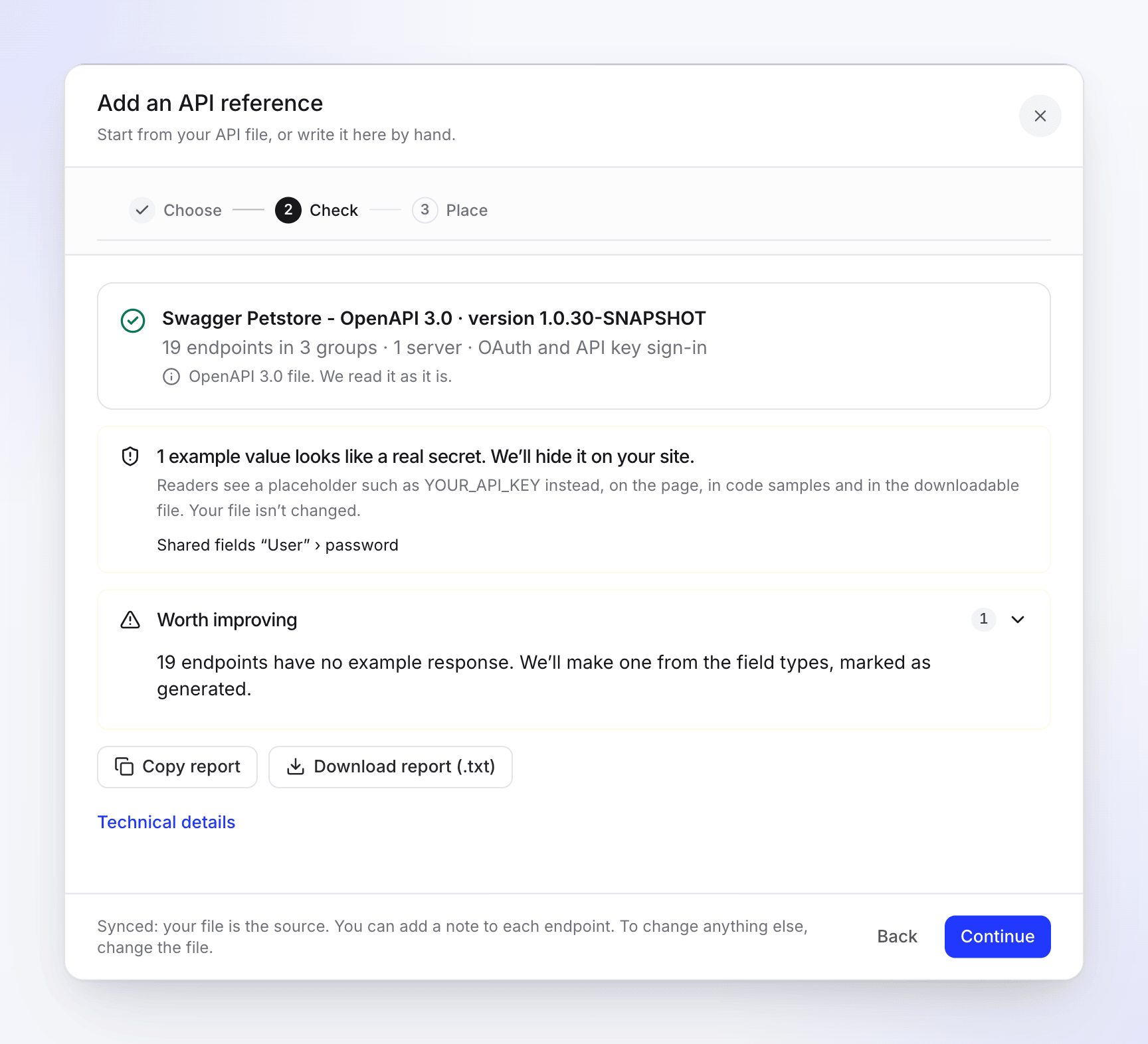
Raport dla pliku OpenAPI 3.0 Umieść go w swojej witrynie
Ustaw tytuł (pobrany z pliku), Gdzie w witrynie (Na końcu paska bocznego lub przed jedną z Twoich sekcji) oraz Adres, część linku po Twojej domenie, np.
/api. Następnie wybierz:- Pokaż czytelnikom przycisk wypróbuj: włączone, gdy plik wymienia serwer. "Czytelnicy wysyłają żądania za pomocą własnych kluczy. Nigdy ich nie przechowujemy."
- Opublikuj teraz: domyślnie wył., więc nowe strony czekają w Twoich nieopublikowanych zmianach, dopóki nie opublikujesz.
Kliknij Dodaj dokumentację API. Clevera otwiera dokumentację na karcie Punkty końcowe.
Zsynchronizowane lub edytowane tutaj to wybór, którego dokonujesz raz. Dokumentacja stworzona z pliku lub linku jest Zsynchronizowana: "Twój plik jest źródłem. Możesz dodać notatkę do każdego punktu końcowego. Aby zmienić cokolwiek innego, zmień plik." Dokumentacja napisana w formularzu jest Edytowana tutaj: piszesz punkty końcowe w Clevera i możesz je pobrać jako plik API w dowolnym momencie.
Co otrzymują czytelnicy
Każdy punkt końcowy staje się własną stroną w sekcji Twojej witryny, z jedną grupą paska bocznego na tag w pliku i Webhookami na końcu. Czytelnicy mogą filtrować punkty końcowe z paska bocznego.
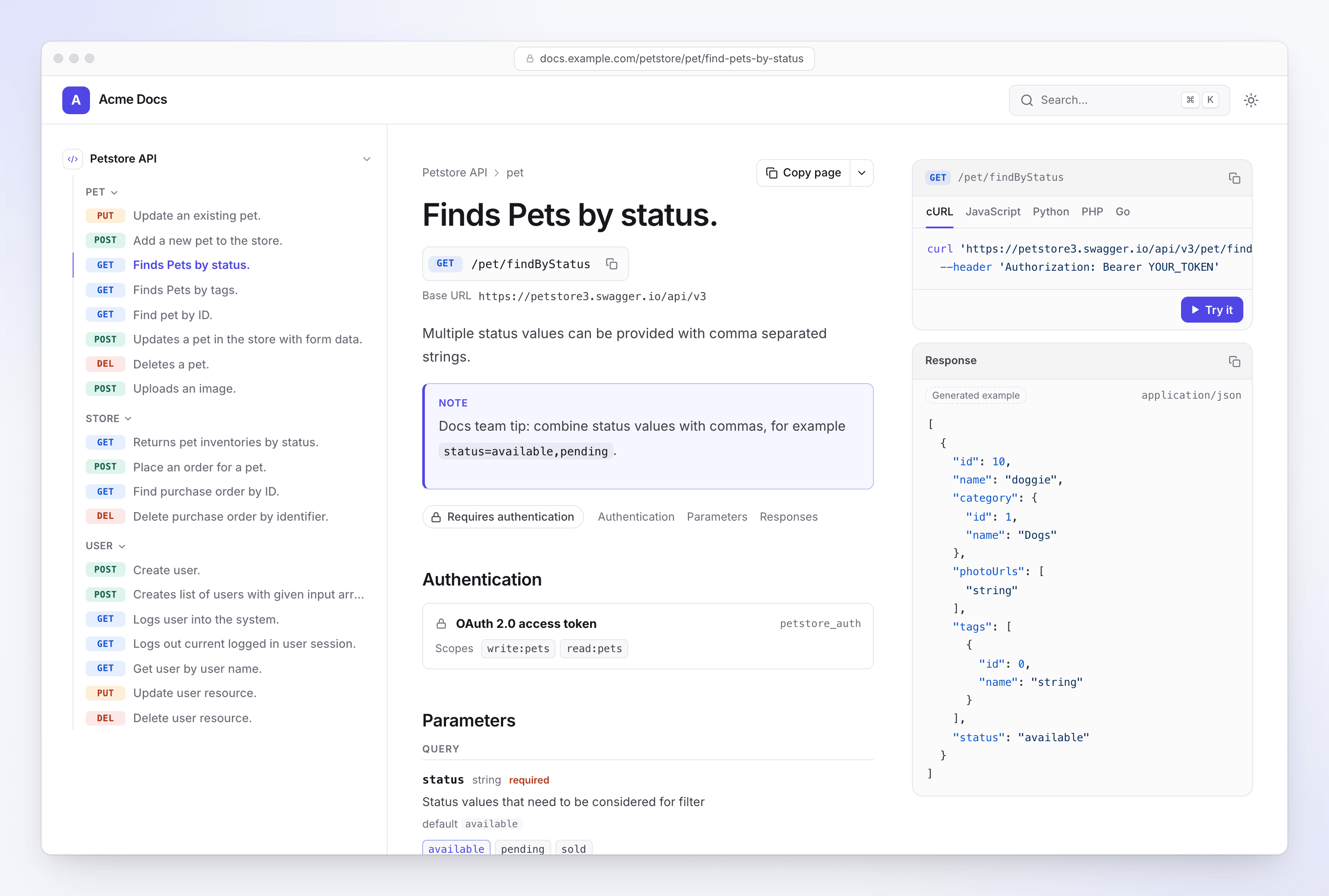
Każda strona punktu końcowego pokazuje:
- Metodę i ścieżkę, opis z pliku oraz Twoją notatkę, jeśli ją dodałeś.
- Autoryzację, Parametry, Treść żądania i Odpowiedzi, z zagnieżdżonymi polami, które się otwierają i zamykają.
- Przykłady żądań i odpowiedzi oraz próbki kodu w wybranych językach, z przyciskiem kopiowania.
- wypróbuj, gdy jest włączone: czytelnicy wypełniają parametry, dodają swój klucz i klikają Wyślij, aby zobaczyć rzeczywistą odpowiedź.
Pierwsza strona sekcji wymienia serwery, sposób logowania i każdą grupę. Strony punktów końcowych znajdują się w wyszukiwarce Twojej witryny, odpowiada na nie asystent witryny dokumentacji i są zawarte w kopii Markdown każdej strony oraz w llms.txt dla narzędzi AI. Strony API są tylko w Twoim domyślnym języku; inne języki pokazują tę samą stronę.
Zarządzaj punktami końcowymi
Otwórz dokumentację ze Stron, aby zobaczyć trzy karty: Punkty końcowe, Źródła i zmiany (Import i eksport dla edytowanej dokumentacji) oraz Ustawienia.
Na karcie Punkty końcowe wyszukuj według ścieżki lub tytułu, wybierz grupę i filtruj według Ma notatkę, Ukryte, Brak opisu lub Zmieniono. Menu ⋯ każdego punktu końcowego zawiera ukryj lub pokaż, Wyłącz wypróbuj lub Włącz wypróbuj, Kopiuj link i Otwórz jako Markdown. Zaznacz kilka punktów końcowych, aby ukryć, pokazać lub przełączyć wypróbuj dla wszystkich naraz. Organizuj zmienia kolejność grup i punktów końcowych; kolejność pozostaje zachowana po ponownej synchronizacji pliku.
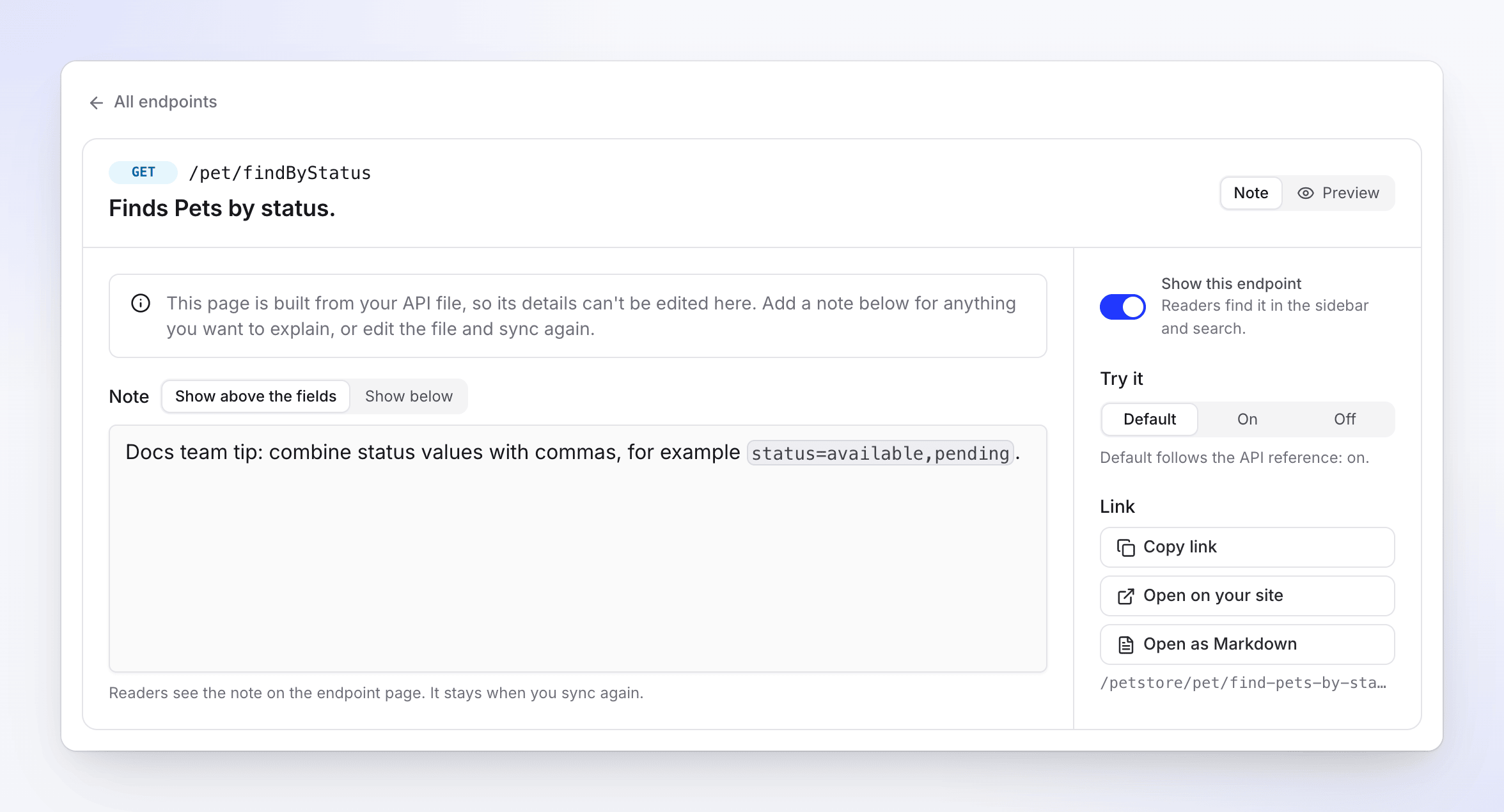
Kliknij punkt końcowy, aby go otworzyć:
| Kontrola | Co robi |
|---|---|
| Notatka | Twoje własne słowa na stronie punktu końcowego, napisane w Markdown. Zapisują się podczas pisania i pozostają po ponownej synchronizacji. Wybierz Pokaż nad polami lub Pokaż poniżej. |
| Pokaż ten punkt końcowy | wył.: ukryty przed czytelnikami, nie ma go na pasku bocznym, w wyszukiwarce ani w plikach do pobrania, a jego adres pokazuje stronę błędu witryny. |
| wypróbuj | Domyślny podąża za ustawieniem dokumentacji lub wł. / wył. tylko dla tego punktu końcowego. Przy wyłączonym wypróbuj czytelnicy widzą tylko próbki kodu. |
| Podgląd | Strona w formie, w jakiej widzą ją czytelnicy po opublikowaniu. |
W zsynchronizowanej dokumentacji szczegóły punktu końcowego pochodzą z Twojego pliku: "Ta strona jest zbudowana z Twojego pliku API, więc jej szczegóły nie mogą być edytowane tutaj. Dodaj notatkę poniżej, aby wyjaśnić cokolwiek, lub edytuj plik i zsynchronizuj ponownie." Punkt końcowy oznaczony x-hidden w Twoim pliku zaczyna się jako ukryty; Podążaj za plikiem ponownie cofa Twój wybór. Punkty końcowe oznaczone x-internal nigdy nie docierają do Clevera i nie wliczają się do Twojego planu.
Zmiany na tych kartach pojawiają się w Twojej witrynie po opublikowaniu. Zobacz Opublikuj witrynę dokumentacji.
Ustawienia
| Karta | Co ustawiasz |
|---|---|
| Ogólne | Tytuł, Adres i Pokaż na pasku bocznym. Zmiana adresu opublikowanych stron dodaje przekierowania ze starych linków. Przy wyłączonym Pokaż na pasku bocznym strony nadal otwierają się pod swoim adresem: wskaż na nie linkiem nagłówka w Nawigacja. |
| wypróbuj | Pozwól czytelnikom wypróbować punkty końcowe, Serwery, które czytelnicy mogą wywoływać, Jak wysyłane są żądania i co Czytelnicy mogą wysyłać. Zobacz poniżej. |
| Autoryzacja | Jak czytelnicy się logują, zgodnie z opisem w pliku. |
| Pobieranie | Pozwól czytelnikom pobrać plik API. Domyślnie wył. Plik do pobrania pomija ukryte punkty końcowe i serwery, których czytelnicy nie mogą wywoływać. |
| Próbki kodu | Które języki pokazują strony punktów końcowych (do 8) oraz ten Pokazywany jako pierwszy: cURL, JavaScript, Python, PHP i Go na początek, plus Ruby, Java, C# i Swift. |
| Dziennik zmian | Przygotuj wpis w dzienniku zmian, gdy zastosujesz zmiany. Zobacz Utrzymuj dokumentację API w aktualności. |
| Strefa zagrożenia | Usuń tę dokumentację API. Pobierz najpierw plik API, jeśli możesz go jeszcze potrzebować. |
Zsynchronizowana dokumentacja ma również Edytuj tutaj zamiast tego: Przejmij edycję zatrzymuje synchronizację i sprawia, że punkty końcowe można edytować w Clevera. Notatki są zachowane. Tego nie można cofnąć, więc pobierz najpierw bieżący plik, jeśli możesz go potrzebować.
wypróbuj
Opcja Let readers try endpoints jest domyślnie włączona, gdy Twój plik zawiera listę serwerów, a każdy punkt końcowy może ją włączyć lub wyłączyć indywidualnie.
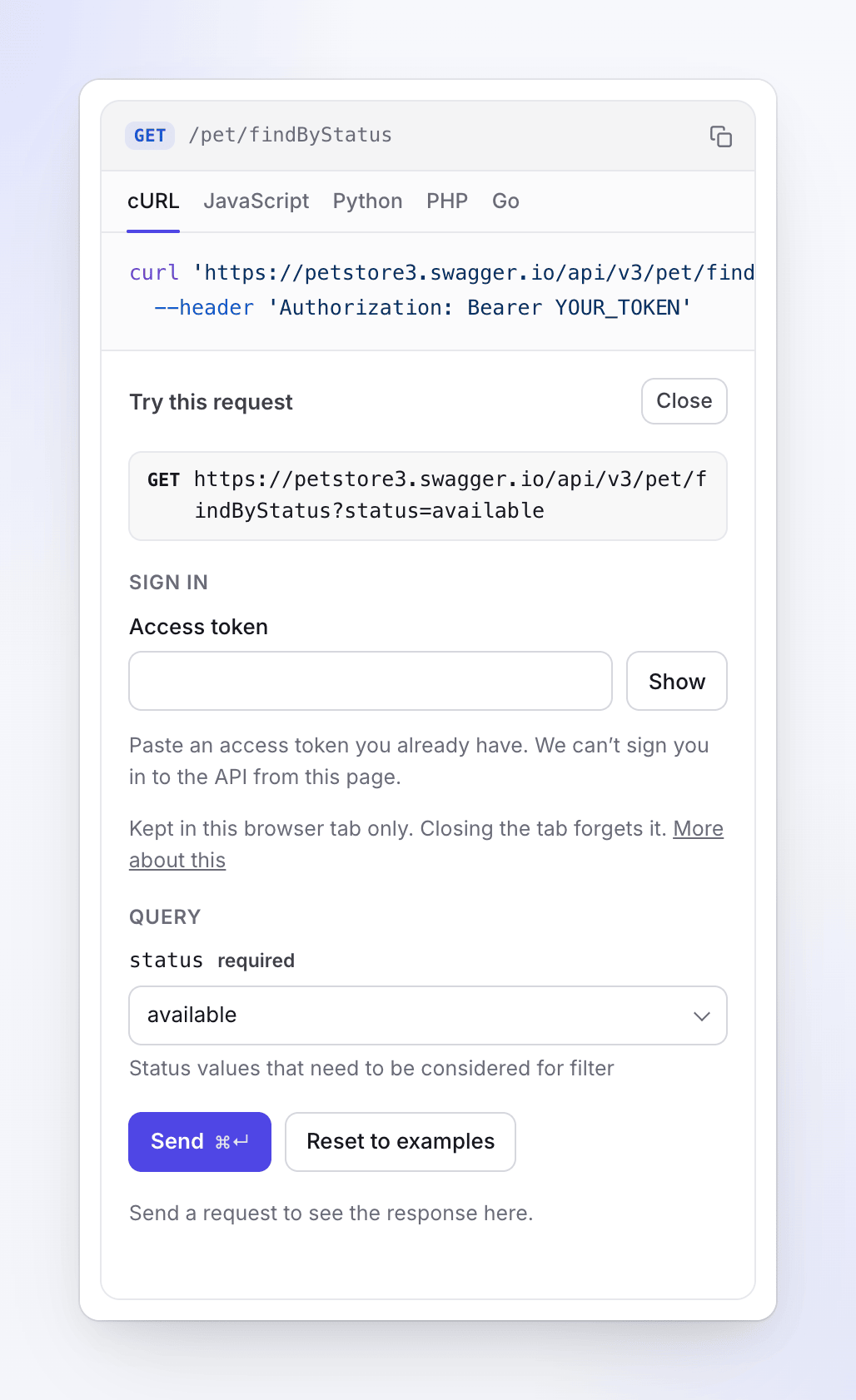
- Servers readers can call: serwery
httpswymienione w Twoim pliku są domyślnie włączone. Wyłącz te, do których czytelnicy nie powinni wysyłać rzeczywistych żądań, lub wybierz Add a server. Serwer działający nahttpjest domyślnie wyłączony, ponieważ przeglądarki blokują takie żądania ze strony Twojej dokumentacji. - How requests are sent:
| Opcja | Jak to działa |
|---|---|
| Automatic (recommended) | Żądania odczytu są wysyłane bezpośrednio z przeglądarki czytelnika; gdy Twoje API blokuje wywołania z innych stron (CORS) lub żądanie zmienia dane, przechodzi ono przez serwer proxy Clevera. |
| Directly from the reader's browser | Twoje API musi zezwalać na żądania międzyźródłowe (CORS). Clevera nigdy nie widzi żądania. |
| Through Clevera's proxy | Działa z każdym API. Clevera widzi żądanie podczas jego przesyłania; nie jest ono zapisywane. |
- Readers can send: Reading and writing (all) (domyślnie) lub Only reading (GET). W trybie tylko do odczytu żądania zmieniające dane wyświetlają tylko swoje przykłady kodu. Czytelnicy są proszeni o potwierdzenie przed wysłaniem żądania, które zmienia lub usuwa dane.
Serwer proxy wywołuje tylko dozwolone przez Ciebie serwery, nigdy prywatne adresy sieciowe, czeka do 10 sekund na odpowiedź i przekazuje odpowiedzi o rozmiarze do 5 MB.
Przykładowe wartości wyglądające jak sekrety
Gdy Clevera odczytuje Twój plik, szuka przykładowych wartości, które wyglądają jak prawdziwe klucze, tokeny lub hasła. Jeśli je znajdzie, raport oraz karta Sources & changes wskażą ich liczbę i lokalizację, a czytelnicy zobaczą zamiast nich symbol zastępczy, taki jak YOUR_API_KEY: na stronie, w przykładach kodu oraz w pliku do pobrania. Twój plik nie jest zmieniany.
Jeśli są to tylko przykłady, właściciel lub administrator może kliknąć Show them anyway. Hide them again przywraca symbole zastępcze.
Ręczne tworzenie punktów końcowych
Wybierz Napisz tutaj w oknie dialogowym, a następnie wypełnij Your API: nazwę, API address (gdzie Twoje API odpowiada na żądania; opcjonalnie) oraz How do readers sign in?: No sign-in, API key in a header, Bearer token, Username and password (Basic) lub OAuth token (readers paste one). Następnie umieść go tak, jak każdą inną referencję.
Na karcie Endpoints kliknij Add endpoint (lub Add webhook). Formularz zawiera Podstawy punktu końcowego (tytuł, metoda, ścieżka, grupa, opis działania), Logowanie, Parametry, Request body i Responses, z podglądem na żywo w sekcji Podgląd. Pola tworzą strukturę, którą edytujesz w prosty sposób (tekst, liczba, prawda/fałsz, listy, grupy pól); Paste an example buduje pola na podstawie przykładu JSON, a JSON Schema pokazuje sam schemat. Grupę często używanych pól można zapisać i użyć ponownie.
Paste a curl command zamienia używaną przez Ciebie komendę w punkt końcowy. Clevera odczytuje ją w Twojej przeglądarce i usuwa z niej klucze oraz tokeny: „Usunęliśmy Twój token z przykładu. Czytelnicy użyją własnych”.
Edytowana referencja posiada Import & export zamiast Sources & changes: Import from a file dodaje punkty końcowe z pliku do Twoich (Add to existing) lub zastępuje je (Replace everything), a referencję możesz pobrać jako OpenAPI 3.1 w formacie JSON lub YAML.
Plany i limity
| Free | Starter | Pro, Business and Custom | |
|---|---|---|---|
| Referencje API na stronę | 1 | 1 | 5 |
| Punkty końcowe na referencję | 25 | 300 | Bez limitu |
| Odświeżanie z linku | Brak automatycznego | Raz dziennie | Co godzinę |
| Wypychanie z CI | Nie | Nie | Tak |
Strony punktów końcowych nie wliczają się do limitu stron Twojej witryny. Gdy plik zawiera więcej punktów końcowych, niż przewiduje Twój plan, wybierz Upgrade to show all lub Choose 25 to show (liczba zależy od Twojego planu). Pozostałe są ukryte ze względu na plan, a nie usunięte, i pojawią się ponownie, gdy plan na to pozwoli. Po obniżeniu planu nic nie jest usuwane: punkty końcowe i referencje przekraczające limit pozostają na Twojej stronie w trybie tylko do odczytu.
Rozwiązywanie problemów
| Komunikat | Co zrobić |
|---|---|
| „Ten plik jest większy niż 25 MB. Umieść go online i wklej link.” | Kliknij Use a link instead i wklej publiczny link do pliku (do 40 MB). |
| „Obsługujemy OpenAPI 3.x, Swagger 2.0 i kolekcje Postman. Wyeksportuj swoje API w jednym z tych formatów.” | Wyeksportuj API w jednym z tych formatów z używanego narzędzia. |
| „Dodaj przynajmniej jeden punkt końcowy do pliku, a następnie wybierz go ponownie.” | Plik nie ma punktów końcowych lub każdy z nich jest oznaczony jako x-internal. |
| „Brak serwerów. Czytelnicy nie mogą użyć wypróbuj, dopóki nie dodasz serwera.” | Kliknij Add a server lub dodaj go później w Ustawienia → wypróbuj. |
| „Funkcja wypróbuj jest włączona, ale żaden serwer nie jest dozwolony. Czytelnicy nie zobaczą przycisku wypróbuj.” | Włącz przynajmniej jeden serwer w sekcji Servers readers can call. |
| Czytelnik widzi „Żądanie nie otrzymało odpowiedzi. Zazwyczaj dzieje się tak, ponieważ API nie zezwala na wywołania z tej strony (CORS) lub serwer nie działa.” | Zezwól na adres swojej dokumentacji w ustawieniach CORS swojego API lub ustaw How requests are sent na Automatic (recommended) lub Through Clevera's proxy. |
| „Osiągnięto limit referencji API” | Wykorzystano limit referencji dla tej strony w Twoim planie. Usuń jedną lub dokonaj aktualizacji planu. |