

Udoskonalanie nagrania za pomocą funkcji Udoskonalanie
Udoskonalanie zachowuje Twój własny głos i treść. Czyszczenie usuwa wypełniacze, powtórki i martwe punkty; Stylizowane do udostępnienia delikatnie przycina ciszę i umieszcza nagranie w Twoim szablonie z kartą tytułową. Obie opcje pozwalają dodać napisy do Twojego głosu.
Udoskonalanie porządkuje nagranie bez zmiany tego, co zostało powiedziane. Nie ma tu lektora AI: Twój własny głos, jeśli mówisz, pozostaje w wideo i może zostać opatrzony napisami. Wybierz Czyszczenie, aby wyciąć powtórki i martwe punkty, lub Stylizowane do udostępnienia, aby zachować nagranie w obecnej formie i oprawić je w stylu Twojej marki.
Czyszczenie czy Stylizowane do udostępnienia?
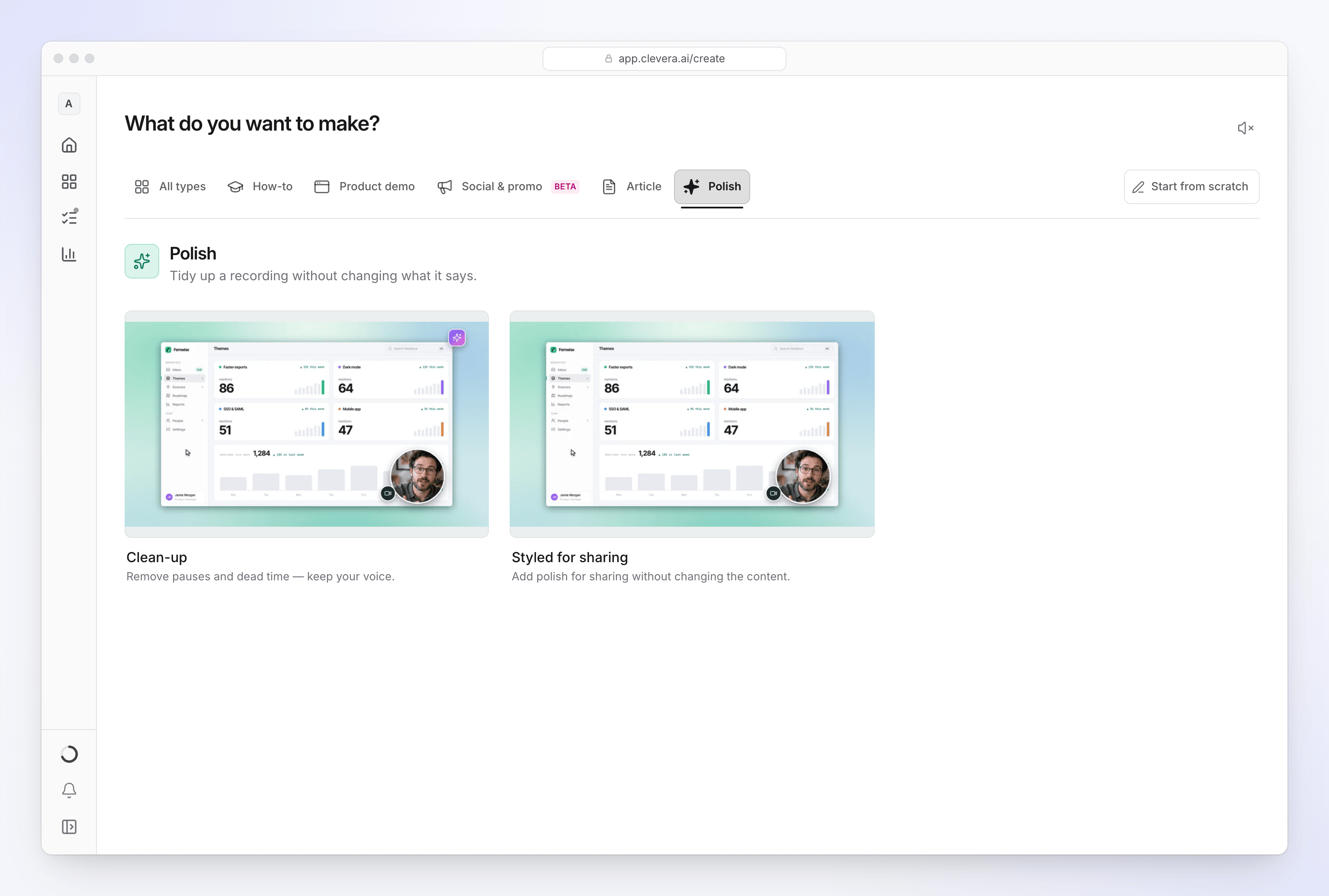
| Czyszczenie | Stylizowane do udostępnienia | |
|---|---|---|
| Na karcie | "Usuń pauzy i martwy czas — zachowaj swój głos." | "Dodaj szlif do udostępnienia bez zmiany treści." |
| Co się zmienia | AI wycina wypełniacze, falstarty, powtórki, fragmenty nie na temat i długie cisze oraz przyspiesza ciche ładowanie. | Tylko martwa cisza jest delikatnie przycinana. Nic, co mówisz lub pokazujesz, nie jest usuwane. |
| Twój głos | Zachowany w normalnej prędkości, nigdy nieprzyspieszany. | Zachowany w formie nagranej. |
| Napisy | Początkowo wyłączone; włącz je za pomocą pigułki Napisy. | Początkowo włączone. |
| Wygląd | Tło i muzyka z Twojego szablonu oraz tytuł napisany przez AI. | Tło i muzyka z Twojego szablonu, karta wstępna z Twoim tytułem, przejścia i animacja logo. |
| Powiększenie | Dodawane automatycznie. | Dodawane automatycznie do nagrań z aplikacji komputerowej; nie do przesłanych filmów. |
| Czego potrzebujesz | Nagrania. | Nagrania i tytuł. |
| Kredyty | Zazwyczaj 20–50 kredytów za maksymalnie 5 minut nagrania. | Zazwyczaj 1–5 kredytów za maksymalnie 5 minut nagrania z aplikacji komputerowej, za automatyczne powiększenia. 0 kredytów za przesłany film. |
Obie opcje zachowują kształt nagrania, chyba że wybierzesz inny w pigułce Format, i obie działają tylko na jednym wideo. Zdjęcia, pliki PDF i linki nie są używane: jeśli jakieś dodałeś, Compose usunie je z informacją „Zdjęcia, pliki PDF i linki zostały usunięte — ten typ wideo działa tylko na Twoim nagraniu.”
Filmy z funkcją Polish wykorzystują wcześniejsze szablony wideo (tło, muzyka, karty wstępu i tytułowe, animacja logo), a nie szablony animowanych scen z filmów instruktażowych i demonstracyjnych. Zobacz Szablony dla filmów z funkcją Polish.
Udoskonalanie nagrania
Wybierz Udoskonalanie
Kliknij Utwórz, otwórz rodzinę Udoskonalanie i wybierz Czyszczenie lub Stylizowane do udostępnienia.
Dodaj nagranie
W sekcji What should we make it from? kliknij Nagraj swój ekran, Prześlij wideo (MP4 do 250 MB), Choose from library lub Nagraj z AI. Nowe wideo zastąpi bieżące.
Nadaj tytuł (Stylizowane do udostępnienia)
Opcja Styled for sharing wyświetla pole tytuł nad źródłami, wypełnione nazwą Twojego nagrania. Edytuj je, aby zmienić tekst widoczny dla widzów na karcie wstępnej. Pole mieści do 255 znaków, a AI zachowuje je w formie, w jakiej je wpiszesz. Jeśli pozostanie puste, przycisk Generuj wideo wyświetli komunikat "Give the video a title."
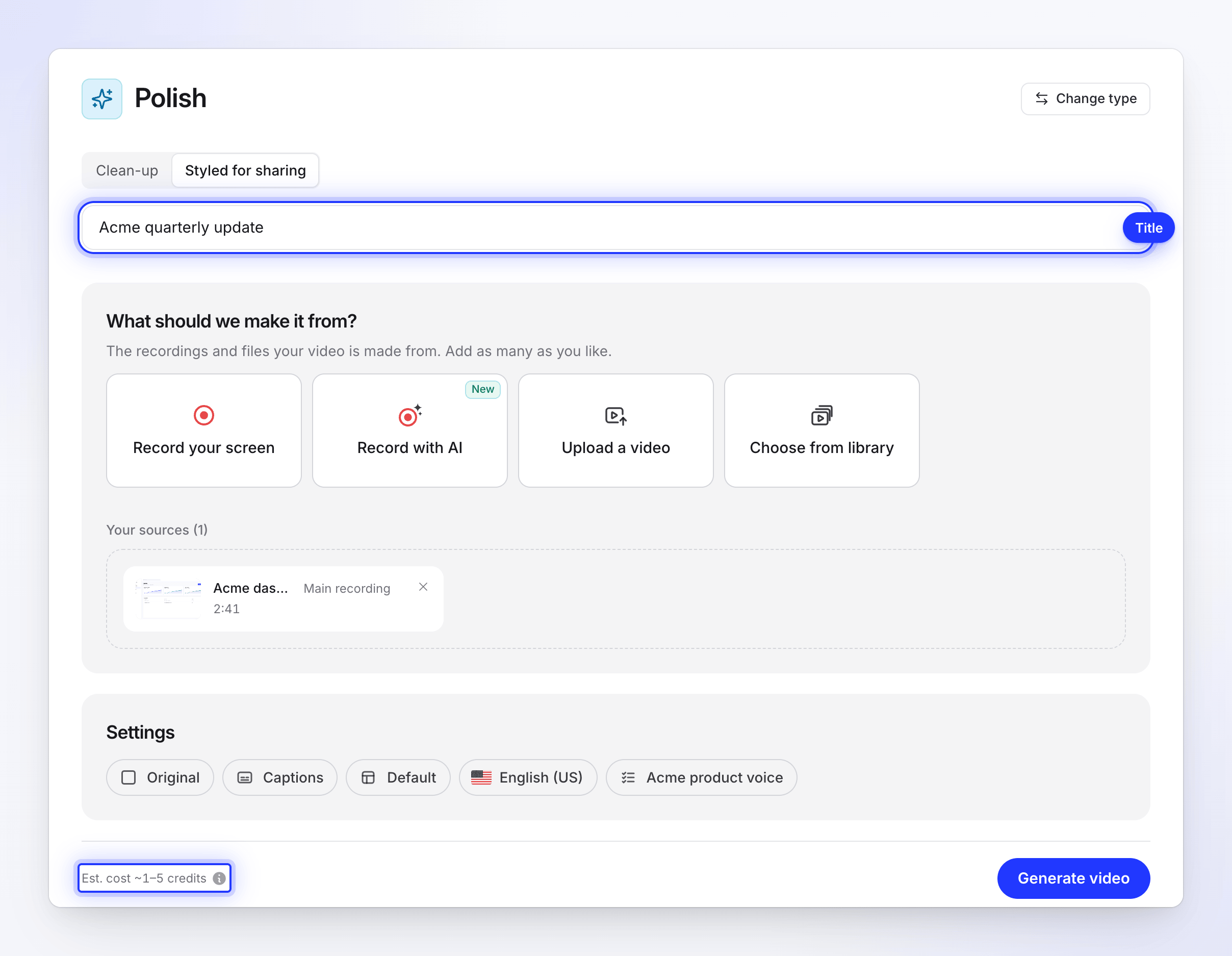
Tytuł pojawia się na karcie wstępnej; szacowany czas obejmuje automatyczne przejście z przybliżeniem. Sprawdź ustawienia
Polish posiada następujące przyciski w sekcji Ustawienia:
Pigułka Co ustawia Format Kształt filmu. Zobacz Formaty. Napisy Napisy Twojego własnego głosu. W Czyszczeniu są wyłączone, w Stylizowanych do udostępnienia włączone. Szablon Tło, muzyka, karty wstępu i tytułowe. Zobacz Szablony dla filmów z funkcją Polish. Język Język filmu. Zasady AI Zasady Twojego obszaru roboczego dla AI. Nie ma przycisku głosu ani tonu, ponieważ Polish nigdy nie dodaje lektora. Clean-up posiada również opcjonalne pole AI instructions pod ustawieniami; Styled for sharing nie posiada żadnych wytycznych.
Generuj
Sprawdź szacunkową liczbę kredytów obok Generuj wideo, a następnie kliknij przycisk. Strona generowania pokazuje postęp; możesz zamknąć kartę.
Formaty
| Format | Użyj do |
|---|---|
| Oryginał (domyślny) | „Zachowuje kształt, w jakim wideo zostało nagrane” |
| Pionowy · 9:16 | TikTok, Reels, Shorts, Stories |
| Portret · 4:5 | Posty na Instagram i LinkedIn |
| Kwadrat · 1:1 | Posty, które działają wszędzie |
| Panoramiczny · 16:9 | YouTube, Twoja strona i e-mail |
| Klasyczny · 4:3 | Prezentacje i klasyczny krajobraz |
| Pionowy · 3:4 | Prezentacje portretowe i materiały do druku |
Możesz później zmienić proporcje obrazu w edytorze.
Co wycina Czyszczenie
AI obserwuje nagranie, czyta transkrypcję tego, co powiedziałeś, i dzieli wideo na osobne zachowane segmenty, zazwyczaj jeden na każdą wypowiedź. Pomiędzy nimi usuwa:
- wypełniacze („yyy”, „eee”) między słowami, fałszywe starty i autokorekty,
- powtórki tego samego zdania lub czynności, zachowując najczystszą wersję,
- martwe punkty, w których milczysz i nic nie zmienia się na ekranie,
- dygresje nie na temat.
Cięcia następują w pauzach między słowami, nigdy w środku słowa. Cichy fragment, w którym coś dzieje się na ekranie, jest zachowywany, a nie wycinany jako martwy punkt. Ciche oczekiwanie, którego nie da się wyciąć, np. ładowanie strony lub przesyłanie pliku, jest przyspieszane. Fragmenty, w których mówisz, zawsze są odtwarzane z normalną prędkością, ponieważ przyspieszona mowa brzmi nienaturalnie.
Brak głosu w nagraniu? Czyszczenie nadal działa. Zachowuje każdą znaczącą czynność z normalną prędkością, skraca lub przyspiesza pauzy między czynnościami oraz usuwa bardzo długie okresy bezczynności i ponowne próby.
Karty tytułowe są rzadkie: brak w wideo poniżej 3 minut, maksymalnie jedna w wideo 3–8 minut i maksymalnie dwie w dłuższym, tylko przy wyraźnej zmianie tematu.
Co dodaje Stylizowane do udostępnienia
Stylizowane do udostępnienia jest przeznaczone dla nagrania, które jest już gotowe i wymaga jedynie wykończenia:
- delikatne przycięcie ciszy w pauzach; to, co mówisz i pokazujesz, pozostaje,
- tło Twojego szablonu za nagraniem, z jego marginesami, zaokrągleniami i cieniem,
- karta wstępna z Twoim tytułem, w projekcie karty wstępnej szablonu (lub karty tytułowej, jeśli szablon nie ma karty wstępnej),
- przejścia szablonu po wstępie i animacja logo na końcu,
- muzyka szablonu pod Twoim dźwiękiem,
- napisy do Twojego głosu (domyślnie włączone),
- powiększenia na kliknięcia, dla nagrań wykonanych aplikacją desktopową.
Żaden głos nie jest generowany, więc automatyczne powiększenia to jedyna część, która zużywa kredyty. Dlatego ma własny, mniejszy szacunek obok Generuj wideo: 1–5 kredytów za nagranie z aplikacji desktopowej do 5 minut. Dłuższe nagranie skaluje zakres wraz z długością, a szacunek nigdy nie przekracza 6 kredytów. Przesłane wideo nie otrzymuje powiększeń, więc jest szacowane i rozliczane na 0 kredytów. Jak każda generacja, wymaga salda pokrywającego dolną granicę szacunku, aby rozpocząć, a pobierana jest opłata za faktycznie wykorzystane powiększenia. Zobacz Dowiedz się, kiedy pobierane są kredyty.
Napisy do Twojego głosu
Oba typy Udoskonalania mogą dodać napisy do tego, co powiedziałeś. Napisy są tworzone na podstawie Twoich własnych słów i czasu trwania, a także przebudowywane, gdy cięcie lub przycięcie zmienia czas. Włącz lub wyłącz je za pomocą pigułki Napisy przed wygenerowaniem lub później w Styl → Napisy w edytorze. Zobacz Zmień styl i napisy.
Po utworzeniu
Otwórz film w edytorze, aby go dostosować. Karta Skrypt nie pojawia się, ponieważ nie ma lektora AI. Nadal możesz zmienić tło oraz włączyć lub zmienić styl napisów swojego głosu w Styl, głośność muzyki i nagrania w Dźwięk, powiększenia w Powiększenie, a także dodawać elementy. Jeśli nagrałeś swoją kamerę za pomocą aplikacji komputerowej, ustaw jej dymek w Styl → Nakładka kamery.
Klipy wideo dodane do wideo Udoskonalanie są traktowane jako klipy głosowe, które zachowują swój oryginalny dźwięk.
Rozwiązywanie problemów
| Komunikat | Co zrobić |
|---|---|
| "Your upload is still being prepared. Please wait a moment and try again." | Clevera wciąż wyodrębnia dźwięk z Twojego pliku. Odczekaj chwilę i naciśnij Generuj wideo ponownie. |
| "Give the video a title." | Wypełnij pole tytuł (w trybie Styled for sharing). |
| "Polish works on your video alone. Remove the pictures, PDFs and links and try again." | Usuń dodatkowe pliki ze źródeł. |
| "This type works on your video alone — pictures and PDFs are not used." | Przeciągnąłeś na stronę inne pliki niż wideo. Wykorzystane zostanie tylko wideo. |
| "This needs about N credits and you have M left. Buy more credits or upgrade your plan in Billing to continue." | Twój stan konta nie pokrywa dolnej granicy szacowanego kosztu. Zobacz I ran out of credits. |