

Nagrywanie karty, okna lub ekranu w Chrome
Nagraj tę kartę, okno lub ekran za pomocą rozszerzenia Clevera dla Chrome: opcje w wyskakującym okienku, dostęp do mikrofonu i kamery, dźwięk z karty i komputera, odliczanie oraz co dzieje się po zatrzymaniu nagrywania.
Kliknij ikonę Clevera na pasku narzędzi Chrome, wybierz, co chcesz nagrać, i kliknij Rozpocznij nagrywanie. Po zatrzymaniu nagranie zostanie przesłane do Twojego obszaru roboczego Clevera i otworzy się tam, gotowe do przekształcenia w wideo, przewodnik lub artykuł. Ten artykuł omawia wszystkie opcje dostępne w wyskakującym okienku, odliczanie oraz to, co dzieje się po zatrzymaniu nagrywania.
Jeśli jeszcze nie dodałeś rozszerzenia, zobacz Zainstaluj rozszerzenie Clevera dla Chrome.
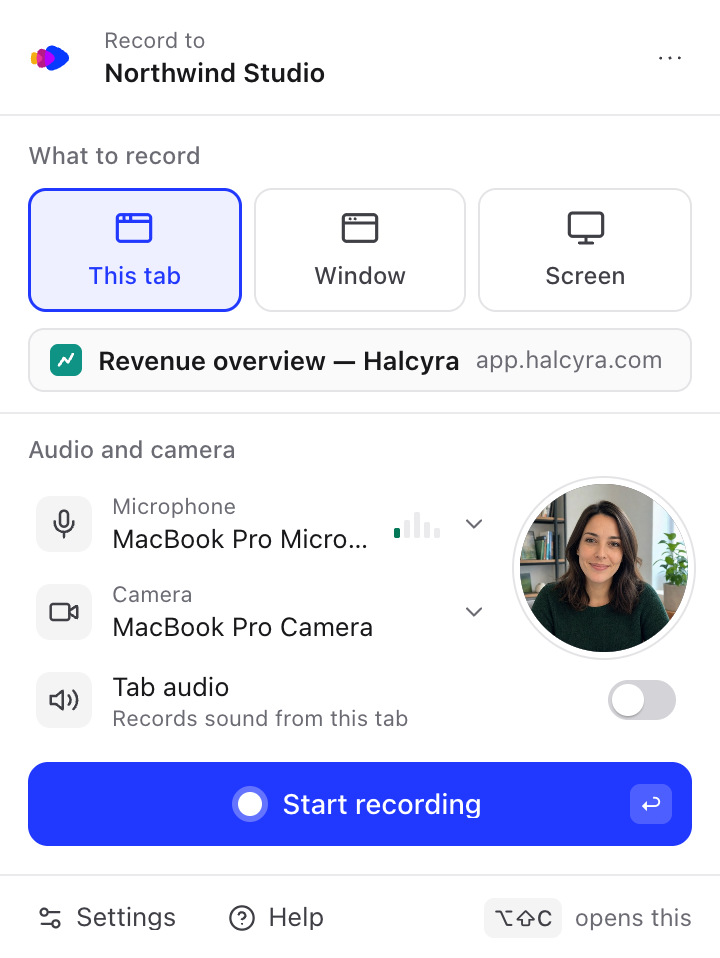
Tworzenie nagrania
Otwórz wyskakujące okienko
Kliknij ikonę Clevera na pasku narzędzi Chrome lub naciśnij ⌥⇧C na komputerze Mac (Alt+Shift+C w systemach Windows, Linux i ChromeOS). Aby nagrać kartę, otwórz wyskakujące okienko na tej karcie.
Wybierz, co chcesz nagrać
W sekcji Co nagrywać wybierz Ta karta, Okno lub Ekran. Zobacz Wybierz, co chcesz nagrać.
Wybierz mikrofon, kamerę i dźwięk
W sekcji Dźwięk i kamera wybierz mikrofon i kamerę lub pozostaw je wyłączone. Zobacz Mikrofon i kamera oraz Dźwięk.
Rozpocznij nagrywanie
Kliknij Rozpocznij nagrywanie lub naciśnij Enter. W przypadku opcji Okno lub Ekran Chrome najpierw zapyta, co udostępnić. Następnie rozpocznie się krótkie odliczanie, wyskakujące okienko zostanie zamknięte, a ikona Clevera wyświetli NAGRYWANIE.
Zatrzymaj
Kliknij ikonę Clevera i wybierz Zatrzymaj lub naciśnij ⌥⇧X (Alt+Shift+X). Nagranie zostanie przesłane automatycznie. Zobacz Zatrzymaj, wstrzymaj, uruchom ponownie lub usuń nagranie z Chrome.
Wybierz, co chcesz nagrać
| Opcja | Co nagrywa | Jak wybrać |
|---|---|---|
| Ta karta | Kartę, na której otwarto wyskakujące okienko, i tylko tę kartę. Inne karty, okna i powiadomienia nigdy nie znajdą się w wideo. | Nie trzeba nic wybierać. Wyskakujące okienko pokazuje tytuł karty i witrynę. |
| Okno | Jedno okno dowolnej aplikacji. | Po kliknięciu Rozpocznij nagrywanie Chrome zapyta, które okno udostępnić. |
| Ekran | Cały wyświetlacz, w tym wszystko, co się na nim znajduje. | Po kliknięciu Rozpocznij nagrywanie Chrome zapyta, który ekran udostępnić. |
Możesz również przełączać się za pomocą ⌘1, ⌘2 i ⌘3 na komputerze Mac (Ctrl+1, Ctrl+2, Ctrl+3 w innych systemach), gdy wyskakujące okienko jest otwarte. Clevera zapamiętuje Twój ostatni wybór.
W przypadku opcji Ta karta nagranie podąża za tą kartą: możesz przechodzić do innych stron lub witryn w jej obrębie i kontynuować nagrywanie. Zamknięcie karty zatrzymuje nagrywanie i przesyła je.
Na komputerze Mac nagrywanie Okna lub Ekranu wymaga uprawnienia do nagrywania ekranu dla Chrome. Zobacz Rozwiązywanie problemów z rozszerzeniem Chrome.
Gdzie trafia nagranie
Górna część wyskakującego okienka pokazuje Nagraj do oraz Twój obszar roboczy. Każde nagranie jest tam przesyłane. Aby nagrywać do innego obszaru roboczego, zobacz Zainstaluj rozszerzenie Clevera dla Chrome.
Nagranie otrzymuje nazwę tytułu karty (lub jej adres, jeśli nie ma tytułu). W przypadku opcji Okno lub Ekran nagranie nazywa się "Okno" lub "Ekran": żaden tytuł strony nie opuszcza Twojej przeglądarki. Możesz zmienić nazwę w Clevera.
Mikrofon i kamera
Oba są opcjonalne. Chrome prosi o pozwolenie raz dla każdego z nich.
Zezwól na dostęp
Obok Mikrofonu lub Kamery kliknij Zezwól. Otworzy się małe okno Clevera z opcją Zezwól na mikrofon (lub Zezwól na kamerę). Kliknij ją, a następnie wybierz Zezwól w monicie Chrome. W oknie pojawi się komunikat "Mikrofon dozwolony. Możesz zamknąć to okno."
Wybierz urządzenie
Wracając do wyskakującego okienka, kliknij nazwę mikrofonu lub kamery, aby wybrać inne urządzenie, albo wybierz Brak mikrofonu lub Brak kamery, aby nagrywać bez nich. Wskaźnik poziomu porusza się obok mikrofonu, gdy mówisz.
Kamera jest wyświetlana jako okrągły Podgląd kamery tylko w wyskakującym okienku, dzięki czemu możesz sprawdzić swój wygląd przed rozpoczęciem. Podczas nagrywania nic nie unosi się nad ekranem. Kamera jest nagrywana jako osobne wideo, a Clevera umieszcza ją w edytorze, gdzie możesz zdecydować, gdzie i czy ma się pojawiać.
Jeśli Twój ostatni mikrofon lub kamera nie są podłączone, wyskakujące okienko wyświetli na przykład komunikat "Twój ostatni mikrofon nie jest podłączony. Używam mikrofonu MacBook Pro." i nagra z jego użyciem.
Jeśli Chrome zablokował mikrofon lub kamerę
Jeśli kiedyś wybrano Zablokuj (lub Nigdy nie zezwalaj), wyskakujące okienko wyświetli komunikat Mikrofon jest zablokowany w Chrome lub Kamera jest zablokowana w Chrome z przyciskiem Napraw.
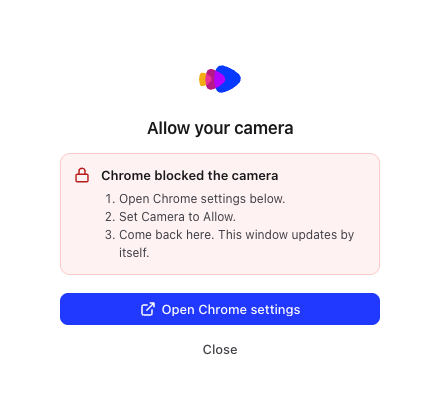
- Kliknij Napraw, a następnie Otwórz ustawienia Chrome. Chrome otworzy ustawienia witryny Clevera.
- Ustaw Mikrofon lub Kamerę na Zezwól.
- Wróć do okna Clevera. Zaktualizuje się ono automatycznie, bez konieczności ponownego otwierania.
Na komputerze Mac system może również blokować Chrome możliwość korzystania z mikrofonu lub kamery. Zobacz Rozwiązywanie problemów z rozszerzeniem Chrome.
Dźwięk
| Nagrywasz | Opcja dźwięku | Co nagrywa |
|---|---|---|
| Ta karta | Dźwięk karty ("Nagrywa dźwięk z tej karty") | Dźwięk odtwarzany przez kartę, np. wideo lub dźwięk powiadomienia. |
| Ekran w Windows lub ChromeOS | Dźwięk komputera ("Nagrywa dźwięk z Twojego komputera") | Dźwięk z Twojego komputera. |
| Okno lub Ekran na Macu lub Linuxie | Brak | Clevera nie nagrywa tutaj dźwięku. Użyj mikrofonu do narracji. |
Dźwięk karty i Dźwięk komputera są wyłączone, dopóki ich nie włączysz. Twój wybór jest zapamiętywany; możesz go również ustawić w Ustawienia → Nagrywanie.
Co Clevera otrzymuje z nagrania
Rozszerzenie rejestruje obraz i dźwięk, a także mikrofon i kamerę, jeśli je wybierzesz. Nie rejestruje kliknięć, przewijania ani pisania, więc Clevera traktuje nagranie jak przesłany film: sztuczna inteligencja pracuje na podstawie tego, co widzi i słyszy. Aby nagrać powiększenia i kroki wynikające z Twoich kliknięć, użyj aplikacji komputerowej. Zobacz Wybór między aplikacją komputerową a rozszerzeniem Chrome.
Odliczanie
Po kliknięciu Rozpocznij nagrywanie wyskakujące okienko wyświetli Nagrywanie rozpocznie się za i odliczy czas, abyś miał chwilę na przygotowanie. Zawiera również informację, jak zatrzymać nagrywanie, na przykład "Aby zatrzymać, kliknij ikonę Clevera na pasku narzędzi lub naciśnij ⌥⇧X."
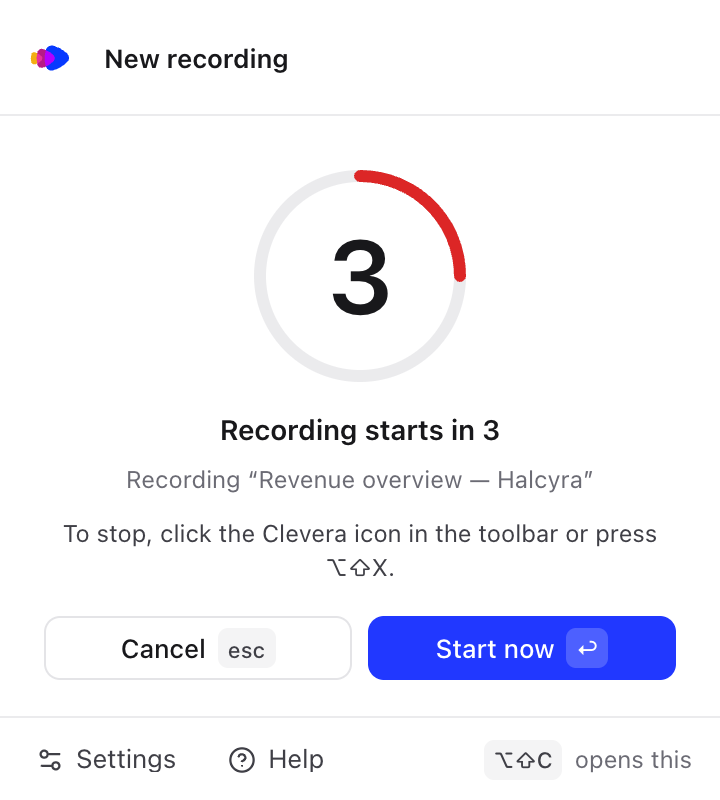
- Rozpocznij teraz (lub Enter) rozpoczyna nagrywanie natychmiast.
- Anuluj (lub Esc) zatrzymuje odliczanie. Nic nie jest nagrywane.
- Odliczanie trwa 3 sekundy, chyba że je zmienisz. Wybierz wył., 3, 5 lub 10 sekund w Ustawienia → Nagrywanie → Odliczanie.
W przypadku opcji Okno lub Ekran najpierw pojawia się okno dialogowe udostępniania Chrome. Po wybraniu tego, co chcesz udostępnić, wyskakujące okienko wraca z odliczaniem (w Chrome 127 lub nowszym) i zamyka się tuż przed rozpoczęciem nagrywania, więc nie będzie go w Twoim wideo. Przy ustawieniu wył. nagrywanie rozpoczyna się zaraz po dokonaniu wyboru.
Gdy odliczanie dobiegnie końca, wyskakujące okienko się zamknie. Ikona Clevera wyświetli NAGRYWANIE podczas nagrywania.
Po zatrzymaniu
- Wyskakujące okienko wyświetli Zapisywanie nagrania… ("Zaraz rozpocznie się przesyłanie. Możesz to zamknąć.").
- Nagranie zostanie przesłane. Długie nagrania są przesyłane w częściach podczas nagrywania, więc przesyłanie często kończy się krótko po zatrzymaniu. Ikona Clevera pokazuje postęp, na przykład 42%, a wyskakujące okienko wyświetla Przesyłanie i nazwę nagrania.
- Po zakończeniu przesyłania nagranie otworzy się w nowej karcie na stronie Utwórz w Clevera, gdzie wybierzesz, co z nim zrobić. Wyskakujące okienko przez chwilę wyświetla Przesłano z opcją Otwórz.
Po pierwszym przesłaniu nagrania w wyskakującym okienku pojawi się wskazówka: „Twoje nagranie znajduje się w Twoim obszarze roboczym Clevera” wraz z przyciskiem Otwórz Clevera. Każde nagranie znajdziesz w swoim obszarze roboczym. Zobacz Znajdowanie i ponowne wykorzystywanie nagrań.

Możesz rozpocząć nowe nagrywanie, podczas gdy poprzednie są jeszcze przesyłane.
Nagrania zatrzymują się automatycznie po 60 minutach i przesyłają się jak zwykle. Zobacz Zatrzymaj, wstrzymaj, uruchom ponownie lub usuń nagranie z Chrome.