

Zmień głos, muzykę i dźwięk
Użyj karty **dźwięk**, aby zmienić głos AI czytający lektora, wybrać, dostosować lub wyłączyć muzykę w tle, a także ustawić mikrofon i dźwięk systemowy w filmach typu Polish. Sprawdź koszty każdej zmiany.
Karta dźwięk w edytorze wideo służy do zmiany głosu AI, który czyta lektora, wyboru lub wyłączenia muzyki w tle, a w przypadku filmów typu Polish – do ustawienia głośności mikrofonu i dźwięku komputera.
Zanim zaczniesz
- Karta dźwięk znajduje się w edytorze wideo dla filmów instruktażowych, prezentacji produktów i filmów typu Polish. Klipy społecznościowe obsługują dźwięk inaczej; zobacz Edytuj klip społecznościowy.
- Potrzebujesz uprawnień do edycji. Bez nich karta jest wyszarzona z komunikatem „Nie masz uprawnień do edycji”.
- Karta wyświetla tylko te sekcje, które posiada Twój film:
| Sekcja | Wyświetlana dla |
|---|---|
| Głos | Filmów z lektorem AI: filmów instruktażowych i prezentacji produktów |
| Muzyka | Filmów instruktażowych, prezentacji produktów i filmów typu Polish |
| Nagrywanie dźwięku | Filmów typu Polish nagranych za pomocą aplikacji desktopowej Clevera, które przechwyciły dźwięk z mikrofonu lub systemu |
Każdą sekcję można zwinąć; jej nagłówek pokazuje krótkie podsumowanie, na przykład „Spokojne pianino · 50%”.
Zmień głos
Zmiana głosu powoduje ponowne nagranie całego lektora w nowym głosie. Twój scenariusz pozostaje bez zmian.
Otwórz wybór głosu
W sekcji Głos kliknij wiersz Głos. Wyświetla on nazwę bieżącego głosu. Otworzy się lista Wybierz głos.
Znajdź głos
Wyszukuj według nazwy, stylu lub płci albo użyj filtra (Wszystkie i najczęstsze etykiety, takie jak płeć). Głosy, których użyłeś ostatnio, znajdują się na górze listy w sekcji Ostatnie. Karty na górze przełączają się między głosami Wbudowany a ElevenLabs (zobacz poniżej).
Odsłuchaj próbkę
Kliknij przycisk odtwarzania obok głosu, aby usłyszeć próbkę. Film zostanie wstrzymany podczas odtwarzania próbki.
Zastosuj głos
Kliknij wybrany głos. Pojawi się karta z pytaniem „Przełączyć na {voice}?” i informacją, że „ponownie nagra całą narrację”. Kliknij Zastosuj głos lub Anuluj.
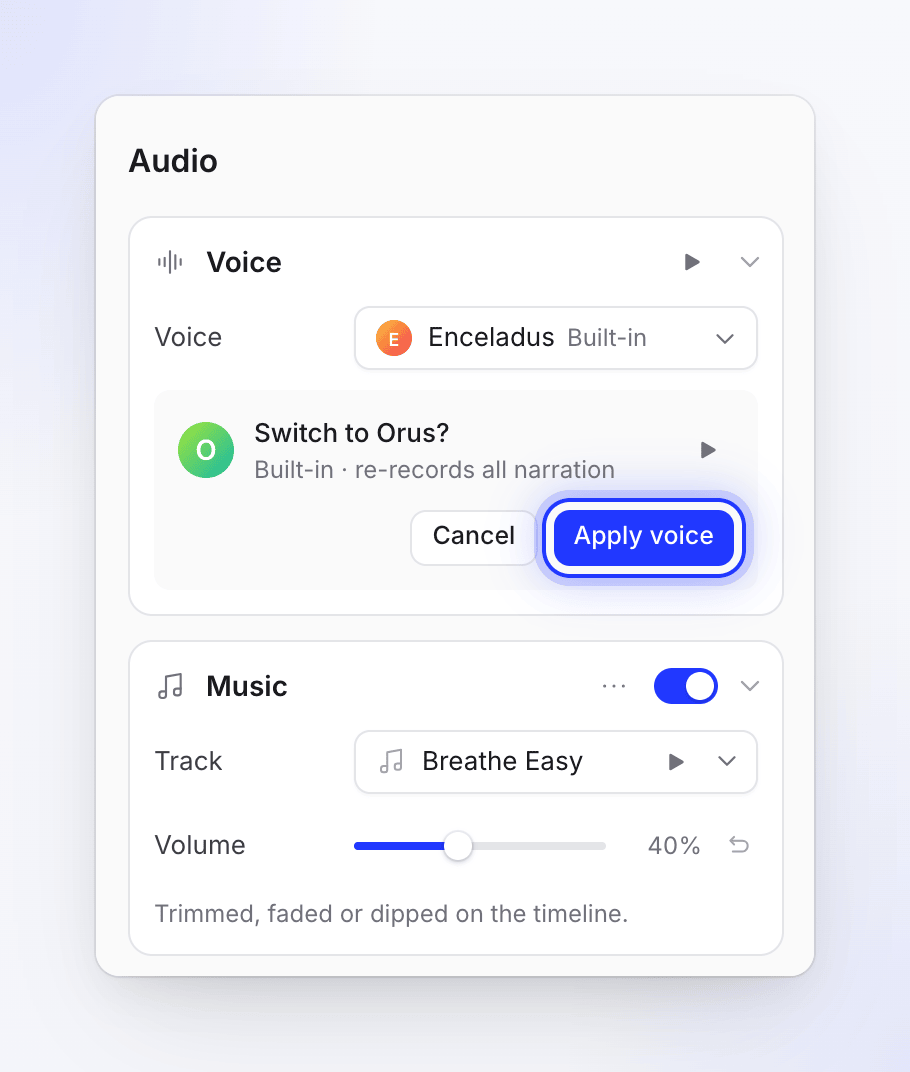
Każda linijka jest nagrywana ponownie w nowym głosie. Kontynuuj pracę
Sekcja wyświetli komunikat „Przełączanie na {voice}” wraz z procentami: „Każda linijka narracji jest nagrywana ponownie. Możesz kontynuować edycję”. Po zakończeniu pojawi się komunikat „Głos został pomyślnie zaktualizowany!” i załaduje się nowy lektor.
Materiał filmowy z każdego kroku jest dopasowywany do długości nowego nagrania, a elementy na osi czasu podążają za nim. Kroki, których synchronizację i tempo edytowałeś ręcznie, zachowają Twoje zmiany. Nie możesz rozpocząć kolejnej zmiany głosu, dopóki obecna się nie zakończy.
Możesz również poprosić asystenta o zmianę głosu lub muzyki. Nowy głos dla całego filmu jest najpierw oferowany jako plan i nie można go cofnąć za pomocą Cofnij: „Tej zmiany głosu nie można cofnąć za pomocą Cofnij; aby wrócić, poproś o stary głos w nowym zapytaniu”.
Źródła głosów
| Karta | Co to jest | Co to kosztuje |
|---|---|---|
| Wbudowany | Własne głosy Clevera | Kredyty, jako lektor |
| ElevenLabs | Głosy z Twojego własnego konta ElevenLabs, w tym głosy sklonowane lub zaprojektowane przez Ciebie | Brak kredytów Clevera. Wykorzystuje kredyty znaków na Twoim koncie ElevenLabs. |
Dostępne głosy zależą od języka, w którym edytujesz. Głosy awatarów, którymi posługują się awatary AI, są przeznaczone tylko dla klipów społecznościowych z awatarem AI, więc nie pojawiają się w tym edytorze. Zobacz Wybierz głos i odsłuchaj go.
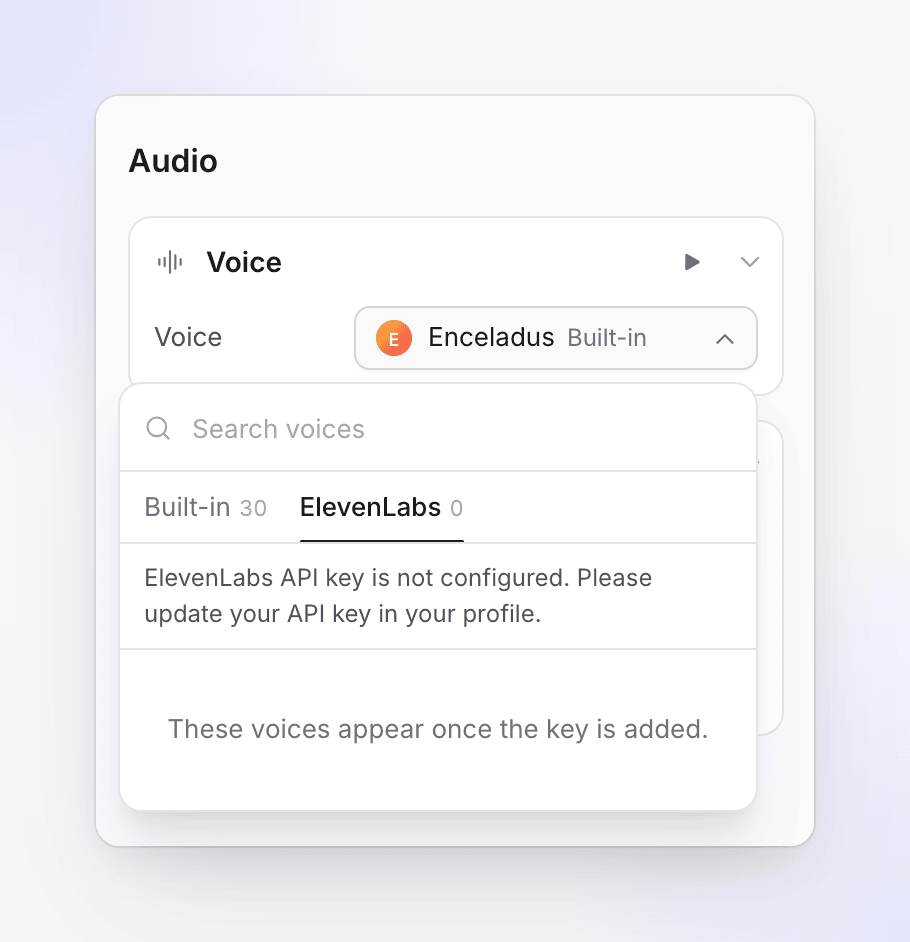
Użyj swoich głosów ElevenLabs
Aby zobaczyć głosy na karcie ElevenLabs, dodaj swój klucz API ElevenLabs w sekcji profil → Połączenia → Głosy ElevenLabs. Do tego czasu karta wyświetla komunikat „Te głosy pojawią się po dodaniu klucza”. Klucz musi mieć pozostałe co najmniej 3000 kredytów znaków oraz uprawnienia wymienione na tej karcie. Zobacz Użyj własnych głosów ElevenLabs.
Głosy a języki
Każdy język filmu ma swój własny głos. Zmiana głosu zmienia tylko język, który aktualnie edytujesz; przełącz języki na górnym pasku, aby zmienić inny. Nie możesz zmienić języka filmu z poziomu karty dźwięk: użyj zamiast tego Tłumacz.
W edytorze nie ma kontroli prędkości ani stylu mówienia. Aby zmienić brzmienie linii, zmień jej słowa w karcie Scenariusz.
Zmień muzykę
Muzyka pochodzi z biblioteki muzycznej Clevera i jest odtwarzana w całym filmie. Każdy utwór jest wolny od opłat licencyjnych lub wygenerowany przez AI i licencjonowany do użytku komercyjnego w Twoich filmach.
Otwórz wybór ścieżki
W sekcji Muzyka kliknij wiersz Ścieżka. Otworzy się lista Wybierz muzykę.
Filtruj według nastroju
Użyj filtra nastroju: Wszystkie nastroje, Spokojny i skupiony, Filmowy i inspirujący, Optymistyczny i motywujący, Ciepły i ludzki lub Nowoczesny i technologiczny. Możesz też wyszukiwać według nazwy.
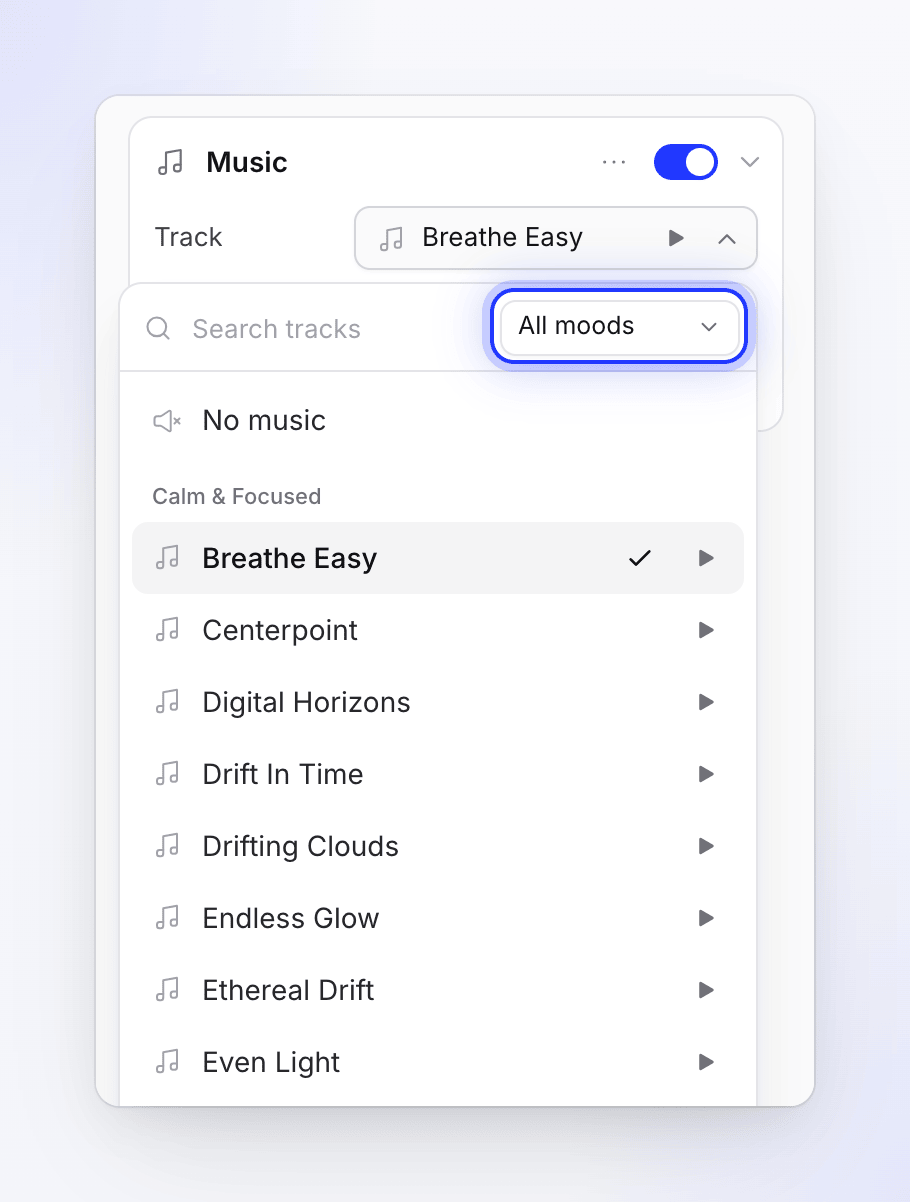
Odsłuchaj i wybierz
Kliknij odtwarzanie, aby usłyszeć utwór (film zostanie wstrzymany), a następnie kliknij utwór, aby go użyć. Wybierz Brak muzyki na górze listy, aby uzyskać ciszę.
Ustaw głośność
Przeciągnij suwak Głośność. Domyślna wartość to 50%.
Przełącznik w nagłówku Muzyka włącza i wyłącza muzykę. Ponowne włączenie przywraca ostatnio używany utwór.
Wyciszanie, przycinanie i obniżanie głośności
Kształtuj muzykę na jej ścieżce na osi czasu, a nie w panelu. Wybierz ścieżkę muzyczną, aby ją rozwinąć, a następnie:
| Aby | Zrób to |
|---|---|
| Rozpocząć muzykę później | Przeciągnij początek muzyki wzdłuż ścieżki |
| Zmienić wyciszenie | Przeciągnij uchwyt wyciszania na dowolnym końcu. Domyślne wyciszanie (fade-in) to 1 s, wyciszanie (fade-out) 2 s. |
| Obniżyć muzykę w danym momencie | Przeciągnij na ścieżce, aby dodać obniżenie głośności. Przeciągnij je, aby przesunąć, kliknij dwukrotnie, aby usunąć. |

Muzyka nie obniża się automatycznie pod lektorem. Dodaj obniżenia głośności tam, gdzie chcesz, aby była cichsza. Sekcja Muzyka wyświetli komunikat „Przycięto, wyciszono lub obniżono na osi czasu”, gdy to zrobisz.
Aby cofnąć te zmiany, otwórz ⋯ (Opcje muzyki) → Zresetuj edycje osi czasu…: „Ścieżka wróci do odtwarzania pod całym filmem: jej przycięcie, wyciszenia i obniżenia głośności zostaną usunięte. Ścieżka i głośność pozostaną”.
Presety muzyczne
Zapisz utwór i głośność, aby użyć ich ponownie w innych filmach: ⋯ → Zapisz jako ustawienie wstępne…, wprowadź nazwę, a następnie Zapisz ustawienie wstępne. Zastosuj je za pomocą ⋯ → Zastosuj preset…. Presety są współdzielone z całym Twoim obszarem roboczym, a usunięcie jednego usuwa go „dla wszystkich w tym obszarze roboczym”. Preset zachowuje tylko utwór i głośność, bez wyciszeń i obniżeń.
Użyj własnej muzyki
Sekcja Muzyka korzysta tylko z biblioteki. Aby odtworzyć własny utwór, dodaj element dźwięk w karcie Elementy i prześlij tam plik (MP3, WAV, OGG lub M4A, do 20 MB). Będzie odtwarzany w miejscu, w którym umieścisz go na osi czasu, a jego Głośność i Pętla ustawisz w opcjach elementu. Zobacz Dodawanie i edytowanie elementów.
Nagrywanie dźwięku (filmy typu Polish)
Filmy typu Polish zachowują Twój własny głos i dźwięk komputera z nagrania. Nie ma tu głosu AI.
| Ustawienie | Co to jest | Domyślnie |
|---|---|---|
| Mikrofon | „Twoja narracja mówiona z nagrania.” | Włączone, 100% |
| Dźwięk systemowy | „Dźwięki z Twojego komputera podczas nagrywania.” | Włączone, 100% |
Każde z nich ma suwak Głośność (0–100%), który działa, gdy przełącznik jest włączony. Kanał, którego nagranie nie przechwyciło, wyświetli komunikat „Brak mikrofonu w tym nagraniu” lub „Brak dźwięku systemowego w tym nagraniu” i nie będzie można go włączyć.
Co to kosztuje
| Zmiana | Kredyty |
|---|---|
| Zmiana głosu na głos Wbudowany | Wykorzystuje kredyty na ponowne nagranie lektora. Wyświetla się na stronie Użycie jako Lektor. |
| Zmiana na głos ElevenLabs | Brak kredytów Clevera; obciążane jest Twoje konto ElevenLabs |
| Muzyka, głośność, wyciszenia, obniżenia, presety, nagrywanie dźwięku | Bezpłatne |
Wybór głosu nie pokazuje szacunkowego kosztu. Dłuższy lektor kosztuje więcej przy ponownym nagraniu. Zobacz Zrozumieć kredyty.
Rozwiązywanie problemów
| Komunikat | Co zrobić |
|---|---|
| „Nie udało się zaktualizować głosu. Spróbuj ponownie.” | Wybierz głos i kliknij Zastosuj głos ponownie. |
| „Proces zmiany głosu jest już uruchomiony dla tego nagrania ekranu.” | Poczekaj na zakończenie bieżącej zmiany. |
| „Klucz API ElevenLabs nie jest skonfigurowany. Zaktualizuj swój klucz API w profilu.” | Dodaj swój klucz w profil → Połączenia. |
| „Błąd ElevenLabs: …” | Komunikat pochodzi z ElevenLabs. Sprawdź klucz, jego uprawnienia i swoje kredyty znaków. |
| „Nie udało się załadować ustawień głosu.” lub „Nie można załadować muzyki.” | Kliknij Spróbuj ponownie. |
| „Nie masz uprawnień do zmiany głosu dla tego nagrania ekranu.” | Poproś członka zespołu z uprawnieniami do edycji. |