

Zapisuj filmy w Google Drive
Połącz Google Drive i zapisuj gotowe filmy z Clevera jako pliki MP4 w folderze Clevera na Dysku Google, z nazwą pochodzącą od tytułu filmu oraz podfolderem odpowiadającym jego kolekcji. Clevera widzi tylko pliki, które sama utworzyła.
Zapisuj gotowe filmy z Clevera na swoim Dysku Google jako pliki MP4. Clevera nadaje plikowi nazwę filmu i umieszcza go w podfolderze o nazwie kolekcji, do której należy film. Clevera widzi tylko pliki i foldery, które sama utworzyła: reszta Twojego Dysku pozostaje poza jej zasięgiem.
Informacje o tym, jak działa publikowanie na różnych platformach, znajdziesz w sekcji Publikowanie filmów na platformach.
Co i gdzie trafia
| Gdzie trafia | Domyślnie My Drive / Clevera / <collection name> / <video title>.mp4. |
| Udostępnianie | Brak. Plik dziedziczy ustawienia udostępniania folderu, w którym się znajduje, co domyślnie oznacza prywatność. |
| Co wypełnia Clevera | Nazwa pliku (tytuł wideo) oraz Podfolder (kolekcja). Brak generowania tekstu przez AI. |
| Koszt | Brak opłaty za wysłanie. |
| Po wysłaniu | Status zmienia się bezpośrednio na Zapisano w Google Drive. Otwórz w Google Drive otwiera plik. |
Zanim zaczniesz
- Plan. Publikowanie jest dostępne w planie Wersja Pro i wyższych.
- Rola. Tylko właściciele i administratorzy obszaru roboczego mogą łączyć lub rozłączać konto. Każda osoba z uprawnieniami do edycji filmu może zapisywać go na już połączonym koncie.
- Konto. Osobiste konto Google lub konto Google Workspace. W przypadku Workspace administrator może wymagać zezwolenia na korzystanie z aplikacji zewnętrznych.
Połącz Google Drive
Otwórz Integracje
Otwórz Integracje z paska bocznego. Google Drive znajduje się w sekcji pamięć, a w jego wierszu widnieje Zaloguj się przez Google.

Zaloguj się przez Google
Kliknij Połącz i wybierz swoje konto Google. Google wyświetli jedno uprawnienie: Wyświetlanie, edytowanie, tworzenie i usuwanie tylko tych plików na Dysku Google, których używasz w tej aplikacji. Oznacza to pliki i foldery utworzone przez Clevera, a nie żadne inne elementy na Twoim Dysku.
Jeśli Google wyświetli uprawnienie z polem wyboru, pozostaw je zaznaczone. Jeśli je odznaczysz, Clevera odmówi połączenia: „Odznaczono uprawnienie wymagane przez Clevera na ekranie zgody Google Drive. Połącz ponownie i pozostaw wszystkie uprawnienia zaznaczone”.
Kontynuuj
Kliknij Kontynuuj. Wrócisz do strony Integracje, a Twoje konto będzie widoczne na karcie Google Drive.
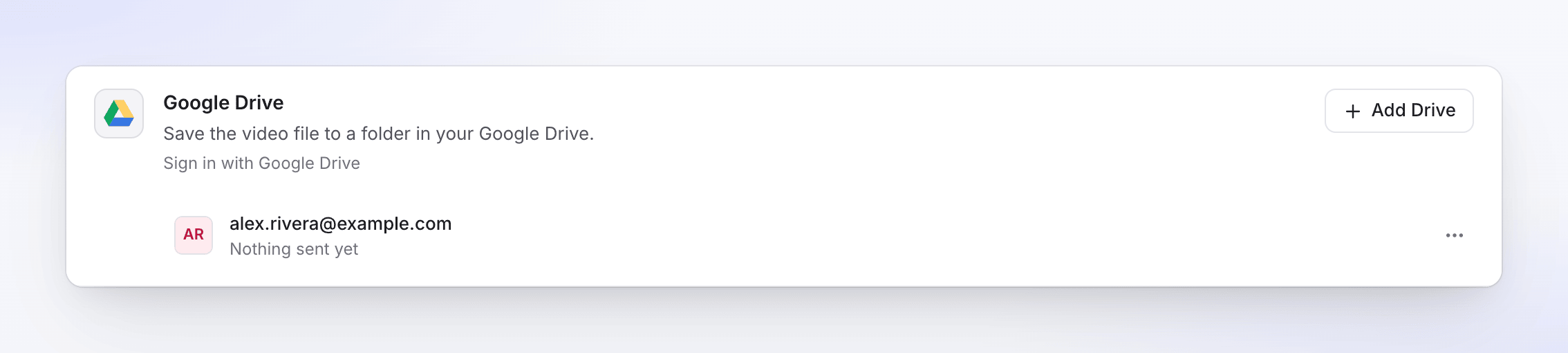
Aby dodać kolejne konto Google, kliknij Dodaj Dysk.
Zapisz film na Google Drive
Otwórz kartę Opublikuj
Otwórz film, kliknij Udostępnij, a następnie Opublikuj. Kliknij Opublikuj… (lub Opublikuj ponownie).
Zaznacz konto Google Drive
W sekcji Wyślij do → Pamięć zaznacz konto Google Drive.
Sprawdź nazwę pliku i folder
Szczegóły są już wypełnione. Możesz je zmienić, jeśli chcesz, oraz dodać Opis pliku; zmiany zapisują się automatycznie podczas pisania. Podgląd pokazuje pełną ścieżkę.
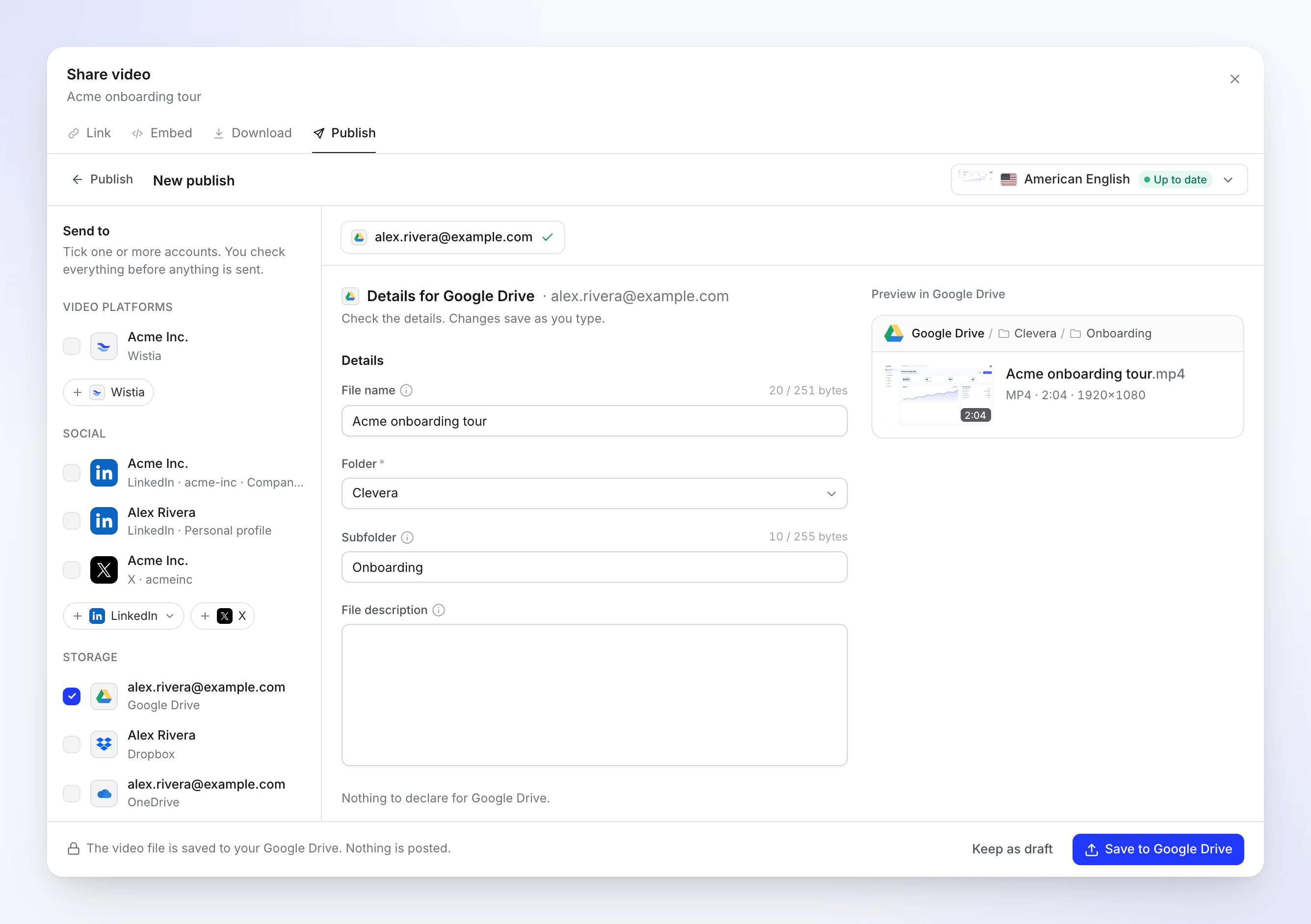
Podgląd pokazuje ścieżkę: Google Drive / Clevera / Onboarding / Acme onboarding tour.mp4. Zapisz
Kliknij Zapisz w Google Drive. Wyświetli się informacja: "Plik wideo zostanie zapisany na Twoim Dysku Google. Nic nie zostanie opublikowane." Aby dokończyć później, kliknij Zachowaj jako szkic.
Nazwa pliku i foldery
Nazwa pliku domyślnie przyjmuje tytuł filmu w języku wybranego renderu. Pozostaw pole puste, aby użyć tytułu. Clevera zawsze dodaje .mp4.
Folder określa, gdzie trafi plik:
| Wybór | Gdzie trafi plik |
|---|---|
| Clevera (domyślnie) | Folder o nazwie Clevera na górze Dysku, utworzony przy pierwszym zapisie. |
| Mój Dysk | Główny katalog Dysku. |
| Folder utworzony przez Clevera | Podfoldery utworzone wcześniej przez Clevera, np. Clevera / Onboarding. |
Ponieważ Clevera widzi tylko to, co sama utworzyła, lista nigdy nie pokazuje folderów utworzonych przez Ciebie. Z tego samego powodu folder Clevera utworzony ręcznie jest dla niej niewidoczny, więc utworzy własny obok niego. Aby zachować porządek, pozwól Clevera utworzyć folder, a następnie przenieś go lub udostępnij według własnego uznania.
Podfolder domyślnie przyjmuje nazwę kolekcji filmu i jest tworzony wewnątrz wybranego folderu, jeśli jeszcze nie istnieje. Wyczyść to pole, aby zapisać plik bezpośrednio w folderze. Film, który nie należy do żadnej kolekcji, nie ma podfolderu.
Pola i limity
| Pole | Limit | Uwagi |
|---|---|---|
| Nazwa pliku | 251 znaków (255 z .mp4) |
Opcjonalne. Licznik zlicza znaki, na przykład „20 / 251”. Znaki akcentowane, inne skrypty i emoji zajmują więcej miejsca, więc mieści się ich mniej; w pobliżu limitu pojawi się stosowna informacja. |
| Folder | Jeden z wymienionych folderów, wymagane | Zapamiętywane dla każdego konta na przyszłość. |
| Podfolder | 255 znaków | Opcjonalne. Tworzony, jeśli nie istnieje. Liczony tak samo jak nazwa pliku. |
| Opis pliku | Bez limitu | Opcjonalne. Wyświetlany w szczegółach pliku w Drive. |
Google Drive odrzuca tylko / i \ w nazwach; Clevera zastępuje je -. Jeśli pole zawiera znak, którego nie można użyć, pojawi się komunikat „Usuń …: platforma ich nie obsługuje” wraz z nazwami tych znaków.
Ta sama nazwa dwa razy? Google Drive pozwala na posiadanie kilku plików o tej samej nazwie, więc drugi zapis spowoduje utworzenie drugiego pliku o tej samej nazwie obok pierwszego.
Wymagania dotyczące wideo
| Limit | |
|---|---|
| Rozmiar pliku | Do 5 TB |
| Format | MP4 |
Statusy, które zobaczysz
| Status | Co to oznacza |
|---|---|
| Oczekiwanie na renderowanie | Zapisuje się, gdy tylko renderowanie się zakończy. |
| W kolejce / Przesyłanie N% | Plik jest w drodze do Google Drive. |
| Oczekiwanie na Google Drive | Dzienny limit przesyłania Google dla Clevera został wyczerpany. Zapisze się automatycznie po wskazanym czasie (północ czasu pacyficznego). |
| Zapisywanie w Google Drive | Plik właśnie dotarł i jest archiwizowany. Może być widoczny przez chwilę; nie ma osobnego kroku przetwarzania. |
| Zapisano w Google Drive | „Zapisano w Twoim Google Drive”. Otwórz w Google Drive otwiera plik. |
| niepowodzenie | Nic nie zostało zapisane lub zapis nie został ukończony. Komunikat wyjaśnia przyczynę. |
| Usunięto | Plik został usunięty lub przeniesiony do kosza w Google Drive. |
Zapis oczekujący na renderowanie znajduje się w sekcji Wysyłki po renderowaniu na karcie Opublikuj, powyżej Wysłano.
Po zapisaniu na Google Drive
Plik jest zwykłym plikiem MP4 na Twoim Dysku. Możesz go tam udostępniać, przenosić lub zmieniać jego nazwę. Clevera nie tworzy linku do udostępniania i nie zmienia pliku po jego zapisaniu. Pliki, które przeniesiesz, pozostają dostępne dla Clevera, ponieważ to ona je utworzyła.
Rozwiązywanie problemów
| Komunikat | Co zrobić |
|---|---|
| „Odznaczono uprawnienie wymagane przez Clevera na ekranie zgody Google Drive. Połącz ponownie i pozostaw wszystkie uprawnienia zaznaczone.” | Kliknij ponownie Połącz i pozostaw uprawnienie Drive zaznaczone na ekranie Google. |
| „W Twoim Google Drive nie ma wystarczającej ilości wolnego miejsca. Zwolnij trochę miejsca, a następnie ponów próbę.” | Zwolnij miejsce lub zwiększ pamięć, a następnie kliknij Ponów. Pojawia się również, gdy folder zawiera zbyt wiele plików. |
| „Dzienny limit przesyłania Google Drive został wyczerpany. Wyślemy to automatycznie po …” | Nie musisz nic robić. Zapisze się samoczynnie o tej porze. |
| „Google Drive nie zaakceptował niektórych szczegółów. Sprawdź je i wyślij ponownie.” | Folder został usunięty, przeniesiony do dysku współdzielonego, do którego nie masz dostępu, lub nazwa pliku jest za długa. Wybierz inny folder lub skróć nazwę, a następnie zapisz ponownie. |
| „Połącz ponownie swoje konto Google Drive, aby to wysłać.” | Połączenie wygasło, na przykład po usunięciu Clevera z Twojego konta Google. Kliknij Połącz ponownie, a następnie Ponów. |
| „Przesyłanie zostało przerwane. Ponów, aby kontynuować od miejsca, w którym zostało zatrzymane.” | Kliknij Ponów. |
| „Wystąpił błąd podczas wysyłania do Google Drive. Spróbuj ponownie. Numer referencyjny: …” | Kliknij Ponów. Jeśli błąd nadal występuje, skontaktuj się z pomocą techniczną, podając numer referencyjny. |
Rozłącz Google Drive
- Otwórz Integracje, znajdź konto na karcie Google Drive i kliknij ⋯ → Rozłącz.
- Potwierdź. Clevera cofa swój dostęp w Google, trwające zapisy zostają przerwane, a pliki już zapisane pozostają na Twoim Dysku.
Aby sprawdzić to po stronie Google, otwórz swoje konto Google, przejdź do Bezpieczeństwo → Twoje połączenia z aplikacjami i usługami innych firm i usuń Clevera, jeśli nadal znajduje się na liście.
FAQ
Czy Clevera może czytać moje inne pliki na Dysku? Nie. Google pozwala Clevera widzieć tylko pliki i foldery, które sama utworzyła.
Dlaczego mój własny folder nie pojawia się na liście? Z tego samego powodu: Clevera nie widzi folderów, których nie utworzyła. Zapisz plik w folderze Clevera, a następnie przenieś go wewnątrz Dysku.
Czy mogę zapisywać na dysku współdzielonym? Nie poprzez wybór w Clevera, ponieważ lista pokazuje tylko foldery utworzone przez Clevera.
Czy zapisywanie zużywa kredyty? Nie. Nie ma opłat za korzystanie z pamięci.
Dlaczego mój plik znajduje się w podfolderze? Podfolder to kolekcja filmu. Wyczyść pole Podfolder przed zapisaniem, aby umieścić plik bezpośrednio w folderze.