

Przekształć nagranie w artykuł
Przekształć jedno nagranie ekranu w artykuł instruktażowy, stronę rozwiązywania problemów, procedurę operacyjną, wpis na blogu lub aktualizację produktu, korzystając ze zrzutów ekranu pobranych z nagrania. Obejmuje wszystkie ustawienia, sposób wybierania zrzutów ekranu, koszt oraz działania w przypadku niepowodzenia.
Clevera potrafi przekształcić jedno nagranie ekranu w napisany artykuł: przewodnik instruktażowy, stronę rozwiązywania problemów, procedurę operacyjną, wpis na blogu lub aktualizację produktu, wraz ze zrzutami ekranu pobranymi z nagrania. Ten artykuł opisuje, jak rozpocząć tworzenie, co robi każde ustawienie i co dzieje się w trakcie pisania przez AI.
Zanim zaczniesz
- Nagranie. Artykuł jest pisany na podstawie jednego wideo i niczego więcej. Może to być nagranie z aplikacji komputerowej, przesłane wideo, wideo już znajdujące się w Twojej bibliotece lub ukończona sesja Nagraj z AI.
- Nagranie musi być gotowe. Gdy trwa przetwarzanie, zobaczysz komunikat „To nagranie jest w trakcie przetwarzania. Poczekaj, aż będzie gotowe.”
- Uprawnienia do tworzenia. Właściciele, Administratorzy i Twórcy treści mogą tworzyć nowe artykuły. Redaktorzy mogą jedynie zmieniać istniejące: dla nich przyciski Generuj artykuł i Spróbuj ponownie są wyszarzone z komunikatem „Twoja rola pozwala na edycję istniejących treści, ale nie na tworzenie nowych.” Zobacz role i miejsca twórców.
- Kredyty. Artykuł zazwyczaj kosztuje 5–15 kredytów. Zobacz ile to kosztuje.
Stwórz artykuł
Wybierz typ artykułu
Kliknij Utwórz i otwórz kartę Artykuł („Pisane przewodniki i posty tworzone na podstawie nagrania.”). Na stronie głównej możesz również kliknąć kartę Artykuł pomocy pod polem promptu.
Karta wyświetla listę pięciu rodzajów tekstów w formie kart. Kliknij ten, który chcesz; każdy z nich został opisany w sekcji Wybierz rodzaj artykułu.
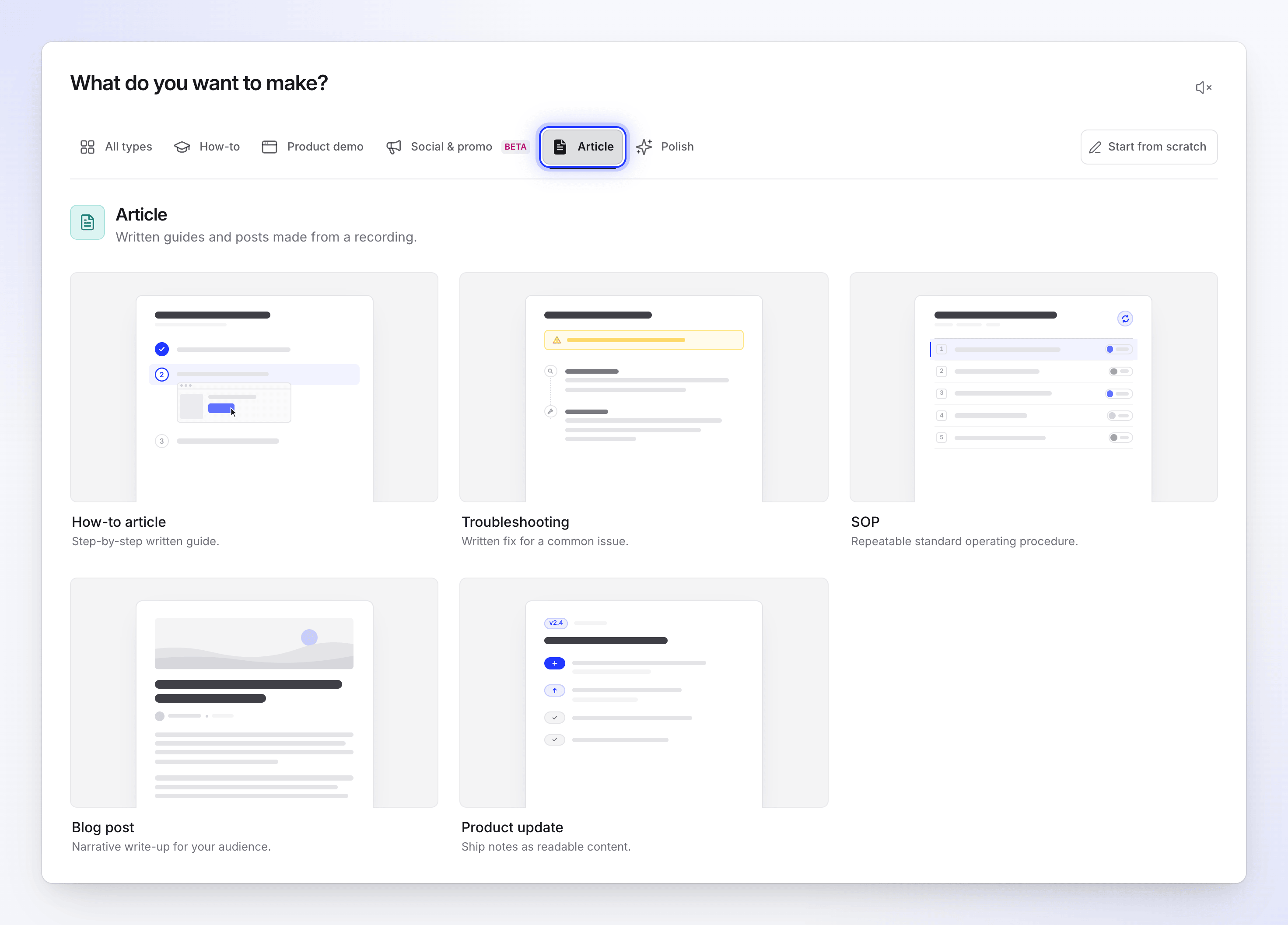
Wszystkie pięć rodzajów jest pisanych na podstawie jednego nagrania. Dodaj nagranie
Kliknij + obok pola briefu i wybierz jedną z opcji:
- Nagraj swój ekran – nagraj teraz za pomocą aplikacji komputerowej Clevera.
- Nagraj z AI – pozwól AI nagrać Twoją witrynę lub aplikację w chmurze.
- Prześlij wideo – prześlij nagranie ekranu, które już masz.
- Wybierz z biblioteki – wybierz wideo, które już nagrałeś lub przesłałeś.
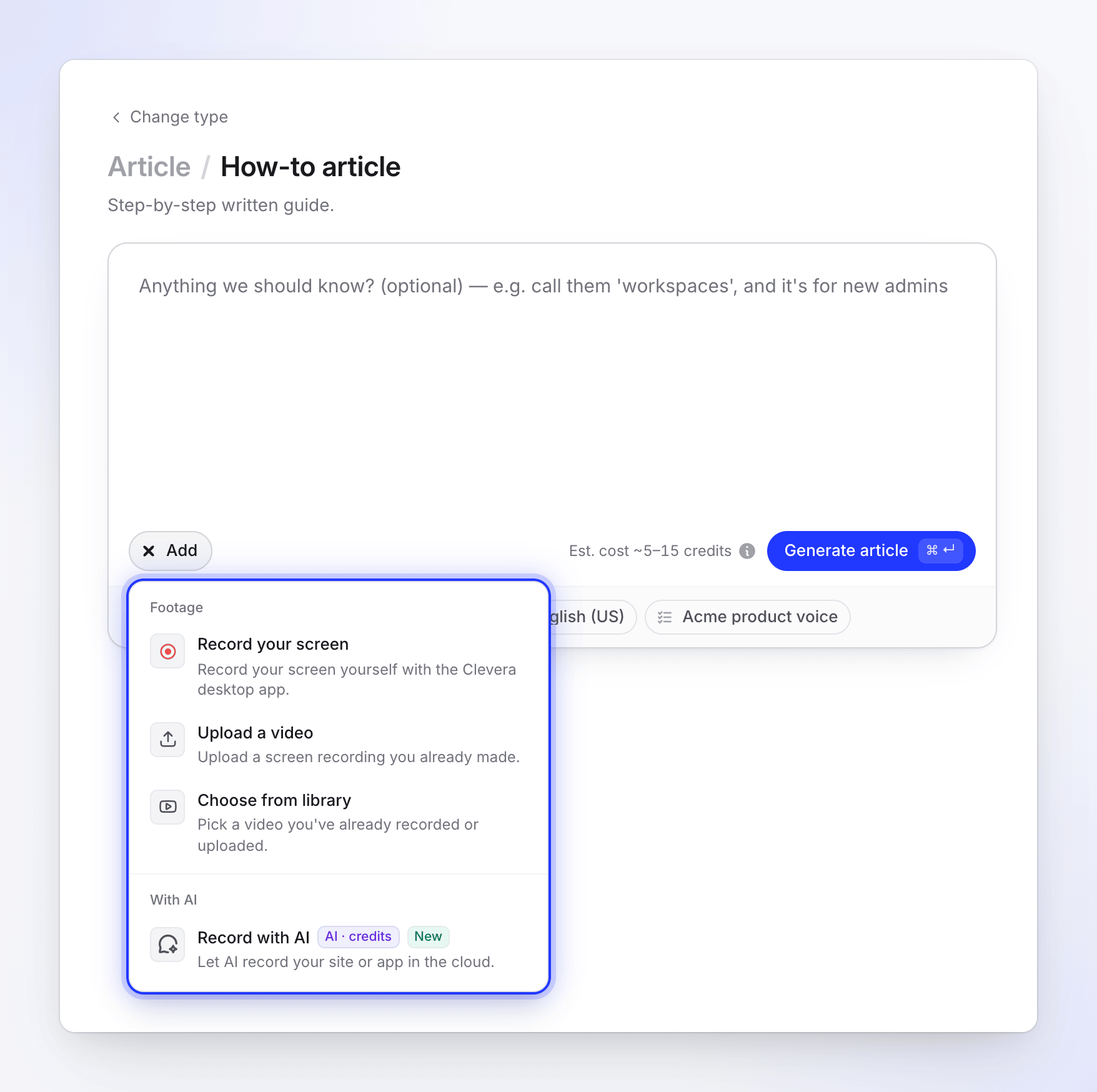
Artykuł jest pisany na podstawie jednego wideo. Możesz dołączyć jedno wideo. Zdjęcia, pliki PDF i linki do stron internetowych nie są używane do tworzenia artykułów; jeśli miałeś jakieś załączone podczas przełączania na ten typ, Clevera usunie je i wyświetli komunikat „Zdjęcia i pliki PDF zostały usunięte — artykuł jest pisany wyłącznie na podstawie Twojego wideo.”
Przekaż AI wszystko, co powinna wiedzieć
Pole briefu jest opcjonalne. Użyj go do podania nazw, grupy docelowej i celu, na przykład: „nazywaj je 'obszarami roboczymi', a tekst jest dla nowych administratorów”. AI już analizuje Twoje nagranie i to, co w nim powiedziałeś.
Ustaw opcje
Użyj przycisków pod polem: Ton, Głębia, Znacznik zrzutu ekranu (pokazuje kolor, na przykład Zielony znacznik), Język i Zasady AI (pokazuje używany zestaw zasad). Każde z nich zostało wyjaśnione w sekcji Ustawienia artykułu. Pozostawienie ich na opcji Auto jest odpowiednie dla większości nagrań.
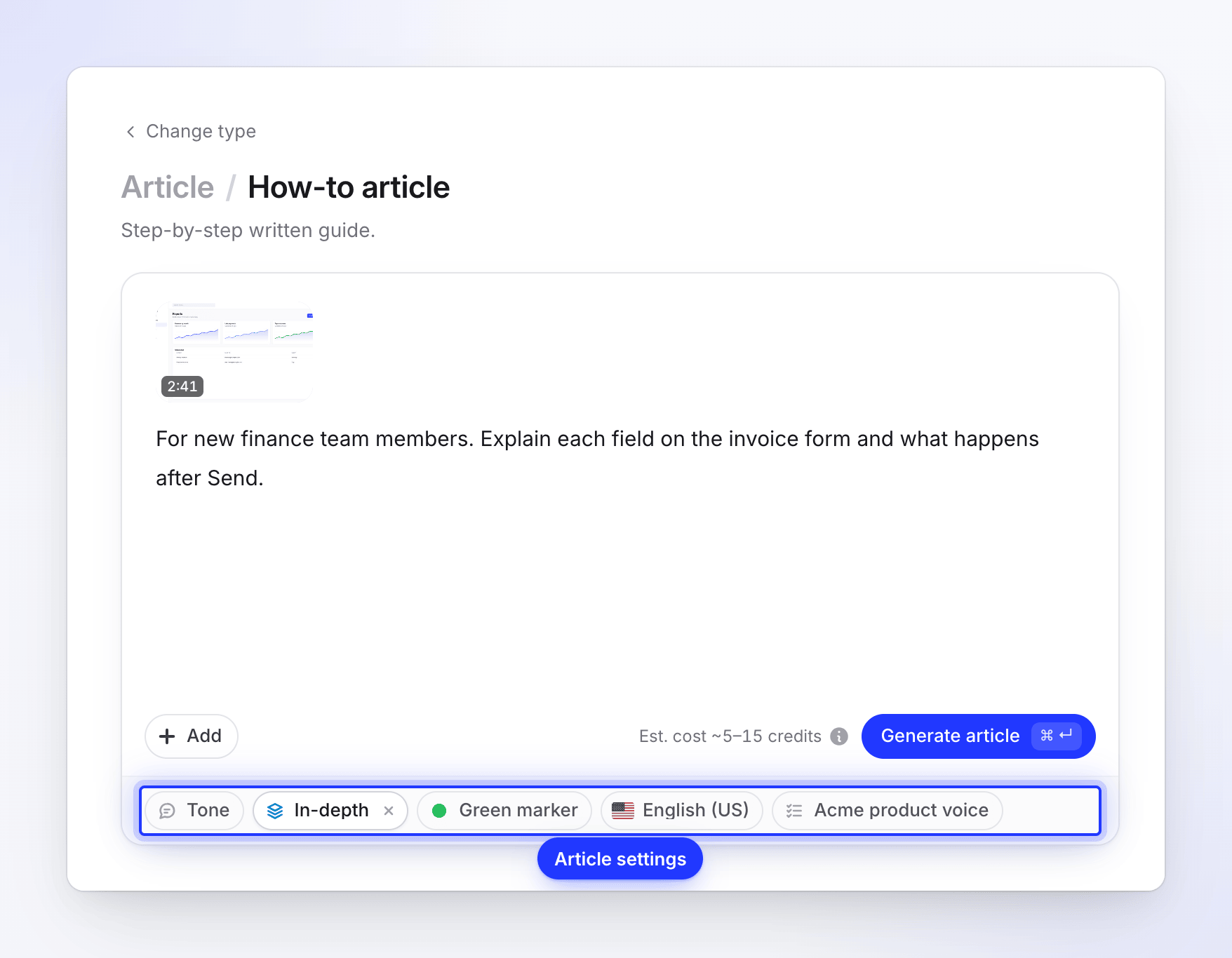
Auto jest odpowiednie dla większości nagrań. Generuj
Sprawdź szacunkowy koszt obok przycisku, a następnie kliknij Generuj artykuł. Clevera otworzy stronę postępu. Możesz zamknąć kartę; artykuł będzie nadal pisany.
Wybierz rodzaj artykułu
Rodzaj decyduje o tym, jakie sekcje będzie miał artykuł. Wszystkie pięć jest pisanych na podstawie tego samego nagrania.
| Rodzaj | Co otrzymujesz | Dobre dla |
|---|---|---|
| Artykuł instruktażowy | „Przewodnik krok po kroku.” | Przewodniki w centrum pomocy, dokumentacja wdrożeniowa |
| Rozwiązywanie problemów | „Pisane rozwiązanie typowego problemu.” | Znane problemy i ich naprawy |
| Procedura operacyjna | „Powtarzalna standardowa procedura operacyjna.” | Wewnętrzne procesy powtarzane przez Twój zespół |
| Wpis na blogu | „Narracyjny opis dla Twoich odbiorców.” | Opisy funkcji, tutoriale na bloga |
| Aktualizacja produktu | „Informacje o wydaniu w formie czytelnej treści.” | Informacje o wydaniu, posty z dziennika zmian |
Ustawienia artykułu
| Przycisk | Co zmienia | Opcje | Domyślnie |
|---|---|---|---|
| Ton | Jak brzmi artykuł | Auto („Wybieramy na podstawie nagrania i głębi.”), Profesjonalny, Przyjazny, Techniczny, Konwersacyjny | Auto |
| Głębia | „Jak szczegółowo artykuł omawia temat.” | Auto, Krótki, Standardowy, Szczegółowe | Auto |
| Znacznik zrzutu ekranu | Pierścień „narysowany w miejscu kliknięcia w nagraniu” na zrzutach ekranu | Zielony, Czerwony, Niebieski, Żółty, Fioletowy, Pomarańczowy, Różowy | Zielony |
| Język | Język, w którym pisany jest artykuł | 74 języki, z możliwością wyszukiwania, z ostatnio używanymi na górze | Angielski |
| Zasady AI | „Zasady, których przestrzega AI.” Zapisane zasady Twojego obszaru roboczego, zaznacz tyle, ile chcesz | Twoje zasady | Brak |
Co oznacza każdy ton:
| Ton | Opis |
|---|---|
| Profesjonalny | „Jasny i neutralny, jak dokumentacja biznesowa.” |
| Przyjazny | „Ciepły i prosty, zwracający się do czytelnika.” |
| Techniczny | „Precyzyjny i zwięzły, dla czytelnika technicznego.” |
| Konwersacyjny | „Luźny, jak wpis na blogu.” |
Jak długi jest artykuł
| Głębia | Co obejmuje |
|---|---|
| Auto | „Wybieramy na podstawie długości i złożoności nagrania.” Krótkie, pojedyncze zadanie staje się Krótkie, typowy przepływ pracy Standardowy, a długie lub gęste nagranie Szczegółowe. |
| Krótki | „Szybki przewodnik: kroki i kluczowe ekrany, niewiele więcej.” |
| Standardowy | „Pełny przewodnik: każdy krok, dlaczego jest ważny i główne ekrany.” |
| Szczegółowe | „Wszystko: kontekst, wymagania wstępne, każdy ekran, rozwiązywanie problemów i FAQ.” |
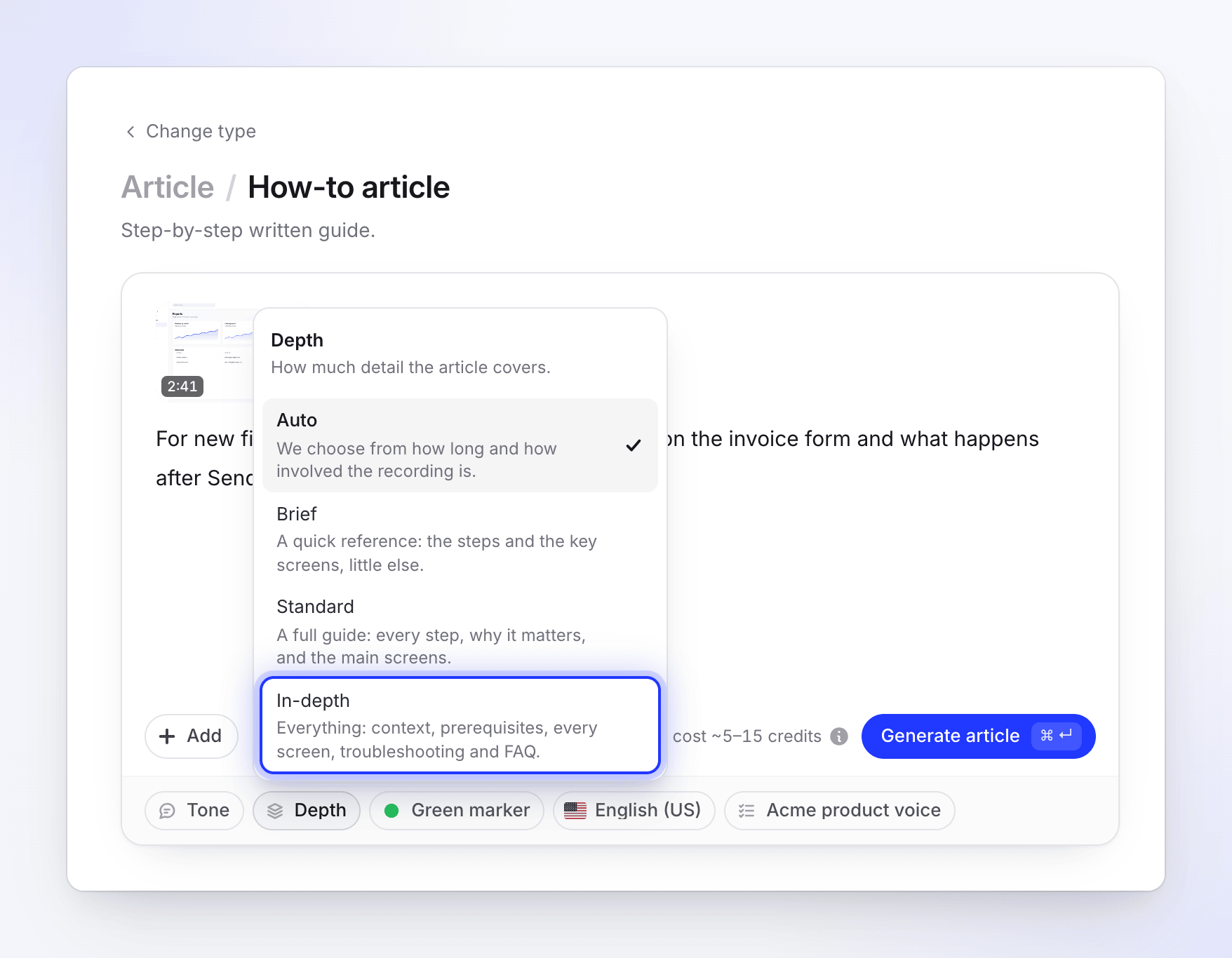
AI dąży do tych zakresów. Są to cele, a nie limity: krótkie nagranie nie wypełni artykułu Szczegółowego, a liczba słów różni się w zależności od języka.
| Rodzaj | Krótki | Standardowy | Szczegółowe (gdy wybierzesz) |
|---|---|---|---|
| Artykuł instruktażowy | 400–800 słów, 4–6 zrzutów ekranu | 1000–2000 słów, 7–12 zrzutów ekranu | 3000–5500 słów, 14–24 zrzuty ekranu |
| Rozwiązywanie problemów | 350–700 słów, 3–4 zrzuty ekranu | 900–1800 słów, 4–8 zrzutów ekranu | 2500–4500 słów, 10–18 zrzutów ekranu |
| Procedura operacyjna | 400–800 słów, 2–3 zrzuty ekranu | 900–1700 słów, 3–5 zrzutów ekranu | 2500–4000 słów, 8–14 zrzutów ekranu |
| Wpis na blogu | 400–700 słów, 0–1 zrzut ekranu | 700–1400 słów, 0–2 zrzuty ekranu | 2000–3500 słów, 3–8 zrzutów ekranu |
| Aktualizacja produktu | 250–500 słów, 1–2 zrzuty ekranu | 600–1200 słów, 2–3 zrzuty ekranu | 1800–3000 słów, 5–9 zrzutów ekranu |
Gdy samodzielnie wybierzesz Szczegółowe, AI pisze sekcja po sekcji i sprawdza, czy każda część nagrania została uwzględniona, więc trwa to dłużej niż w przypadku innych poziomów.
Jak wybierane są zrzuty ekranu
Każde zdjęcie w artykule to klatka z Twojego nagrania. Sposób, w jaki Clevera znajduje klatki, zależy od tego, skąd pochodzi nagranie.
| Nagranie | Jak pobierane są zrzuty ekranu | Znacznik kliknięcia |
|---|---|---|
| Aplikacja komputerowa (z danymi o kliknięciach) | Klatka tuż przed każdym kliknięciem, po zakończeniu pisania lub przewijania oraz w momentach pauzy, gdzie coś wyjaśniasz. AI następnie wybiera odpowiednią klatkę dla każdego zdjęcia. | Rysowany w miejscu kliknięcia, w kolorze Twojego znacznika |
| Przesłane wideo lub nagranie bez danych o kliknięciach | AI ogląda wideo i wybiera momenty do przechwycenia. | Brak, ponieważ wideo nie ma pozycji kliknięć |
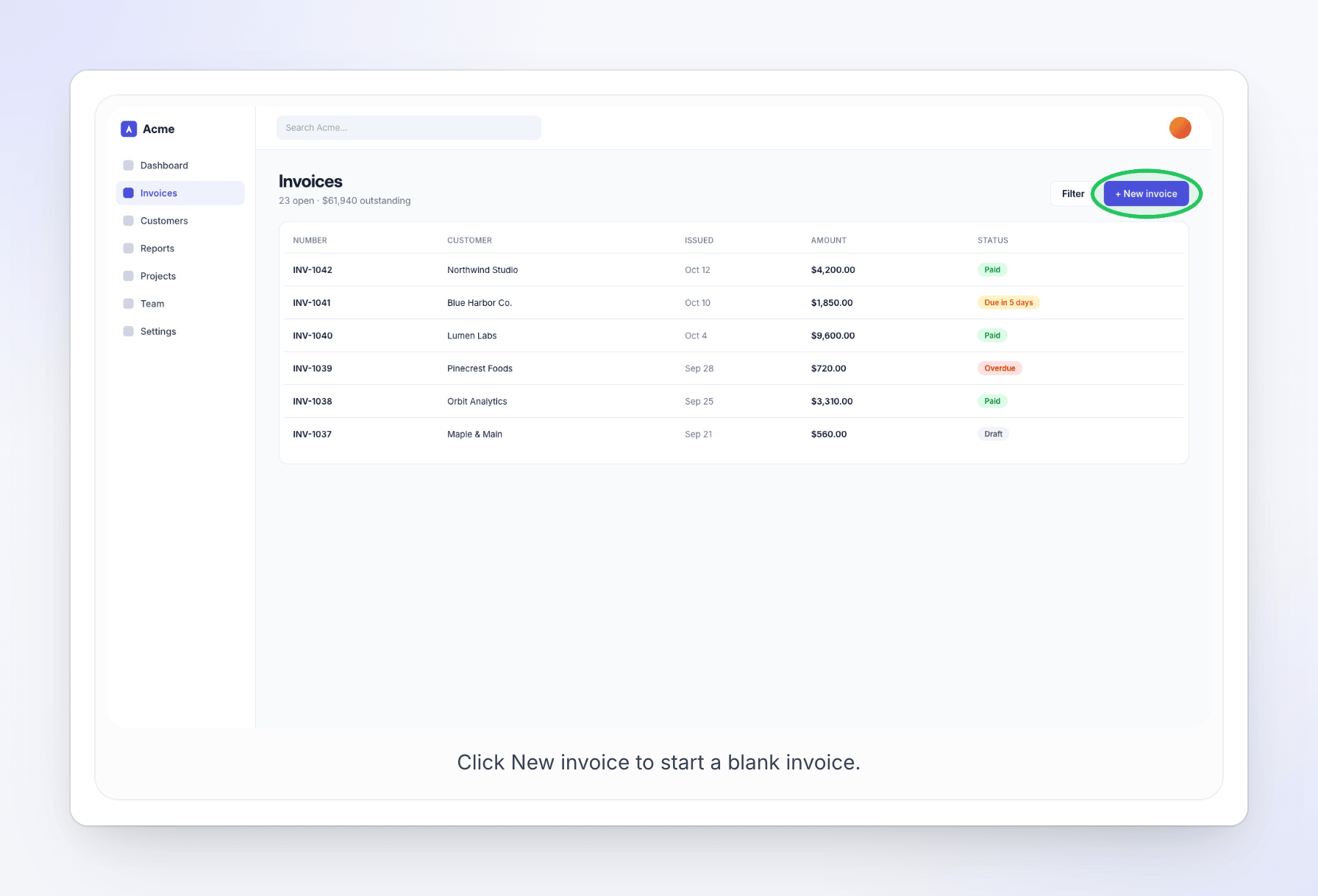
Aplikacja komputerowa rejestruje kliknięcia oddzielnie od wideo, dlatego może umieścić pierścień dokładnie tam, gdzie kliknąłeś. Zobacz co rejestruje aplikacja komputerowa.
Możesz później zamienić dowolny zrzut ekranu, przechwycić nową klatkę lub narysować własne znaczniki. Zobacz Edytuj artykuł i jego zrzuty ekranu.
Co dzieje się podczas pisania
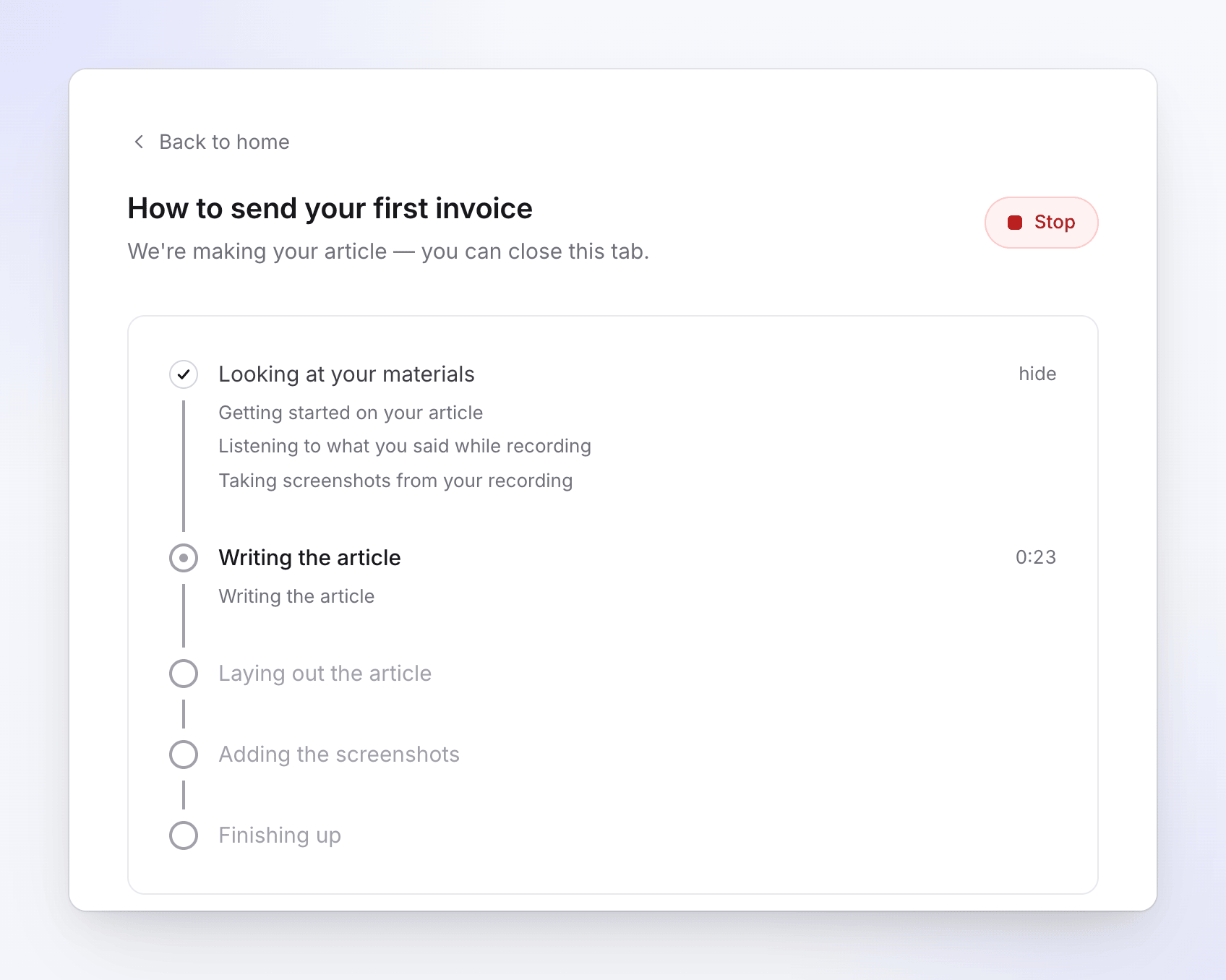
Strona postępu pokazuje komunikat „Tworzymy Twój artykuł — możesz zamknąć tę kartę.” oraz pięć etapów:
- Analizuję Twoje materiały – Clevera przygotowuje nagranie, słucha tego, co powiedziałeś i pobiera z niego zrzuty ekranu.
- Pisanie artykułu
- Przygotowywanie artykułu
- Dodawanie zrzutów ekranu
- Kończenie – końcowe sprawdzenie.
Każdy etap zawiera listę tego, co się dzieje, na przykład „Słuchanie tego, co powiedziano podczas nagrywania” lub „Pobieranie zrzutów ekranu z Twojego nagrania”, a bieżący etap pokazuje, ile czasu to zajęło. Kliknij ukryj lub pokaż obok zakończonego etapu, aby zwinąć lub rozwinąć jego linie.
Gdy będzie gotowy, zobaczysz komunikat „Twój artykuł jest gotowy” oraz przycisk Otwórz artykuł. Otrzymasz również powiadomienie, więc możesz wyjść i wrócić później. Zobacz Śledź postępy wideo podczas generowania, aby dowiedzieć się więcej o alertach i skrzynce odbiorczej.
Aby zatrzymać proces, kliknij Zatrzymaj. Zatrzymanego artykułu nie można wznowić; zamiast tego utwórz nowy. Zobacz Zatrzymaj, ponów lub wyczyść generowanie.
Koszty
Artykuł zazwyczaj kosztuje 5–15 kredytów. Szacunkowa wartość obok przycisku Generuj artykuł pokazuje zakres dla Twojego nagrania. „Co na to wpływa: długość artykułu oraz ilość materiału, na podstawie którego został napisany”. Dłuższe lub bardziej złożone artykuły mogą kosztować więcej niż standardowy zakres.
Pobierane są kredyty faktycznie wykorzystane przez zadanie, co może być wartością wyższą lub niższą od szacunkowej. Późniejsze zmiany za pomocą asystenta artykułu, menu AI edytora (widocznego jako Artykuł AI) oraz tłumaczenia zużywają kredyty w momencie ich wykonania. Pobieranie lub udostępnianie artykułu jest bezpłatne.
Języki
Artykuł jest pisany w języku wybranym w polu Język, niezależnie od tego, w jakim języku mówisz w nagraniu. Aby dodać więcej języków później, otwórz menu języka na górnym pasku edytora i wybierz Przetłumacz…. Każde tłumaczenie jest osobną kopią, którą możesz edytować, i zazwyczaj kosztuje 3–10 kredytów za język. Zobacz Przetłumacz gotowe wideo, aby dowiedzieć się więcej o oknie tłumaczenia.
Wideo i artykuł z tego samego nagrania
Artykuł jest osobnym elementem w Twojej bibliotece. Aby uzyskać również wideo z narracją, utwórz instrukcję lub demo z tego samego nagrania: otwórz nagranie, wybierz Co chcesz stworzyć z tego nagrania? i wybierz typ wideo. W edytorze ⋯ → Powiązane treści wyświetla wszystko, co zostało stworzone z tego samego nagrania. Aby pokazać wideo wewnątrz artykułu, dodaj blok Wideo Clevera z linkiem do udostępniania wideo. Zobacz Pokaż wideo w artykule.
Rozwiązywanie problemów
| Widzisz | Co zrobić |
|---|---|
| „To nagranie jest wciąż przetwarzane. Poczekaj, aż będzie gotowe.” | Poczekaj, aż status nagrania zmieni się na gotowy, a następnie wygeneruj ponownie. |
| „Obrazy i pliki PDF zostały usunięte — artykuł jest pisany wyłącznie na podstawie wideo.” | Nie trzeba nic naprawiać. Wszelkie fakty z tych plików umieść w briefie. |
| „Plan darmowy pozwala tworzyć wideo do 3 minut. Przytnij nagranie lub przejdź na wyższy plan, aby tworzyć dłuższe wideo.” | Przytnij nagranie lub przejdź na wyższy plan. Ten limit dotyczy również artykułów. |
| „Plan darmowy pozwala na jedno generowanie w tym samym czasie. Poczekaj, aż obecne się zakończy, lub przejdź na wyższy plan, aby uruchomić więcej jednocześnie.” | Poczekaj, aż trwające wideo lub artykuł się zakończą. |
| „Proszę zweryfikuj swój adres e-mail przed pierwszym generowaniem. Sprawdź skrzynkę odbiorczą, aby znaleźć link weryfikacyjny.” | Kliknij link w e-mailu weryfikacyjnym. |
| „Nie udało nam się ukończyć tego zadania” / „Wystąpił błąd po naszej stronie. Twoje materiały są bezpieczne.” | Kliknij Spróbuj ponownie. Artykuł zostanie napisany od nowa. Tylko właściciele, administratorzy i twórcy treści mogą ponowić próbę; redaktorzy widzą wyszarzony przycisk. Skontaktuj się z pomocą techniczną, jeśli artykuł nie powiódł się z naszej winy. |
| Artykuł ma mało zrzutów ekranu lub brak znaczników kliknięć | Nagranie zostało przesłane lub nie posiada danych o kliknięciach. Dodaj zrzuty ekranu w edytorze za pomocą Przechwyć z wideo. |