

Opublikuj wideo w YouTube, LinkedIn, X i nie tylko
Wyślij gotowy film do YouTube, Wistia, LinkedIn, X, Google Drive, Dropbox i OneDrive z okna Udostępniania: połącz konta, sprawdź tekst napisany przez AI oraz podglądy, zachowuj wersje robocze, wysyłaj wiele plików jednocześnie, śledź status każdego z nich i sprawdzaj koszty.
Wyślij gotowe wideo z Clevera bezpośrednio na swoje platformy wideo, konta społecznościowe i pamięć w chmurze. Każde konto łączysz raz na stronie Integracje, a następnie publikujesz z okna Udostępnij wideo: zaznacz konta, sprawdź tekst napisany przez AI dla każdego z nich i wyślij wszystkie za jednym razem.
Co daje publikowanie
Publikowanie przesyła plik MP4 wideo na wybrane przez Ciebie konta. Dla każdego konta AI pisze tekst wymagany przez daną platformę (post, tytuł, opis) w języku wysyłanego wideo i pokazuje podgląd tego, jak będzie on tam wyglądał. Nic nie opuszcza Clevera, dopóki nie klikniesz Wyślij.
To, co dzieje się po drugiej stronie, zależy od platformy:
- Platformy wideo przechowują przesłany plik jako prywatny lub w folderze, dopóki go tam nie opublikujesz.
- Sieci społecznościowe nie mają wersji roboczych, więc post staje się publiczny, gdy tylko platforma przetworzy wideo.
- Pamięć zapisuje plik MP4 w folderze. Nic nie jest publikowane.
Każde wysłanie jest wymienione na karcie Opublikuj wideo wraz ze swoim statusem i linkiem do wideo na platformie.
Zanim zaczniesz
- Plan: publikowanie jest częścią planów Wersja Pro i Niestandardowe. W planach Free i Starter karta Opublikuj wyświetla komunikat „Publikowanie jest częścią planu Pro” wraz z przyciskiem Ulepsz.
- Łączenie kont: tylko właściciele i administratorzy obszaru roboczego mogą łączyć lub rozłączać konto.
- Wysyłanie: każdy, kto może edytować wideo, może wysłać je na dowolne konto połączone z obszarem roboczym. Osoby, które mogą tylko wyświetlać wideo, widzą, gdzie zostało wysłane, ale nie mogą go wysłać.
- Wideo: publikowanie działa w przypadku wideo. Aby wysłać artykuł do wiki lub centrum pomocy, zobacz Opublikuj artykuły w innych swoich narzędziach.
Obsługiwane platformy
| Platforma | Gdzie jest wymieniona | Łączysz się przez | Co robi wysyłka | AI pisze |
|---|---|---|---|---|
| YouTube | Platformy wideo | Zaloguj się przez Google | Przesyła film na Twój kanał jako prywatną wersję roboczą. Nic nie jest publiczne, dopóki nie opublikujesz tego w YouTube Studio. | Tytuł, opis, tagi i kategorię. Rozdziały pochodzą z filmu |
| Wistia | Platformy wideo | Token API | Przesyła film do folderu w Twojej bibliotece Wistia. Nie jest nigdzie osadzony, dopóki go nie umieścisz. | Tytuł i opis |
| Społecznościowe | Zaloguj się przez LinkedIn: Twój profil osobisty lub stronę firmową, którą zarządzasz | Publikuje film od razu. LinkedIn nie ma wersji roboczych. | Tekst posta i tytuł | |
| X | Społecznościowe | Zaloguj się przez X | Publikuje film publicznie od razu. X nie ma wersji roboczych. Każdy post zużywa 3 kredyty. | Post |
| Google Drive | Przechowywanie | Zaloguj się przez Google | Zapisuje MP4 w folderze na Twoim Dysku | Nic: plik jest nazywany zgodnie z nazwą filmu |
| Dropbox | Przechowywanie | Zaloguj się przez Dropbox | Zapisuje MP4 w folderze w Twoim Dropboxie | Nic: plik jest nazywany zgodnie z nazwą filmu |
| OneDrive | Przechowywanie | Zaloguj się przez Microsoft | Zapisuje MP4 w folderze w Twoim OneDrive | Nic: plik jest nazywany zgodnie z nazwą filmu |
Wkrótce
Vimeo i Instagram są gotowe i czekają na weryfikację przez każdą z platform. Są wymienione na stronie Integracji jako Wkrótce i nie możesz ich jeszcze połączyć. Gdy zostaną udostępnione:
- Vimeo przesyła go jako prywatny film.
- Instagram publikuje go jako Rolkę (Reel).
Artykuł dotyczący każdej platformy zawiera informacje o jej własnych polach, limitach i rozwiązywaniu problemów.
Połącz swoje konta
Otwórz Integracje
Kliknij nazwę swojego obszaru roboczego u góry paska bocznego i wybierz Integracje. W menu strony w sekcji Wyślij wideo wybierz Platformy wideo, Społecznościowe lub Pamięć, albo pozostań na Wszystkie integracje. Każda platforma ma jeden wiersz z informacją, co robi i jak się łączy.
Kliknij Połącz
- Platformy z opcją Zaloguj się przenoszą Cię do własnego ekranu uprawnień platformy. Zatwierdź Clevera, a wrócisz do Integracji z kontem wymienionym pod platformą. Pozostaw wszystkie uprawnienia zaznaczone: jeśli odznaczysz jedno, Clevera odrzuci połączenie i poprosi o ponowne połączenie (robią tak Google Drive i YouTube).
- LinkedIn ma dwa sposoby wejścia. Kliknij Połącz (lub Dodaj, gdy jedno konto jest już połączone). Menu zapyta Które konto LinkedIn?. Wybierz Profil osobisty lub Strona firmy.
- Wistia otwiera Połącz Wistia, gdzie wklejasz Token API, który tworzysz w Wistia w sekcji Ustawienia konta → API.
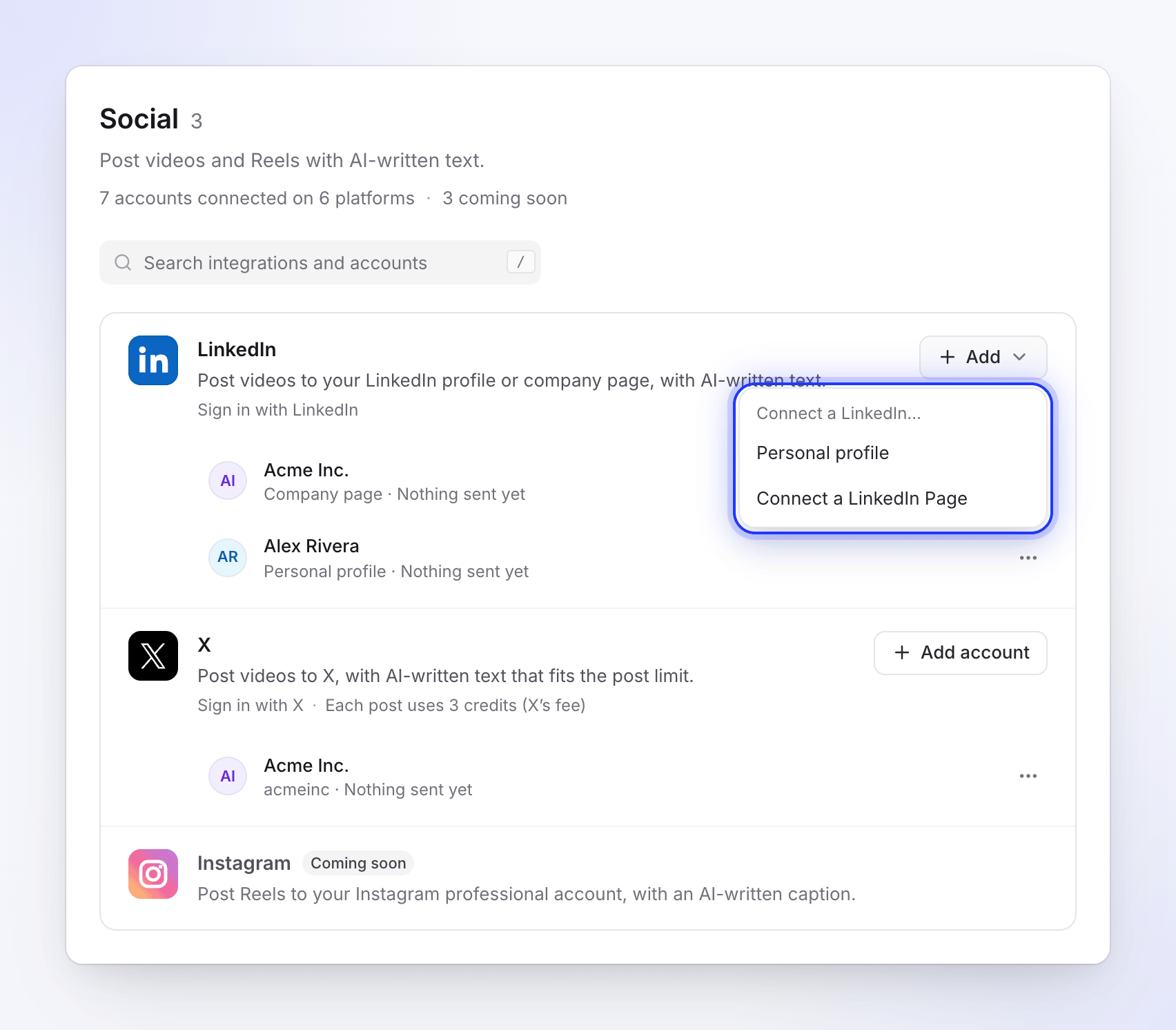
Jedna platforma, kilka kont: każde z nich ma własny wiersz. Dodaj więcej kont
Platforma może obsługiwać kilka kont: dwa konta X, Twój profil LinkedIn i dwie strony firmy, Dropbox dla każdego członka zespołu. Kliknij przycisk dodawania w wierszu platformy (Dodaj konto, Dodaj Dysk lub Dodaj dla LinkedIn), aby połączyć kolejne. Każdy wiersz konta pokazuje, co otrzymało, na przykład "Nic jeszcze nie wysłano" lub "Wysłano 3 wideo · ostatnio 2 godziny temu".
Artykuły o platformach zawierają listę każdego ekranu logowania i informacje o tym, o jakie uprawnienia prosi Clevera.
Opublikuj wideo
Otwórz kartę Opublikuj
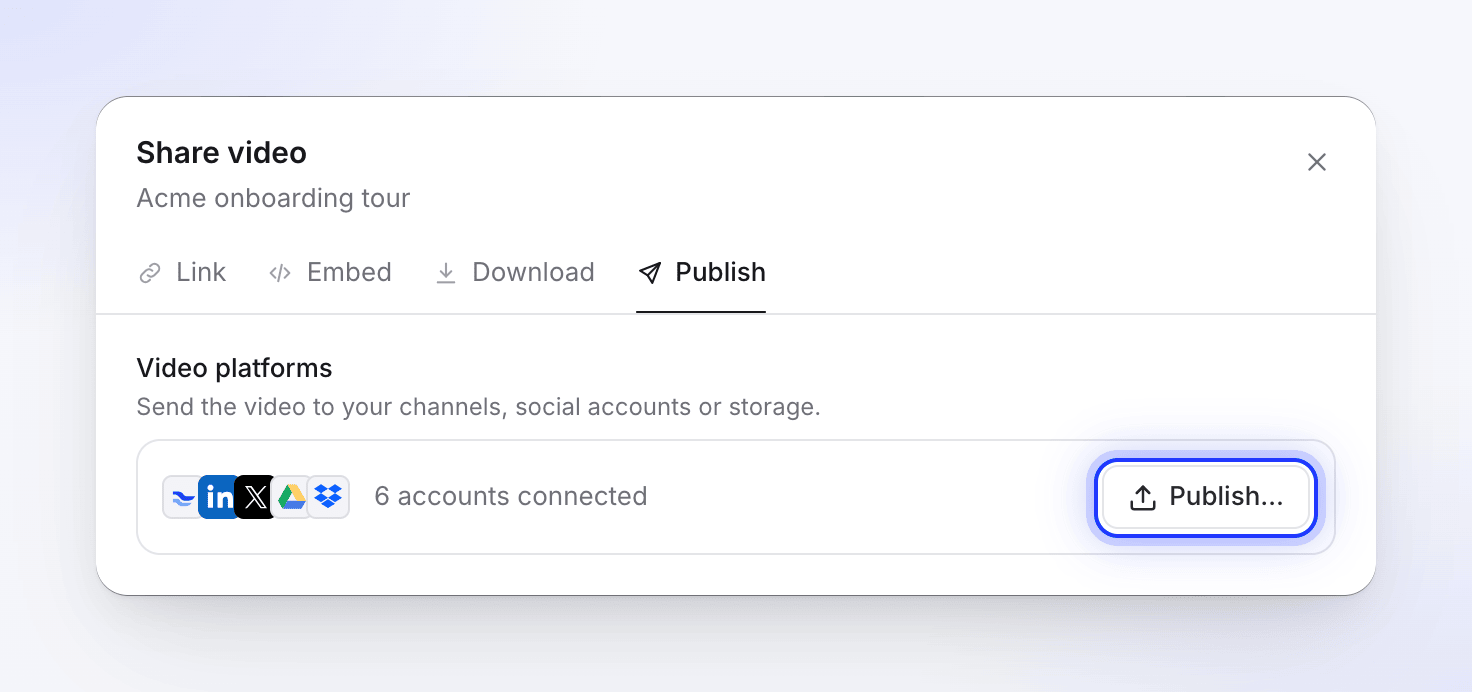
W edytorze kliknij Udostępnij i otwórz kartę Opublikuj. Platformy wideo pokazują, ile kont jest połączonych. Kliknij Opublikuj… (Opublikuj ponownie, gdy wideo zostało już gdzieś wysłane).
Możesz również kliknąć Opublikuj na karcie ostatniego renderu w zakładce Pobierz. Jeśli nie połączono jeszcze żadnego konta, ta karta i powiadomienie o gotowości renderu mówią zamiast tego Połącz konto, aby opublikować.
Zaznacz konta
Okno rozszerza się na jeden ekran. Po lewej stronie Wyślij do wymienia każde połączone konto według grupy (Platformy wideo, Społecznościowe, Pamięć). Każdy wiersz pokazuje ikonę platformy, nazwę konta i platformę pod nią, więc łatwo odróżnić dwa konta o tej samej nazwie. Wiersz LinkedIn informuje również, jaki to rodzaj: "LinkedIn · Strona firmy" lub "LinkedIn · Profil osobisty". Konta X, YouTube, TikTok i Instagram pokazują swój identyfikator jako "@nazwa".
Zaznacz jedno lub więcej kont. Każde zaznaczone konto otrzymuje kartę po prawej stronie. Aby połączyć kolejne konto bez wychodzenia, kliknij chip platformy pod jej grupą (na przykład + LinkedIn). Właściciele i administratorzy widzą chipy; wszyscy inni widzą „Poproś właściciela lub administratora obszaru roboczego o połączenie konta”.
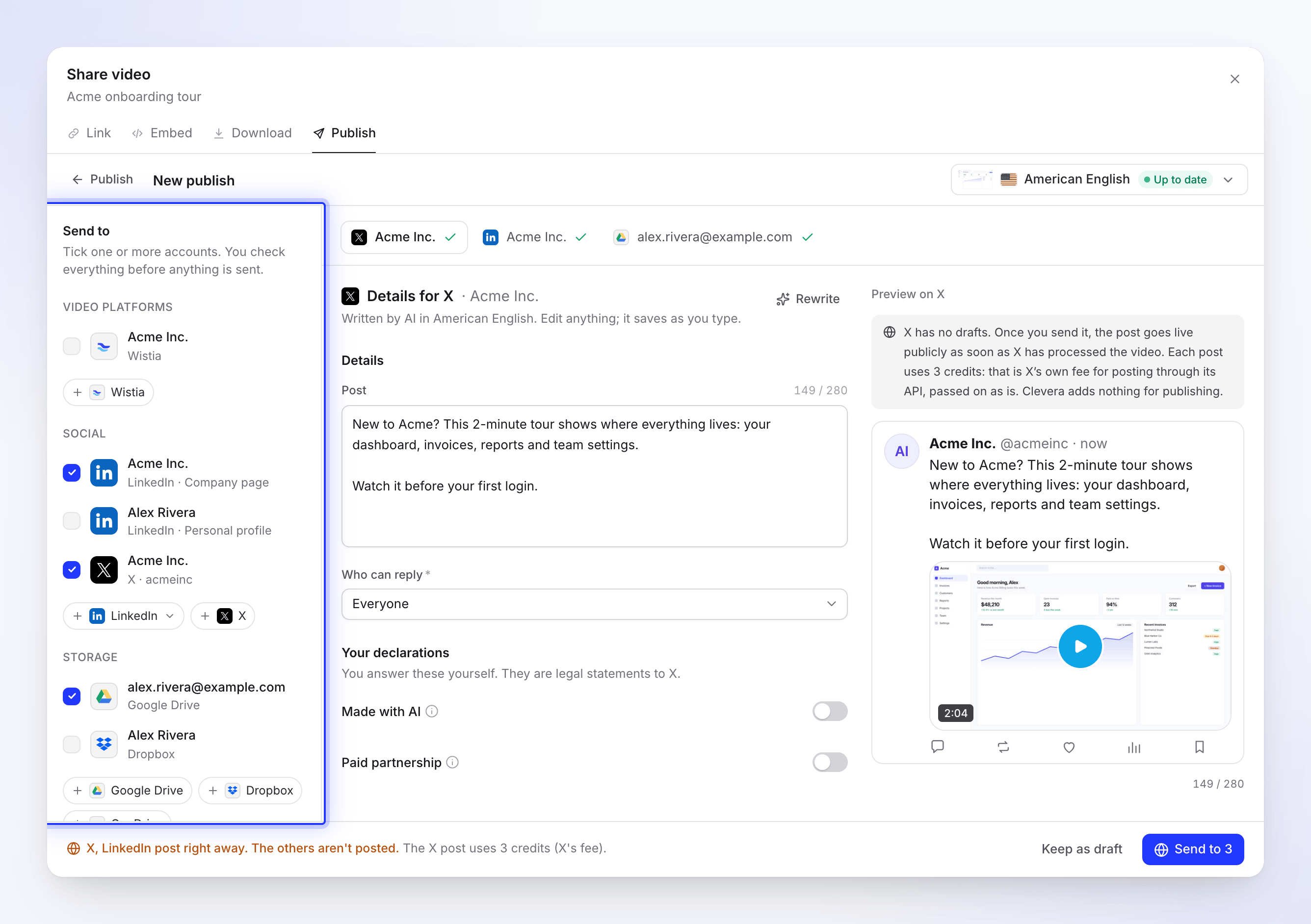
Twoje wersje robocze są zapisywane, gdy tylko zaznaczysz konto. Sprawdź, co napisało AI
Każda karta otwiera Szczegóły dla platformy. W przypadku platform społecznościowych i wideo AI pisze tekst, podczas gdy karta pokazuje „Pisanie tytułów i opisów…”, a następnie wypełnia pola: „Napisane przez AI w amerykańskim angielskim. Edytuj wszystko; zapisuje się podczas pisania.”
- Edytuj dowolne pole. Zmiany zapisują się podczas pisania ("Zapisywanie…", potem "Zapisano").
- Kliknij Przepisz, aby uzyskać nową wersję tekstu dla tego konta.
- Podgląd po prawej stronie pokazuje post lub stronę tak, jak będzie wyglądać na danej platformie. Niektóre podglądy przełączają się między Komputer a Telefon.
- Liczniki pokazują limity każdej platformy (na przykład "149 / 280" na X). Licznik znajduje się na polu, jednorazowo. Pole, które narusza zasadę, jest oznaczone, a jego karta pokazuje liczbę rzeczy do poprawy zamiast znacznika wyboru.
- Gdy pole zawiera znaki, których platforma nie pozwala, komunikat je wymienia: "Usuń < >: platforma na nie nie pozwala."
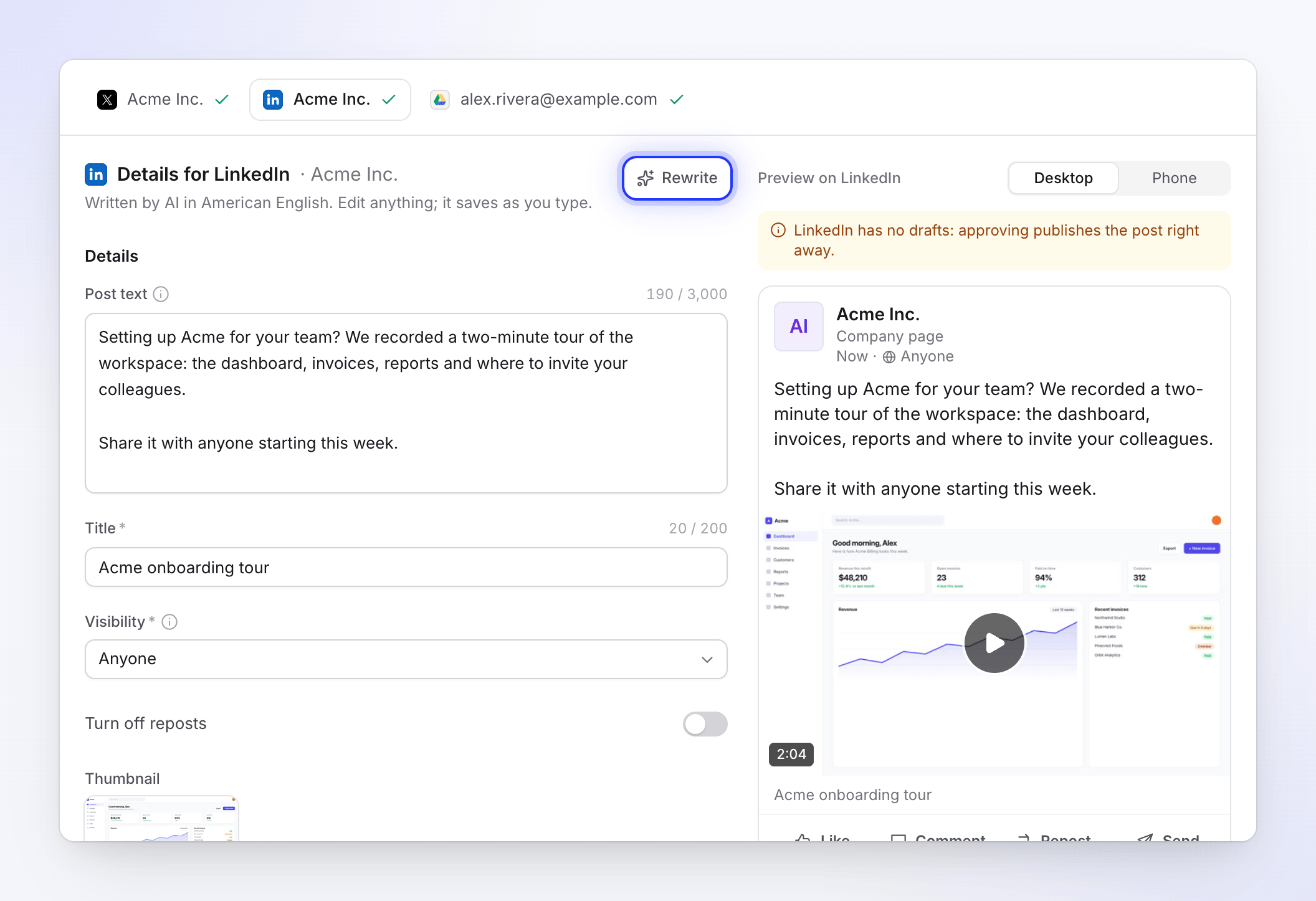
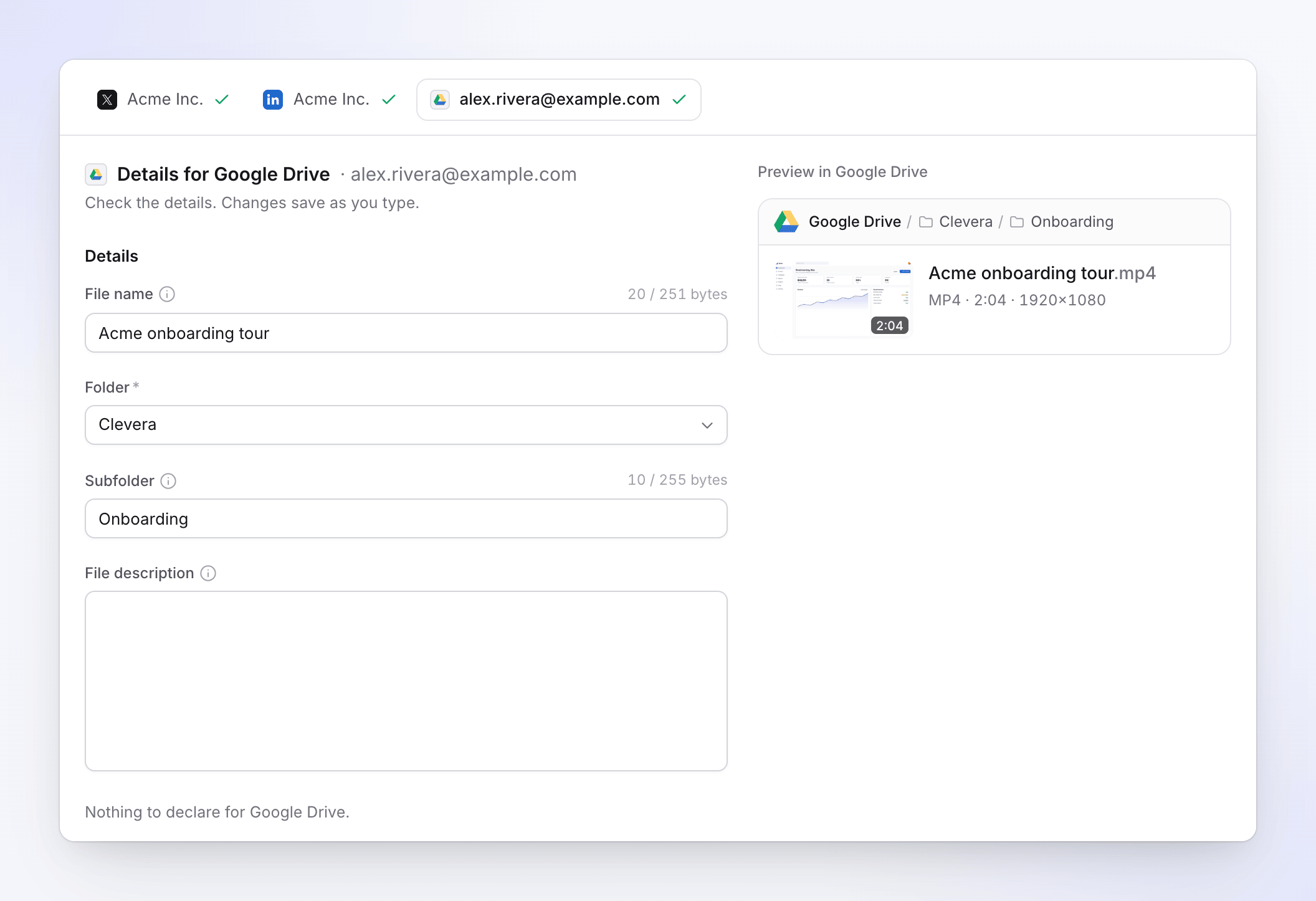
Każde konto otrzymuje tekst napisany dla swojej platformy. Konta pamięci nie otrzymują tekstu AI. Nazwa pliku zaczyna się od tytułu wideo, a Podfolder od nazwy kolekcji wideo, więc wideo z jednej kolekcji trafiają razem. Oba są edytowalne. Ich liczniki zliczają znaki, na przykład "20 / 251", a nie bajty. Blisko limitu krótka notatka wyjaśnia, że akcentowane litery, emoji i niektóre skrypty zajmują więcej miejsca, więc mieści się ich mniej.
Wybierz język
Górny pasek pokazuje Plik wideo: język, który wysyłasz, oraz czy jego render jest Aktualne, Zmieniono od, Renderowanie czy Brak renderowania. Otwórz go, aby zmienić język. Każdy język ma swój własny render, a AI przepisuje tekst każdej wersji roboczej w tej publikacji na wybrany przez Ciebie język.
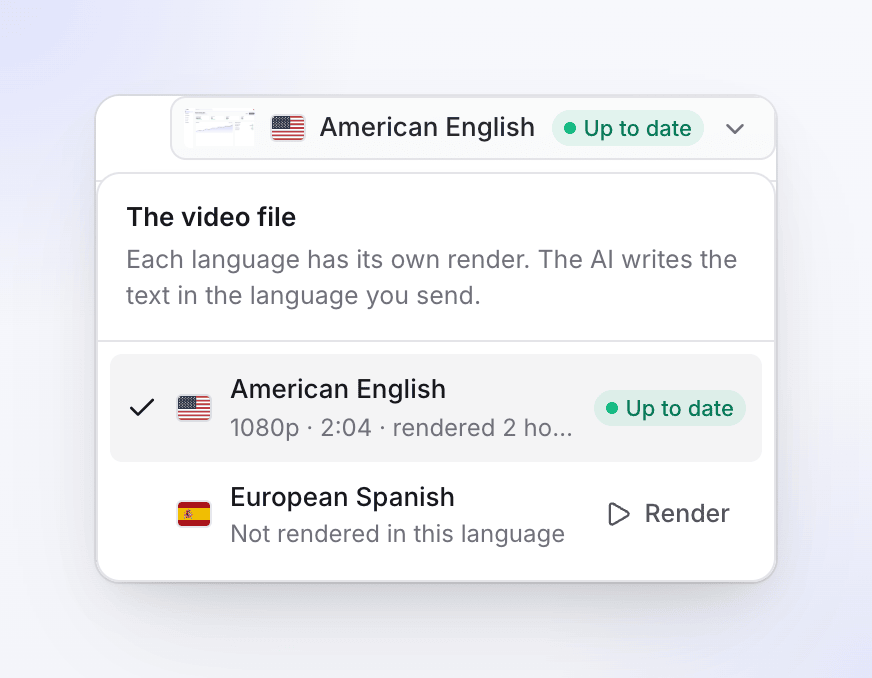
Gdy jedna z wersji roboczych została wysłana, język jest zablokowany: „Języka nie można zmienić po wysłaniu posta. Rozpocznij nową publikację dla innego języka.”
Odpowiedz na deklaracje
Niektóre platformy proszą o podanie faktów dotyczących wideo w sekcji Twoje deklaracje, takich jak Stworzone przez AI lub Płatna współpraca na X. „Odpowiadasz na nie samodzielnie. Są to oświadczenia prawne dla X.” AI nigdy ich nie wypełnia.
Wyślij
Pasek na dole mówi, co się stanie, jedno krótkie zdanie na rodzaj konta, na przykład "X i LinkedIn publikują od razu. Nic nie trafia publicznie na YouTube. Plik jest zapisywany na Google Drive." Gdy wszystko jest gotowe, kliknij Wyślij do 3 (lub Wyślij jako prywatną wersję roboczą, Zapisz na Google Drive, Opublikuj teraz… dla pojedynczego konta). Jedno kliknięcie wysyła każde zaznaczone konto, do 20 naraz.
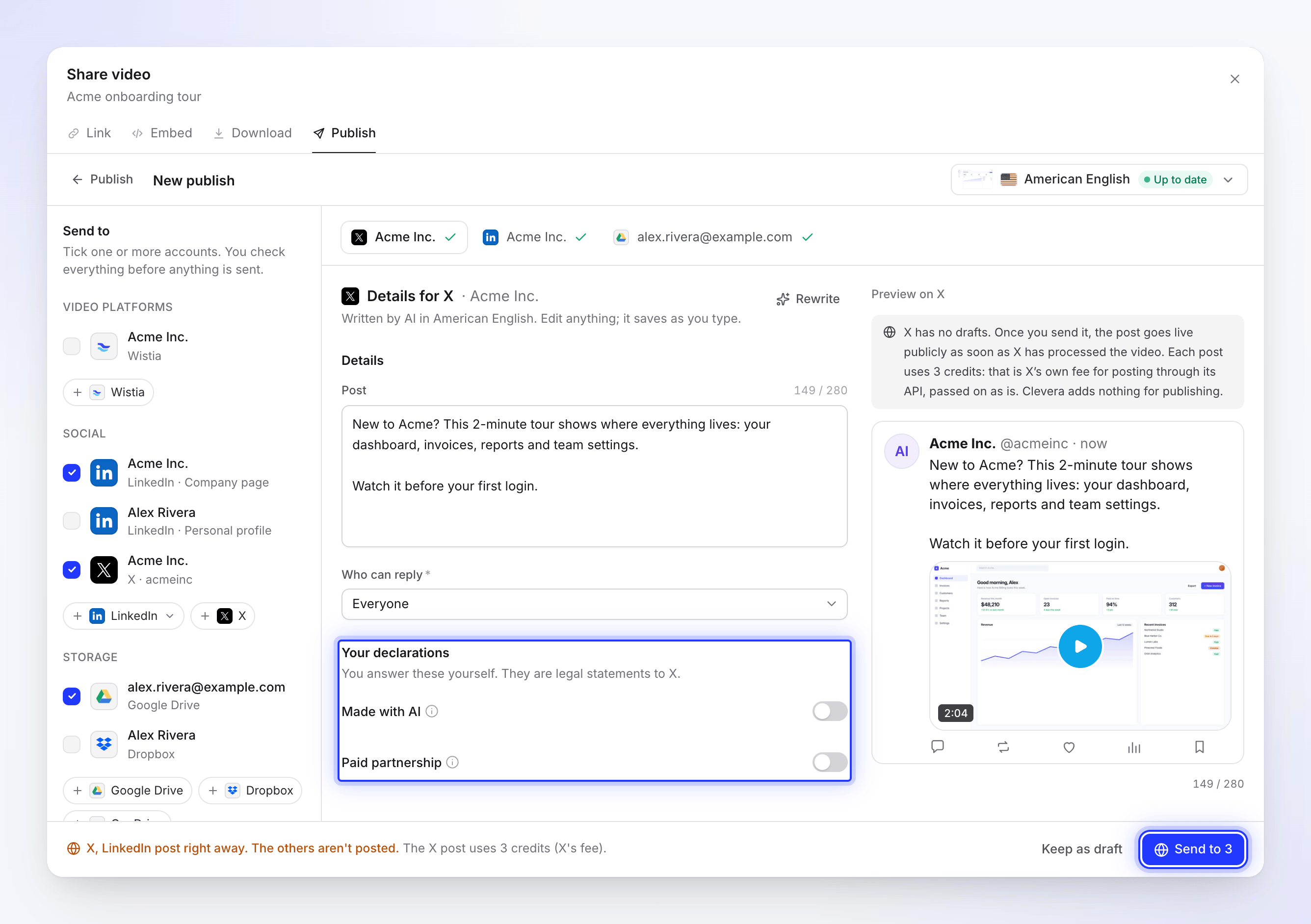
Wyślij to jedyny niebieski przycisk: nic nie wychodzi, zanim go nie klikniesz. Przycisk Wyślij pozostaje nieaktywny, gdy AI pisze („AI pisze. Możesz wysłać, gdy skończy.”) lub gdy coś wymaga poprawy. Pasek wyświetla wtedy listę pozostałych zadań, np. „2 rzeczy do poprawy” wraz z linkiem do każdego pola.
Wysyłanie odbywa się na naszych serwerach. Możesz zamknąć okno w trakcie pracy: „Możesz zamknąć to okno. Proces będzie kontynuowany, a po zakończeniu otrzymasz powiadomienie.”
Zachowaj wersje robocze na później
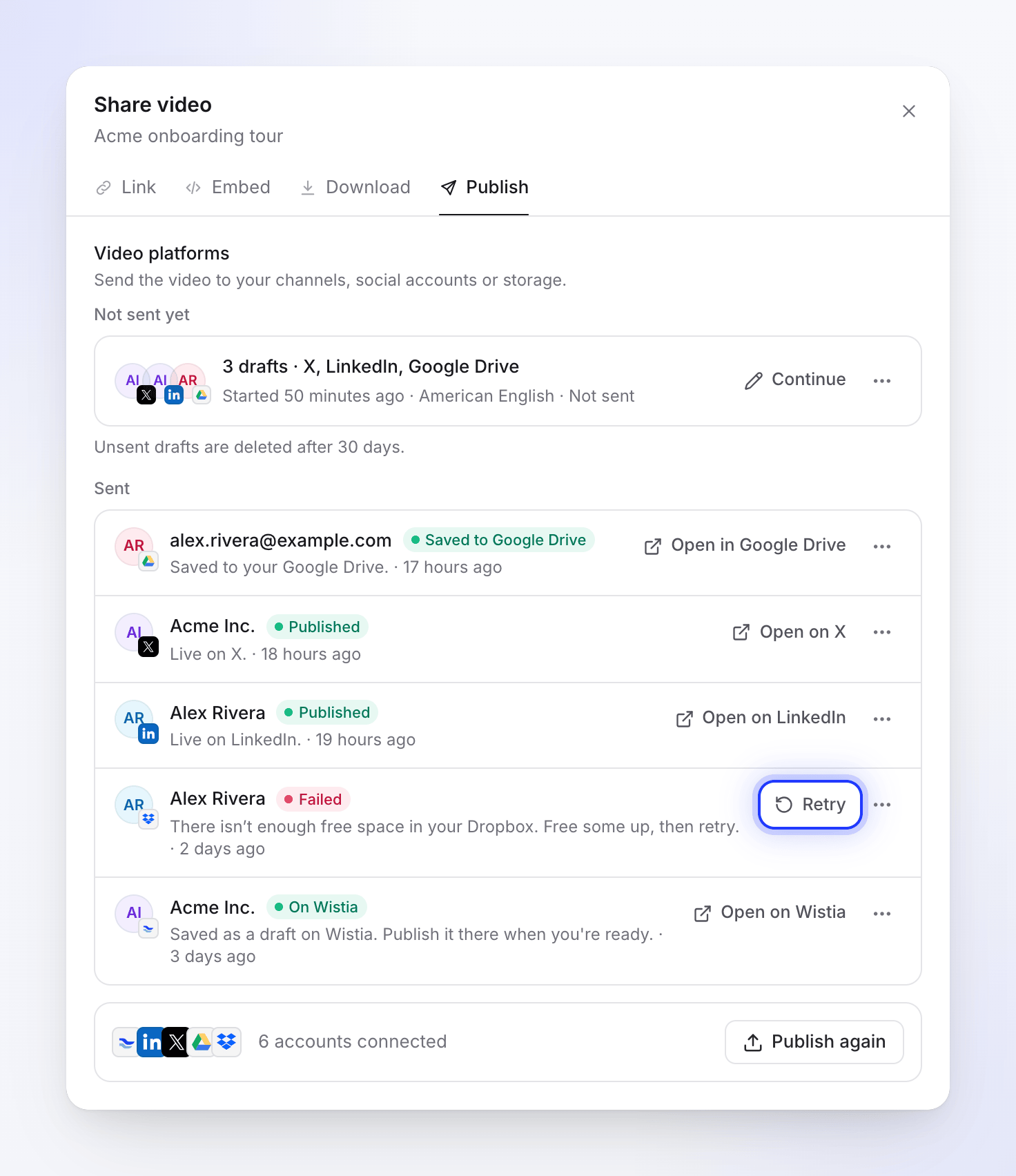
Kliknij Zachowaj jako wersję roboczą (lub ← Opublikuj), aby wyjść z edytora bez wysyłania. Twoje wersje robocze pozostaną na karcie Publikowanie w sekcji Jeszcze nie wysłano, po jednym wierszu na każdą rozpoczętą publikację, na przykład „3 wersje robocze · X, LinkedIn, Google Drive”.
- Kliknij Kontynuuj, aby otworzyć je ponownie ze wszystkimi wprowadzonymi zmianami.
- Otwórz menu ⋯ w wierszu i wybierz Odrzuć wersje robocze, aby je usunąć. Powiadomienie oferuje opcję Cofnij.
- Niewysłane wersje robocze są usuwane po 30 dniach.
Odznaczenie konta w edytorze powoduje odrzucenie jego wersji roboczej.
Śledź każde wysyłanie
Po wysłaniu zakładka Opublikuj wymienia ostatnią wysyłkę do każdego konta w sekcji Wysłano, najnowsze najpierw, ze statusem, szczegółem w jednym wierszu i główną akcją. Wysyłki, które wciąż czekają na render, znajdują się w swojej własnej grupie, Wysyłki po renderze, nad Wysłano.
| Status | Co to oznacza |
|---|---|
| Oczekiwanie na render | Renderowanie trwa. Wysyła się, gdy tylko render się zakończy. |
| Oczekiwanie na render | Żaden render nie trwa. Kliknij Renderuj teraz (zobacz Gdy wideo nie ma jeszcze renderu). |
| W kolejce | Rozpoczynanie przesyłania. |
| Przesyłanie 42% | Plik jest w drodze, z paskiem postępu. |
| Oczekiwanie na X | Przepustowość przesyłania platformy jest na razie wyczerpana. Wyśle się automatycznie później. |
| Przetwarzanie na LinkedIn | Platforma ma plik i przetwarza go. Może to potrwać kilka minut. |
| Zapisywanie na Google Drive | Wysyłka do pamięci, właśnie dotarła i jest zapisywana. Może być widoczna przez chwilę. Pamięć nie ma osobnego kroku przetwarzania: wiersz przechodzi prosto do Zapisano na …. |
| Opublikowano | Na żywo na platformie. Otwórz na X otwiera post. |
| W folderze na Wistia, Prywatne na …, Zapisano na Google Drive | Dostarczono. Znajduje się tam, gdzie platforma przechowuje wersje robocze lub pliki, dopóki ich tam nie opublikujesz lub udostępnisz. |
| Niepowodzenie | Zatrzymano. Szczegół mówi dlaczego, a wiersz oferuje poprawkę. |
| Anulowano | Anulowałeś to, zanim się zakończyło. |
| Usunięto | Wideo nie znajduje się już na platformie. |
Menu ⋯ w wierszu zawiera opcje Kopiuj link, Wyślij ponownie do tego konta (dla zakończonej wysyłki) oraz Anuluj wysyłanie (gdy proces oczekuje lub trwa przesyłanie).
Wysłany wiersz może również zawierać bursztynową notatkę, gdy wideo dotarło, ale coś dodatkowego nie. Na YouTube, na przykład: "YouTube na razie utrzymuje przesyłane pliki z aplikacji jako prywatne. Zmień widoczność w YouTube Studio." (z linkiem Otwórz w YouTube Studio), lub "Wideo jest na YouTube, ale nie udało się ustawić jego niestandardowej miniatury. Ustaw ją na YouTube."
Gdy wysyłka kończy się niepowodzeniem
Wiersz z niepowodzeniem pokazuje powód platformy i jeden przycisk do poprawki. Ponów pojawia się tylko wtedy, gdy platforma twierdzi, że ponowna próba może pomóc. Gdy tak nie jest, komunikat mówi, co zrobić zamiast tego.
| Widzisz | Co zrobić |
|---|---|
| "Połącz ponownie swoje konto X, aby wysłać to." | Kliknij Połącz ponownie X, zaloguj się ponownie, a następnie ponów. |
| "Uprawnienie, którego potrzebuje Clevera, zostało odznaczone na ekranie zgody Google Drive. Połącz ponownie i pozostaw wszystkie uprawnienia zaznaczone." | Połącz konto ponownie i pozostaw wszystkie uprawnienia zaznaczone. |
| "Przesyłanie zostało przerwane. Ponów, aby kontynuować od miejsca, w którym się zatrzymało." | Kliknij Ponów. |
| "W Twoim Dropboxie nie ma wystarczająco dużo wolnego miejsca. Zwolnij trochę, a następnie ponów." | Zwolnij miejsce w tej usłudze, a następnie kliknij Ponów. |
| "LinkedIn nie zaakceptował niektórych szczegółów. Sprawdź je i wyślij ponownie." | Kliknij Edytuj szczegóły, popraw pola i wyślij ponownie. |
| "Wistia odrzuciła wideo: nie przeszło kontroli platformy." (lub to samo z LinkedIn) | Kliknij Ponów: świeże przesłanie tego samego renderu często przechodzi. |
| "YouTube odrzucił wideo: otrzymało roszczenie dotyczące praw autorskich." | Zmień zawartość (często muzykę) i wyrenderuj ponownie. Powody odrzucenia czyta się jak pełne zdania, takie jak to. |
| "To konto nie ma już limitu przesyłania Vimeo i nie resetuje się samoistnie. Zwolnij miejsce lub uaktualnij plan na Vimeo, a następnie wyślij wideo ponownie." | Zwolnij miejsce lub uaktualnij na Vimeo, a następnie wyślij wideo ponownie. Nie ma przycisku Ponów, ponieważ czekanie nie pomoże. |
| "Ten render nie jest już dostępny. Wyrenderuj wideo ponownie, aby je wysłać." | Kliknij Renderuj ponownie. Wyśle się, gdy render się zakończy. |
| "Coś poszło nie tak podczas wysyłania tego do X. Spróbuj ponownie. Numer referencyjny: …" | Kliknij Ponów. Jeśli ponownie się nie uda, skontaktuj się z pomocą techniczną, podając numer referencyjny. |
Menu ⋯ w wierszu z niepowodzeniem zawiera również Edytuj szczegóły oraz Nie wysyłaj. W przypadku niepowodzenia nic nie jest publikowane.
Gdy wideo nie ma jeszcze renderu
Możesz publikować przed wyrenderowaniem wideo. Edytor wyświetli wtedy komunikat „Brak renderu w języku angielskim (USA)” z przyciskiem Renderuj teraz: „Wypełnij szczegóły teraz. Wysyłka nastąpi po zakończeniu renderowania.”
Gdy klikniesz Wyślij bez renderu w tym języku, Clevera przełącza się na zakładkę Pobierz i rozpoczyna renderowanie. Uwaga tam brzmi "Wysyła się, gdy tylko render się zakończy" z kontami czekającymi na niego, a Powrót do Opublikuj przenosi Cię z powrotem. Oczekujące wysyłki są wymienione w sekcji Wysyłki po renderze. Gdy render jest gotowy, oczekujące wersje robocze wychodzą same.
Jeśli renderowanie zatrzyma się przed zakończeniem (np. karta przeglądarki renderująca je na tym urządzeniu została zamknięta), wiersz pokaże Oczekiwanie na renderowanie: „Żadne renderowanie nie jest uruchomione. Renderuj, a wysyłka nastąpi po zakończeniu.” Kliknij Renderuj teraz.
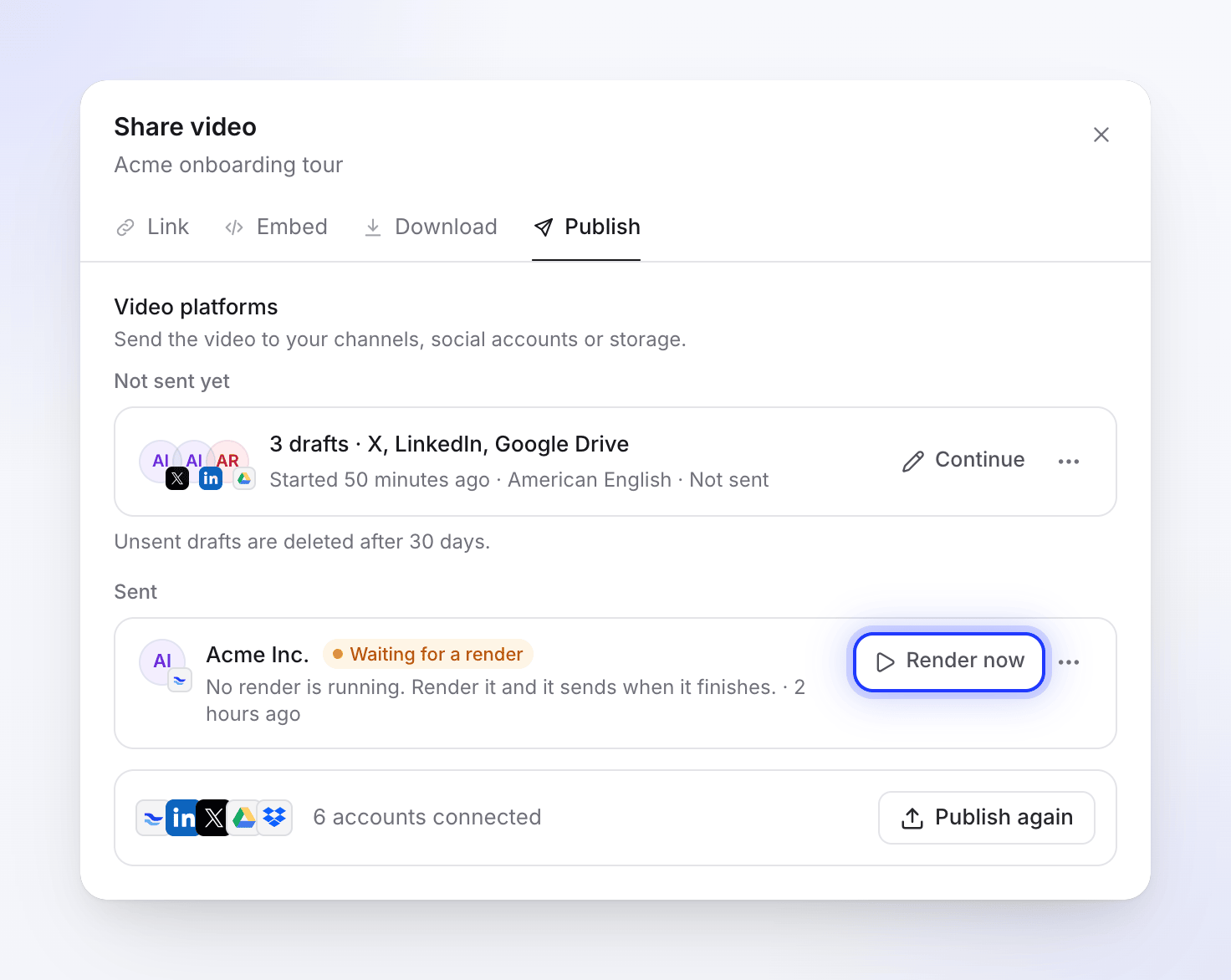
Gdy wideo zmieniło się od ostatniego renderowania, plik pokazuje Zmieniono od: „Wideo zmieniło się po tym renderowaniu. Wyślij w obecnej formie lub najpierw renderuj ponownie.” Zobacz Eksportuj wideo jako MP4, aby dowiedzieć się, jak działa renderowanie.
Kredyty
Publikowanie nie zużywa kredytów. Tekst napisany przez AI, Przeformułuj, przesyłanie i zapisywanie w pamięci są bezpłatne.
Jedynym wyjątkiem jest X. Każdy post na X zużywa 3 kredyty: jest to opłata własna X za publikowanie przez API, przekazywana w niezmienionej formie. Opłata jest pobierana, gdy post już istnieje na X, więc nieudany post nic nie kosztuje. Pojawia się na stronie Wykorzystanie w sekcji Publikowanie jako Opłata za post na X, a edytor przypomina o tym przed wysłaniem: „Post na X zużywa 3 kredyty (opłata X).”
Połącz ponownie lub rozłącz konto
Na stronie Integracje każde konto posiada menu ⋯ z opcjami Szczegóły, Połącz ponownie i Rozłącz.
- Połącz ponownie służy do ponownego logowania. Konto, które tego wymaga, pokazuje Połącz ponownie w ciągu 5 dni, Wymaga uwagi lub Rozłączono w swoim wierszu, a w edytorze pojawia się komunikat „Wymaga ponownego połączenia, aby móc odbierać wideo.” Ponowne połączenie zachowuje wszystkie pozostałe ustawienia.
- Rozłącz pyta najpierw: „Nie będziesz mógł już wysyłać do niego wideo, a trwające wysyłki zostaną zatrzymane. Wideo już wysłane pozostaną na X.”
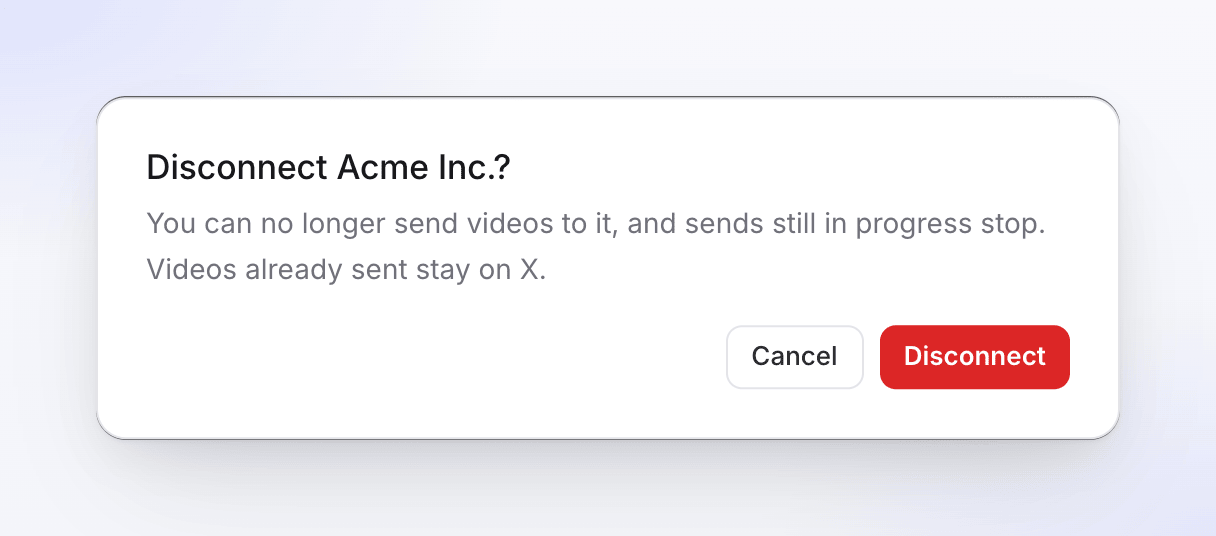
Rozłączenie usuwa dostęp Clevera, a tam, gdzie platforma na to pozwala, cofa go również w jej ustawieniach. W przypadku Wistia usuń również token API, który udostępniłeś Clevera w ustawieniach Wistia. W przypadku OneDrive usuń również Clevera z połączonych aplikacji w ustawieniach OneDrive.
Tylko właściciele i administratorzy mogą rozłączać konta. Obszar roboczy, który rezygnuje z planu Pro, zachowuje to, co jest połączone, i nadal może to rozłączyć.
Rozwiązywanie problemów
| Widzisz | Co zrobić |
|---|---|
| „Publikowanie jest częścią planu Pro” | Uaktualnij obszar roboczy. Zobacz Wybierz plan. |
| „Tylko osoby, które mogą edytować to wideo, mogą je opublikować.” | Poproś kogoś z dostępem do edycji o wysłanie go lub o nadanie Ci dostępu do edycji. |
| „Poproś właściciela lub administratora obszaru roboczego o połączenie konta.” | Żadne konto nie jest jeszcze połączone, a Ty nie możesz go połączyć. Poproś właściciela lub administratora. |
| „Twoje konta nie załadowały się.” | Kliknij Spróbuj ponownie. |
| „Wysyłanie jest chwilowo wstrzymane. Wersje robocze zostały zachowane.” | Wysyłanie na tę platformę jest wstrzymane po naszej stronie. Twoje wersje robocze czekają; wyślij je później. |
| Konto jest wyszarzone w Wyślij do | Wymaga ponownego połączenia. Kliknij przycisk ponownego połączenia obok niego lub poproś administratora. |