

Poruszanie się po edytorze wideo
Przewodnik po edytorze wideo dla filmów instruktażowych, prezentacji produktów i filmów typu Polish: górny pasek, karty Skrypt, Styl, Audio, Powiększenie i Elementy, oś czasu, informacje o tym, kto może edytować oraz które edycje wykorzystują kredyty.
Edytor wideo otwiera się, gdy Twoje wideo jest gotowe. Ten przewodnik omawia edytor dla filmów utworzonych z Twojego nagrania (filmy instruktażowe, prezentacje produktów i filmy typu Polish): górny pasek, pięć kart panelu bocznego, oś czasu oraz zakres uprawnień poszczególnych osób w zespole. Klipy społecznościowe wykorzystują inny układ; zobacz Edytuj klip społecznościowy.
Pierwszy widok
Gdy otwierasz wideo zaraz po jego utworzeniu, edytor wyświetla tylko odtwarzacz, z ukrytym panelem bocznym i osią czasu, abyś mógł najpierw obejrzeć efekt. Wąski pasek odtwarzacza pod wideo służy do odtwarzania i przewijania. Kliknij Edytuj na górnym pasku, aby otworzyć panel boczny i oś czasu.
Górny pasek

| Kontrolka | Działanie |
|---|---|
| Strona główna i nazwa kolekcji | Powrót do Twoich treści lub do kolekcji, w której znajduje się wideo |
| Tytuł | Kliknij, aby zmienić nazwę wideo (do 255 znaków). Enter zapisuje, Esc anuluje. |
| ⓘ (O tym wideo) | Kto utworzył wideo, na podstawie czego, jego języki, wyświetlenia i kredyty. Zobacz O tym wideo. |
| Status zapisu | Zapisywanie…, Niezapisane ("Twoje zmiany zostaną zapisane za chwilę") lub Zapisano ("Wszystkie zmiany zapisane"). Edytor zapisuje automatycznie. |
| Wideo / Artykuł | Przełącza między wideo a jego artykułem, w przypadku filmów, które mają obie wersje |
| Cofnij / Ponów | Przechodzi wstecz i do przodu przez Twoje edycje powiększeń, elementów, muzyki i stylu (⌘ Z / ⇧ ⌘ Z lub Ctrl Z / Ctrl Shift Z). Zmiany w krokach i scenach są cofane przez Historię wersji. |
| Przycisk zegara | Historia wersji (H): każda wcześniejsza wersja. Zobacz Przywróć wcześniejszą wersję wideo. |
| Pomoc i wsparcie (znak zapytania) | Otwiera czat wsparcia. Kropka oznacza, że wsparcie odpowiedziało. |
| Język | Język, który edytujesz, inne języki oraz Przetłumacz…. Nie jest wyświetlane dla filmów typu Polish. Każdy język jest edytowany osobno; zobacz Zrozumieć wersje językowe wideo. |
| Asystent | Otwiera czat, który zmienia wideo za Ciebie. Niedostępne dla filmów typu Polish. Zobacz Poproś asystenta o zmianę wideo. |
| Udostępnij | Link, osadzenie, publikacja i pobieranie MP4 (pobieranie MP4 jest dostępne w płatnych planach). Podczas eksportu wyświetla "Eksportowanie N%". Zobacz Eksportuj wideo jako MP4. |
| ⋯ | Analityka, Dodaj do kolekcji (lub Zmień kolekcję), Wyświetl nagranie źródłowe, Powiązane treści, Usuń tłumaczenie języka (w tłumaczeniu), Przenieś do kosza |
Na telefonie funkcje Cofnij, Ponów, Historia wersji oraz język przenoszą się do menu ⋯, a Pomoc i wsparcie staje się tam osobnym wierszem.
O tym wideo
Przycisk ⓘ obok tytułu otwiera O tym wideo (O tym klipie społecznościowym lub O tym artykule w odpowiednich przypadkach): wszystko na temat materiału na jednej karcie. Każdy, kto może otworzyć wideo, może to zobaczyć. Naciśnij Esc lub kliknij poza kartą, aby ją zamknąć.
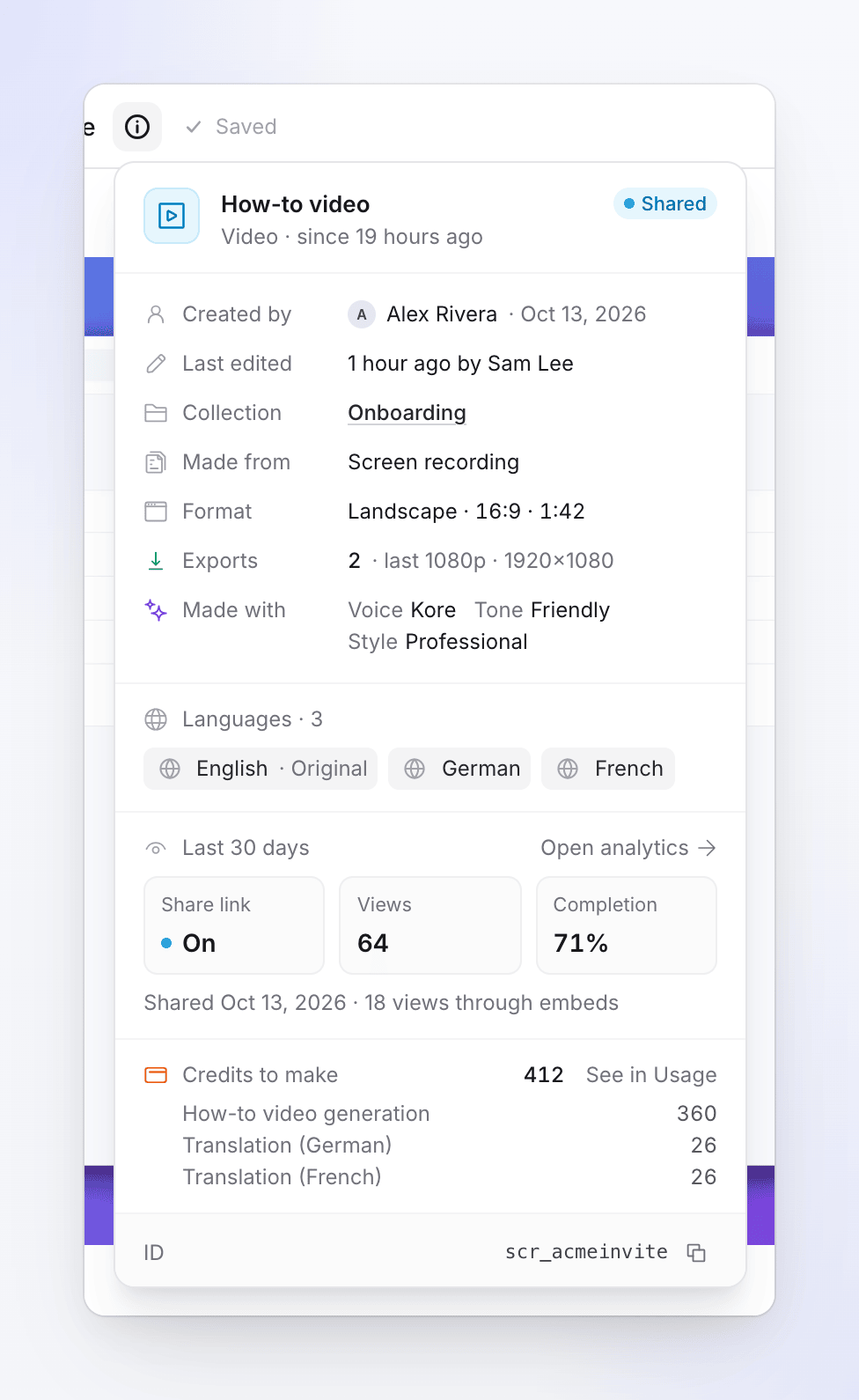
| Część | Co pokazuje |
|---|---|
| Nagłówek | Rodzaj wideo, np. "Film instruktażowy", oraz jego stan: Wersja robocza, Generowanie, Gotowe, Udostępnione (link udostępniania jest włączony) lub Niepowodzenie, wraz z czasem trwania tego stanu |
| Utworzone przez | Kto to stworzył i data |
| Ostatnio edytowane | Kiedy ostatnio wprowadzono zmiany i przez kogo, jeśli jest to znane |
| Kolekcja | Kolekcja, w której się znajduje, jako link (Brak, jeśli nie jest w żadnej) |
| Utworzono z | Źródło: Nagranie ekranu, Przesłane wideo, Nagranie AI lub materiał, na podstawie którego powstał klip społecznościowy, np. Strona internetowa lub Dokument |
| Format | Kształt i długość, np. "Poziomy · 16:9 · 1:42" |
| Eksporty | Ile eksportów MP4 zakończyło się powodzeniem oraz rozdzielczość ostatniego z nich lub Nie wyeksportowano |
| Utworzono przy użyciu | Wybory, z jakimi zostało utworzone, np. Głos, Ton i Styl (klipy społecznościowe: Głos, Ton, Wygląd i Awatar) |
| Język / Języki | Język oryginalny i każde tłumaczenie. Kliknij jeden, aby otworzyć go w edytorze; pulsująca kropka oznacza, że trwa tłumaczenie. |
| Ostatnie 30 dni | Link udostępniania (Włączony, Wyłączony lub Nieudostępnione), Wyświetlenia ("Widzowie, którzy obejrzeli co najmniej 25%") i Ukończenie ("Wyświetlenia, które dotarły do końca"), plus wyświetlenia przez osadzenia. Otwórz analitykę otwiera pełną analitykę. |
| Kredyty na utworzenie | Kredyty, które to wideo wykorzystało do tej pory, z podziałem na cel (generowanie, tłumaczenia itp.). Zobacz w użyciu otwiera Twoją stronę użycia przefiltrowaną dla tego wideo. Tylko osoby, które widzą rozliczenia obszaru roboczego, widzą ten wiersz. |
| ID i ID nagrania | ID wideo i ID jego nagrania, każde z przyciskiem kopiowania. Wsparcie może o nie poprosić. |
Jeśli szczegóły się nie wczytują, karta wyświetla komunikat "Nie udało się wczytać szczegółów." z przyciskiem Spróbuj ponownie.
Karty panelu bocznego
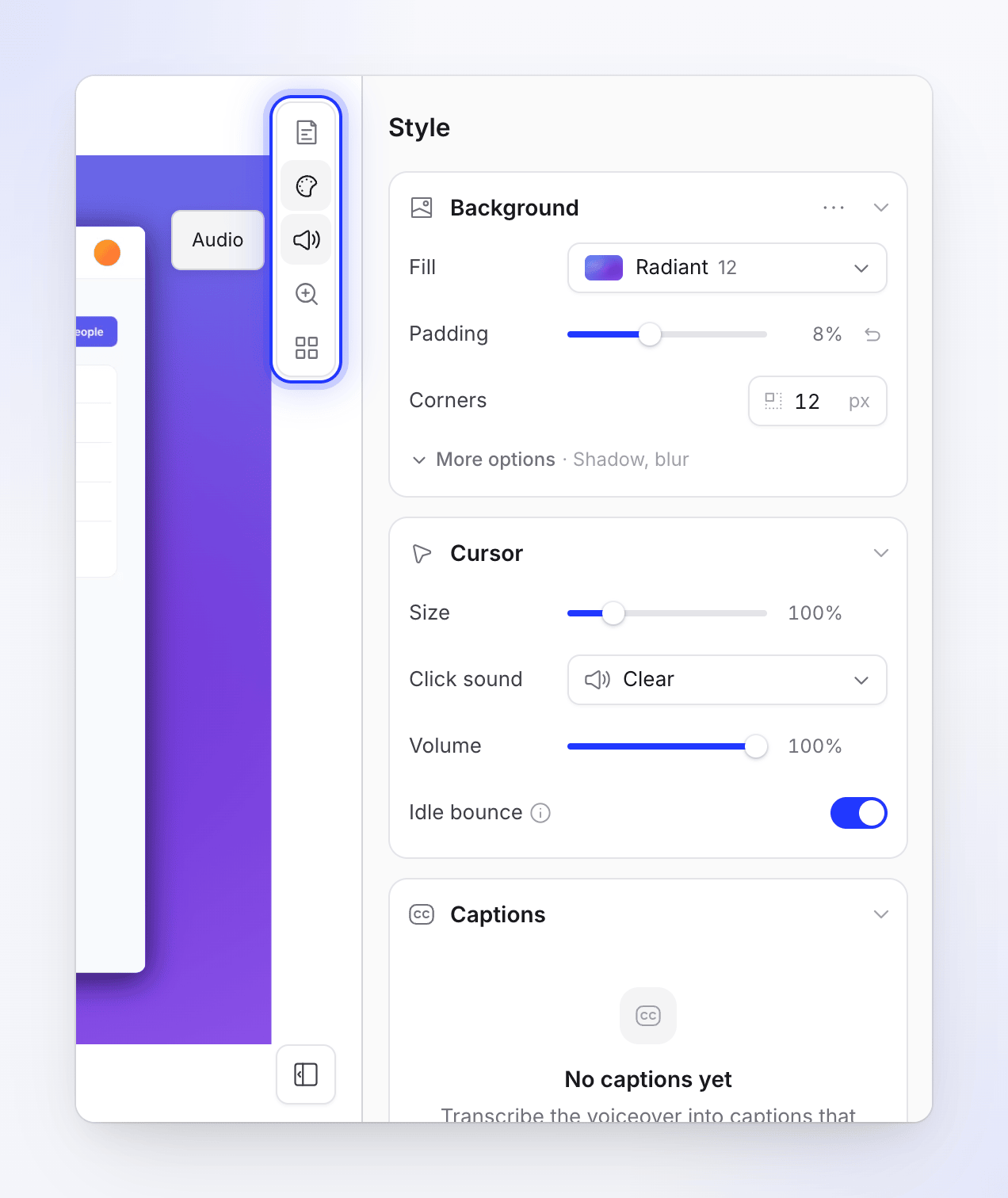
Panel boczny znajduje się po prawej stronie i zawiera pasek ikon do przełączania kart. Wybranie czegoś na osi czasu otwiera kartę, która to edytuje.
| Karta | Co tam zmieniasz | Wyświetlane dla |
|---|---|---|
| Skrypt | Narracyjne kroki i ich linie lektorskie, karta wstępu, rozdziały oraz która część nagrania jest odtwarzana pod każdym krokiem | Filmy instruktażowe i prezentacje produktów |
| Styl | Tło, kursor, napisy i nakładka kamery | Wszystkie |
| Audio | Głos, muzyka w tle i dźwięk Twojego nagrania | Wszystkie (sekcje się różnią) |
| Powiększenie | Automatyczne i ręczne powiększenia | Wszystkie |
| Elementy | Tekst, obrazy, rozmycie, wyróżnienia, kształty, emoji i dźwięki na wideo | Wszystkie |
Edytor otwiera się na karcie Skrypt lub Styl w przypadku filmów typu Polish, które nie mają lektora. Kliknij Ukryj panel boczny, aby dać odtwarzaczowi więcej miejsca.
Każda karta ma swój własny artykuł:
Oś czasu
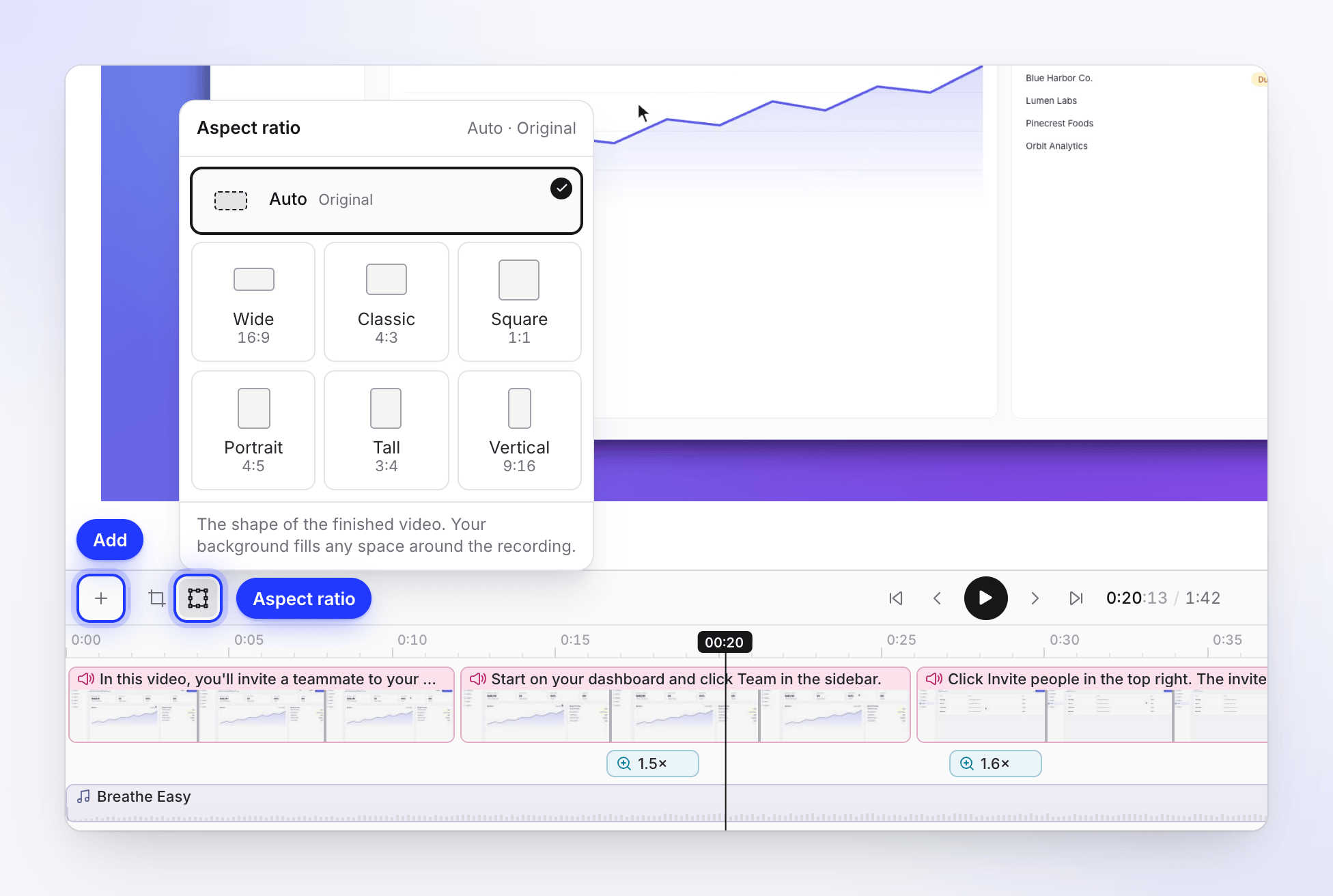
Oś czasu pod odtwarzaczem pokazuje każdą część wideo w porządku czasowym: kroki i sceny, powiększenia, elementy i muzykę. Powiększenia i elementy można przeciągać i przycinać. Kroków i scen nie można: ich długość wynika z narracji, materiału filmowego lub ich Czasu trwania. Kliknij dwukrotnie krok, aby otworzyć Synchronizację i tempo, kartę, aby otworzyć jej edytor, lub powiększenie, aby otworzyć jego ustawienia. Zobacz Zrozumieć oś czasu, aby dowiedzieć się o każdym pasie i o tym, co się z czym przesuwa.
Pasek narzędzi nad nią:
| Przycisk | Działanie | Dostępne dla |
|---|---|---|
| + (Dodaj do osi czasu w miejscu odtwarzania) | Dodaje lektora, kartę tytułową, wideo, animację logo, listę, rytmy tekstu, klip lub obraz z Twojego nagrania albo rozdział. Zobacz Edytuj sceny i karty. | Wszystkie |
| Podziel klip w miejscu odtwarzania | Przecina nagranie na pół w miejscu odtwarzania | Filmy typu Polish |
| Przytnij wideo | "Zachowaj część nagrania, którą chcesz pokazać. Przycięcie dotyczy każdego języka." Proporcje: Dowolne, Oryginalne, 16:9, 1:1, 9:16, 4:5. | Nagrania z aplikacji desktopowej i przesłane wideo |
| Proporcje obrazu | Kształt wideo: Auto (Oryginalne), Szerokie 16:9, Kwadratowe 1:1, Klasyczne 4:3, Pionowe 9:16, Wysokie 3:4, Portretowe 4:5 | Wszystkie |
| Kontrolki odtwarzania | Odtwórz / Wstrzymaj (Spacja), Przejdź do początku, Poprzednia klatka, Następna klatka, Przejdź do końca | Wszystkie |
| Widok | Wycisz, Powiększ (Ctrl + przewijanie) i Pomniejsz na osi czasu, Dopasuj całe wideo, Pełny ekran, Zwiń oś czasu | Wszystkie |
Między dwiema scenami pigułka Dodaj przejście pozwala dodać przejście (Przenikanie, Przesunięcie, Wycieranie i inne).
Kompaktowy pasek odtwarzacza
Gdy oś czasu jest zwinięta, jej miejsce zajmuje pojedynczy pasek odtwarzacza. Widzisz go przy pierwszym wyświetleniu nowego wideo oraz za każdym razem, gdy klikniesz Zwiń oś czasu. Edytor zapamiętuje w tej przeglądarce, czy oś czasu została zwinięta.

| Kontrola | Działanie |
|---|---|
| Odtwórz / Wstrzymaj | Odtwarza lub wstrzymuje wideo (Przestrzeń) |
| Wycisz / Włącz dźwięk | Najedź kursorem, aby wyświetlić suwak głośności. Zmienia to tylko to, co słyszysz w edytorze, a nie w samym wideo. |
| Czas | Twoja aktualna pozycja oraz całkowita długość, np. „0:30 / 1:53” |
| Suwak | Kliknij lub przeciągnij, aby przeskoczyć; najedź kursorem, aby zobaczyć czas pod wskaźnikiem. Małe znaczniki pokazują, gdzie zaczyna się każdy krok i scena. Gdy suwak jest aktywny (Tab), ← / → przesuwają o jedną sekundę (Shift: pięć), Page Up / Page Down o jedną dziesiątą wideo, Home / End do początku lub końca. |
| Oś czasu | Pokaż oś czasu: przywraca pełną oś czasu i jej pasek narzędzi |
| Pełny ekran | Odtwarza wideo na pełnym ekranie |
Skróty klawiszowe
| Klawisz | Akcja |
|---|---|
| Przestrzeń | Odtwórz / wstrzymaj |
| ⌘ Z / Ctrl Z | Cofnij |
| ⇧ ⌘ Z / Ctrl Shift Z (lub ⌘ Y / Ctrl Y) | Ponów |
| H | Historia wersji |
| G | Pokaż lub ukryj siatkę rozmieszczenia |
| ← / → | Przesuń wybrany element o jedną klatkę (Shift: o jedną sekundę) |
| Usuń / Backspace | Usuń wybrany element |
| ⌘ Enter / Ctrl Enter | Zapisz linię narracji |
| / | Dodaj tag głosowy podczas pisania narracji. Zobacz Używanie tagów głosowych w narracji. |
Kto może co robić
To, co możesz zrobić, zależy od Twojej roli w obszarze roboczym oraz od kolekcji, w której znajduje się wideo.
| Twoja rola | W edytorze |
|---|---|
| Właściciel obszaru roboczego lub administrator, twórca wideo albo członek zespołu, którego rola pozwala na edycję i który ma dostęp do edycji kolekcji wideo | Wszystko: wszystkie karty, asystent, tłumaczenie, udostępnianie i historia |
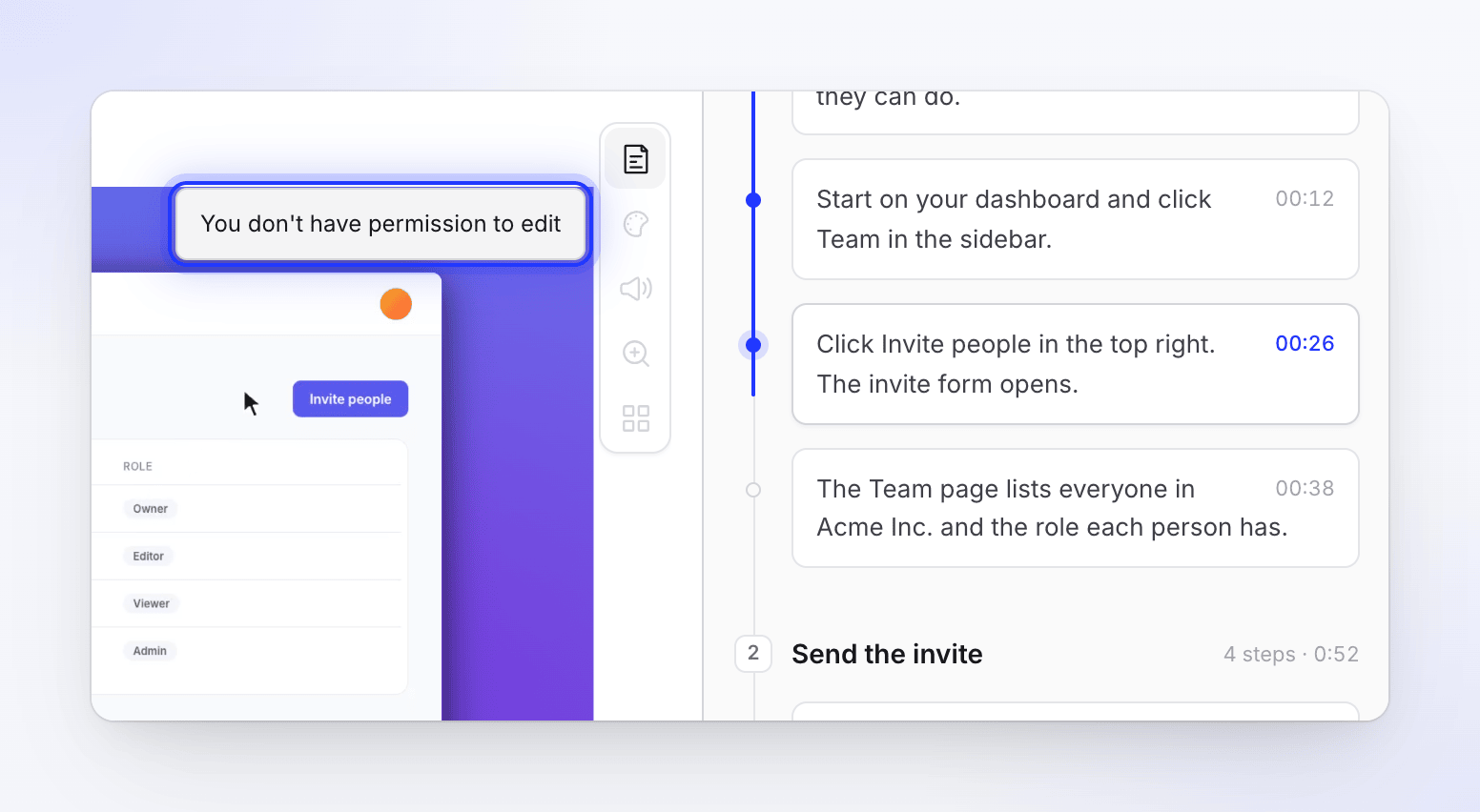
| Każda inna osoba, która może otworzyć wideo | Tylko do odczytu: kartę Skrypt można czytać; inne karty, Asystent, Udostępnij i Historia wersji wyświetlają komunikat „Nie masz uprawnień do edycji”. |
Edytorzy mogą edytować istniejące wideo za darmo; nie potrzebują licencji twórcy. Nie mogą tworzyć nowych treści: opcja Spróbuj ponownie przy nieudanej generacji jest dla nich wyłączona, podobnie jak rozpoczynanie nowej generacji z nagrania.
Zobacz Zrozumienie obszarów roboczych, ról i licencji twórcy.
Zapisywanie i zmiany wprowadzane przez inne osoby
Edytor zapisuje zmiany kilka sekund po każdej edycji. Jeśli członek zespołu, asystent lub proces generowania zmieni wideo, gdy Ty je edytujesz, Twój zapis zostanie wstrzymany, a na banerze pojawi się komunikat „Ktoś zmienił to wideo”. Wybierz Odśwież najnowsze, aby zobaczyć zmiany (Twoje niezapisane edycje zostaną odrzucone) lub Mimo to zapisz moją wersję. W obu przypadkach nic nie ginie: obie wersje pozostają w historii wersji.
Jeśli płatność nie powiedzie się, edytor wyświetli komunikat „Płatność nie powiodła się — edycja i generowanie są wstrzymane”. Właściciel obszaru roboczego może to naprawić w sekcji Rozliczenia.
Koszty edycji
Większość edycji jest darmowa: przenoszenie, przycinanie, stylizacja, powiększenia, elementy, muzyka, styl napisów, synchronizacja i tempo, kadrowanie oraz proporcje obrazu. Edycje, które tworzą coś nowego za pomocą AI, zużywają kredyty:
| Zużywa kredyty | Artykuł |
|---|---|
| Ponowne nagrywanie linii lektorskiej, dodawanie linii, zmiana głosu | Edytuj skrypt i lektora |
| Generowanie napisów (bardzo mała ilość) | Zmień styl, tło i napisy |
| Żądania asystenta: małe edycje są darmowe do dziennego limitu; przy dużych zmianach najpierw wyświetlany jest plan z szacunkowym kosztem | Przejrzyj i potwierdź plan asystenta |
| Tłumaczenie | Przetłumacz gotowe wideo |
Eksportowanie do MP4 nigdy nie zużywa kredytów (pobieranie MP4 jest dostępne w płatnych planach). Aby sprawdzić, ile kredytów zużyło dane wideo, otwórz Informacje o tym wideo.