

Usuwanie obszaru roboczego
Trwałe usuwanie obszaru roboczego Clevera jako jego właściciel: co zapisać w pierwszej kolejności, kroki, co jest usuwane dla każdego członka (filmy, pliki, subskrypcja, kredyty) oraz komunikaty, które możesz zobaczyć.
Właściciel może trwale usunąć obszar roboczy. Wszystko, co się w nim znajduje, zostaje usunięte dla każdego członka, subskrypcja zostaje anulowana, a Twoje konto i inne obszary robocze pozostają bez zmian. Tej czynności nie można cofnąć.
Zanim zaczniesz
- Tylko właściciel może usunąć obszar roboczy. Administratorzy widzą w Strefa zagrożenia komunikat: „Tylko właściciel, Alex Rivera, może przenieść lub usunąć ten zespół” (z imieniem Twojego właściciela).
- Zapisz to, czego potrzebujesz. Wyeksportuj filmy i artykuły, które chcesz zachować. Nic nie będzie można odzyskać.
- Przygotuj swoje hasło. Jeśli logujesz się przez Google lub logowanie jednokrotne (SSO), wpisz zamiast tego nazwę obszaru roboczego.
- Wolisz przekazać go dalej? Jeśli zespół ma nadal pracować, przenieś własność zamiast usuwać.
Usuwanie obszaru roboczego
Otwórz Strefa zagrożenia
Otwórz menu u góry paska bocznego, wybierz Ustawienia zespołu, a następnie Strefa zagrożenia. W sekcji Usuń zespół znajdziesz: „Trwale usuń Acme Inc., jego filmy, nagrania i pliki oraz anuluj subskrypcję. Tej czynności nie można cofnąć”.
Rozpocznij
Kliknij Usuń zespół…. W oknie dialogowym Usunąć Acme Inc.? pojawi się komunikat: „Wszystko w tym zespole zostanie usunięte dla każdego członka, a wszelkie aktywne subskrypcje zostaną anulowane. Usuniętych danych nie można odzyskać”.
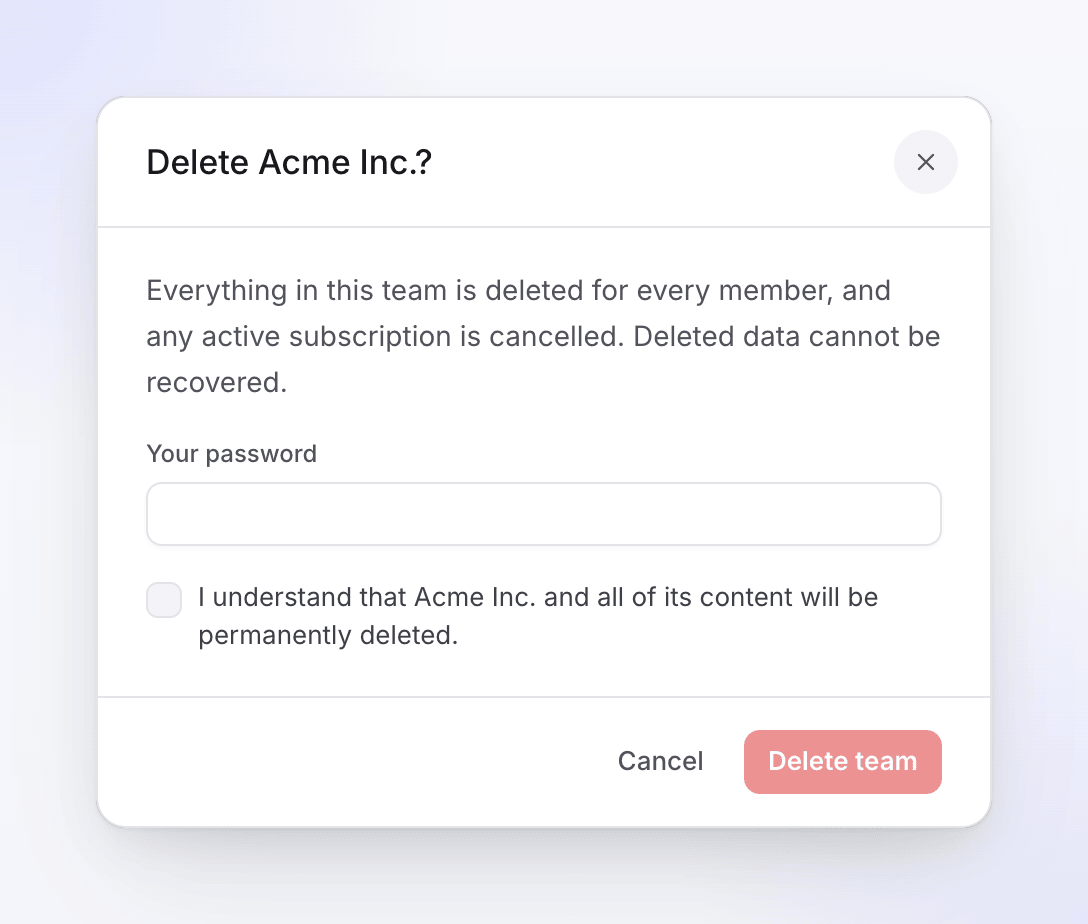
Wszystko w obszarze roboczym zostaje usunięte dla każdego członka. Potwierdź
Wpisz Twoje hasło. Jeśli logujesz się przez Google lub SSO, pole będzie miało etykietę Wpisz Acme Inc., aby potwierdzić (z nazwą Twojego obszaru roboczego): wpisz nazwę dokładnie tak, jak jest pokazana. Następnie zaznacz „Rozumiem, że Acme Inc. i cała jego zawartość zostaną trwale usunięte”.
Usuń
Kliknij Usuń zespół. Zostaniesz przeniesiony na stronę główną w innym z Twoich obszarów roboczych i zobaczysz komunikat: „Zespół został pomyślnie usunięty. Przełączono Cię do innego zespołu”. Jeśli był to Twój jedyny obszar roboczy, zobaczysz: „Zespół został pomyślnie usunięty. Utwórz nowy zespół”.
Co jest usuwane
| Co się dzieje | |
|---|---|
| Filmy, nagrania, artykuły, przesłane pliki i eksporty | Usunięte dla każdego członka |
| Członkowie | Usunięci z obszaru roboczego; ich konta i inne obszary robocze pozostają |
| Subskrypcja | Anulowana |
| Kredyty, w tym zakupione pakiety kredytów | Przepadają wraz z obszarem roboczym |
| Loginy zapisane dla Nagrywaj z AI | Usunięte |
| Konfiguracja logowania jednokrotnego (SSO) | Usunięta |
Rozwiązywanie problemów
| Widzisz | Co zrobić |
|---|---|
| „Podane hasło jest nieprawidłowe.” | Wpisz ponownie hasło. |
| „Potwierdź swoje hasło, aby usunąć zespół.” | Wpisz swoje hasło. |
| „Wpisz nazwę zespołu dokładnie tak, jak pokazano, aby potwierdzić.” | Wpisz nazwę obszaru roboczego z zachowaniem wielkości liter, spacji i znaków interpunkcyjnych. |
| „Nie możesz usunąć swojego osobistego zespołu.” | Niektóre starsze konta mają osobisty obszar roboczy, którego nie można usunąć samodzielnie. Zostaje on usunięty, gdy usuniesz swoje konto. |
| Brak wiersza Usuń zespół | Nie jesteś właścicielem. Poproś go o to lub poproś o przeniesienie własności na Ciebie. |