

Dostosuj wygląd strony z dokumentacją
Ustaw logo, ikonę strony, kolor marki, czcionki, narożniki, domyślny motyw oraz nagłówek strony głównej i wybierz, czy wyświetlać odznakę „Powered by Clevera”. Sprawdź każdą zmianę w podglądzie przed zapisaniem i opublikowaniem.
Wygląd pozwala kontrolować, jak strona z dokumentacją prezentuje się czytelnikom: logo i ikonę strony, kolor marki, czcionki, kształt narożników, domyślny jasny lub ciemny motyw oraz nagłówek strony głównej. Każda zmiana jest widoczna w podglądzie na żywo podczas edycji i staje się publiczna przy następnej publikacji.
Zanim zaczniesz
- Właściciele, administratorzy i redaktorzy mogą zmieniać wygląd. Inni użytkownicy zobaczą komunikat: „Tylko administratorzy i redaktorzy mogą zmieniać wygląd strony”.
- Wstrzymana strona jest dostępna tylko do odczytu: „Ta strona jest wstrzymana. Wznów ją, aby zmienić jej wygląd”.
- Nazwę strony ustawia się w Ustawienia → Ogólne, a nie tutaj.
Zmień wygląd
Otwórz Wygląd
Otwórz swoją stronę z dokumentacją i przejdź do sekcji Wygląd w zakładce strona. Formularz znajduje się po lewej stronie, a Podgląd na żywo po prawej. W wąskim oknie kliknij Podgląd, aby go otworzyć.
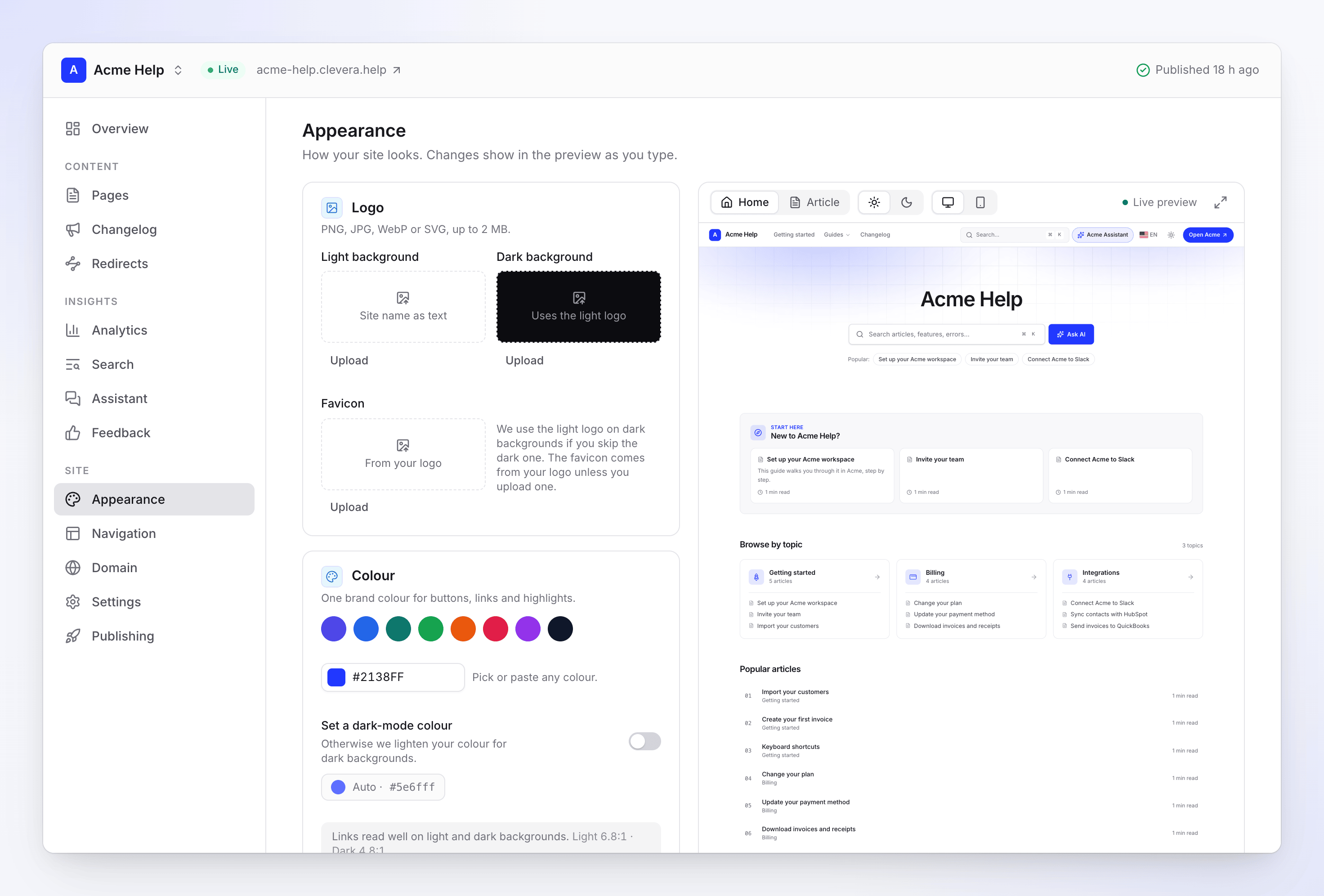
Ekran Wygląd z podglądem na żywo Wprowadź zmiany
Przejdź przez poniższe sekcje. Podgląd aktualizuje się podczas pisania.
Sprawdź podgląd
Przełączaj podgląd między widokiem Komputer a Telefon, Jasny a Ciemny, oraz między stroną Strona główna a Artykuł.
Zapisz i opublikuj
Pasek wyświetla Niezapisane zmiany wraz z przyciskami Odrzuć i Zapisz. Kliknij Zapisz, a następnie opublikuj stronę, aby wprowadzić nowy wygląd. Jeśli włączona jest funkcja automatycznej publikacji, zmiany zostaną opublikowane automatycznie po kilku minutach.
Jeśli opuścisz stronę z niezapisanymi zmianami, Clevera zapyta o potwierdzenie, aby zapobiec ich utracie.
Logo i ikona strony
„PNG, JPG, WebP lub SVG, do 2 MB.”
| Miejsce | Przeznaczenie | Gdy puste |
|---|---|---|
| Jasne tło | Logo w nagłówku w trybie jasnym | Nazwa strony wyświetlana jako tekst („Nazwa strony jako tekst”) |
| Ciemne tło | Logo w trybie ciemnym | „Używa jasnego logo” |
| Ikona strony | Mała ikona w karcie przeglądarki | „Na podstawie Twojego logo” |
Każde miejsce ma opcje Prześlij, Zastąp i Usuń. „Używamy jasnego logo na ciemnym tle, jeśli pominiesz ciemną wersję. Ikona strony pochodzi z Twojego logo, chyba że prześlesz własną”.
Kolor
„Jeden kolor marki dla przycisków, linków i wyróżnień.”
- Kliknij jeden z 8 próbek lub użyj próbnika kolorów, aby „Wybrać lub wkleić dowolny kolor” jako wartość szesnastkową, np.
#2563eb. Domyślnie jest to#4f46e5. - Włącz Ustaw kolor dla trybu ciemnego, aby wybrać kolor używany na ciemnym tle. Wyłączone: „W przeciwnym razie rozjaśnimy Twój kolor dla ciemnego tła”. Wygenerowany kolor wyświetla się jako Auto z wartością szesnastkową.
- Uwaga dotycząca kontrastu poniżej sprawdza Twoje linki. „Linki są dobrze czytelne na jasnym i ciemnym tle” oznacza, że wszystko jest w porządku; „Linki mogą być trudne do odczytania. Nieco je przyciemnimy” oznacza, że strona dostosuje kolor linków dla lepszej czytelności.
Typografia
„Popularne zestawienia, które działają w każdym języku, lub dowolna czcionka Google.”
| Zestawienie | Nagłówki | Tekst podstawowy |
|---|---|---|
| Inter (domyślne) | Inter | Inter |
| Geist | Geist | Geist |
| Manrope | Manrope | Manrope |
| Plus Jakarta Sans | Plus Jakarta Sans | Plus Jakarta Sans |
| DM Sans | DM Sans | DM Sans |
| IBM Plex Sans | IBM Plex Sans | IBM Plex Sans |
| Space Grotesk + Inter | Space Grotesk | Inter |
| Source Serif + Sans | Source Serif 4 | Source Sans 3 |
Aby wybrać coś innego, kliknij Więcej czcionek… i wybierz dowolną czcionkę Google dla Nagłówki, Tekst podstawowy lub obu. Lista zaczyna się od najpopularniejszych czcionek; wpisz nazwę, aby wyszukać. Każda czcionka pokazuje swój styl: Bezszeryfowy, Szeryfowy, Wyświetlanie, Pismo odręczne lub Monospaced.
„Dowolna czcionka Google. Hostujemy ją razem z Twoją stroną, więc czytelnicy nigdy nie pobierają jej z Google. Języki, których ona nie obsługuje, używają zestawienia”. Jeśli więc Twoja czcionka nie ma japońskich znaków, strony w języku japońskim wrócą do wybranego zestawienia.
Kształt i motyw
| Ustawienie | Opcje | Domyślne |
|---|---|---|
| Narożniki | Wyraźny, Miękki, Zaokrąglony: zaokrąglenie przycisków, kart i pól | Miękki |
| Domyślny motyw | Systemowy (podąża za urządzeniem czytelnika), Jasny, Ciemny. „Czytelnicy mogą to zmienić w nagłówku”. | Systemowy |
Nagłówek strony głównej
Strona główna ustawia „Górną część strony głównej Twojej witryny”.
| Pole | Co robi | Domyślne |
|---|---|---|
| tytuł | Duży nagłówek, do 120 znaków | Nazwa Twojej strony |
| Podtytuł | Linia pod nim, do 300 znaków | Puste |
| Pole wyszukiwania | Pole wyszukiwania pod tytułem | Włączone |
| Tło | To, co znajduje się „Za tytułem i polem wyszukiwania”. | Gradient (Miękka poświata) |
tytuł i Podtytuł mogą różnić się w zależności od języka: otwórz Inne języki pod polem lub kliknij Przetłumacz na wszystkie języki, aby bezpłatnie uzupełnić brakujące. Puste języki wyświetlają tekst w języku domyślnym.
Tło
„Kolory tekstu dostosowują się, aby pozostać czytelnymi w trybie jasnym i ciemnym”. Odczyt kontrastu, taki jak „Kontrast tytułu · Jasny 7.1:1 · Ciemny 9.4:1”, pokazuje, jak dobrze czytelny jest tytuł.
| Opcja | Wybory |
|---|---|
| Zwykły | Brak koloru, gradientu lub obrazu za tytułem |
| Kolor | Odcień lub ton „Sugerowany na podstawie koloru marki lub wybierz dowolny”: Delikatny odcień, Jasny odcień, Miękki odcień, Kolor marki, Głęboki odcień, Atrament, Papier, Węgiel drzewny |
| Gradient | Miękka poświata, Zmywanie, Aurora, Wschód słońca, Marka, Północ, Mgła, Piasek, Grafit |
| Obraz | Rysowany wzór (Fale, Siatka, Kropki, Plan, Kontury, Pierścienie, Linie, Konstelacja) lub Twój własny obraz |
Wzory podążają za kolorem Twojej marki i są dostępne w każdym planie. Twój własny obraz wymaga planu Starter lub wyższego: „PNG, JPG lub WebP do 8 MB. Szerokie obrazy działają najlepiej; zmieniamy ich rozmiar i kompresujemy dla czytelników”. Jest on „Wyświetlany zamiast wzoru, przyciemniony, aby tytuł był czytelny”.
Odznaka
Pokaż „Powered by Clevera” dodaje „Małą odznakę w stopce”.
| Plan | Odznaka |
|---|---|
| Free | Zawsze wyświetlana; przełącznik jest zablokowany |
| Starter, Pro, Business, Custom | Domyślnie włączona; wyłącz, aby ukryć |
Co zawiera każdy plan
| Opcja | Free | Starter i wyższe |
|---|---|---|
| Logo, ikona strony, kolory, czcionki, narożniki, motyw | Tak | Tak |
| Tło strony głównej: zwykłe, kolor, gradient, wzór | Tak | Tak |
| Tło strony głównej: własny obraz | Nie | Tak |
| Ukryj odznakę | Nie | Tak |
Zobacz Plany i limity strony z dokumentacją, aby dowiedzieć się więcej.
Rozwiązywanie problemów
| Widzisz | Co zrobić |
|---|---|
| „Ten obraz ma ponad 2 MB.” | Zmniejsz logo lub zapisz je jako WebP lub SVG. Obraz strony głównej może mieć do 8 MB. |
| „Użyj obrazu PNG, JPG, WebP lub SVG.” | Logo i ikony strony obsługują tylko te typy. Obrazy strony głównej obsługują PNG, JPG lub WebP. |
| „Nie udało się użyć tego obrazu. Spróbuj PNG lub JPG.” | Pliku nie można odczytać. Wyeksportuj go ponownie jako PNG lub JPG. |
| „Ten obraz nie został przesłany. Spróbuj ponownie.” | Przesyłanie zostało przerwane. Spróbuj ponownie. |
| „Nie udało się zapisać wyglądu. Spróbuj ponownie.” | Nic nie zostało zapisane. Sprawdź pola oznaczone na czerwono, a następnie kliknij Zapisz ponownie. |
| „Lista czcionek nie została załadowana.” | Kliknij Spróbuj ponownie. Twoje obecne czcionki pozostaną bez zmian. |
| Strona na żywo nadal wygląda po staremu | Zapisywanie nie oznacza publikacji. Kliknij Opublikuj na górze strony. |