

Tworzenie wideo wyłącznie ze zdjęć lub plików PDF
Brak nagrania? Poradnik lub demo produktu można stworzyć wyłącznie ze zrzutów ekranu, slajdów lub stron PDF. Sztuczna inteligencja tworzy narrację do każdego obrazu i utrzymuje go na ekranie tak długo, jak trwa jego opis.
Nie potrzebujesz nagrania ekranu, aby stworzyć poradnik lub demo produktu. Przekaż Clevera zrzuty ekranu, slajdy lub plik PDF, a sztuczna inteligencja napisze narrację, pokaże każdy obraz podczas omawiania go oraz doda tło, muzykę i karty z Twojego szablonu.
Użyj tej funkcji dla produktu, którego jeszcze nie możesz nagrać, prezentacji, którą chcesz opatrzyć narracją, lub procesu, który został już udokumentowany na zrzutach ekranu.
Zanim zaczniesz
- Działa to tylko w przypadku filmów typu Poradnik i Demo produktu. Inne typy wymagają nagrania, a w przypadku klipów społecznościowych działają na zdjęciach w inny sposób.
- Przygotuj przynajmniej jeden obraz lub stronę PDF do wyświetlenia. Obrazy mogą być w formacie JPG, PNG lub WebP o rozmiarze do 8 MB każdy; pliki PDF do 40 MB i 30 stron. Pliki SVG można przesłać, ale nie można ich wyświetlić: wyeksportuj je jako PNG.
- Ułóż zdjęcia w kolejności, w jakiej mają być omawiane, lub nazwij pliki tak, aby kolejność była jasna. Sztuczna inteligencja podąża za historią, a nie nazwami plików, ale przejrzysta kolejność pomaga. Narracja nigdy nie odczytuje nazw plików.
Tworzenie wideo
Wybierz poradnik lub demo
Kliknij Utwórz i wybierz kartę z rodziny Poradnik lub Demo produktu.
Dodaj swoje zdjęcia lub plik PDF
Kliknij + → Prześlij obrazy lub PDF albo przeciągnij pliki do pola. Nie musisz dodawać wideo.
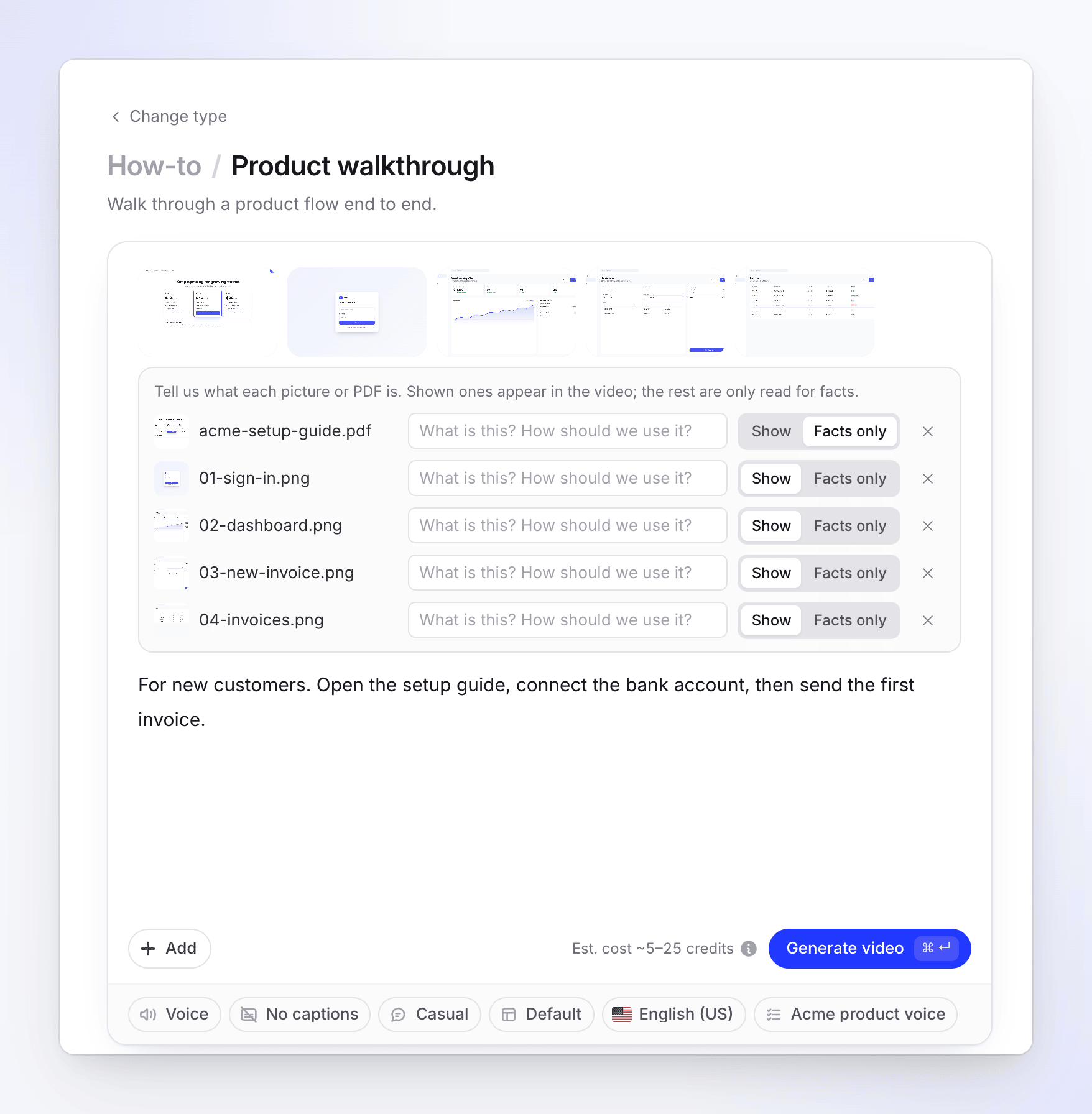
Wybierz, co ma być wyświetlane
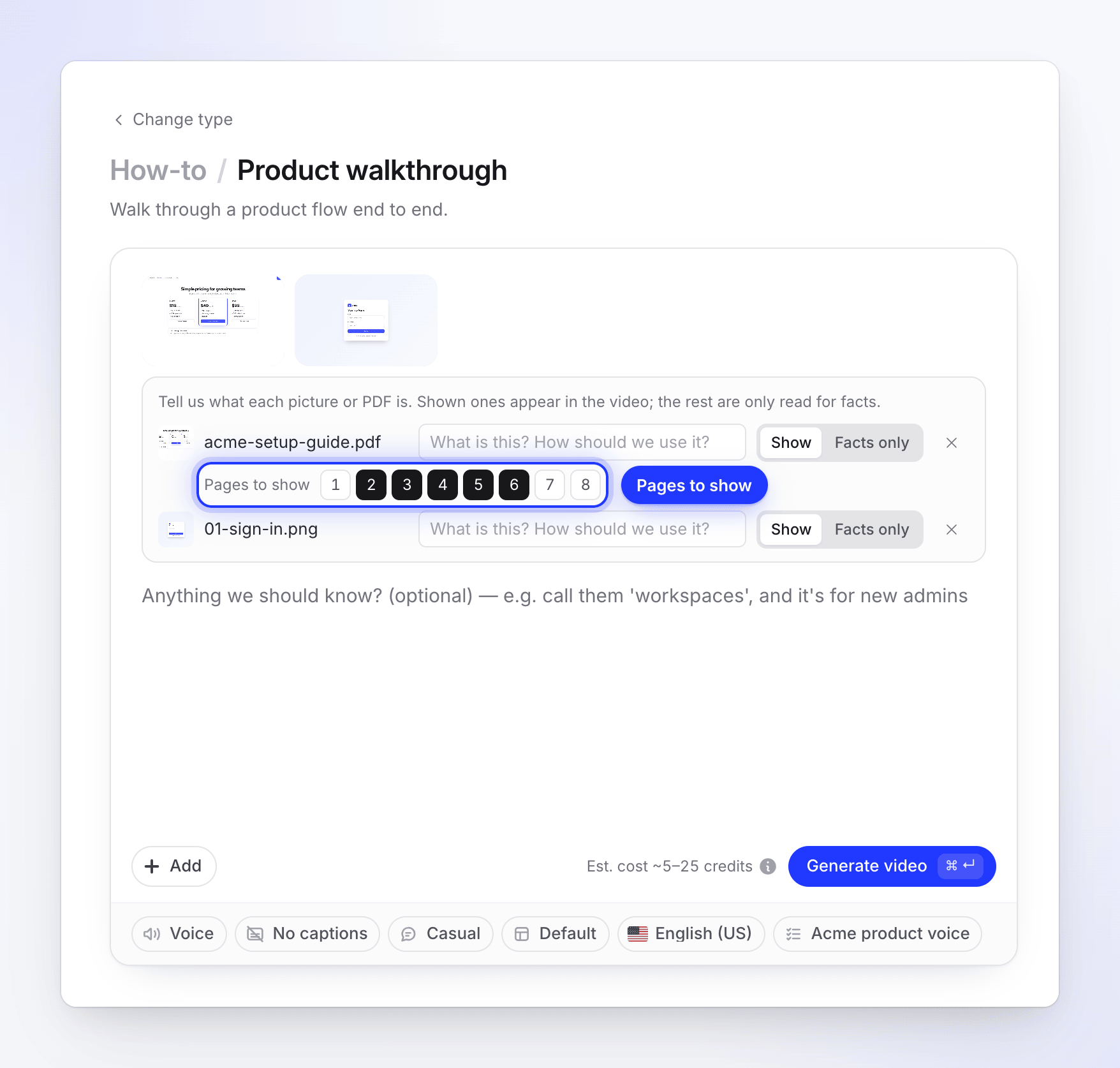
Każdy plik otrzymuje wiersz z przełącznikiem pokaż / Tylko fakty. Zdjęcia domyślnie mają ustawienie pokaż. Plik PDF domyślnie ma ustawienie pokaż, gdy nic innego nie jest wyświetlane (brak wideo i brak zdjęcia ustawionego na pokaż), więc sam plik PDF staje się wideo. Gdy zdjęcie jest już wyświetlane, plik PDF domyślnie ma ustawienie Tylko fakty: przełącz go na pokaż, jeśli chcesz, aby jego strony znalazły się w wideo. Użyj Strony do wyświetlenia, aby wybrać odpowiednie strony. Dodaj notatkę w polu „Co to jest? Jak powinniśmy tego użyć?”, aby poinformować sztuczną inteligencję, czym jest dany obraz.
Opisz proces
Napisz wytyczne. Bez nagrania i Twojego głosu, wytyczne i notatki są źródłem, z którego sztuczna inteligencja dowiaduje się, co dzieje się między zdjęciami. Opisz, co widz powinien zrobić na każdym ekranie i dlaczego.
Generuj
Kliknij Generuj wideo. Sztuczna inteligencja odczytuje każdy obraz i stronę, pisze scenariusz, nagrywa narrację i tworzy wideo.
Jak tworzone jest wideo
| Wyświetlane obrazy | Łącznie do 20, licząc każdy wyświetlony obraz i każdą wyświetloną stronę PDF. |
| Czas na ekranie | Każdy obraz pozostaje na ekranie tak długo, jak trwa jego narracja. Wideo trwa tyle, co jego narracja. |
| Strony PDF | Tylko strony wybrane w sekcji Strony do wyświetlenia. Jeśli nie wybierzesz żadnej, strony są wyświetlane od pierwszej, do osiągnięcia limitu. |
| Tekst w PDF | Odczytywany na potrzeby scenariusza, niezależnie od tego, czy strony są wyświetlane. |
| Powiększenia | Brak. Powiększenia podążają za kliknięciami w nagraniu, a zdjęcia ich nie mają. |
| Wygląd | Tło Twojego szablonu, muzyka, karta wstępna, karty tytułowe i animacja logo. |
| Kształt | Poziomy (Landscape). |
Koszt
Szacunkowy koszt uwzględnia kilka sekund na każdy wyświetlony obraz lub stronę, a typowe wideo kosztuje 5–25 kredytów. Opłata jest pobierana za faktyczne zużycie. W planie darmowym wideo może trwać do 3 minut.
Komunikaty, które możesz zobaczyć
| Komunikat | Co zrobić |
|---|---|
| „Dodaj obraz lub stronę PDF do wyświetlenia w wideo.” | Ustawiono wszystkie pliki na Tylko fakty. Ustaw przynajmniej jeden obraz lub stronę na pokaż. |
| „Tylko poradnik lub demo produktu można stworzyć wyłącznie ze zdjęć i plików PDF.” | Wybierz kartę Poradnik lub Demo produktu albo dodaj nagranie. |
| „Wyświetl maksymalnie 20 zdjęć i stron PDF w jednym wideo. Ustaw resztę na „Tylko fakty”.” | Wyświetl mniej zdjęć lub wybierz mniej Strony do wyświetlenia. |
| „Twój plik PDF jest nadal przetwarzany — chwileczkę.” | Poczekaj, aż kafelek PDF będzie gotowy, a następnie ponownie naciśnij Generuj wideo. |
| „Obrazy SVG nie mogą być jeszcze wyświetlane w wideo. Wyeksportuj je jako PNG lub ustaw na „Tylko fakty”.” | Wyeksportuj SVG jako PNG lub ustaw na Tylko fakty. |