

Zrozum automatyczne powiększenia i efekty kursora
Clevera automatycznie przybliża obraz podczas kliknięć i pisania oraz płynnie przerysowuje kursor. Dowiedz się, jak dane o kliknięciach i kursorze z aplikacji desktopowej sterują kamerą, co zmienia się w przypadku przesłanych plików wideo oraz co możesz dostosować później.
Kiedy Clevera tworzy poradnik, demo produktu lub wideo, przesuwa kamerę za Ciebie: przybliża przycisk, w który klikasz, lub pole, w którym piszesz, zatrzymuje się na wyniku, a następnie oddala. Aplikacja przerysowuje również wskaźnik myszy, aby poruszał się płynnie, zamiast drgać. Ten artykuł wyjaśnia, skąd biorą się te efekty i co możesz zmienić.
Skąd biorą się powiększenia
Aplikacja desktopowa Clevera rejestruje więcej niż tylko piksele. Podczas nagrywania zapisuje również:
- gdzie porusza się wskaźnik,
- każde kliknięcie (lewy, prawy i podwójne kliknięcie), przeciągnięcie i przewinięcie,
- kiedy piszesz i kiedy używasz skrótów klawiszowych.
Aplikacja nie rysuje wskaźnika bezpośrednio w wideo. Clevera przechowuje ścieżkę wskaźnika jako dane i rysuje go ponownie później. Dzięki temu kamera może podążać za wskaźnikiem, kliknięcia są wyróżnione, a wskaźnik porusza się płynnie przy każdym poziomie powiększenia.
Kiedy tworzysz wideo, AI odczytuje nagranie wraz z danymi o kliknięciach i wskaźniku, a następnie planuje ruchy kamery. Nie musisz nic ustawiać: na stronie Tworzenia nie ma przełącznika powiększenia.
Jak planowane jest powiększenie
| Zasada | Co to oznacza dla Twojego wideo |
|---|---|
| Kliknięcia, przeciągnięcia i pisanie inicjują powiększenie | Kamera kadruje element sterujący, w który kliknięto, pole, w którym pisano, lub obszar, który przeciągnięto, a nie miejsce, w którym akurat znajduje się wskaźnik. |
| Kliknięcie otwierające nowy widok jest odtwarzane szeroko | Naciśnięcie przycisku, który otwiera nową stronę lub okno dialogowe, nie powoduje powiększenia, dzięki czemu widz widzi cały nowy ekran. Powiększenie kończy się, gdy widok się zmienia. |
| Bliskie akcje dzielą jedno powiększenie | Akcje wykonane w odstępie około 1,5 sekundy w tej samej części ekranu są kadrowane razem, aby kamera nie skakała. |
| Kamera dociera wcześniej | Powiększa obraz do 1,5 sekundy przed akcją, dzięki czemu widz widzi moment kliknięcia. |
| Zatrzymuje się na wyniku | Pozostaje około 1 sekundę na tym, co się zmieniło, przed oddaleniem. |
| Pisanie jest kadrowane krótko | Kamera pozostaje na polu przez maksymalnie 3,5 sekundy pisania; reszta długiego wpisu jest odtwarzana szeroko. |
| Przewijanie powoduje oddalenie | Przewijanie kończy powiększenie, ponieważ widz musi widzieć całą stronę, aby śledzić ruch. |
| Głębia dopasowana do celu | Powiększenia wynoszą od 1,5× do 1,6×: małe przyciski otrzymują największe zbliżenie, duże panele najszersze. |
| Powiększenia nie są zbyt krótkie ani zbyt bliskie | Powiększenie trwa zazwyczaj co najmniej 4 sekundy, z co najmniej 1-sekundową przerwą między nimi. Szybkie kliknięcia obok siebie są łączone ruchem kamery zamiast oddalania i ponownego przybliżania. Powiększenie zbyt krótkie, by je odczytać, jest próbowane z delikatniejszym ruchem, zanim zostanie odrzucone. |
| Powiększany jest tylko zachowany materiał | Powiększenia są umieszczane po tym, jak AI przytnie Twoje nagranie, więc żadne nie ląduje na usuniętym materiale. Animowane sceny nigdy nie są powiększane. |
Podczas powiększenia kamera podąża za wskaźnikiem. Oddala się, gdy zmienia się strona, gdy przewijasz długi fragment, gdy przesuwasz się w inny obszar ekranu lub gdy interfejs wypełnia cały ekran.
Jak to się różni w zależności od typu wideo
| Wideo | Powiększenia |
|---|---|
| Poradnik | Przy kliknięciach i pisaniu na każdym kroku, jak powyżej. |
| Demo produktu | Krótkie akcenty na kluczowych momentach, nigdy nie zasłaniające większości funkcji, dzięki czemu widzowie widzą również cały produkt. |
| Czyszczenie | Prostsze powiększenia, które podążają za kursorem, bez planowania kliknięcie po kliknięciu. |
| Stylizowane do udostępnienia | Dodawane tylko do nagrań z aplikacji komputerowej, nie do przesłanych wideo ani nagrań z telefonu (pionowych). Ta sekwencja powiększeń jest jedyną częścią Stylizowane do udostępnienia, która wykorzystuje kredyty, więc wideo Stylizowane z przesłanego pliku lub nagrania z telefonu kosztuje za nie 0 kredytów. |
| Obrazy i pliki PDF | Brak powiększeń kliknięć. Strona pozostaje w pełni widoczna, a pierścień podświetla część, o której mowa; tylko mały szczegół jest szybko powiększany. |
| Klipy społecznościowe | Twoje nagranie jest umieszczane wewnątrz klipu z własnymi ruchami kamery: zbliżeniem na kliknięty element, a następnie przesunięciem do wyniku. Nie można ich edytować w zakładce Powiększenie; zamiast tego poproś agenta o bliższe lub szersze ujęcia. |
Gdy linia narracji jest nagrywana ponownie lub wideo jest tłumaczone, materiał pod tym krokiem jest ponownie dopasowywany, a powiększenia, których nie zmieniłeś, przesuwają się wraz z nim, dzięki czemu pozostają na tym samym kliknięciu.
Jak to się różni w zależności od źródła nagrania
| Źródło | Wskaźnik | Powiększenia |
|---|---|---|
| Aplikacja desktopowa (Mac, Windows lub Linux na GNOME) | Przerysowany i wygładzony; dostępne ustawienia kursora. | Zaplanowane na podstawie Twoich rzeczywistych kliknięć, ścieżki wskaźnika i pisania. Najlepszy rezultat. |
| iPhone lub iPad (aplikacja na Maca) | Brak. Clevera nagrywa tylko ekran i dźwięk urządzenia. | Stuknięcia i pisanie na urządzeniu nie są rejestrowane, więc powiększenia nie mogą za nimi podążać. Dodaj powiększenia samodzielnie w karcie Powiększenie. Zobacz Nagraj iPhone'a lub iPada. |
| Rozszerzenie Chrome | Brak. Nagrywa tylko wideo, bez danych o kliknięciach czy przewijaniu, więc jest traktowane jak przesłane wideo. | AI analizuje wideo, tak jak w przypadku przesłanego pliku. Aby uzyskać powiększenia podążające za kliknięciami, nagrywaj za pomocą aplikacji desktopowej. Zobacz Wybierz między aplikacją desktopową a rozszerzeniem Chrome. |
| Nagraj z AI | Ścieżka wskaźnika AI jest również rejestrowana. | Zaplanowane na podstawie działań AI; w lekcji powiększane są tylko kroki wymagające bliższego przyjrzenia się, a kamera pozostaje stabilna podczas cięć w materiale. |
| Przesłane wideo | Część wideo; nie można zmienić stylu. | AI analizuje wideo, aby znaleźć kliknięte elementy i powiększa stały punkt na ekranie, zamiast podążać za wskaźnikiem. |
| Nagrywanie z telefonu (pionowe) | Zależy od źródła. | Brak automatycznych powiększeń. Zobacz Kiedy powiększenia nie są dodawane. |
Kiedy powiększenia nie są dodawane
Clevera nie dodaje automatycznych powiększeń do:
- Nagrań z telefonu (pionowych), gdzie ekran jest wyższy niż szerszy. Elementy sterujące telefonu zajmują już pełną szerokość kadru, więc powiększenie 1.5× odcięłoby krawędzie formularzy i przycisków oraz mogłoby wypełnić kadr klawiaturą. Zamiast tego kamera pozostaje w szerokim ujęciu.
- Wideo stworzonych z obrazów i plików PDF (zamiast tego pierścień podświetla omawianą część; zobacz powyżej).
- Animowanych scen oraz materiałów wyciętych przez AI.
Jak Clevera decyduje, że wideo jest pionowe:
- Pojedyncze nagranie liczy się jako pionowe, gdy jego ekran jest wyższy niż szerszy.
- Wideo stworzone z kilku nagrań liczy się jako pionowe tylko wtedy, gdy każde z nich jest pionowe. Jeśli choć jedno jest poziome, wideo zachowuje swoje automatyczne powiększenia.
- Jeśli Clevera nie może określić rozmiaru ekranu, traktuje nagranie jako poziome.
- Wideo stworzone przed tą zmianą zachowują powiększenia, które już mają, i nadal podążają za wideo, jeśli je przytniesz lub dopasujesz.
Nadal możesz samodzielnie dodać powiększenie do pionowego wideo w zakładce Powiększenie.
Efekty kursora
W przypadku nagrań z aplikacji desktopowej wskaźnik jest rysowany przez Clevera:
- Wygładzony ruch. Niewielkie drgania są wygładzane, ale przy każdym kliknięciu wskaźnik ląduje dokładnie tam, gdzie kliknięto.
- Podświetlenie kliknięcia. Cienki pierścień wyrasta z końcówki wskaźnika i zanika, dzięki czemu widzowie widzą każde kliknięcie.
- Dźwięk kliknięcia. Krótki dźwięk odtwarzany przy każdym kliknięciu.
- Bezczynne odbicie. Wskaźnik delikatnie unosi się, gdy czeka między ruchami.
- Ukryty w scenach. Wskaźnik znika podczas animowanych scen, ekranów wprowadzających i plansz tytułowych.
Zmień te ustawienia w edytorze w sekcji Styl → Kursor:
| Ustawienie | Opcje | Domyślne |
|---|---|---|
| Rozmiar | 50–300% | 100% |
| Dźwięk kliknięcia | Wyczyść, Płynny, Styl retro (naciśnij odtwórz, aby usłyszeć każdy) | Wyczyść |
| Głośność | 0–100; 0 wyłącza dźwięk kliknięcia | 100 |
| Podskakiwanie w spoczynku | Włączone lub wyłączone | Włączone |
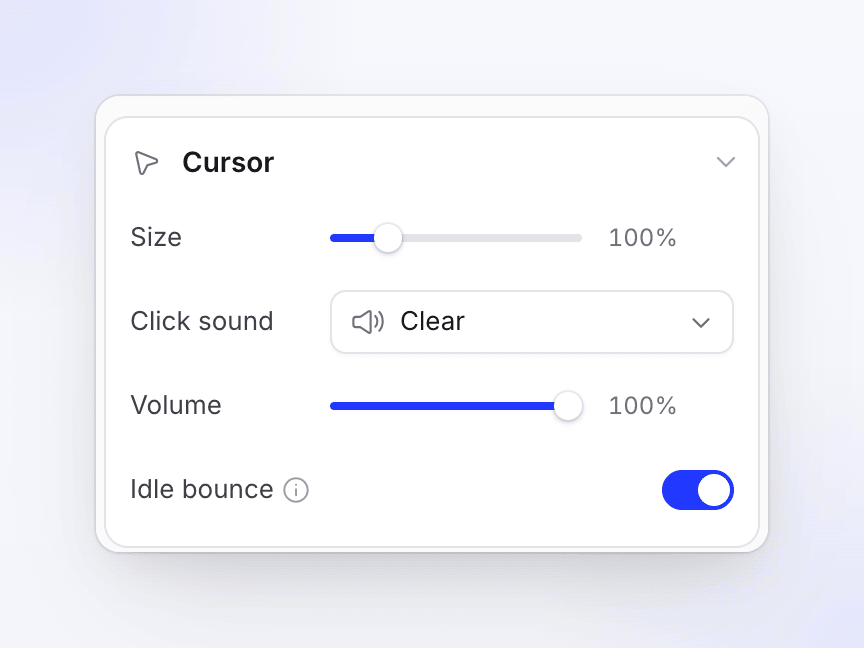
Sekcja Kursor pojawia się tylko dla nagrań, w których Clevera rysuje wskaźnik. W przypadku przesłanych filmów wideo wskaźnik jest częścią obrazu, więc nie ma czego zmieniać.
Zmień powiększenia później
Otwórz wideo w edytorze i wybierz kartę Powiększenie. Nagłówek pokazuje liczbę, na przykład „22 powiększenia · 3 wyłączone”.
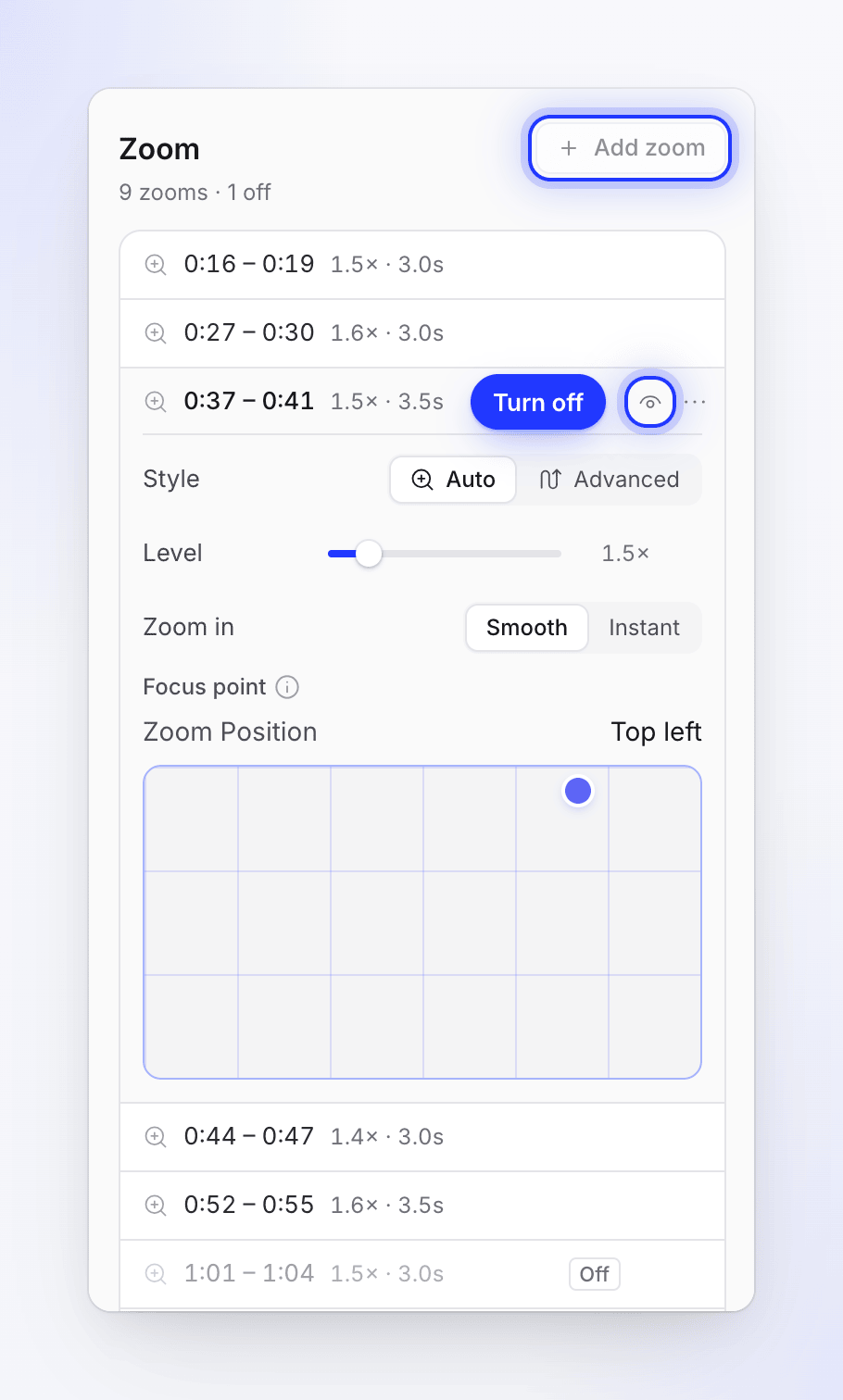
- Wyłącz powiększenie za pomocą ikony oka (Wyłącz to przybliżenie); pozostaje ono na liście z odznaką Wyłączone. Włącz je ponownie w ten sam sposób.
- Usuń powiększenie z jego menu za pomocą Usuń powiększenie. Cofnięcie przywraca je.
- Dodaj powiększenie: przesuń głowicę odtwarzania w miejsce, które widz powinien zobaczyć z bliska, i kliknij Dodaj powiększenie. Dodaje to 5-sekundowe powiększenie.
- Dostosuj powiększenie: wybierz Styl Auto (podąża za wskaźnikiem) lub Zaawansowane (własna ścieżka powiększenia i panoramowania, przez Edytuj ścieżkę…), ustaw Poziom od 1,1× do 4× (nowe powiększenia zaczynają się od 1,5×) i wybierz Przybliż: Płynny (łagodne wejście) lub Natychmiastowe (cięcie bezpośrednie).
- Punkt skupienia: w przypadku filmów bez wskaźnika do śledzenia, takich jak przesłane pliki, wybierz miejsce na ekranie, do którego kamera ma przybliżyć.
Zobacz Dostosuj powiększenia i ruchy kamery, aby uzyskać pełny przewodnik po edytorze.