

Zainstaluj rozszerzenie Clevera dla Chrome
Dodaj rozszerzenie Clevera dla Chrome, przypnij je do paska narzędzi i zaloguj się. Artykuł zawiera informacje o wymaganiach (Chrome 116 lub nowszy), przewodniku powitalnym, który otwiera się po instalacji, sposobie jego ponownego otwarcia, obszarze roboczym, do którego trafiają nagrania, oraz usuwaniu rozszerzenia.
Clevera dla Chrome nagrywa kartę, okno lub cały ekran bezpośrednio z poziomu przeglądarki Chrome i przesyła nagranie do Twojego obszaru roboczego Clevera, bez konieczności instalowania aplikacji na komputerze. Dodaj do Chrome z Chrome Web Store. Ten artykuł zawiera informacje o wymaganiach, sposobie dodawania rozszerzenia, przypinaniu go i logowaniu, a także przewodnik powitalny, który otwiera się przy pierwszym uruchomieniu.
Zanim zaczniesz
- Google Chrome 116 lub nowszy na komputerze Mac, z systemem Windows, Linux lub na Chromebooku. Aby sprawdzić wersję, otwórz
chrome://settings/help. - Konto Clevera z obszarem roboczym. Logujesz się przez Clevera w przeglądarce. Jeśli Twoje konto nie jest jeszcze częścią żadnego obszaru roboczego, rozszerzenie wyświetli komunikat: "Create or join a workspace on Clevera to continue."
- Rola umożliwiająca nagrywanie. Właściciele obszarów roboczych, Administratorzy i Twórcy treści mogą nagrywać. Zobacz Understand workspaces, roles and creator seats.
Nie wiesz, czy wybrać rozszerzenie, czy aplikację komputerową? Zobacz Choose between the desktop app and the Chrome extension.
Dodaj rozszerzenie do Chrome
Otwórz stronę sklepu
W przeglądarce Chrome otwórz Clevera — Screen Recorder w Chrome Web Store.
Dodaj je
Kliknij Dodaj do Chrome, a następnie Dodaj rozszerzenie w oknie wyświetlonym przez Chrome. Chrome wymienia funkcje rozszerzenia: odczytuje i zmienia dane tylko na
app.clevera.ai, czyli w aplikacji Clevera, do której przesyła nagrania. Podczas instalacji nie są wymagane żadne inne uprawnienia. Zobacz Understand what the Chrome extension collects.Postępuj zgodnie z przewodnikiem powitalnym
Karta Witamy w Clevera otworzy się automatycznie. Pozostaw ją otwartą i wykonaj cztery poniższe kroki.
Przewodnik powitalny
Przewodnik powitalny otwiera się tylko raz, zaraz po dodaniu rozszerzenia. Każdy krok automatycznie zmienia się w zielony znacznik po jego wykonaniu; nie trzeba nic klikać, aby zakończyć dany krok.
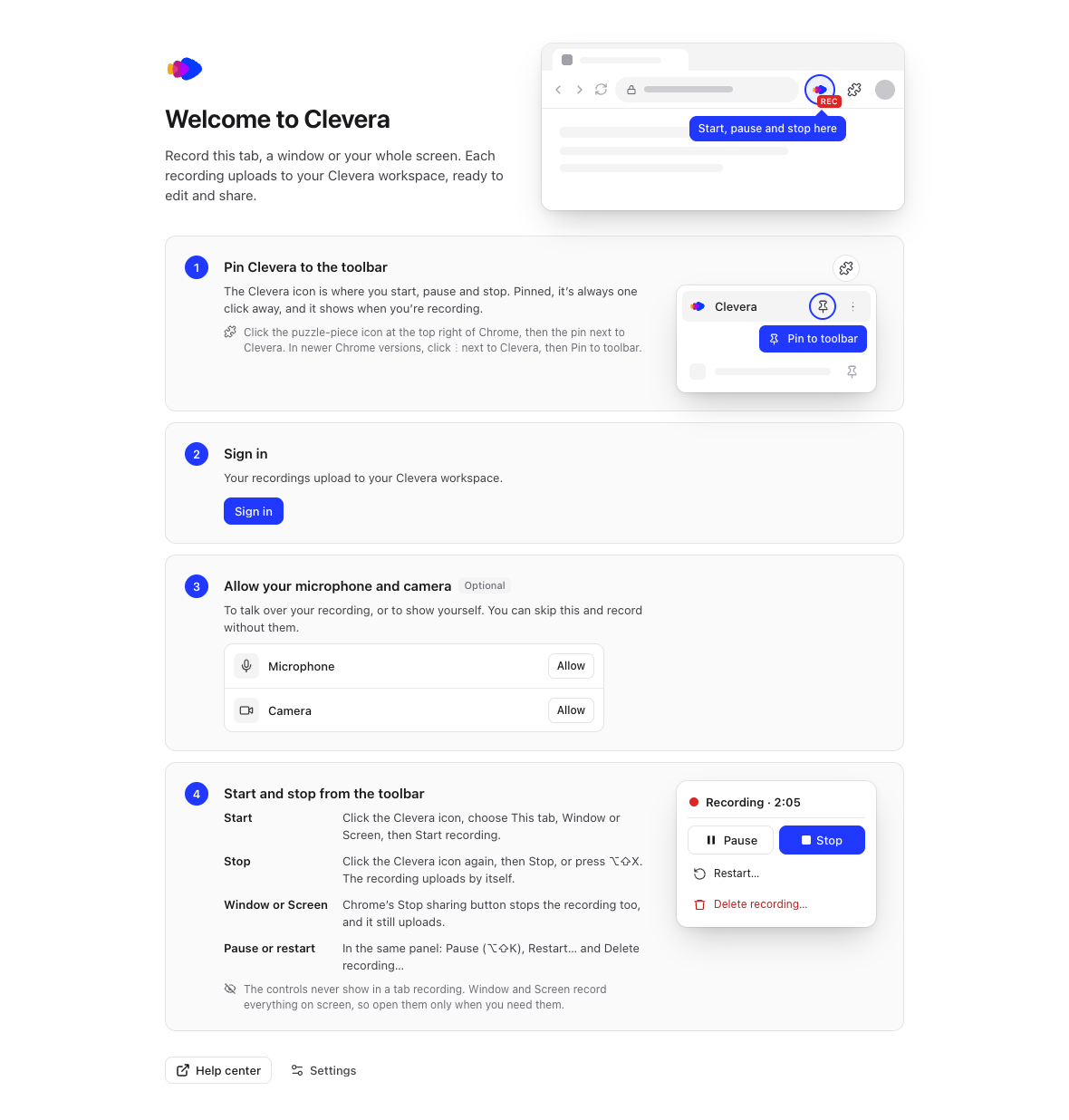
| Krok | Co należy zrobić |
|---|---|
| Przypnij Clevera do paska narzędzi | Przypnij ikonę Clevera obok paska adresu. Zobacz Pin Clevera to the toolbar. |
| Zaloguj się | Kliknij Zaloguj się i dokończ proces w otwartej karcie Clevera. Zobacz Sign in. |
| Zezwól na dostęp do mikrofonu i kamery (opcjonalnie) | Kliknij Zezwól obok opcji Mikrofon i Kamera, jeśli chcesz mówić podczas nagrywania lub pokazać siebie. Możesz to pominąć i nagrywać bez nich. |
| Rozpocznij i zatrzymaj z paska narzędzi | Przeczytaj, jak rozpoczynać, zatrzymywać, wstrzymywać i wznawiać nagrywanie. Ten krok zostanie zaznaczony po Twoim pierwszym nagraniu. |
Aby otworzyć przewodnik później, kliknij ikonę Clevera, kliknij Ustawienia, a następnie Pomoc → Pokaż przewodnik powitalny → Otwórz.
Przypnij Clevera do paska narzędzi
Ikona Clevera służy do rozpoczynania, wstrzymywania i zatrzymywania nagrywania, a podczas nagrywania wyświetla napis NAGRYWANIE. Po przypięciu masz do niej dostęp za jednym kliknięciem.
- Kliknij ikonę puzzla (Rozszerzenia) w prawym górnym rogu Chrome.
- Kliknij ikonę pinezki obok Clevera. W nowszych wersjach Chrome w tym wierszu nie ma pinezki: kliknij ⋮ obok Clevera, a następnie Przypnij do paska narzędzi.
Ikona Clevera znajduje się teraz obok paska adresu.
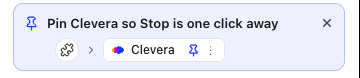
Dopóki nie przypniesz rozszerzenia, w wyskakującym okienku Clevera wyświetla się karta Przypnij Clevera, aby zatrzymywać nagrywanie jednym kliknięciem, z małym obrazkiem pokazującym, gdzie kliknąć. Wskaż ją, aby zobaczyć kroki. Karta znika automatycznie po przypięciu Clevera. Kliknij ×, aby ją ukryć; przestanie się ona również wyświetlać po trzecim nagraniu.
Zaloguj się
Kliknij Zaloguj się
Kliknij Zaloguj się w przewodniku powitalnym lub kliknij ikonę Clevera, a następnie Zaloguj się w sekcji Zaloguj się, aby nagrywać.
Dokończ w karcie Clevera
Otworzy się nowa karta z Clevera. Zaloguj się tam, jeśli jeszcze tego nie zrobiłeś. Karta przekaże dane logowania do rozszerzenia i zamknie się automatycznie. W międzyczasie w wyskakującym okienku pojawi się komunikat Dokończ logowanie w przeglądarce; jeśli przypadkowo zamknąłeś tę kartę, kliknij Otwórz ponownie kartę logowania.
Sprawdź obszar roboczy
Kliknij ikonę Clevera. W górnej części wyskakującego okienka zobaczysz Nagrywaj do oraz nazwę obszaru roboczego, do którego trafiają Twoje nagrania.
Rozszerzenie nagrywa do obszaru roboczego, z którego korzystasz w Clevera podczas logowania. Aby nagrywać do innego obszaru roboczego, przełącz się na niego w Clevera w przeglądarce, a następnie wyloguj się z rozszerzenia (Ustawienia → Konto → Wyloguj) i zaloguj ponownie.
Otwórz Clevera później
- Kliknij ikonę Clevera na pasku narzędzi Chrome.
- Naciśnij ⌥⇧C (Option-Shift-C) na komputerze Mac lub Alt+Shift+C w systemach Windows, Linux i ChromeOS.
W wyskakującym okienku wybierasz, co chcesz nagrać. Zobacz Record a tab, a window or your screen in Chrome.
Aktualizacje i usuwanie rozszerzenia
Chrome automatycznie aktualizuje rozszerzenie. Wersja jest wyświetlana w Ustawienia → Informacje.
Aby je usunąć, otwórz chrome://extensions, znajdź Clevera — Screen Recorder i kliknij Usuń.
Rozwiązywanie problemów
| Co widzisz | Co należy zrobić |
|---|---|
| Chrome Web Store nie chce dodać rozszerzenia | Sprawdź swoją wersję Chrome pod adresem chrome://settings/help i zaktualizuj ją do 116 lub nowszej, a następnie spróbuj ponownie. |
| Nie możesz znaleźć ikony Clevera | Kliknij ikonę puzzla w prawym górnym rogu Chrome i przypnij Clevera. |
| Karta logowania nie zamyka się lub wyskakujące okienko ciągle wyświetla Dokończ logowanie w przeglądarce | Wróć do karty Clevera i dokończ logowanie. Zobacz Fix problems with the Chrome extension. |
| "Create or join a workspace on Clevera to continue." | Twoje konto nie ma jeszcze obszaru roboczego. Utwórz go w Clevera lub poproś członka zespołu o zaproszenie, a następnie zaloguj się ponownie. |