

Wyszukuj wszystko za pomocą ⌘K
Naciśnij ⌘K (Ctrl+K w systemie Windows), aby przeszukać swoje filmy, artykuły, kolekcje, szablony i każdą stronę w Clevera. Dowiedz się, co znajduje wyszukiwarka, jak działają filtry typów, skróty klawiszowe oraz kto widzi poszczególne wyniki.
Naciśnij ⌘K na komputerze Mac lub Ctrl+K w systemie Windows, aby otworzyć wyszukiwarkę Clevera. Jedno pole pozwala znaleźć Twoje filmy, klipy społecznościowe, artykuły, kolekcje, szablony oraz każdą stronę w aplikacji, a także rozpocząć tworzenie nowego filmu dowolnego typu. Ten artykuł omawia zakres wyszukiwania, filtry oraz obsługę klawiatury.
Otwieranie wyszukiwania
- Naciśnij ⌘K (Mac) lub Ctrl+K (Windows) na stronie głównej lub na stronach z zawartością.
- Możesz też kliknąć pole wyszukiwania u góry strony głównej lub przycisk Wszędzie (oznaczony jako ⌘K) na końcu pola wyszukiwania w sekcji Zawartość lub w kolekcji.
- W sekcji Zawartość → Nagrania użyj pola Szukaj wszędzie u góry; pole Szukaj nagrań poniżej przeszukuje tylko Twoje nagrania.
Wyszukiwarka otwiera się pod polem wyszukiwania, przyciemniając stronę znajdującą się za nią.
Zanim zaczniesz pisać
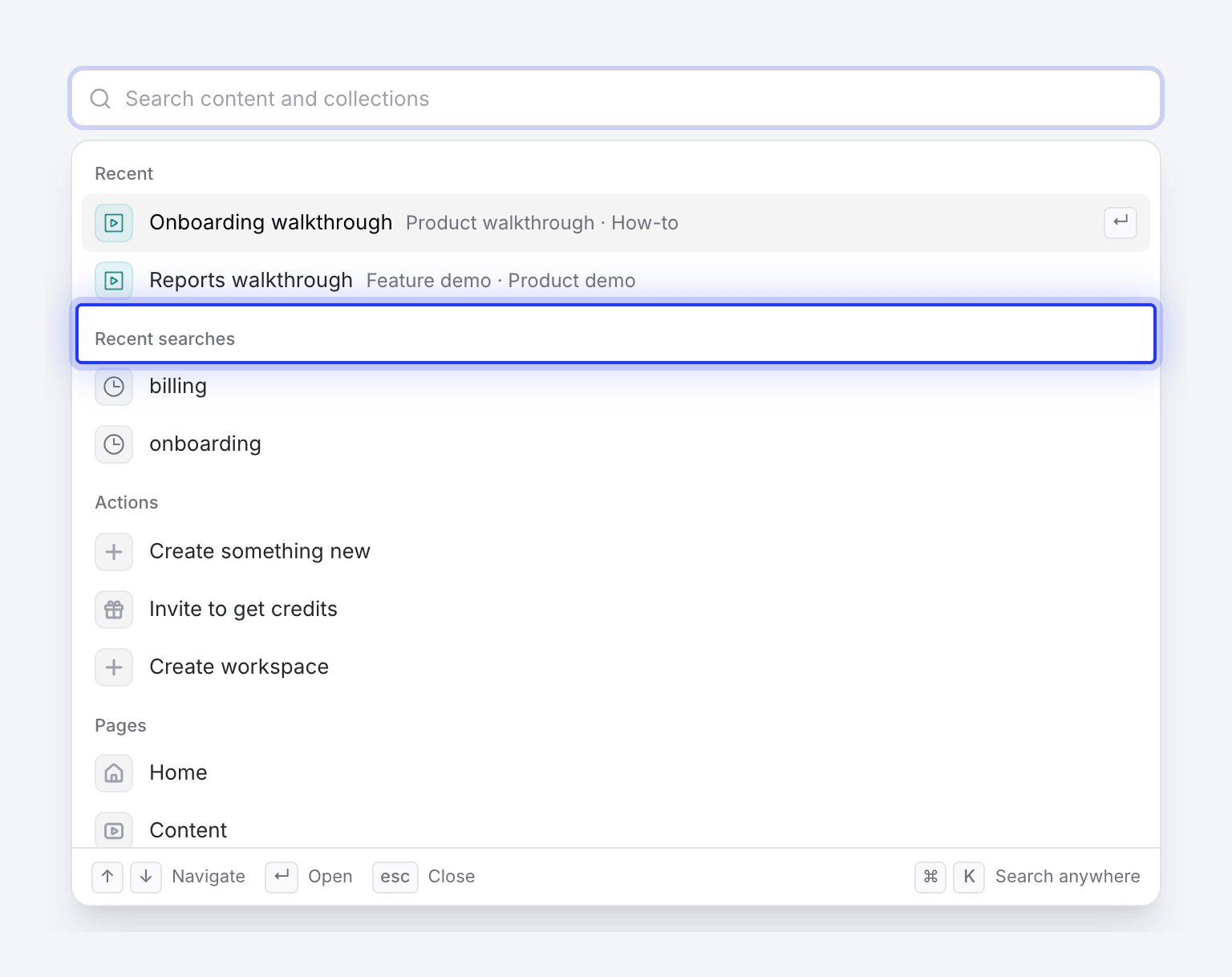
Gdy pole jest puste, wyszukiwarka wyświetla skróty w następującej kolejności:
| Sekcja | Zawartość |
|---|---|
| Ostatnie | 5 ostatnich filmów lub artykułów otwartych z wyszukiwarki. |
| Ostatnie wyszukiwania | 5 ostatnich wyszukiwań, z których otwarto wynik. Kliknij jedno, aby uruchomić je ponownie; kliknij ×, aby je usunąć. |
| Akcje | Utwórz coś nowego (niedostępne dla redaktorów), Zaproś, aby otrzymać kredyty oraz Utwórz obszar roboczy. |
| Strony | Strona główna, Zawartość, Kolekcje, Analityka, Nagrania, Powiadomienia, Kosz, Integracje, a także Wykorzystanie i Rozliczenia, jeśli Twoja rola na to pozwala. Kolekcje, Nagrania i Kosz otwierają odpowiednie sekcje w Zawartości. |
| konto | Każda sekcja ustawień Twojego konta, taka jak Hasło, Uwierzytelnianie dwuskładnikowe, Wygląd, Ustawienia powiadomień lub klucz API ElevenLabs. |
| Zespół | Tylko dla właścicieli i administratorów: Ustawienia zespołu i ich sekcje, takie jak Członkowie, Zaproszenia, Miejsca twórców, Role i uprawnienia oraz Logowanie jednokrotne (SSO). |
| Integracje | Każda integracja, którą możesz połączyć, np. Notion, Confluence, GitBook lub WordPress. |
| Pomoc | Skontaktuj się z pomocą techniczną, Dokumentacja, Co nowego i Pobierz aplikację na komputer. |
Co przeszukuje wyszukiwarka
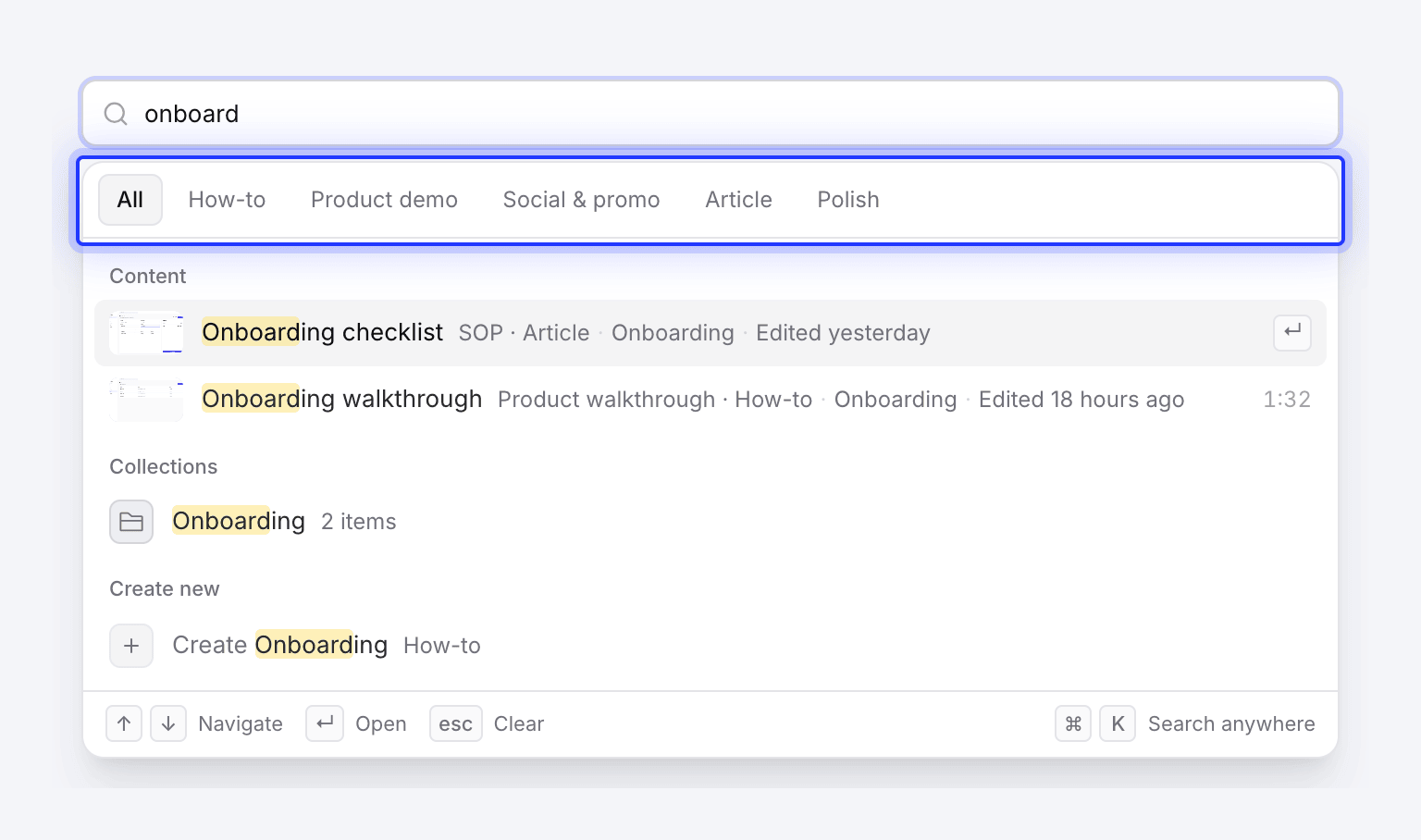
Wyniki pojawiają się po wpisaniu 2 znaków. Dopasowania są podświetlone na żółto.
| Grupa | Co pasuje | Ile |
|---|---|---|
| Zawartość | Tytuły ukończonych filmów, klipów społecznościowych i artykułów, w tym ich przetłumaczone tytuły. Gdy pasuje przetłumaczony tytuł, wyświetla się obok oryginału. | Do 8 |
| Kolekcje | Nazwy i opisy kolekcji. | Do 8 |
| Szablony | Szablony wideo i reguły AI Twojego obszaru roboczego, według nazwy. Wybranie jednego otwiera edytor z otwartym selektorem. | Do 4 |
| Utwórz nowe | Typy wideo, których nazwa pasuje, np. "Utwórz prezentację funkcji". Wybranie jednego otwiera edytor dla tego typu. Nie jest widoczne dla redaktorów, którzy nie mogą tworzyć. | Do 4 |
| Strony | Strony i ustawienia, których nazwa lub powiązane słowo pasuje, np. "2fa", "faktury" lub "tryb ciemny". | Wszystkie dopasowania |
Wyszukiwarka ignoruje wielkość liter i znaki diakrytyczne, więc "guncelleme" znajdzie "Güncelleme". Każdy wiersz zawartości pokazuje swój typ, kolekcję i datę ostatniej edycji; gdy dwa wyniki mają ten sam tytuł, wiersz pokazuje informacje pozwalające je rozróżnić (datę, długość, kolekcję lub autora).
Wyszukiwarka nie przeszukuje skryptów, transkrypcji ani treści artykułów. Filmy w trakcie tworzenia nie pojawiają się, dopóki nie zostaną ukończone (możesz śledzić je w Zawartość → W toku). Nagrania nie są wymienione pojedynczo: aby znaleźć nagranie po nazwie, użyj Szukaj nagrań w Zawartość → Nagrania lub Wybierz z biblioteki w edytorze. Zobacz Znajdowanie i ponowne wykorzystywanie nagrań.
Filtrowanie według typu
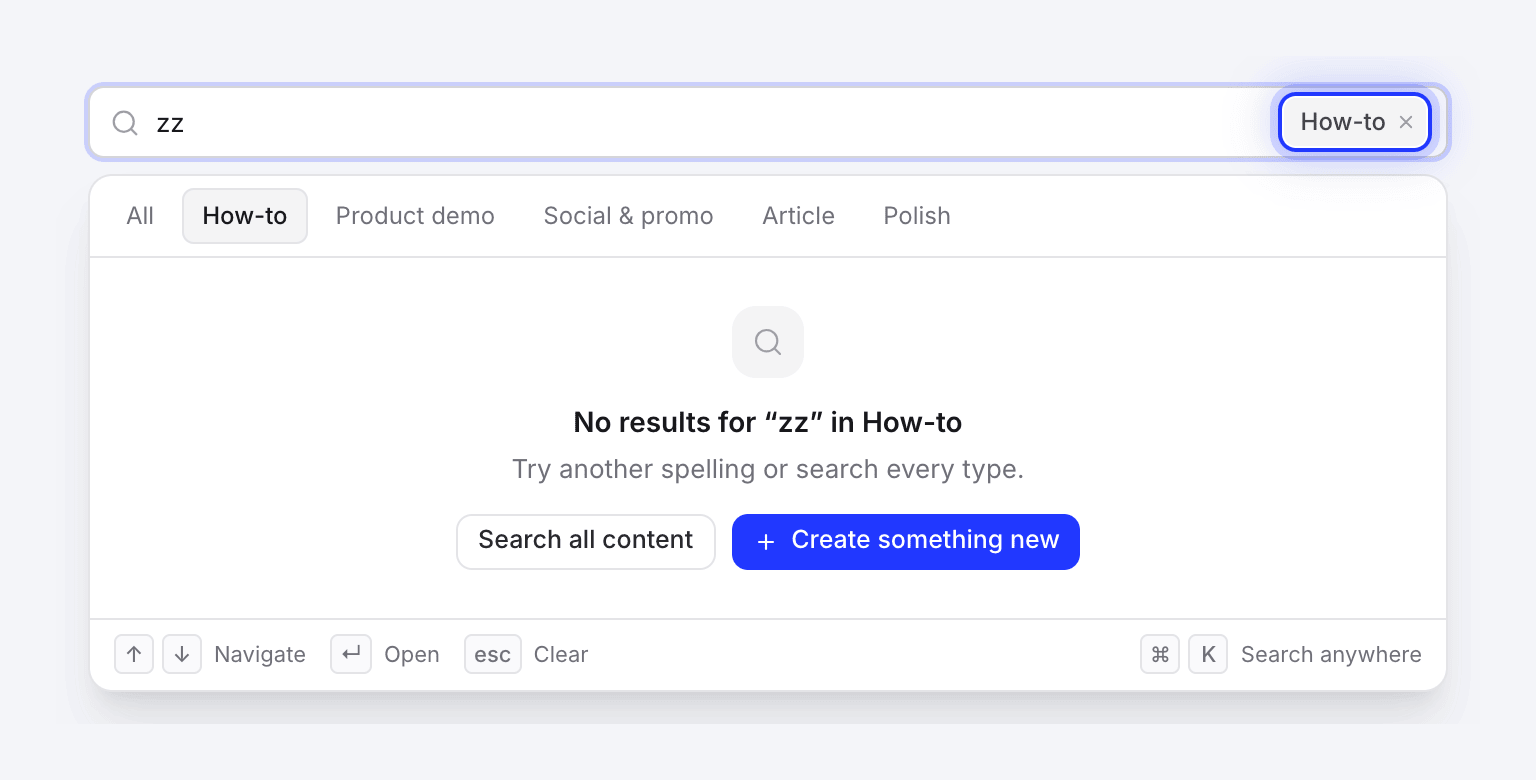
Po wpisaniu tekstu, chipy u góry zawężają wyniki zawartości do jednej rodziny: Wszystkie, Poradnik, Demo produktu, Społecznościowe i promocyjne, Artykuł lub Udoskonalanie.
Wybrana rodzina wyświetla się również jako chip wewnątrz pola wyszukiwania. Kliknij jego × lub naciśnij Backspace w pustym polu, aby wrócić do całej zawartości. Gdy wybrana jest rodzina, grupy Kolekcje, Szablony i Strony są ukryte.
Klawiatura
| Klawisz | Działanie |
|---|---|
| ⌘K / Ctrl+K | Otwórz wyszukiwanie ze strony |
| ↑ ↓ | Poruszaj się po wynikach, między grupami |
| ↵ | Otwórz podświetlony wynik |
| esc | Wyczyść pole; naciśnij ponownie, aby zamknąć |
| Backspace w pustym polu | Usuń filtr typu |
| Tab | Zamknij wyszukiwanie |
Kto co widzi
Wyszukiwarka znajduje Twoją własną zawartość, gdziekolwiek się znajduje, oraz zawartość w kolekcjach, które możesz otwierać. Zawartość w prywatnej kolekcji, do której nie masz zaproszenia, nigdy się nie pojawi, podobnie jak sama kolekcja. Zawartość członka zespołu, która nie znajduje się w żadnej kolekcji, również się nie pojawi. Strony ustawień zespołu i rozliczeń pojawiają się tylko dla ról, które mogą je otwierać.
Przeszukiwanie listy zamiast tego
Pole u góry sekcji Zawartość (Przeszukaj tę bibliotekę) oraz kolekcji działa inaczej: filtruje listę na stronie podczas pisania i zachowuje inne filtry. Naciśnij /, aby do niego przejść. Dopasowuje również tytuły i przetłumaczone tytuły. W Koszu nosi nazwę Przeszukaj kosz, a w Nagraniach – Szukaj nagrań. Zobacz Znajdowanie zawartości.
Użyj tego pola, aby zawęzić długą listę; użyj ⌘K, aby przejść w inne miejsce.
Rozwiązywanie problemów
| Co widzisz | Co zrobić |
|---|---|
| Brak wyników dla "…" | Sprawdź pisownię. Jeśli włączony jest filtr typu, kliknij Szukaj w całej zawartości. W przeciwnym razie użyj Utwórz coś nowego lub sugestii Utwórz …, aby rozpocząć. |
| Wyszukiwanie nie załadowało się | Sprawdź połączenie i kliknij Spróbuj ponownie. |
| Brakuje filmu członka zespołu | Wyszukiwarka znajduje Twoją zawartość oraz zawartość w kolekcjach, które możesz otwierać. Film członka zespołu jest niewidoczny, gdy znajduje się w prywatnej kolekcji, do której nie masz zaproszenia, gdy nie jest w żadnej kolekcji lub gdy jest w trakcie tworzenia. Poproś o dodanie go do udostępnionej kolekcji lub o zaproszenie. |
| ⌘K nie działa | Nie każda strona obsługuje ten skrót. Przejdź na stronę główną lub Zawartość albo kliknij tam pole wyszukiwania. |