

Nagrywanie okna lub wybranego obszaru
Nagraj pojedyncze okno lub fragment ekranu za pomocą aplikacji desktopowej Clevera, zmień rozmiar okna na standardowy, np. 1920 × 1080, przed rozpoczęciem nagrywania i napraw błędy dotyczące okien oraz obszarów.
Nagrywanie jednego okna lub obszaru pozwala zachować skupienie na wideo i zmniejszyć rozmiar pliku. Wszystko poza wybranym zakresem nie jest nagrywane, dzięki czemu inne aplikacje, powiadomienia i pulpit nie pojawiają się na nagraniu. Ten artykuł opisuje wybieranie okna, zmianę jego rozmiaru na standardowy oraz zaznaczanie własnego obszaru.
Aby nagrać cały ekran lub aplikację, zobacz Nagraj cały ekran, wyświetlacz lub aplikację.
Nagrywanie okna
Otwórz listę okien
W oknie nagrywania kliknij górny wiersz, a następnie wybierz Określone okno. Pojawi się lista otwartych aplikacji, z informacją o liczbie otwartych okien dla każdej z nich. Na komputerze Mac zobaczysz komunikat Loading applications... podczas ładowania listy.
Wybierz okno
Kliknij aplikację. Jeśli ma więcej niż jedno okno, zostaną one wyświetlone pod nagłówkiem Okna w oraz nazwą aplikacji, wraz z tytułem i rozmiarem każdego z nich. Kliknij wybrane okno.
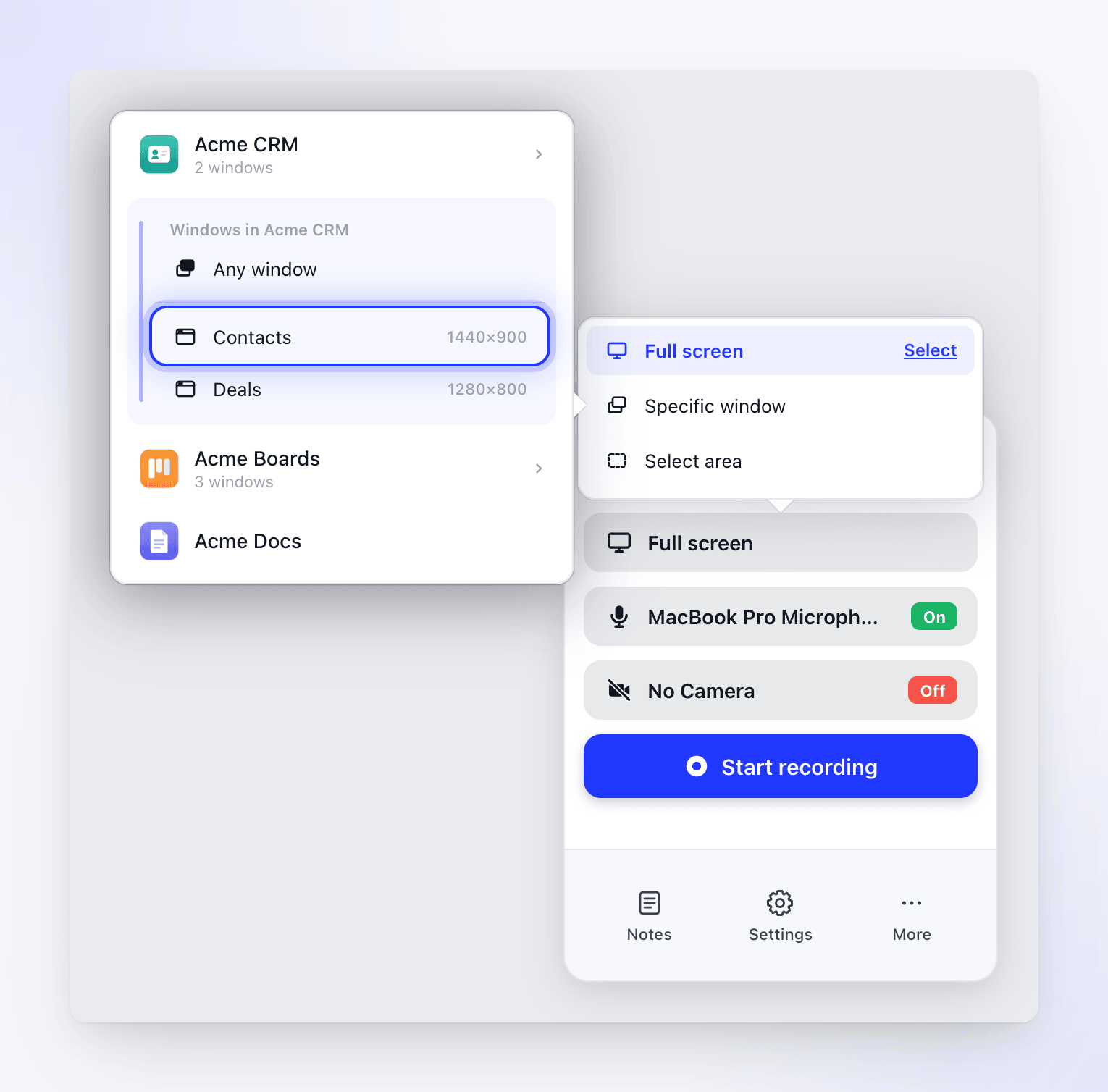
Aby pozwolić Clevera na wybór, kliknij Dowolne okno. Na komputerze Mac nagrane zostanie największe okno aplikacji w momencie rozpoczęcia; na Windows nagrane zostanie pierwsze okno z listy aplikacji.
Górny wiersz pokazuje teraz Twój wybór. Na Macu wyświetlana jest nazwa aplikacji i tytuł okna, na przykład Acme CRM — Contacts. Na Windows wyświetlany jest tylko tytuł okna.
Kliknij Rozpocznij nagrywanie
Clevera podświetli okno i wyświetli kartę z nazwą aplikacji, rozmiarem okna (Rozmiar okna) oraz przyciskiem Zmień rozmiar. Zmień rozmiar teraz, jeśli chcesz użyć standardowych wymiarów (patrz poniżej), a następnie kliknij Rozpocznij nagrywanie na karcie.
Nagrywanie
Po zakończeniu odliczania Clevera przyciemni wszystko wokół okna, abyś widział, co znajduje się w kadrze. Nagrywana jest tylko ta część ekranu.
Wyświetlane są tylko okna, które mają tytuł i mają co najmniej 300 × 300 pikseli. Zminimalizowane i ukryte okna nie mogą być nagrywane. Clevera znajduje okno po jego tytule, więc jeśli tytuł się zmieni lub okno zostanie zamknięte przed rozpoczęciem, Clevera nagra zamiast tego największe okno aplikacji. Jeśli aplikacja nie jest już uruchomiona, przełączy się z powrotem na Pełny ekran. Clevera przeniesie okno na pierwszy plan po rozpoczęciu nagrywania.
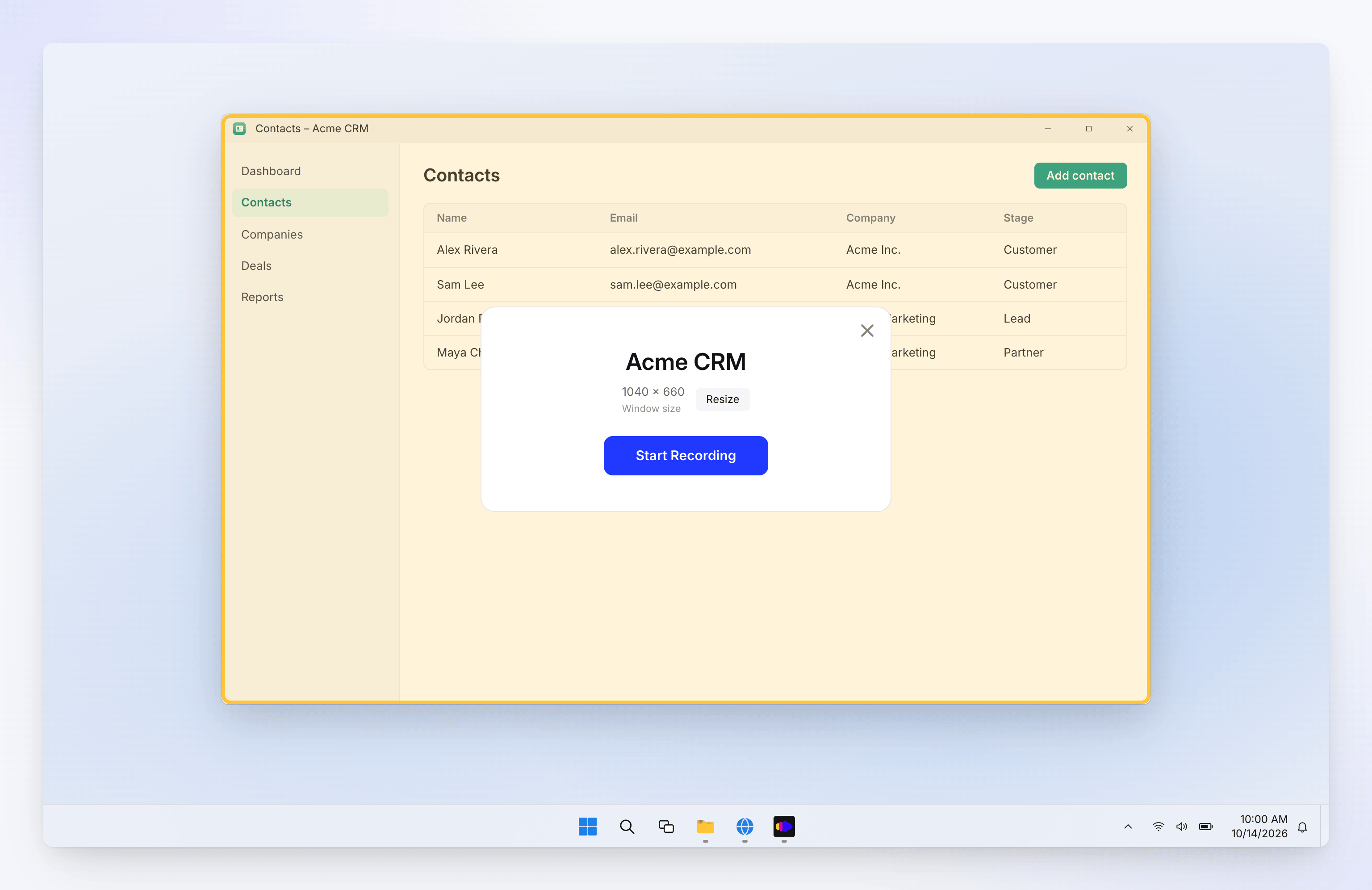
Wyświetlane są tylko okna o wymiarach co najmniej 300 × 300. Clevera nagrywa tę część ekranu, w której znajdowało się okno w momencie rozpoczęcia nagrywania:
- Jeśli przesuniesz okno w trakcie nagrywania, nagranie nie będzie za nim podążać.
- Jeśli inne okno lub wyskakujące powiadomienie je zasłoni, to okno również znajdzie się na nagraniu.
Podczas nagrywania trzymaj okno w jednym miejscu i na pierwszym planie.
Zmień rozmiar okna
Spójny rozmiar okna sprawia, że wideo wygląda schludnie i daje sztucznej inteligencji czysty kadr do przybliżenia. Clevera nigdy nie zmienia rozmiaru okna samodzielnie; robi to tylko wtedy, gdy wybierzesz rozmiar.
- Na karcie okna kliknij Zmień rozmiar.
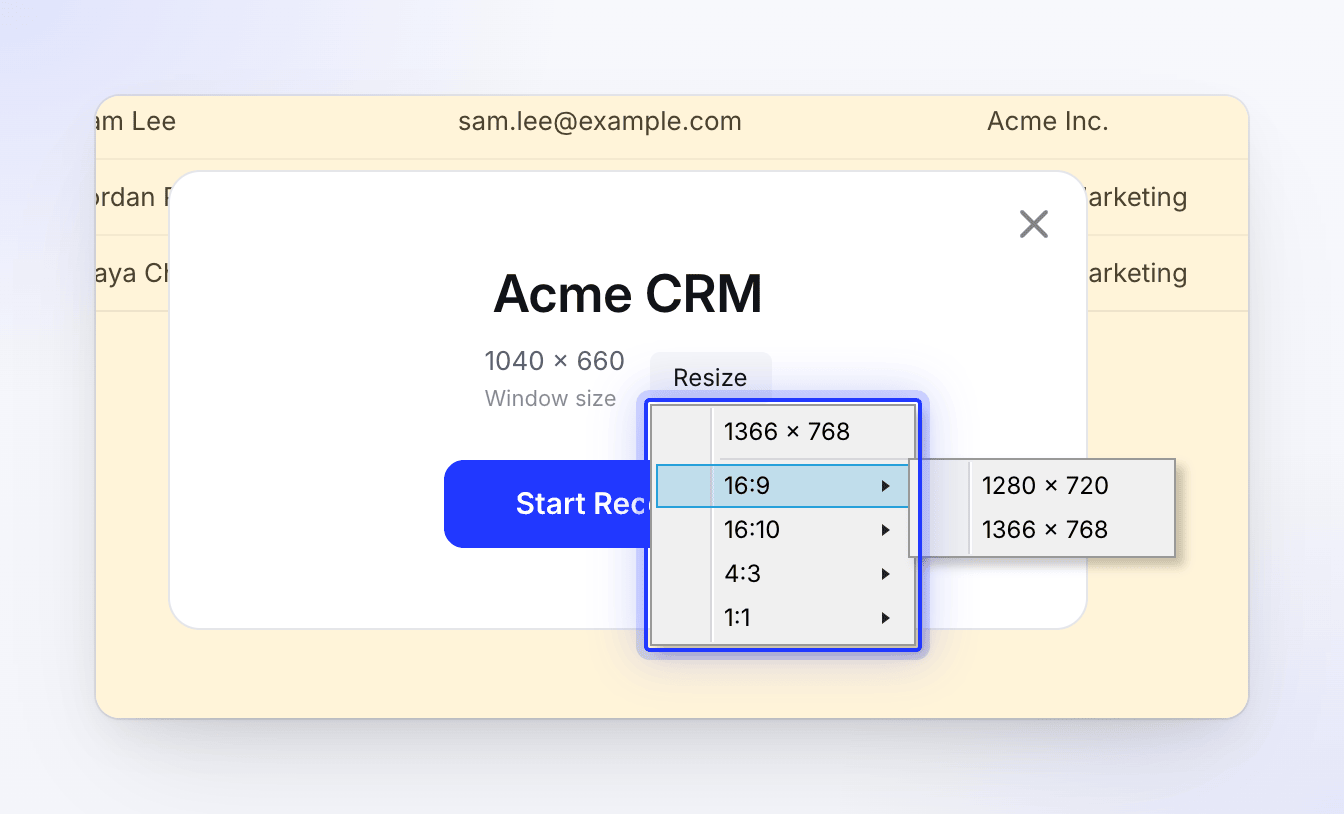
- Wybierz popularny rozmiar z góry menu lub otwórz proporcje obrazu, aby zobaczyć więcej opcji.
- Rozmiar okna zostanie zmieniony, a karta pokaże nowy wymiar. Kliknij Rozpocznij nagrywanie.
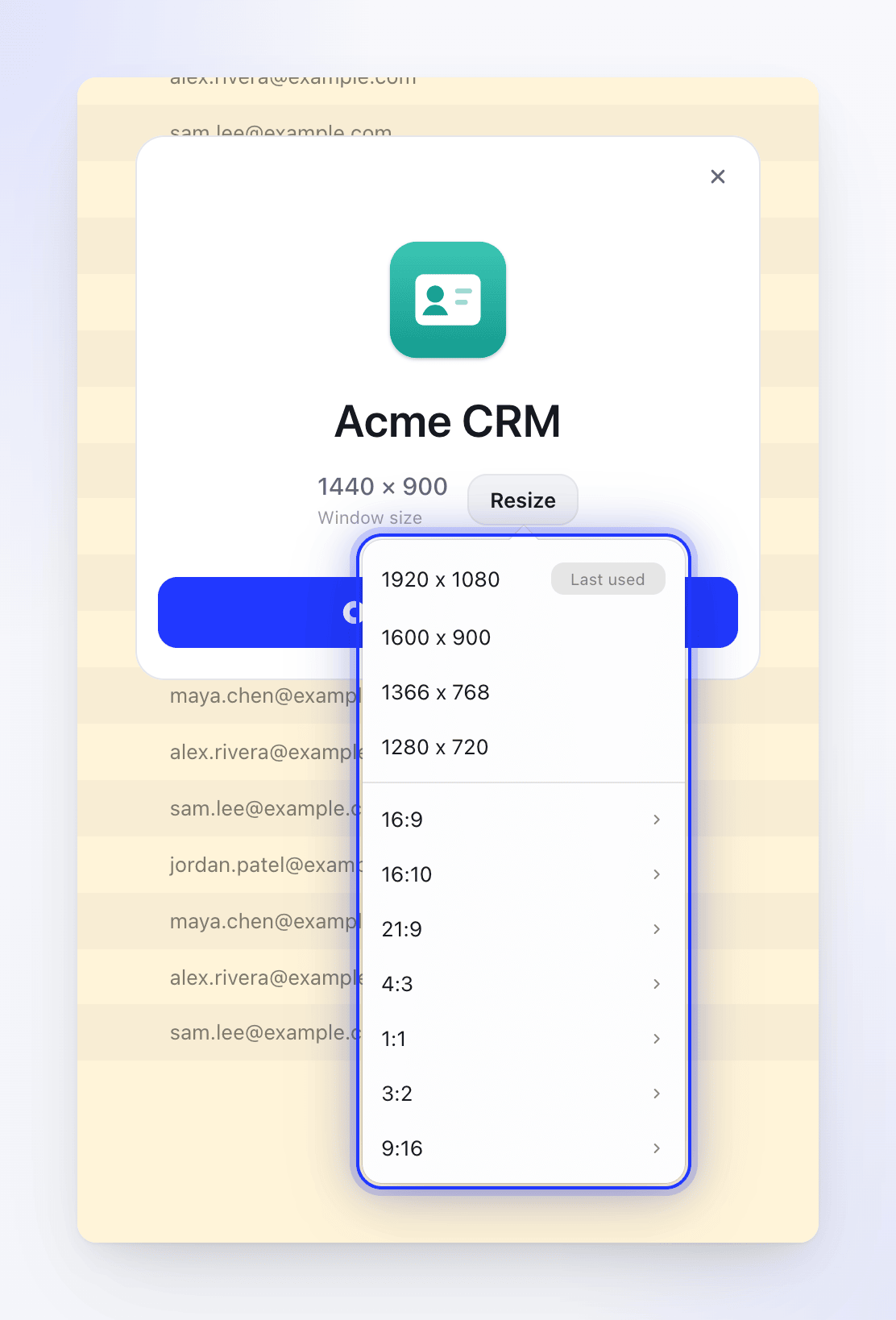
Ostatnio używany rozmiar jest oznaczony jako Ostatnio używane. W nowej instalacji na Windows jest to 1920 × 1080.
| Grupa | Rozmiary |
|---|---|
| Popularne | 1920 × 1080, 1600 × 900, 1366 × 768, 1280 × 720 |
| 16:9 | 3840 × 2160, 2560 × 1440, 1920 × 1080, 1600 × 900, 1366 × 768, 1280 × 720, 1152 × 648, 1024 × 576 |
| 16:10 | 2560 × 1600, 1920 × 1200, 1680 × 1050, 1440 × 900, 1280 × 800, 1024 × 640 |
| 21:9 | 3440 × 1440, 2560 × 1080 |
| 4:3 | 2048 × 1536, 1600 × 1200, 1280 × 960, 1024 × 768, 800 × 600 |
| 1:1 | 1600 × 1600, 1280 × 1280, 1024 × 1024, 800 × 800 |
| 3:2 | 2736 × 1824, 2160 × 1440, 1440 × 960, 1080 × 720 |
| 9:16 | 1440 × 2560, 1080 × 1920, 720 × 1280, 540 × 960, 480 × 854 |
Wyświetlane są tylko rozmiary, które mieszczą się na Twoim ekranie (po odjęciu Docka i paska menu). Na małym ekranie lub gdy okno już wypełnia ekran, menu oferuje również rozmiar Twojego ekranu, oznaczony jako (Pełny ekran).
| Grupa | Rozmiary |
|---|---|
| Popularne | 1366 × 768, 1600 × 900, 1920 × 1080, 2560 × 1440 |
| 16:9 | 1280 × 720, 1366 × 768, 1600 × 900, 1920 × 1080, 2560 × 1440, 3840 × 2160 |
| 16:10 | 1280 × 800, 1440 × 900, 1680 × 1050, 1920 × 1200, 2560 × 1600 |
| 21:9 | 2560 × 1080, 3440 × 1440 |
| 4:3 | 1024 × 768, 1280 × 960, 1600 × 1200, 2048 × 1536 |
| 1:1 | 800 × 800, 1024 × 1024, 1280 × 1280, 1600 × 1600 |
| 3:2 | 2160 × 1440, 2736 × 1824 |
| 9:16 | 480 × 854, 540 × 960, 720 × 1280, 1080 × 1920, 1440 × 2560 |
Wyświetlane są tylko rozmiary, które mieszczą się na Twoim ekranie (nad paskiem zadań).
Jeśli okno nie zmienia rozmiaru
Pojawia się alert Nie udało się zmienić rozmiaru okna, a nagrywanie jest kontynuowane w bieżącym rozmiarze:
| Komunikat | Przyczyna |
|---|---|
| "To okno jest w trybie pełnoekranowym, więc nie można było zmienić jego rozmiaru. Nagrywanie będzie kontynuowane w bieżącym rozmiarze. Wyjdź z trybu pełnoekranowego, jeśli chcesz inny rozmiar." | Okien pełnoekranowych nie można skalować. Wyjdź z trybu pełnoekranowego i spróbuj ponownie. |
| "Ta aplikacja nie zmieniła rozmiaru swojego okna. Nagrywanie będzie kontynuowane w bieżącym rozmiarze." | Niektóre aplikacje narzucają własny rozmiar lub mają rozmiar minimalny. Zmień rozmiar okna ręcznie. |
| "Nie udało się zmienić rozmiaru okna. Nagrywanie będzie kontynuowane w bieżącym rozmiarze." | Coś innego uniemożliwiło zmianę rozmiaru. Zmień rozmiar okna ręcznie. |
Nagrywanie wybranego obszaru
Wybierz Zaznacz obszar
W oknie nagrywania kliknij górny wiersz, a następnie Zaznacz obszar. Kliknij Rozpocznij nagrywanie.
Zaznacz obszar
Ekran zostanie przyciemniony i pojawi się zaznaczenie o rozmiarze ostatnio używanego obszaru, jeśli już z niego korzystałeś. Przeciągnij zaznaczenie, aby je przesunąć, lub przeciągnij jego krawędzie i rogi, aby zmienić rozmiar. Karta na środku pokazuje Zaznacz obszar i bieżący rozmiar.
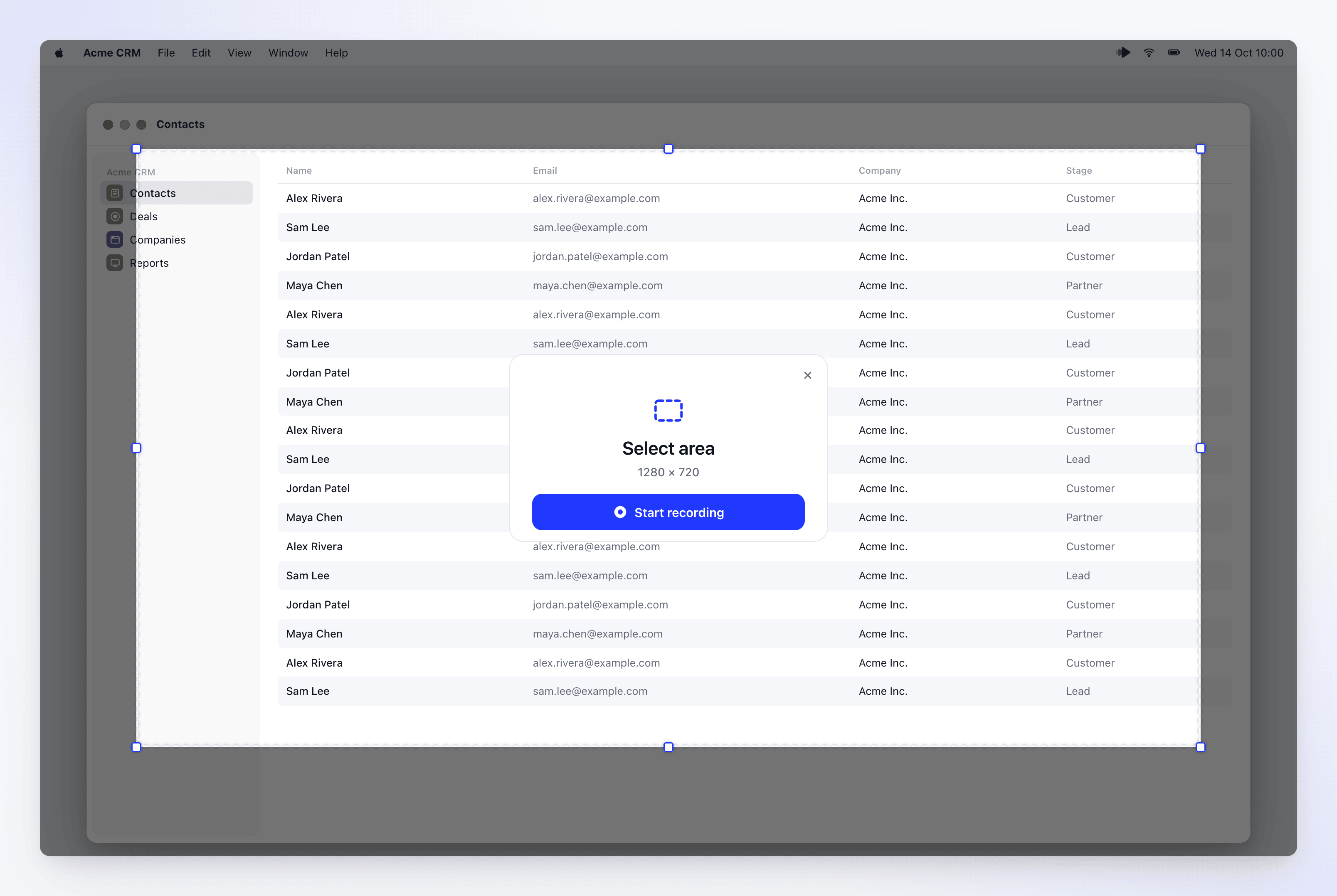
Najmniejszy obszar, jaki możesz nagrać, to 320 × 220.
Rozpocznij lub anuluj
Kliknij Rozpocznij nagrywanie na karcie lub naciśnij Return (Mac) albo Enter (Windows). Naciśnij Esc lub kliknij ✕, aby anulować.
Clevera zapamiętuje obszar, a górny wiersz okna nagrywania pokazuje go, na przykład Zaznacz obszar · 1280×720. Podczas nagrywania obszaru wszystko poza nim jest przyciemnione, dzięki czemu widzisz ramkę.
Rozwiązywanie problemów
Te komunikaty pochodzą z aplikacji na Maca.
| Komunikat | Co zrobić |
|---|---|
| "Unable to find the specified window" — "The window might have been closed. Please select the window again." | Otwórz okno, a następnie wybierz je ponownie w Określone okno. |
| "Failed to focus on the selected window" lub "Failed to activate the application" | Wybierz okno ponownie. Jeśli problem nadal występuje, zrestartuj Clevera. |
| "The window is in an invalid state" | Zamknij i otwórz ponownie okno, a następnie wybierz je jeszcze raz. |
| "Invalid recording dimensions: …" | Okno może być zminimalizowane lub ukryte. Spraw, by było widoczne i miało rozsądny rozmiar, a następnie spróbuj ponownie. |
| "Unable to find a display to record. Please reconnect your display and try again." | Obszar znajdował się na wyświetlaczu, który nie jest podłączony. Podłącz go ponownie lub wybierz Zaznacz obszar jeszcze raz na innym ekranie. |
| "Failed to start recording the selected area. Please ensure you have granted the necessary permissions and try again." | Sprawdź uprawnienia. |
W systemie Windows, jeśli wybrane okno nie znajduje się już na liście, otwórz je ponownie i wybierz z Określone okno. Jeśli na nagraniu pojawiło się inne okno, nagraj ponownie i trzymaj wybrane okno na pierwszym planie.