

Zmień lub wstrzymaj zadanie Autopilot
Zmień działanie zadania Autopilot, jego harmonogram, budżet lub zatwierdzanie, klikając Zmień i mówiąc o tym na czacie, a następnie Zastosuj. Wstrzymuj, wznawiaj, uruchamiaj teraz, edytuj lub usuwaj harmonogram oraz anuluj zadanie z poziomu jego strony.
Możesz zmienić zadanie Autopilot po jego utworzeniu: co robi za każdym razem, jego instrukcje, budżet oraz, w przypadku powtarzalnego zadania, jego harmonogram i to, czy uruchomienia czekają na Twoje zatwierdzenie. Zmieniasz je, klikając Zmień przy zadaniu i mówiąc na czacie, co powinno być inaczej. Wstrzymywanie, wznawianie, uruchamianie teraz oraz edycja harmonogramu to również przyciski na stronie zadania.
Zanim zaczniesz
- Potrzebujesz roli, która może tworzyć zawartość (Właściciel, Administrator lub Twórca zawartości). Redaktorzy widzą każde zadanie, ale każdy przycisk jest dla nich wyłączony z podpowiedzią wyjaśniającą powód.
- Zwiększanie miesięcznego budżetu lub ustawianie go powyżej sugerowanej kwoty jest przeznaczone dla właścicieli i administratorów obszaru roboczego.
Zmień zadanie, pytając o to
Otwórz zadanie
Kliknij Autopilot na pasku bocznym, a następnie zadanie w sekcji Zawsze włączone, Czeka na Ciebie, Działa teraz, Wszystkie zadania lub Powtórzenia. W górnej części znajduje się wiersz z napisem Kiedy (co je uruchamia) → Rób (co robi), z przyciskiem Zmień po prawej stronie.
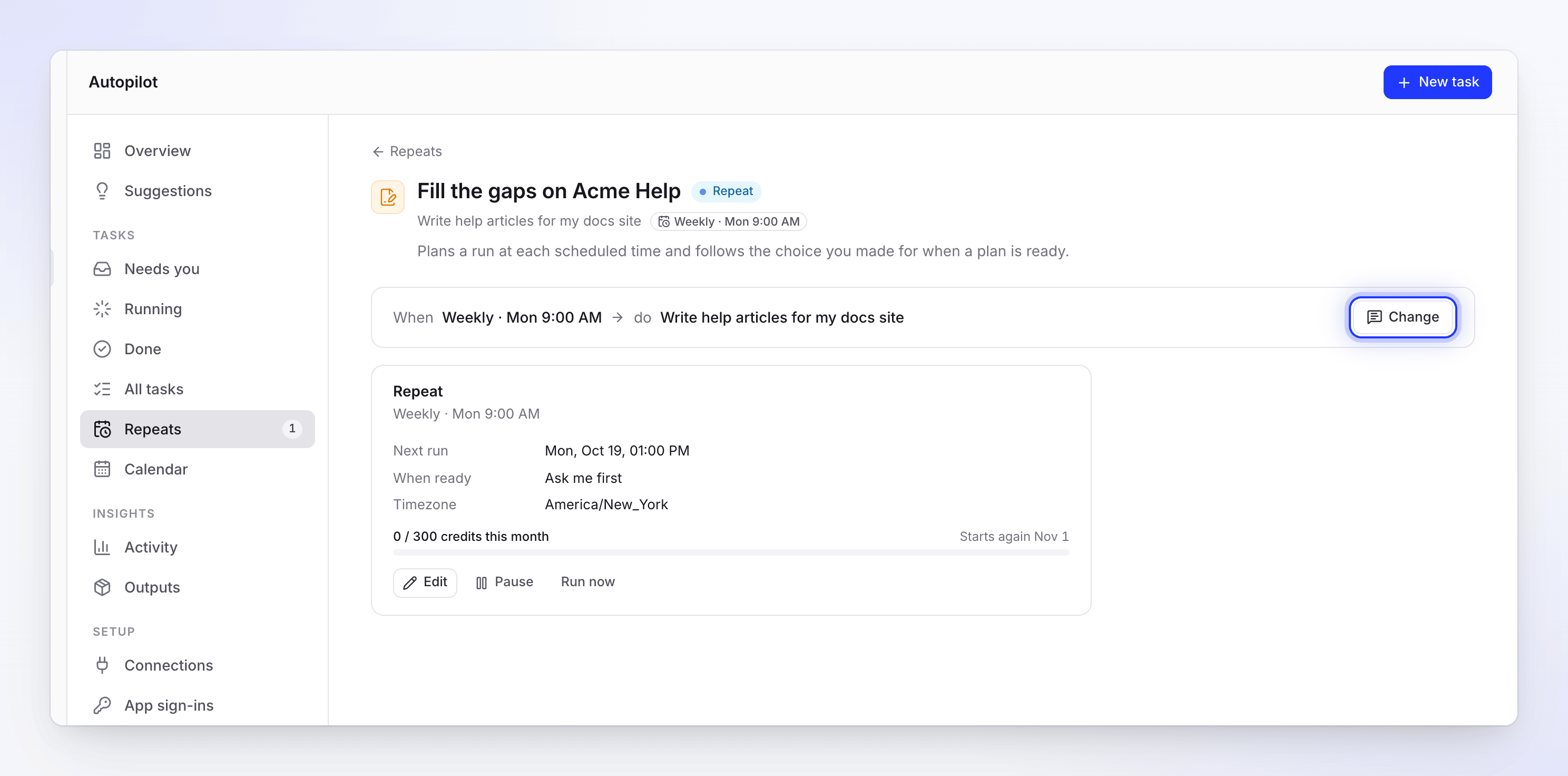
Zmień otwiera czat zadania. Karta Powtórzenie zawiera bezpośrednie elementy sterujące. Kliknij Zmień
Panel czatu otwiera się w konwersacji dotyczącej danego zadania (czat, na którym je skonfigurowano) lub w nowej, powiązanej z zadaniem. Clevera pyta, co zmienić, bez konieczności wcześniejszego wpisywania czegokolwiek.
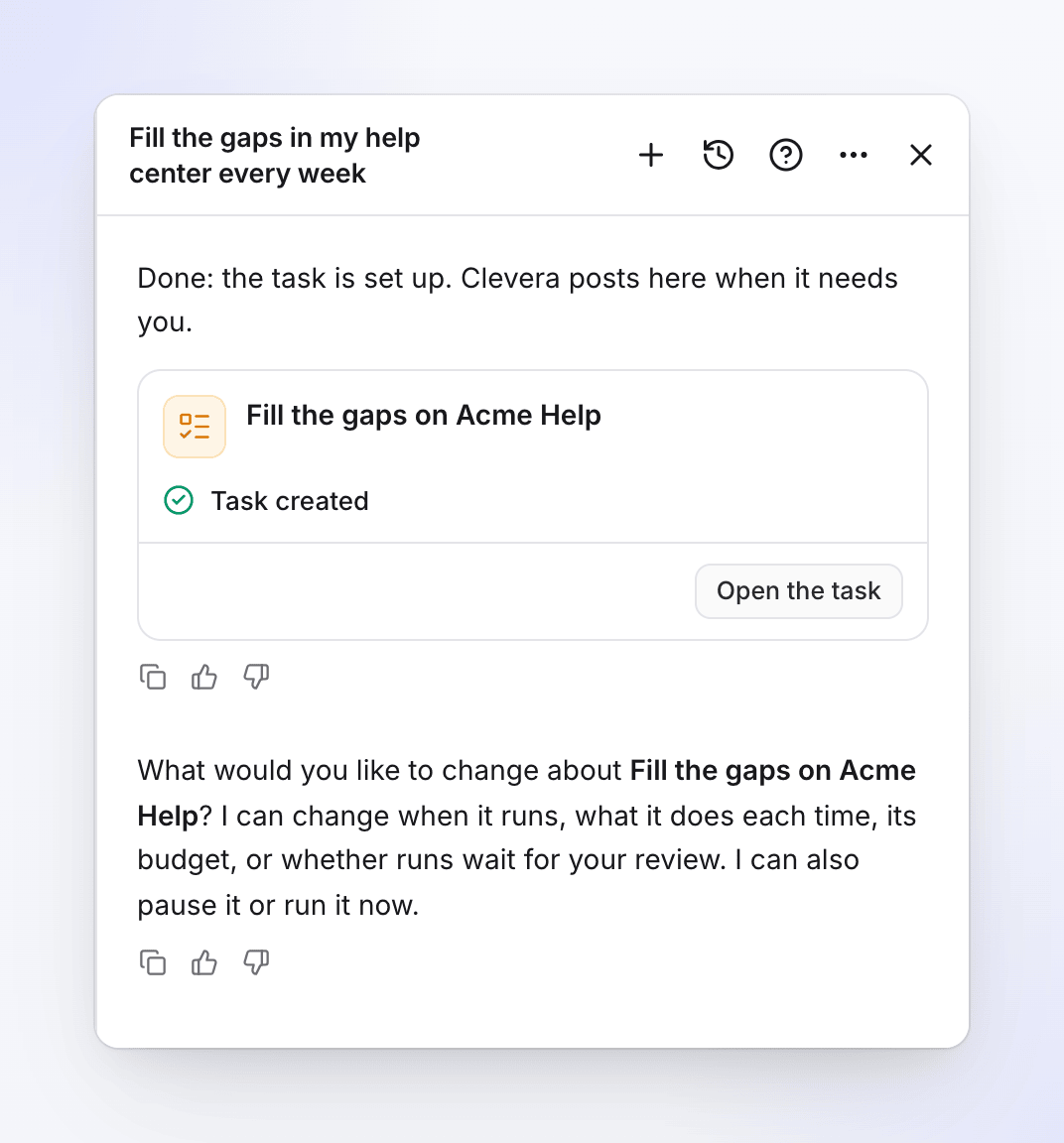
Powiedz, co należy zmienić
Na przykład: „Przenieś to na piątki o 8 rano”, „Dodatkowo wspominaj o numerze wersji w każdym artykule” lub „Od teraz tylko filmy dotyczące rozliczeń”. Godziny są podawane w Twojej strefie czasowej.
Kliknij Zastosuj
Clevera wyświetla kartę zatytułowaną Zmień zadanie, z każdym ustawieniem przed → po. Kliknij Zastosuj. Zmiana zostanie zastosowana od następnego uruchomienia, a historia zadania odnotuje „Konfiguracja zmieniona” wraz ze zmienionymi ustawieniami.
Możesz również zapytać z dowolnego czatu, wymieniając nazwę zadania („Wypełnij luki w Acme Help, …”). Jeśli pasuje więcej niż jedno zadanie („spraw, by moje zadanie działało codziennie”), Clevera najpierw zapyta, które z nich. Nigdy nie wybiera za Ciebie.
Co pyta Clevera, w zależności od stanu zadania
| Zadanie jest | Clevera mówi | Co możesz zrobić |
|---|---|---|
| Powtarzalne (według harmonogramu) | "Co chciałbyś zmienić w" zadaniu? "Mogę zmienić czas jego uruchomienia, co robi za każdym razem, jego budżet lub czy uruchomienia czekają na Twoją weryfikację. Mogę je również wstrzymać lub uruchomić teraz." | Zmień jego konfigurację (patrz poniżej) |
| Wyzwalane (każde wydanie, strona z dziennikiem zmian, każdy nowy film) | "Co chciałbyś zmienić w" zadaniu? "Mogę zmienić to, co robi za każdym razem, lub jego budżet. Mogę je również wstrzymać lub uruchomić teraz. To, co je uruchamia, nie może ulec zmianie; w tym celu mogę skonfigurować nowe zadanie." | Zmień to, co robi, lub jego budżet, wstrzymaj je lub uruchom teraz. W przypadku innego wyzwalacza Clevera konfiguruje nowe zadanie. |
| Plan gotowy | "Co powinno się zmienić w" zadaniu? "Powiedz mi, a przygotuję jego plan ponownie, zanim cokolwiek zostanie wykonane." | Clevera planuje je ponownie na podstawie Twojej notatki (Zaplanuj zadanie ponownie → Zaplanuj ponownie). Nic jeszcze nie zostało uruchomione. |
| Planowanie | Zadanie "jest wciąż planowane, więc nie można go jeszcze zmienić." | Poczekaj: Clevera napisze na czacie, gdy plan będzie gotowy. |
| Działa | Zadanie "jest teraz uruchomione, więc jego konfiguracja nie może ulec zmianie." | Zatrzymaj je lub skonfiguruj nowe zadanie ze swoimi zmianami |
| Niepowodzenie lub Anulowano | Zadanie "zatrzymało się przed zakończeniem. Co powinno się zmienić?" | Clevera konfiguruje je ponownie ze swoimi zmianami, na nowej karcie konfiguracji |
| Gotowe | Zadanie "zostało zakończone. Co powinno być inaczej?" | Clevera konfiguruje nowe zadanie ze swoimi zmianami |
Co możesz zmienić
| Ustawienie | Powtórzenie (według harmonogramu) | Wyzwalane (każde wydanie, strona dziennika zmian, każdy nowy film) | Jednorazowe |
|---|---|---|---|
| Instrukcje i to, nad czym pracuje (centrum pomocy, filmy, kolekcja, adres aplikacji) | Tak | Tak | Nie: poproś o zmiany w jego planie |
| Harmonogram (jak często, dzień, godzina) | Tak | Nie: nie ma harmonogramu | Nie |
| Ile artykułów za każdym razem | Tak | Nie | Nie |
| Miesięczny budżet | Tak (zwiększanie: właściciel lub administrator) | Tak (zwiększanie: właściciel lub administrator) | Nie |
| Zatwierdzenie (Zapytaj mnie najpierw lub Twórz szkice, ja publikuję) | Tak | Nie: każde uruchomienie czeka na Twoją recenzję | Nie |
| Co je uruchamia (wyzwalacz) | Nie | Nie | Nie |
To, co uruchamia zadanie, nie może ulec zmianie. Clevera odpowiada: „To, co uruchamia zadanie, nie może być jeszcze zmienione. Skonfiguruj nowe zadanie z nowym wyzwalaczem, a następnie usuń to.” W przypadku zadania jednorazowego odpowiada: „To zadanie działa raz, więc jego konfiguracji nie można teraz zmienić. Aby zmienić to, co planuje, poproś o zmiany w jego planie.” Zmiana, której Clevera nie może wprowadzić, pokazuje wiersz Nie można zastosować na karcie.
Wstrzymaj, wznów, uruchom teraz
Są to przyciski na stronie zadania, o które możesz również zapytać na czacie.
| Sterowanie | Gdzie | Co robi |
|---|---|---|
| Wstrzymaj | Karta Powtórzenie lub karta Aktualizuj na bieżąco zadania wyzwalanego | Nic nowego nie jest planowane do momentu wznowienia. Już otwarte uruchomienia są kontynuowane. Komunikat: „Harmonogram wstrzymany”. |
| Wznów | To samo miejsce | Zadanie działa ponownie; następne sprawdzenie liczy się od teraz. Komunikat: „Harmonogram wznowiony”. |
| Uruchom teraz | Karta Powtórzenie (tylko Powtórzenia) | Planuje następne uruchomienie teraz zamiast czekać: „Planowanie następnego uruchomienia teraz. Pojawia się w sekcji Działa.” Plan nadal postępuje zgodnie z Twoim wyborem zatwierdzenia. |
Na czacie "Wstrzymaj zadanie cotygodniowych luk" wstrzymuje je natychmiast. Wznawianie, uruchamianie teraz i anulowanie najpierw wyświetlają kartę (Wznów, Uruchom teraz, Anuluj zadanie): nic się nie dzieje, dopóki jej nie klikniesz. W przypadku zadania wyzwalanego "uruchom teraz" sprawdza repozytorium, stronę lub kolekcję od razu i planuje uruchomienie tylko wtedy, gdy pojawiło się coś nowego. Uruchom teraz jest odrzucane, gdy uruchomienie jest nadal otwarte lub gdy budżet zadania powtarzalnego na dany miesiąc został wyczerpany.
Edytuj harmonogram bezpośrednio
| Karta | Edytuj otwiera | Usuń |
|---|---|---|
| Powtarzalne (zadanie zaplanowane) | Jak często, dzień i godzinę, Maksymalnie za każdym razem, Miesięczny budżet, Kiedy plan jest gotowy. Powtarzalne zapisane potwierdza to. | ⋯ → Usuń powtarzalne → "Usunąć to powtarzalne zadanie?" "Żadne kolejne uruchomienia nie są zaplanowane. To, co jego uruchomienia już wykonały, pozostaje." |
| Aktualizuj na bieżąco (zadanie wyzwalane) | Repozytorium, stronę lub kolekcję, którą obserwuje, oraz, w przypadku strony z dziennikiem zmian, jak często jest sprawdzana: Co dzień, Co tydzień, Co 2 tygodnie lub Co miesiąc. Zapisz lub Anuluj. | Usuń → "Usunąć ten harmonogram?" "Żadne kolejne działania nie są zaplanowane. Zadania, które już utworzyło, pozostają." |
Strona zadania pokazuje ten sam rytm na swoim chipie, na przykład Co dzień lub Co tydzień.
Zakończone zadanie jednorazowe dotyczące niektórych przepisów oferuje Aktualizuj na bieżąco → Włącz: „Planuje działanie następcze, gdy coś się zmieni. Nadal zatwierdzasz każdy plan.”
Anuluj zadanie
Gdy zadanie jest w stanie Planowanie, Plan gotowy lub Działa, nagłówek pokazuje Anuluj zadanie. Clevera pyta „Anulować to zadanie?” i wyjaśnia, co się zatrzymuje: podczas planowania „Plan zatrzymuje się tutaj. Możesz w każdej chwili rozpocząć nowe zadanie.”; w przeciwnym razie „Elementy, które nie zostały jeszcze ukończone, zatrzymują się. To, co zostało już utworzone, pozostaje w Twojej bibliotece.” Kliknij Anuluj zadanie, aby potwierdzić, lub Kontynuuj.
Nie ma opcji usuwania samego zadania: anulowane lub zakończone zadanie pozostaje w Wszystkie zadania wraz z tym, co utworzyło. Aby na dobre zatrzymać Powtórzenie lub zadanie wyzwalane, usuń jego harmonogram (powyżej).
Dlaczego zadanie zostało wstrzymane automatycznie
| Status | Dlaczego | Co zrobić |
|---|---|---|
| Wstrzymano przy budżecie | Wykorzystano budżet na ten miesiąc. | Uruchomi się ponownie 1. dnia miesiąca lub właściciel/administrator zwiększy budżet. |
| Wstrzymano: połączenie | Połączenie z repozytorium przestało działać. | Połącz ponownie w Autopilot → Połączenia, a następnie Wznów. |
| Wstrzymano: utracono dostęp | Osoba, która je skonfigurowała, nie może go już uruchomić. | Ktoś, kto może, wznawia je, aby kontynuować jako on sam. |
| Wstrzymano: twórca usunięty | Osoba, która je skonfigurowała, opuściła obszar roboczy. | Ktoś, kto może, wznawia je. |
| Wstrzymano przez Clevera | Wsparcie Clevera wstrzymało je. | Skontaktuj się z nami, aby wznowić. |
| Zakończono | Harmonogram dobiegł końca. | Skonfiguruj nowe zadanie. |
| Wstrzymano | Ktoś je wstrzymał. | Wznów je w dowolnym momencie. |