

Połącz WordPress lub Ghost, aby wysyłać wersje robocze bloga
Połącz WordPressa za pomocą hasła aplikacji lub Ghosta za pomocą klucza Admin API w sekcji Połączenia w Autopilot, a następnie wysyłaj wpisy na blogu ze swojej biblioteki Treść jako wersje robocze. Obecnie żaden przepis Autopilot nie wysyła automatycznie wersji roboczych wpisów.
Połącz swój własny blog WordPress lub Ghost w sekcji Połączenia w Autopilot, aby móc wysyłać do niego dowolny wpis na blogu ze swojej biblioteki Treść jako wersję roboczą. Clevera jedynie tworzy i aktualizuje tam wersje robocze; publikujesz je samodzielnie na swoim blogu.
Zanim zaczniesz
- Autopilot musi być otwarty w Twoim obszarze roboczym, a Ty musisz być właścicielem lub administratorem obszaru roboczego, aby połączyć blog.
- Musisz mieć możliwość utworzenia danych uwierzytelniających na swoim blogu. W przypadku WordPressa użyj konta z rolą Autora lub wyższą.
- Adres Twojego bloga musi być publiczny i zaczynać się od
https://. - To, co wysyłasz, to Wpis na blogu: artykuł utworzony przy użyciu typu Wpis na blogu w Kreatorze.
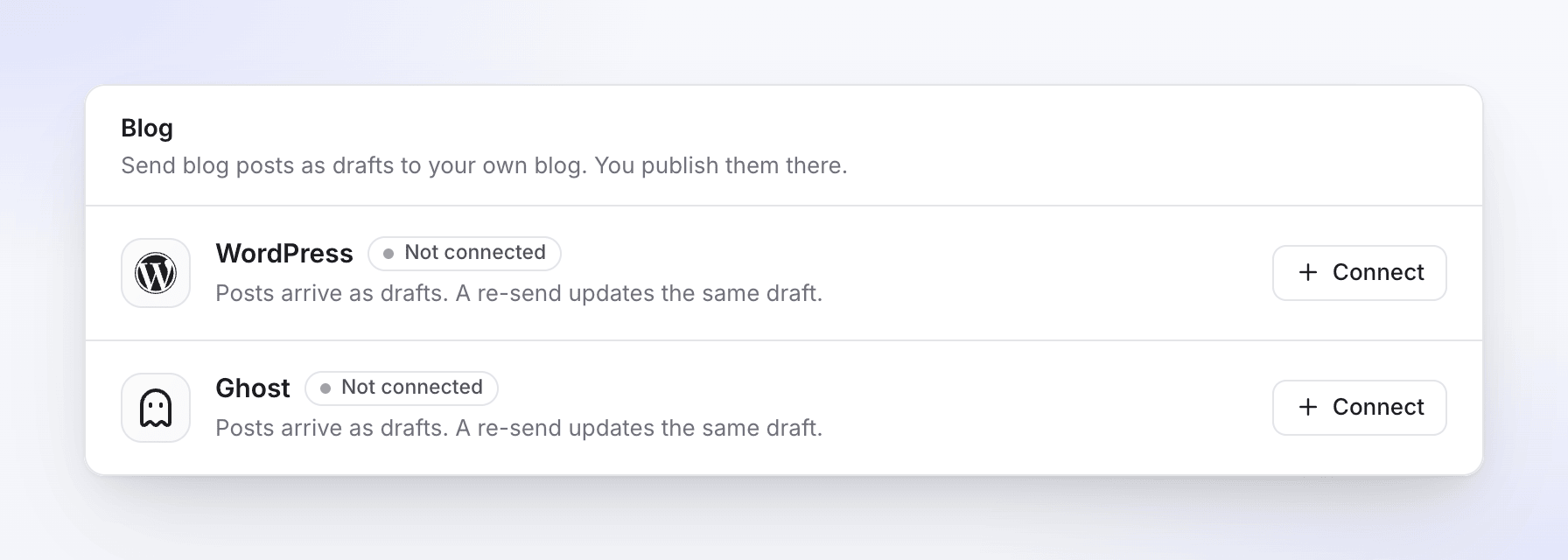
Połącz WordPress
Utwórz hasło aplikacji w WordPress
W WordPress otwórz Użytkownicy → profil. W sekcji Hasła aplikacji wpisz nazwę, np. „Clevera”, i kliknij Dodaj nowe hasło aplikacji. Skopiuj hasło wyświetlone przez WordPress. Nie jest to Twoje hasło do logowania, a WordPress pokazuje je tylko raz.
Otwórz Połączenia
W Autopilot otwórz Połączenia w sekcji Konfiguracja. Na karcie Blog kliknij Połącz obok WordPress.
Wypełnij formularz
Pole Co wpisać Adres strony Pełny adres Twojej strony, na przykład https://example.comNazwa użytkownika Twoja nazwa użytkownika WordPress Hasło aplikacji Hasło, które właśnie skopiowałeś 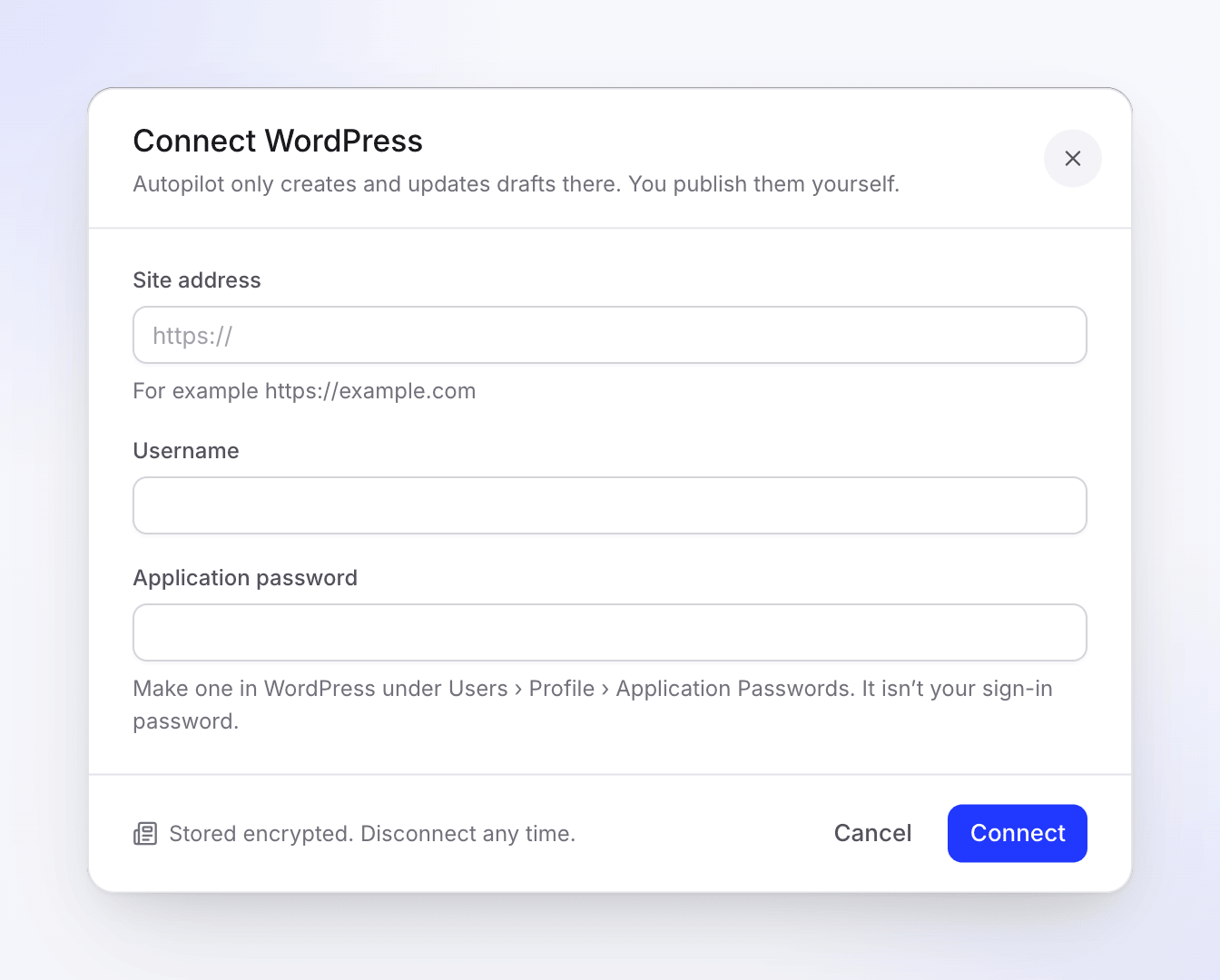
Kliknij Połącz. Clevera sprawdzi dane logowania przed zapisaniem czegokolwiek.
| Komunikat | Co zrobić |
|---|---|
| "Ten użytkownik WordPress nie może pisać postów. Użyj konta z rolą Autora lub wyższą." | Użyj konta z większymi uprawnieniami lub podnieś rolę tego użytkownika. |
| "Żadna witryna WordPress nie odpowiedziała pod tym adresem. Sprawdź go i spróbuj ponownie." | Sprawdź adres i upewnij się, że witryna jest publiczna. |
| "WordPress nie otrzymał loginu. Jeśli nazwa użytkownika i hasło aplikacji są poprawne, witryna lub jej host blokują hasła aplikacji: poproś hosta o ich zezwolenie (nagłówek Authorization)." | Poproś hosta o zezwolenie na używanie haseł aplikacji. |
| "Wpisz pełny adres swojej witryny, zaczynający się od https://." | Dodaj https:// do adresu. |
Połącz Ghost
Utwórz integrację w Ghost
W Ghost otwórz Ustawienia → Integracje i kliknij Dodaj własną integrację. Nazwij ją, np. „Clevera”, i skopiuj jej Adres URL API oraz Klucz Admin API.
Otwórz Połączenia
W Autopilot otwórz Połączenia. Na karcie Blog kliknij Połącz obok Ghost.
Wypełnij formularz
Wklej Adres URL API oraz cały Klucz Admin API (dwie części połączone dwukropkiem), a następnie kliknij Połącz.
Jeśli klucz jest ucięty, zobaczysz komunikat "Wklej cały klucz Admin API, obie części z dwukropkiem."
Oba formularze zawierają informacje "Przechowywane w formie zaszyfrowanej. Rozłącz w dowolnym momencie." oraz "Autopilot jedynie tworzy i aktualizuje tam wersje robocze. Publikujesz je samodzielnie." Po połączeniu blog wyświetla status Połączono, wraz z nazwą i datą ostatniego użycia. Połącz kolejny pozwala dodać drugi blog.
Wyślij post na swój blog
- W sekcji Treść znajdź wpis na blogu. Otwórz jego menu ⋯ lub otwórz wpis i użyj menu ⋯ na górnym pasku.
- Kliknij Wyślij jako wersję roboczą i wybierz blog. Zobaczysz komunikat "Wysyłanie do WordPress jako wersja robocza" (lub Ghost), a następnie wpis wyświetli status Wysłano do WordPress · wersja robocza.
- Otwórz swój blog i opublikuj tam wersję roboczą.
| Co widzisz | Co to oznacza |
|---|---|
| Wysłano do Twojego bloga · wersja robocza | Wpis jest wersją roboczą na Twoim blogu. |
| Aktualizuj wersję roboczą (obok bloga w menu) | Wpis został już wcześniej wysłany. Ponowne wysłanie zaktualizuje tę samą wersję roboczą. Jeśli wpis został już opublikowany na blogu, pozostanie opublikowany. |
| Opublikowano na Twoim blogu | Wpis został tam opublikowany. |
| Nie wysłano do Twojego bloga | Wysyłanie nie powiodło się. Spróbuj ponownie. |
To samo menu zawiera opcje Eksportuj jako Markdown i Eksportuj jako HTML, jeśli wolisz wkleić treść samodzielnie, oraz Połącz blog, gdy żaden nie jest jeszcze połączony. Obrazy są przesyłane wraz z wpisem: maksymalnie 4, z obrazem głównym na początku.
Jeśli połączenie przestanie działać
Jeśli Twój blog przestanie akceptować hasło lub klucz, na przykład z powodu jego usunięcia, blog wyświetli status Dostęp cofnięty, a Ty otrzymasz powiadomienie w skrzynce odbiorczej. Utwórz nowe hasło lub klucz i połącz ponownie. Blog, który działa wolno lub ma ograniczenia częstotliwości zapytań, wyświetli status Wstrzymano na chwilę, ponawianie próby i nie wymaga żadnych działań z Twojej strony.
Rozłącz blog
- Otwórz Połączenia w menu Autopilot.
- Kliknij ⋯ przy blogu, a następnie Rozłącz.
- Potwierdź. „Autopilot przestanie wysyłać tam wersje robocze. Wersje robocze już wysłane pozostaną na Twoim blogu”.
Rozłączenie usuwa dane uwierzytelniające z Clevera i nie usuwa niczego z Twojego bloga. Usuń również hasło aplikacji lub integrację w WordPressie lub Ghost, aby nie można było ich ponownie użyć.